
Cách kết nối proxy với điện thoại đám mây và đồng bộ cài đặt định vị địa lý theo IP
Khi bạn kết nối proxy với điện thoại đám mây trong CyberYozh App, máy chủ ARM từ xa cung cấp một môi trường phần cứng Android riêng biệt, còn proxy quyết định dấu vết mạng bên ngoài và vị trí địa lý của thiết bị. Như đã trình bày trong hướng dẫn bắt đầu về cách thiết lập điện thoại đám mây, hãy nhớ một nguyên tắc kiến trúc: Server region (Hoa Kỳ, Singapore hoặc Trung Quốc) chỉ chọn trung tâm dữ liệu vật lý đặt blade máy chủ ARM. Địa chỉ IP bên ngoài, quốc gia, thành phố, múi giờ và tọa độ GPS của bạn đều đến từ kênh proxy mà bạn gắn vào.
Với các agency và nhóm quản lý nhiều dự án của khách hàng hoặc thương hiệu, việc gán một proxy riêng cho từng hồ sơ điện thoại đám mây giúp tách biệt phiên mạng, cookie và tín hiệu khu vực. Thành viên trong nhóm chỉ cần khởi chạy hồ sơ điện thoại được giao và làm việc qua địa chỉ IP gắn với hồ sơ đó, không phải chia sẻ thông tin đăng nhập hay trộn lẫn tài khoản của các khách hàng trên cùng một kết nối.
TL;DR: Cách kết nối proxy với điện thoại đám mây trong 4 bước nhanh
Nếu bạn đã có slot điện thoại đám mây đang hoạt động trong CyberYozh App, hãy làm theo trình tự sau để cấu hình mạng và vị trí:
Mở cài đặt proxy: trong CLOUD PHONES -> My phones, nhấp + Create profile và cuộn đến mục Proxy, hoặc nhấp menu ba chấm trên thẻ hồ sơ hiện có và chọn Change Proxy/GEO.
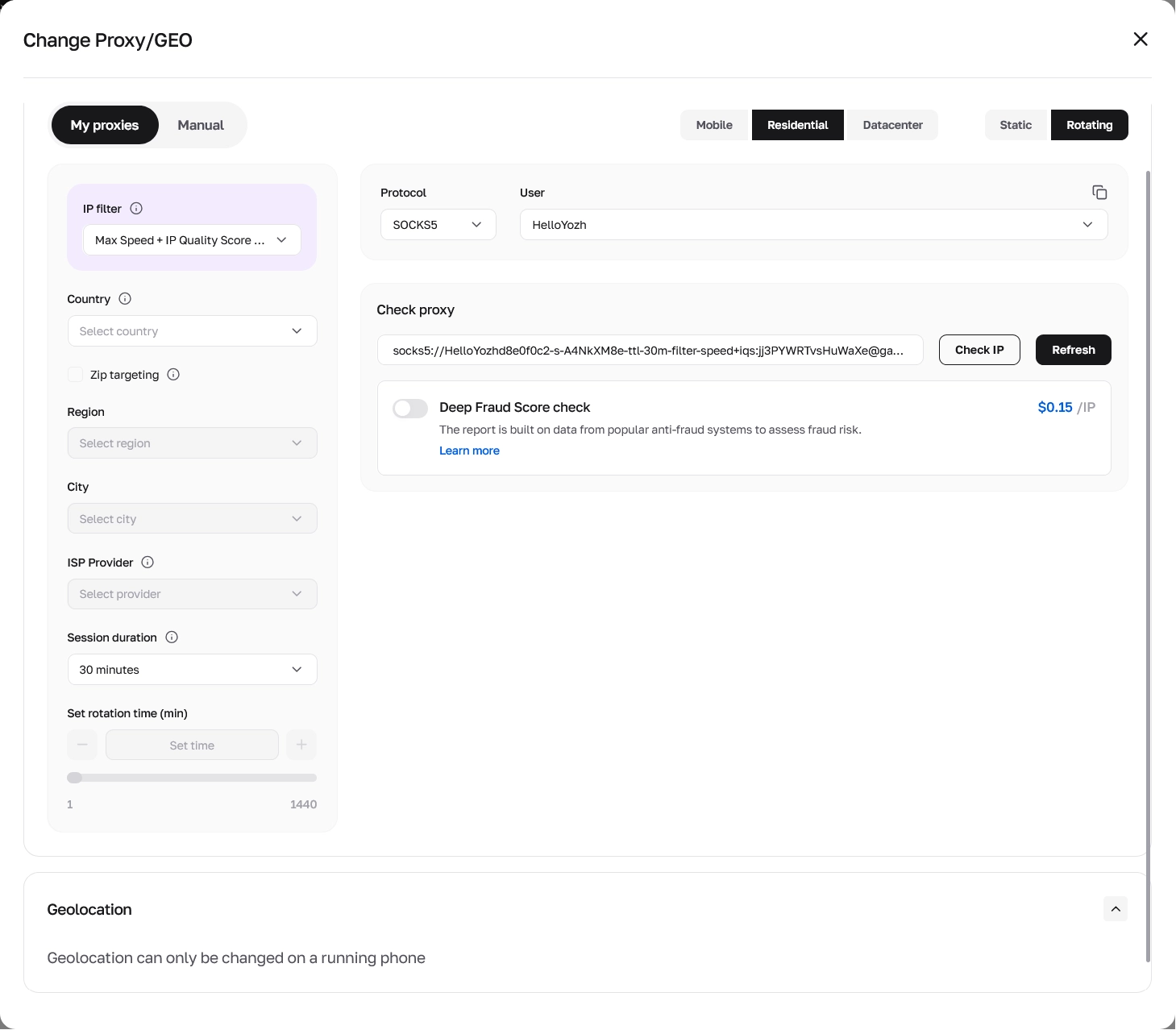
Gắn proxy: giữ nút chuyển ở My proxies để chọn kênh Mobile, Residential (Static hoặc Rotating) hay Datacenter đang hoạt động trong tài khoản của bạn, hoặc chuyển sang Manual và dán chuỗi SOCKS5 (socks5://user:pass@1.2.3.4:1080).
Kiểm tra kết nối và uy tín IP: trong bảng Check proxy, nhấp Check IP (hoặc Refresh để đổi IP xoay) và bật nút Deep Fraud Score check ($0.15 /IP), hoặc dùng công cụ kiểm tra IP Fraud Score trước khi sử dụng trước khi đăng nhập vào các ứng dụng đích.
Khớp ngôn ngữ và GPS với IP: trong Device and region, chuyển Phone language từ Random sang Manual entry và giữ nguyên lựa chọn Language of IP country. Khi điện thoại đã chạy, mở mục Geolocation ở cuối Change Proxy/GEO để giữ GPS ở chế độ Based on IP hoặc chuyển sang Custom để nhập chính xác tọa độ Latitude và Longitude.
Nên ghép loại proxy nào với điện thoại đám mây
Trước khi kết nối proxy với điện thoại đám mây, hãy chọn loại mạng phù hợp với thời lượng phiên và nền tảng đích. Vì ứng dụng Android định tuyến lưu lượng qua cả TCP và UDP, điện thoại đám mây hoạt động với proxy SOCKS5 (và kênh SOCKS5 di động là lựa chọn chính cho các ứng dụng mạng xã hội). Bạn có thể gắn kết nối trực tiếp từ danh mục proxy của CyberYozh App hoặc dán thông tin SOCKS5 tùy chỉnh. Bảng dưới đây so sánh bốn loại proxy có thể dùng cho hồ sơ điện thoại đám mây:
Loại proxy trong CyberYozh App | Giá khởi điểm và mô hình thanh toán | Dung lượng traffic và cách hoạt động của phiên | Tác vụ chính trên điện thoại đám mây |
Từ $1.70/ngày (Shared) hoặc $3.50/ngày (Dedicated) | Traffic không giới hạn; IP thật của nhà mạng di động (CGNAT); đặt lại IP thủ công hoặc qua API trên cổng dedicated; xoay theo hẹn giờ (5 hoặc 30 phút) trên cổng shared; hỗ trợ HTTP/HTTPS, SOCKS5 và UDP | Vận hành ứng dụng mạng xã hội (TikTok, Instagram, X, Telegram), quản lý tài khoản quảng cáo và các quy trình ưu tiên di động, nơi IP thật của nhà mạng được hàng trăm thuê bao di động dùng chung phát huy lợi thế | |
Từ $5.29/tháng cho mỗi IP dedicated | Traffic không giới hạn; một IP dân cư cố định từ nhà cung cấp dịch vụ internet (ISP) thật trong suốt thời gian thuê; uptime 99.9%; hỗ trợ HTTP/HTTPS và SOCKS5 | Quản lý tài khoản khách hàng dài hạn, ứng dụng của người bán thương mại điện tử (Shopify, Amazon) và các phiên kéo dài nhiều tuần cần giữ nguyên địa chỉ IP | |
Tính theo dung lượng sử dụng, trả theo GB (tùy gói và khối lượng; gói tiêu chuẩn từ $4.00/GB với mức tối thiểu 3 GB, giảm xuống $2.50/GB ở mức 100 GB) | Tính phí theo GB, traffic chưa dùng được chuyển sang chu kỳ thanh toán tháng sau; hơn 100 triệu IP tại hơn 195 quốc gia; xoay IP theo từng yêu cầu hoặc sticky session tối đa 24 giờ (từ 1 đến 1440 phút); nhắm mục tiêu địa lý miễn phí (quốc gia, vùng, thành phố, mã ZIP và ISP) | Kiểm thử bản địa hóa ứng dụng theo khu vực, nghiên cứu thị trường nhiều địa điểm, kiểm tra việc phân phối quảng cáo di động theo địa phương và các tác vụ QA trong một ngày tại hơn 195 quốc gia | |
Từ $1.77/tháng (Shared) hoặc $2.18/tháng (Dedicated) | Traffic không giới hạn ở các gói dedicated; kết nối máy chủ IPv4/IPv6 tĩnh tốc độ cao; uptime 99.99%; hỗ trợ HTTP và SOCKS5 | Kiểm thử trong quá trình phát triển ứng dụng nội bộ, kiểm tra máy chủ staging và các tác vụ QA tự động tốc độ cao, nơi thông lượng cấp máy chủ quan trọng hơn danh tính mạng của nhà mạng hay ISP |
Bước 1: Gắn proxy trong Create profile hoặc qua Change Proxy/GEO
Bạn có thể kết nối proxy với điện thoại đám mây ngay khi tạo hồ sơ ban đầu, hoặc cập nhật kênh mạng của hồ sơ hiện có bất cứ lúc nào. Để cấu hình thiết bị mới, mở CLOUD PHONES -> My phones, nhấp + Create profile và cuộn đến khối Proxy. Để đổi proxy hoặc vị trí của điện thoại đám mây hiện có, nhấp biểu tượng menu ba chấm trên thẻ hồ sơ trong My phones và chọn Change Proxy/GEO.
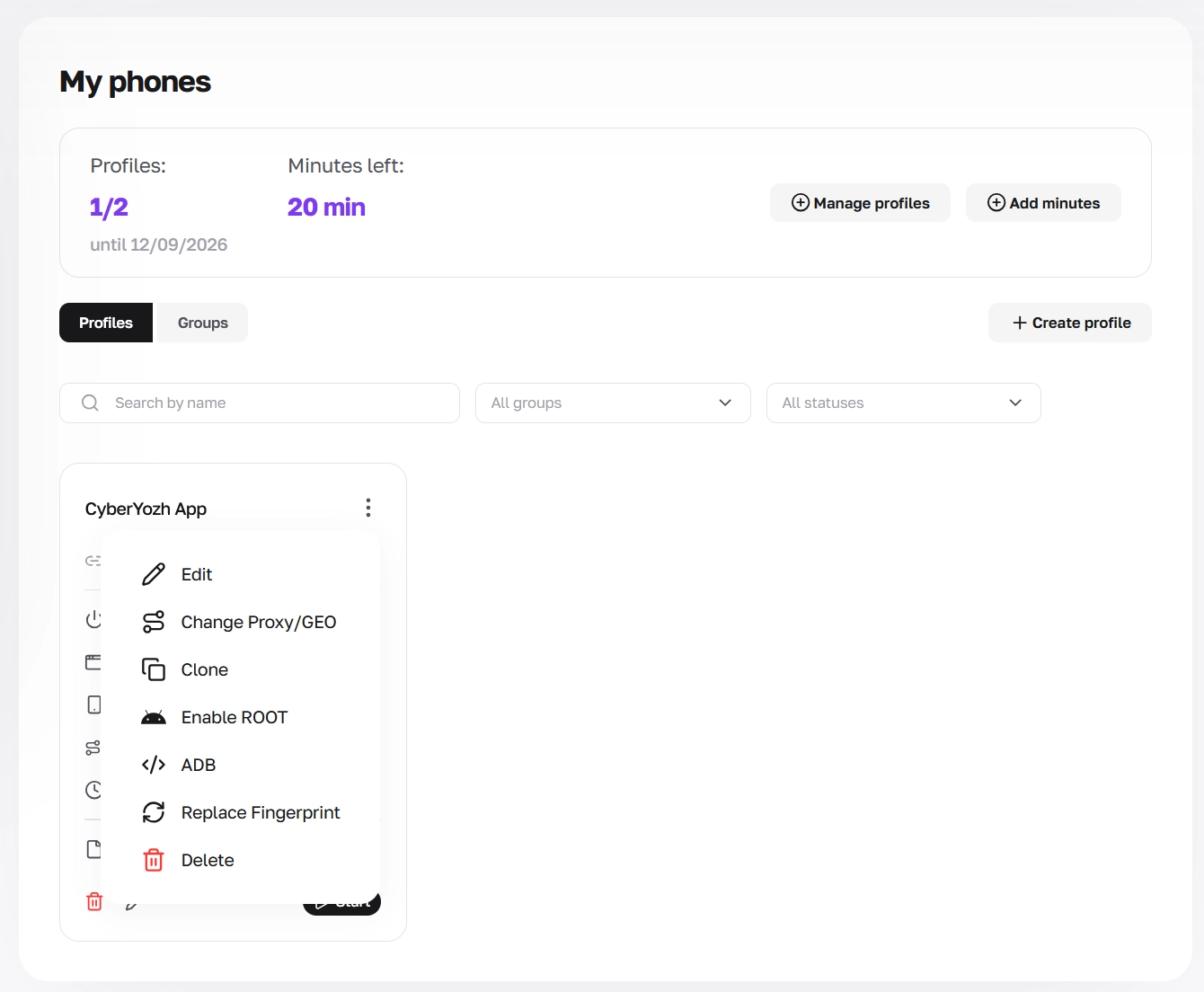
Cả hai cửa sổ đều cho bạn hai cách để gắn kênh proxy:
Cách A: Chọn và cấu hình proxy từ tài khoản CyberYozh App (My proxies)
Giữ nút chuyển chế độ ở góc trên bên trái ở My proxies.
Chuyển qua lại giữa các tab Mobile, Residential và Datacenter ở góc trên bên phải để lọc các proxy đang hoạt động trong tài khoản.
Nếu chọn Residential, hãy dùng nút chuyển phụ ở ngoài cùng bên phải để chọn giữa Static (địa chỉ ISP cố định) và Rotating (lưu lượng dân cư theo pool).
Khi cấu hình proxy dân cư Rotating trong Change Proxy/GEO, hãy dùng bảng bên trái để tinh chỉnh kết nối:
IP filter: chọn chế độ lọc trước như Max Speed + IP Quality Score để tự động sàng lọc các node dân cư trước khi gán.
Nhắm mục tiêu vị trí và ISP: chọn Country mục tiêu (Select country), bật hộp kiểm Zip targeting nếu cần, và thu hẹp node thoát theo Region (Select region), City (Select city) và ISP Provider (Select provider).
Thời lượng phiên và thời gian xoay: chọn thời lượng có sẵn trong danh sách Session duration (ví dụ 30 minutes) hoặc dùng trường và thanh trượt Set rotation time (min) (từ 1 đến 1440 phút) để khóa sticky session tối đa 24 giờ.
Protocol và User: ở bên phải, kiểm tra Protocol đã đặt là SOCKS5 và hồ sơ thông tin đăng nhập của bạn đã được chọn trong User.
Nếu bạn chưa có proxy nào đang hoạt động trong danh mục đã chọn (No proxies), hãy nhấp nút Buy proxy màu tím (hoặc Buy) để thuê một kênh từ danh mục CyberYozh App bằng số dư tài khoản.
Cách B: Dán proxy SOCKS5 tùy chỉnh (Manual)
Chuyển nút ở góc trên bên trái từ My proxies sang Manual.
Dán chuỗi kết nối proxy SOCKS5 theo định dạng chuẩn: socks5://user:pass@1.2.3.4:1080 (hoặc socks5://user:pass@host:port).
Chọn cách hoạt động của phiên phù hợp với tác vụ. Nếu bạn tạo thông tin đăng nhập từ pool proxy dân cư xoay cho các phiên ứng dụng nhiều bước, hãy cấu hình sticky session (tối đa 24 giờ / 1440 phút) để IP bên ngoài không bị đổi giữa lúc đang đăng nhập. Để ổn định nhiều tuần trên một IP nhà dân cố định, hãy chọn proxy ISP dân cư tĩnh. Với các ứng dụng mạng xã hội, hãy chọn proxy di động LTE/5G với traffic không giới hạn.

Bước 2: Chạy Check IP và kiểm tra Deep Fraud Score
Trước khi hoàn tất việc kết nối proxy với điện thoại đám mây, hãy kiểm tra cả kết nối gateway lẫn uy tín IP trong thẻ Check proxy ở bên phải cửa sổ:
Kiểm tra và làm mới kết nối proxy: nhấp nút Check IP cạnh chuỗi kết nối SOCKS5. Phép thử này xác nhận gateway proxy phản hồi, hiển thị quốc gia và thành phố của IP thoát, đồng thời phát hiện lỗi gõ sai thông tin đăng nhập trước khi bạn khởi chạy điện thoại. Khi dùng proxy xoay trong Change Proxy/GEO, bạn cũng có thể nhấp nút Refresh màu đen để tạo chuỗi phiên mới và đổi IP thoát.
Đánh giá rủi ro trước khi dùng: ngay bên dưới chuỗi kết nối, bật nút Deep Fraud Score check ($0.15 /IP) để đánh giá rủi ro gian lận ngay trong cửa sổ thiết lập proxy, hoặc chạy kiểm tra trong công cụ kiểm tra IP Fraud Score trước khi sử dụng độc lập ($0.15 mỗi lần kiểm tra, hoặc qua gói $19/tháng gồm 1.500 lượt kiểm tra IP, 1.500 lượt kiểm tra số điện thoại và 500 lượt kiểm tra thẻ). Báo cáo lấy dữ liệu từ các hệ thống chống gian lận (gồm IPQualityScore, ThreatMetrix, PerimeterX và Stripe Radar) cùng 118 danh sách đen OSINT để xác nhận IP có lịch sử sạch trước khi điện thoại đám mây gửi gói tin đầu tiên.
Bước 3: Đồng bộ ngôn ngữ hệ thống và định vị GPS với IP proxy
Mỗi khi kết nối proxy với điện thoại đám mây, ngôn ngữ hệ thống Android và tọa độ GPS nên khớp với vị trí IP bên ngoài để các ứng dụng di động không phát hiện tín hiệu khu vực mâu thuẫn. CyberYozh App xử lý ngôn ngữ hệ thống khi tạo hồ sơ và cung cấp các điều khiển GPS trực tiếp khi điện thoại đang chạy:
3.1. Khớp ngôn ngữ hệ thống Android với quốc gia của IP
Trong mục Device and region của cửa sổ Create profile, tìm Phone language và chuyển nút từ Random sang Manual entry.
Giữ tùy chọn mặc định trong danh sách thả xuống là Language of IP country. Khi điện thoại đám mây khởi động, nó đọc quốc gia của IP proxy đã gắn và tự động đặt ngôn ngữ hệ thống Android cùng múi giờ khu vực tương ứng.
Nếu bài kiểm thử bản địa hóa của bạn cần một ngôn ngữ giao diện cụ thể bất kể quốc gia của IP, hãy mở danh sách Manual entry và chọn trong 10 tùy chọn được hỗ trợ (Language of IP country, English, Russian, Ukrainian, Spanish, Portuguese (BR), Chinese, Vietnamese, Indonesian và các ngôn ngữ khác).
3.2. Cấu hình tọa độ GPS trong bảng Geolocation (Based on IP so với Custom)
Ở cuối cửa sổ Change Proxy/GEO là bảng Geolocation. Khi điện thoại đám mây đang dừng, mục này hiển thị thông báo: Geolocation can only be changed on a running phone.
Để kiểm tra hoặc tùy chỉnh tọa độ GPS của thiết bị, hãy làm theo các bước sau:
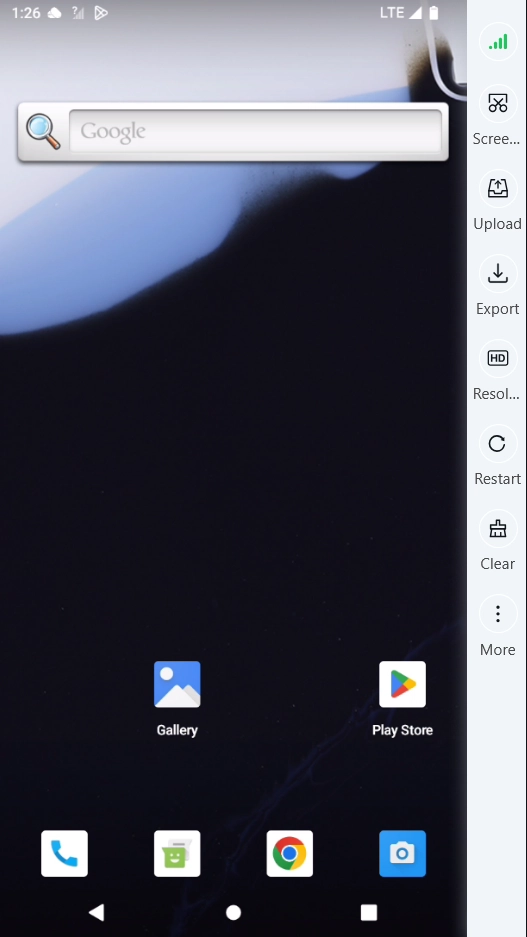
Khởi động điện thoại đám mây: nhấp Start trên thẻ hồ sơ trong My phones và đợi hệ điều hành Android khởi động trong cửa sổ trình duyệt (bạn sẽ thấy chỉ báo mạng LTE đang hoạt động trên thanh trạng thái phía trên và thanh công cụ điều khiển thiết bị ở bên phải).
Mở bảng Geolocation: quay lại tab My phones, mở menu ba chấm trên thẻ hồ sơ đang chạy, nhấp Change Proxy/GEO và cuộn xuống khối Geolocation.
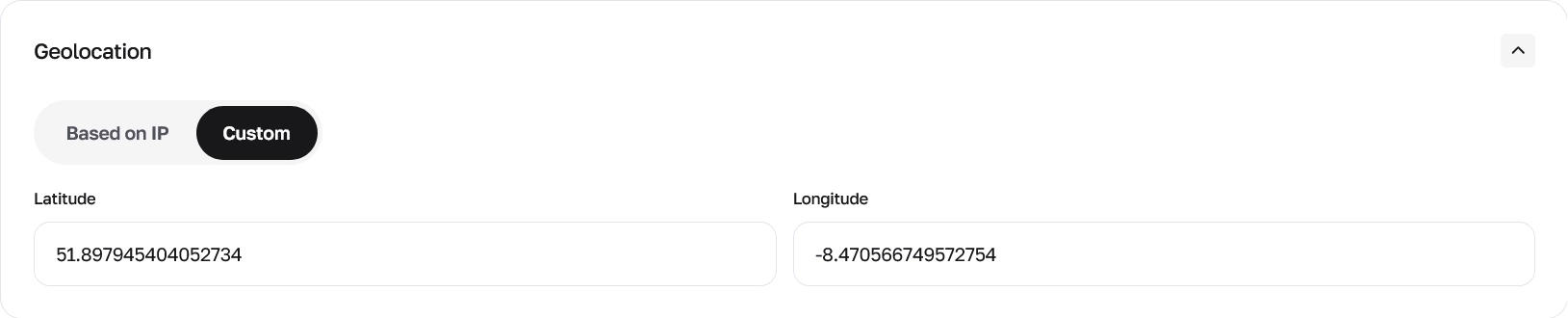
Giữ Based on IP (tự động khớp GPS): theo mặc định, nút chuyển Geolocation được đặt ở Based on IP. Ở chế độ này, nền tảng tự động tính và gán tọa độ GPS latitude và longitude khớp với vị trí IP proxy của bạn (ví dụ 51.897945404052734,-8.470566749572754), kèm biểu tượng sao chép bằng một cú nhấp bên cạnh tọa độ.

Đặt tọa độ GPS Custom (ghi đè thủ công): nếu quy trình của bạn cần ghim thiết bị vào một địa chỉ cụ thể hoặc kiểm thử tính năng ứng dụng dựa trên vị trí ở một khu vực nhất định, hãy chuyển nút Geolocation từ Based on IP sang Custom. Nhập tọa độ mục tiêu vào các trường Latitude (ví dụ 51.897945404052734) và Longitude (ví dụ -8.470566749572754) rồi lưu thay đổi.
Trong các hướng dẫn sắp tới, chúng tôi sẽ trình bày chi tiết về tự động hóa trên di động và quy trình làm việc với ứng dụng, bao gồm Automation & Synchronizer và Apps & mobile workflows.
Khắc phục sự cố kết nối proxy và định vị
Sự cố hoặc triệu chứng | Nguyên nhân gốc | Cách xử lý thực tế trong CyberYozh App |
Kiểm tra Check IP thất bại khi thiết lập hồ sơ | Gõ sai thông tin đăng nhập proxy tùy chỉnh, proxy đã hết hạn thuê hoặc định dạng không phải SOCKS5. | Chuyển sang My proxies để chọn kênh đang hoạt động trong tài khoản, nhấp Refresh để tạo chuỗi phiên mới nếu dùng proxy dân cư xoay, hoặc kiểm tra chuỗi Manual có đúng cú pháp socks5://user:pass@1.2.3.4:1080 và không có khoảng trắng thừa ở cuối. |
Mục Geolocation báo "Geolocation can only be changed on a running phone" | Bạn mở Change Proxy/GEO khi hồ sơ điện thoại đám mây đang ở trạng thái Not created hoặc Stopped. | Nhấp Start trên thẻ hồ sơ trong My phones để khởi động thiết bị Android trước. Khi điện thoại đã chạy, hãy mở lại Change Proxy/GEO để chuyển Geolocation giữa Based on IP và Custom (Latitude / Longitude). |
Ứng dụng di động hiển thị nội dung sai ngôn ngữ hoặc khu vực | Ngôn ngữ hệ thống để ở Random hoặc đặt sai locale, hoặc người vận hành nhầm Server region với vị trí IP. | Hãy nhớ rằng Server region (US, Singapore, China) chỉ là nơi đặt phần cứng ARM vật lý. Mở Change Proxy/GEO để gắn proxy ở quốc gia đích, đặt Phone language thành Language of IP country và kiểm tra Geolocation đã ở chế độ Based on IP. |
Xuất hiện yêu cầu xác minh bất ngờ trong phiên ứng dụng đang hoạt động | Dùng proxy xoay theo từng yêu cầu làm đổi IP bên ngoài giữa phiên, dùng chung một proxy cho nhiều điện thoại, hoặc dùng IP từng có lịch sử vi phạm. | Gán một proxy riêng cho từng hồ sơ điện thoại. Với các lần đăng nhập ứng dụng cần duy trì lâu, hãy dùng proxy di động LTE/5G với traffic không giới hạn, proxy ISP dân cư tĩnh, hoặc proxy dân cư xoay với Session duration / Set rotation time (min) khóa tối đa 1440 phút, và bật Deep Fraud Score check ($0.15 /IP) trước khi đăng nhập. |