Cách sử dụng điện thoại đám mây cho quy trình làm việc trên di động: ứng dụng, tệp, SMS và thẻ
Sau khi hồ sơ Android được thiết lập và ghép với proxy (xem hướng dẫn bắt đầu thiết lập cloud phone và hướng dẫn kết nối proxy và đồng bộ vị trí địa lý của IP), thiết bị của bạn đã sẵn sàng cho công việc hằng ngày trên hơn 70 nền tảng di động, bao gồm TikTok, Instagram, Facebook, Reddit, LinkedIn, Telegram, Discord, YouTube, Shopify, Amazon và X. Khi chạy cloud phone cho quy trình làm việc trên di động trong CyberYozh App, bạn có phần cứng ARM thật chạy Android 10 đến 15 với âm thanh trực tiếp ngay trong trình duyệt, không cần cài trình giả lập nặng trên máy tính.
Mọi thứ cần cho công việc hằng ngày nằm trong một bảng điều khiển: App Store và Google Play tích hợp để cài đặt nhanh, truyền tệp hai chiều với PC, xuất âm thanh qua trình duyệt, số nhận mã xác minh SMS và thẻ ảo theo khu vực, tất cả dùng chung một số dư.
TL;DR: 4 bước để chạy cloud phone cho quy trình làm việc trên di động
Nếu slot hồ sơ và proxy SOCKS5 đã sẵn sàng, bạn chỉ mất vài phút để bắt đầu:
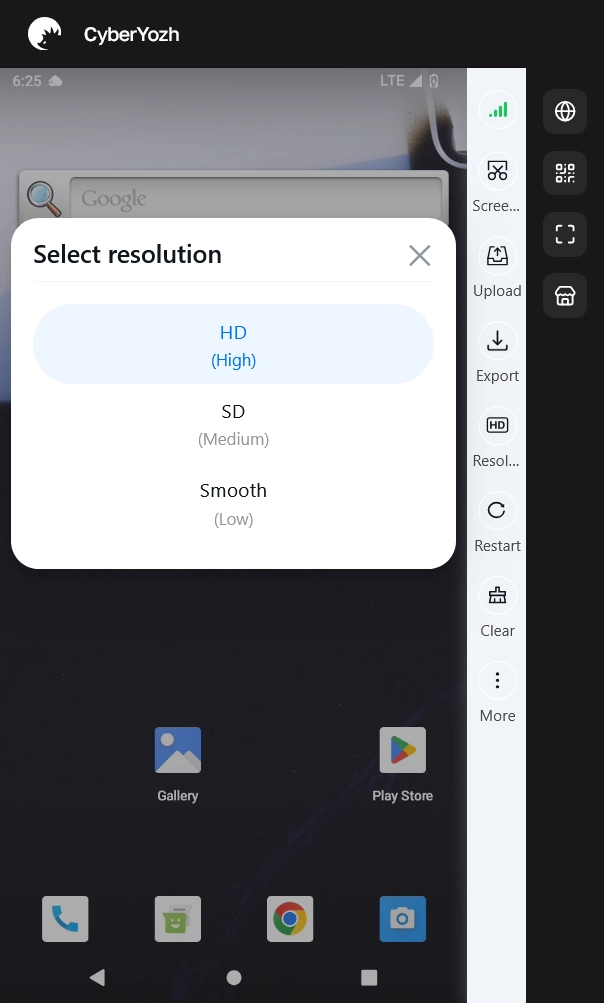
Khởi động điện thoại và mở màn hình: vào CLOUD PHONES -> My phones, nhấp Start trên thẻ hồ sơ và chờ trạng thái Running. Nhấp liên kết ở đầu thẻ để mở Android trong trình duyệt, chỉnh chất lượng luồng hình ở Resolution, điều chỉnh âm thanh ở More, hoặc chia sẻ quyền truy cập cho đồng nghiệp qua Share / QR.
Cài ứng dụng và chuyển tệp: cài các ứng dụng phổ biến chỉ với một cú nhấp từ App Store tích hợp mà không cần đăng nhập Google, hoặc dùng Play Store tiêu chuẩn. Dùng Upload và Export trên thanh công cụ trong để chuyển ảnh, video và tệp giữa PC và điện thoại.
Nhận mã SMS và thêm thẻ ảo: mở SMS -> + Add numbers ở thanh bên để thuê số ảo hoặc số residential của Mỹ tại hơn 140 quốc gia (có thể kèm Reputation Check với giá $0.15), sao chép số từ My numbers vào ứng dụng, và khi cần thì phát hành thẻ thanh toán phù hợp trong VIRTUAL CARDS.
Chuyển thiết bị sang chế độ chờ khi xong việc: khi điện thoại còn hoạt động, nó vẫn tiếp tục xử lý các tác vụ nền ngay cả khi bạn đóng tab trình duyệt. Khi làm xong, nhấp Stop trên thẻ hồ sơ trong My phones để trạng thái chuyển thành Stopped, bộ đếm thời gian phiên đang hoạt động sẽ tạm dừng còn mọi ứng dụng và phiên vẫn được lưu.
Bước 1. Mở trình xem trên trình duyệt và điều chỉnh các nút điều khiển màn hình
Cloud phone đang chạy cho quy trình làm việc trên di động phát trực tiếp vào một tab trình duyệt, hỗ trợ đầy đủ chuột, bàn phím và âm thanh trực tiếp:
Khởi động thiết bị trong My phones: mở CLOUD PHONES -> My phones ở thanh bên trái và nhấp Start trên thẻ hồ sơ. Khi sẵn sàng, viền thẻ chuyển sang màu xanh lá, trạng thái đổi thành Running và liên kết trình xem xuất hiện ở phía trên.
Mở màn hình Android: nhấp vào liên kết đang hoạt động (hoặc biểu tượng mở trong tab mới) ở đầu thẻ để tải điện thoại tại
https://phone.cyberyozh.com/.... Như đã nêu trong hướng dẫn tự động hóa cloud phone, liên kết này chỉ hoạt động trong phiên trình duyệt đã đăng nhập CyberYozh App của bạn và không phải liên kết công khai cho khách.Dùng hai thanh công cụ dọc: dọc theo bên phải màn hình Android có hai thanh công cụ:
Thanh công cụ trong màu trắng: chỉ báo tín hiệu, Screenshot, Upload, Export, Resolution, Restart, Clear và More (âm lượng và xoay màn hình).
Thanh công cụ ngoài màu tối: dữ liệu vị trí GPS, Share / QR, chế độ toàn màn hình và App Store tích hợp.
Đặt chất lượng video và hướng màn hình: nhấp Resolution trên thanh công cụ trong để chuyển giữa HD, SD và Smooth tùy theo kết nối của bạn tới Server region đã chọn (United States, Singapore hoặc China). Dùng More để chỉnh âm lượng hoặc xoay màn hình, Restart để khởi động lại Android và Clear để xóa các tệp tạm.
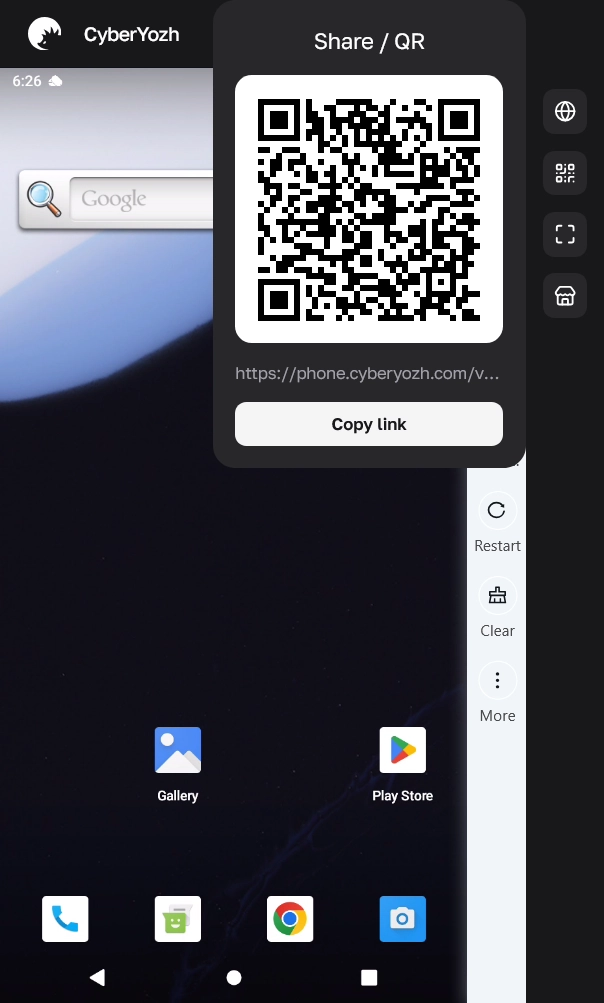
Chia sẻ quyền truy cập cho đồng nghiệp qua Share / QR: nếu người khác cần mở màn hình điện thoại đang chạy từ thiết bị của họ, hãy nhấp biểu tượng QR trên thanh công cụ ngoài màu tối. Một cửa sổ nhỏ sẽ mở ra với mã QR có thể quét, liên kết phiên trực tiếp (
https://phone.cyberyozh.com/v...) và nút Copy link.
Bước 2. Cài ứng dụng di động và chuyển tệp với PC
Khi thiết lập cloud phone cho quy trình làm việc trên di động trong mạng xã hội, e-commerce hoặc kiểm thử QA, bạn có thể cài ứng dụng theo ba cách và chuyển tệp theo cả hai chiều:
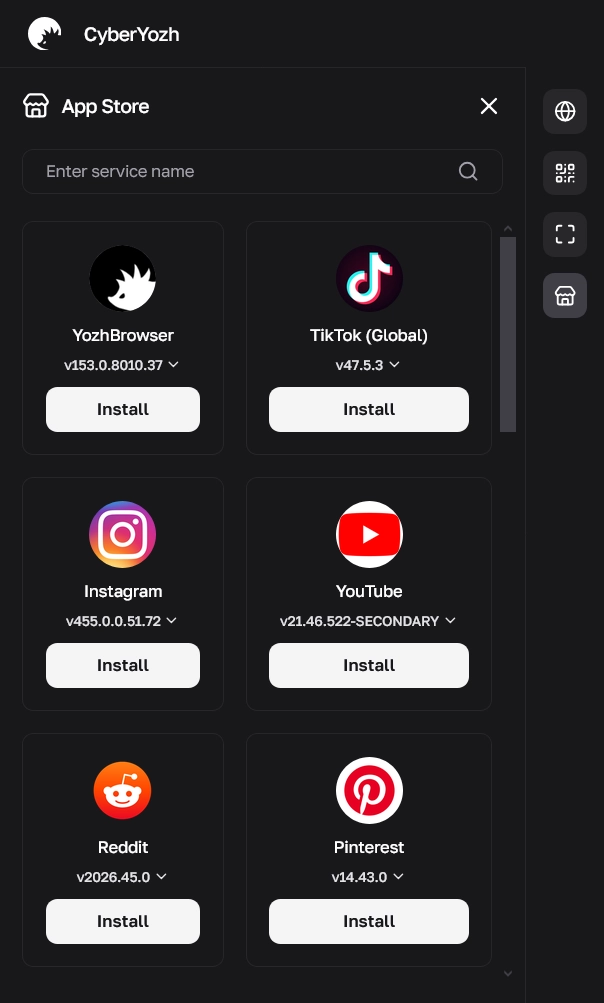
Cài đặt một cú nhấp qua App Store tích hợp: nhấp biểu tượng cửa hàng trên thanh công cụ ngoài màu tối để mở App Store. Không cần đăng nhập Google - hãy tìm ứng dụng, chọn phiên bản trong danh sách thả xuống nếu cần, rồi nhấp Install. Các gói cài đặt sẵn gồm YozhBrowser, TikTok (Global), Instagram, YouTube, Reddit và Pinterest.
Tải từ Google Play hoặc đẩy gói qua ADB: với các phần mềm Android khác, hãy đăng nhập vào Play Store cài sẵn trên màn hình chính, hoặc đẩy gói qua mạng bằng ADB khi triển khai ứng dụng trên nhiều hồ sơ (xem Phần 3 của hướng dẫn về cloud phone).
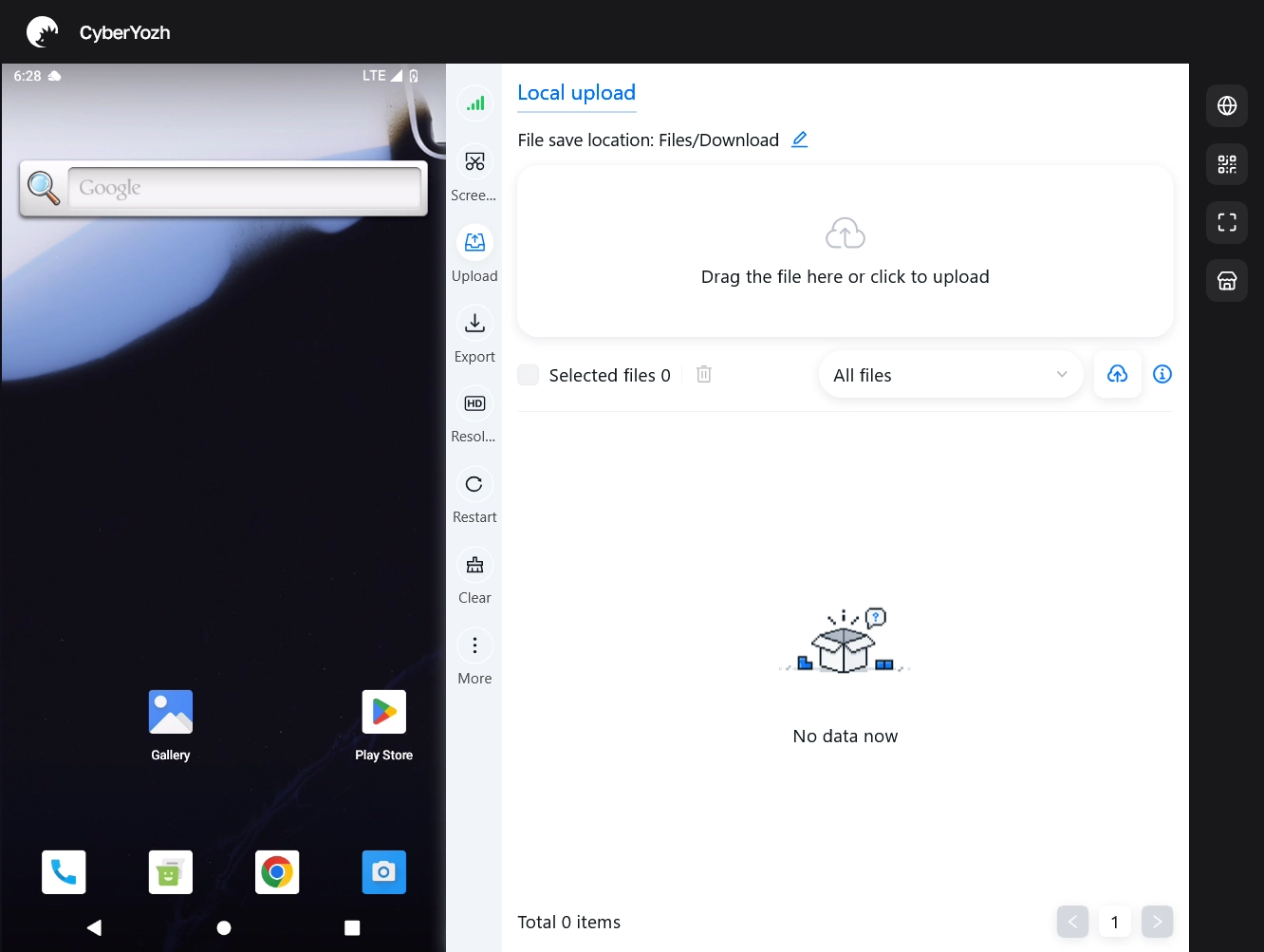
Tải tệp lên từ máy tính: nhấp Upload trên thanh công cụ trong để mở Local upload. Theo mặc định, tệp được lưu vào Files/Download và bạn có thể đổi thư mục bằng biểu tượng cây bút chì. Kéo ảnh, video hoặc bản build thử nghiệm vào vùng thả và theo dõi tiến trình tải lên trong bộ lọc All files.
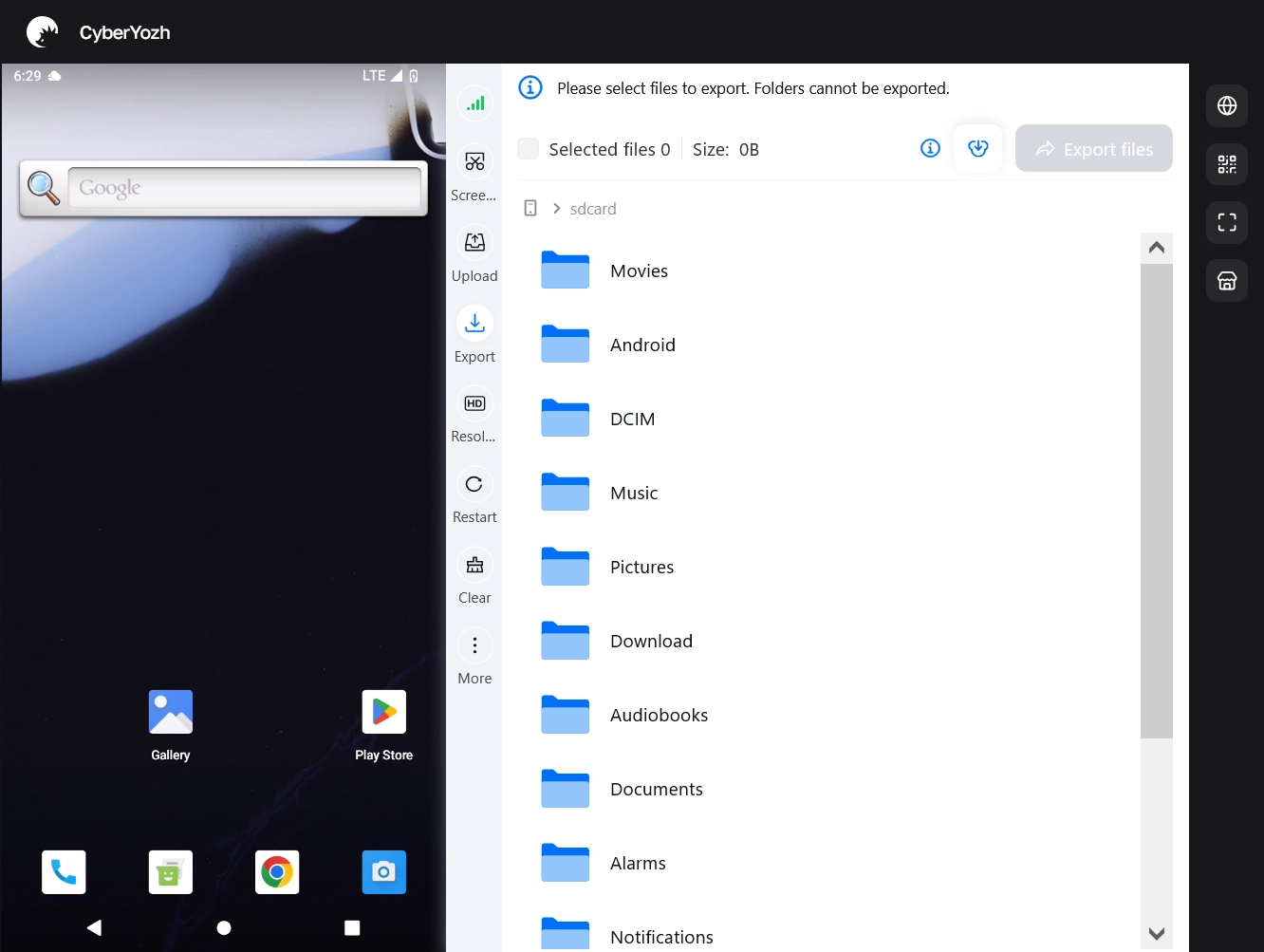
Xuất tệp từ cloud phone sang PC: nhấp Export trên thanh công cụ trong để duyệt các thư mục sdcard nội bộ (DCIM, Pictures, Movies, Download, Documents và Android). Chỉ có thể xuất từng tệp riêng lẻ chứ không xuất được cả thư mục - hãy mở thư mục cần thiết, chọn các tệp và nhấp Export files ở góc trên bên phải.
Bước 3. Hoàn tất xác minh SMS và thêm thẻ thanh toán ảo
Dù cloud phone cho quy trình làm việc trên di động mô phỏng các tham số SIM trong cài đặt Android, nó chạy trên phần cứng trung tâm dữ liệu và không có sóng di động vật lý để gọi thoại hay nhận tin nhắn của nhà mạng. Mã xác minh SMS và thẻ ảo được xử lý ngay trong các mục kế bên của bảng điều khiển CyberYozh App:
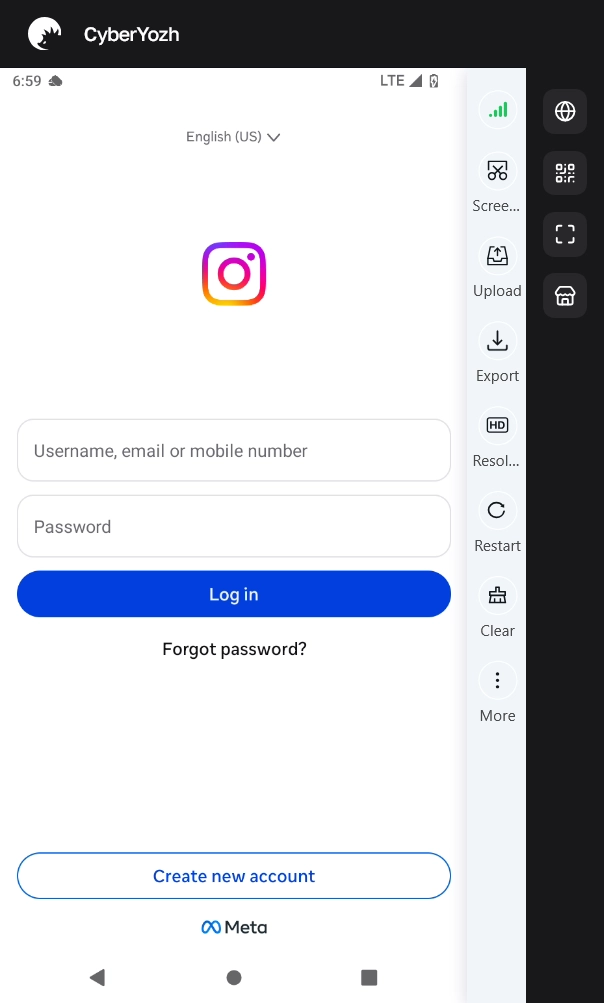
Mở ứng dụng đích trên cloud phone: khởi chạy một ứng dụng đã cài như Instagram và chuyển đến màn hình yêu cầu số điện thoại di động.
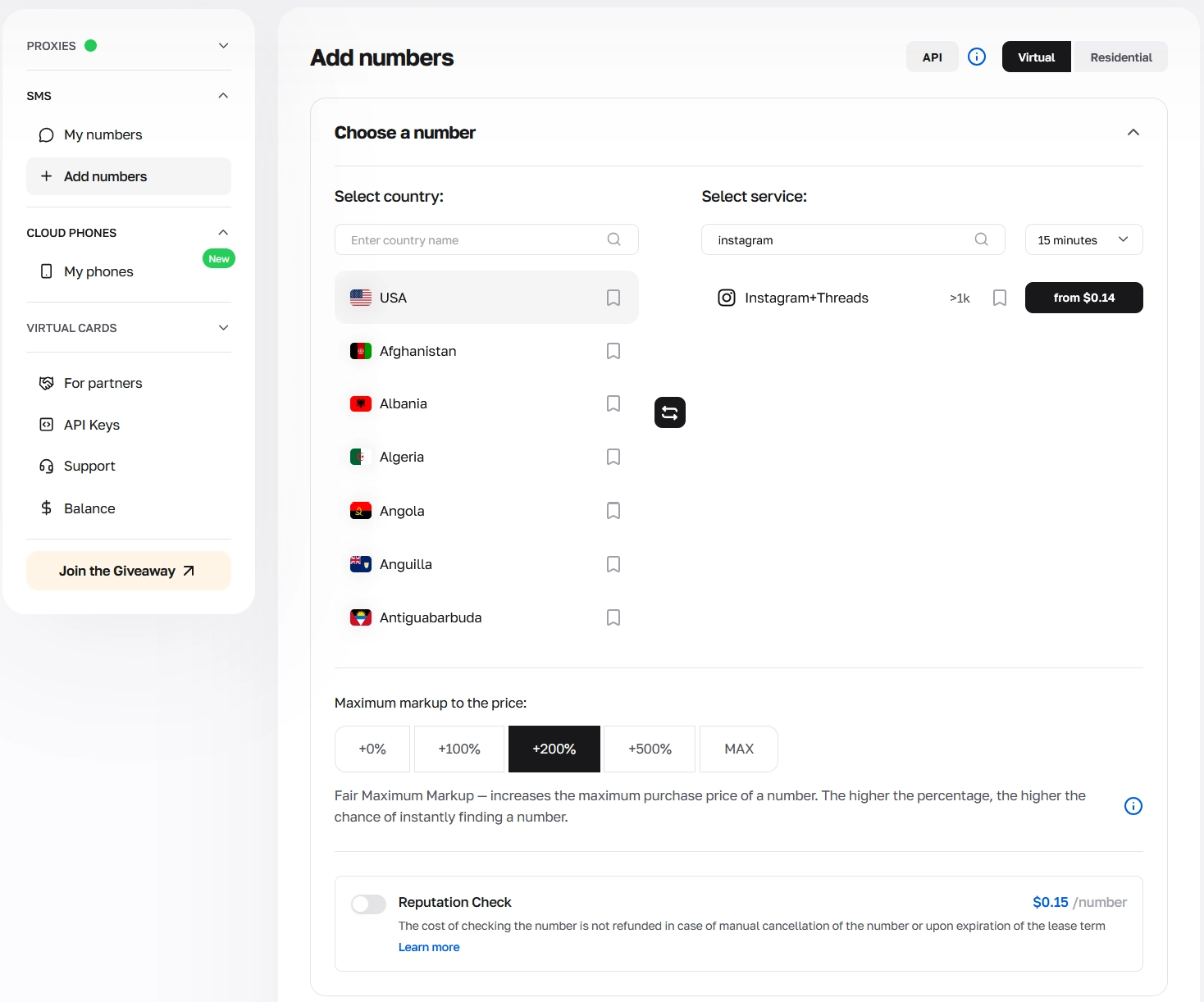
Chọn quốc gia và dịch vụ trong SMS -> + Add numbers: mở rộng mục SMS ở thanh bên trái và mở + Add numbers (kích hoạt SMS và số residential). Ở góc trên bên phải, chọn Virtual cho số dùng một lần tại hơn 140 quốc gia và hơn 700 dịch vụ (từ $0.02), hoặc Residential cho số di động thật của Mỹ, thuê từ $0.49 cho 15 phút đến 30 ngày. Trong Select country, chọn quốc gia trùng với IP proxy của điện thoại, chọn dịch vụ (ví dụ Instagram+Threads), chọn thời hạn và nhấp nút giá.
Điều chỉnh mức phụ phí và kiểm tra uy tín nếu cần: ở cuối trang, Maximum markup to the price (từ +0% đến +500% hoặc MAX) cho phép nâng mức trần để cấp phát số khả dụng nhanh hơn vào giờ cao điểm. Bên dưới, bật Reputation Check ($0.15 cho mỗi số) để số được kiểm tra tự động ngay khi cấp phát.
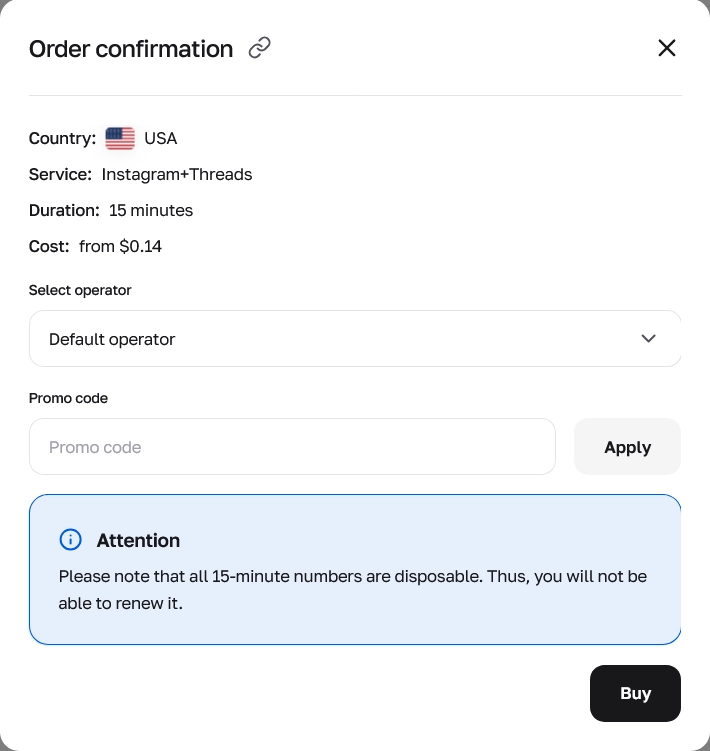
Xác nhận đơn hàng: kiểm tra quốc gia, dịch vụ, thời hạn và chi phí trong cửa sổ Order confirmation. Chọn nhà mạng cụ thể hoặc nhập mã khuyến mãi nếu cần, sau đó nhấp Buy (lưu ý rằng số ảo 15 phút chỉ dùng một lần và không thể gia hạn).
Sao chép số và kiểm tra Fraud Score trong My numbers: số bạn thuê xuất hiện trong SMS -> My numbers ở tab Active. Thẻ hiển thị số kèm nút sao chép, đồng hồ đếm ngược thời gian còn lại, nhà mạng, chi phí và trường SMS text để nhận mã. Nếu đã bỏ qua bước kiểm tra trước khi thanh toán, bạn có thể chạy Check Fraud Score - $0.15 ngay trên thẻ hoặc dùng công cụ kiểm tra Fraud Score cho IP và số điện thoại độc lập.
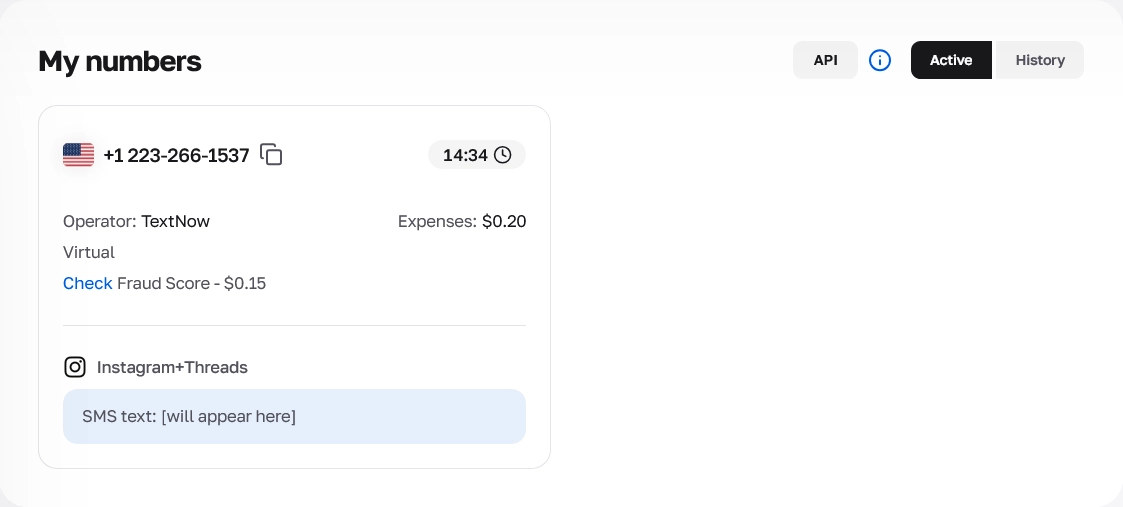
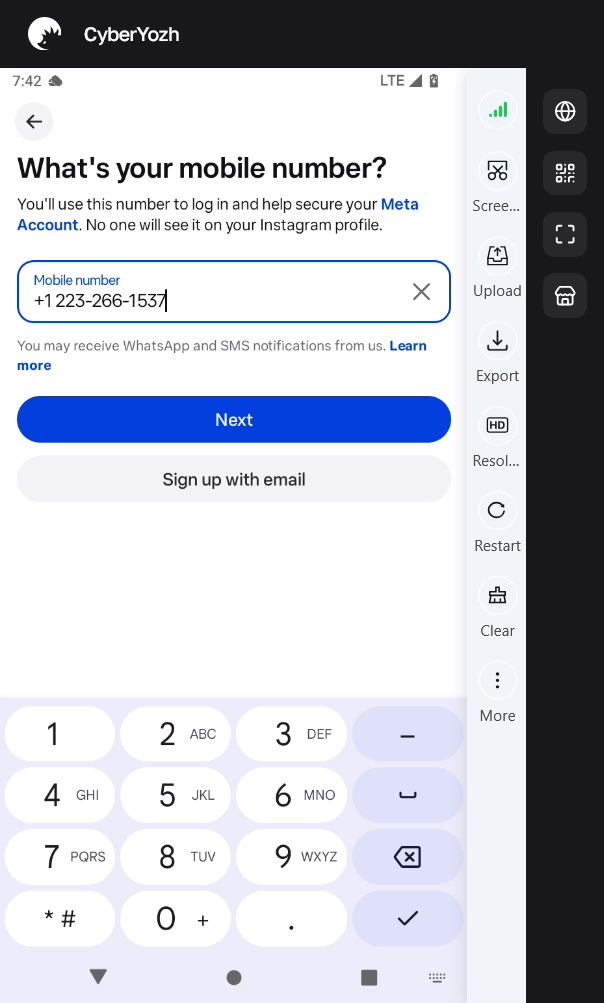
Nhập số vào ứng dụng và lấy mã: quay lại tab cloud phone, dán số vào trường số điện thoại di động trong Instagram và nhấn Next. Khi mã xác nhận về trong SMS text tại My numbers, hãy sao chép và nhập vào ứng dụng.
Phát hành thẻ thanh toán ảo theo khu vực: nếu dự án của bạn cần thẻ thanh toán để đăng ký ứng dụng, trả phí sàn thương mại hoặc chi tiêu quảng cáo, hãy mở VIRTUAL CARDS (thẻ thanh toán ảo hỗ trợ Apple Pay và Google Pay) ở thanh bên trái và phát hành thẻ có khu vực trùng với IP proxy của bạn.
Bước 4. Kết thúc phiên và giữ nguyên dữ liệu cloud phone
Sau khi hoàn thành công việc trên cloud phone cho quy trình làm việc trên di động, bạn có thể chuyển thiết bị sang chế độ chờ bất cứ lúc nào mà không mất thiết lập:
Chạy nền khi đã đóng tab: vì Android chạy trên các máy chủ ARM chuyên dụng, việc đóng tab trình duyệt không làm gián đoạn các tác vụ đang chạy trong điện thoại. Nhờ vậy bạn có thể để các tác vụ nền tiếp tục chạy, trong khi thời gian phiên hoạt động vẫn được tính vào gói của bạn.
Chuyển điện thoại sang chế độ chờ: khi các tác vụ hiện tại và tác vụ nền đã xong, nhấp Stop trên thẻ hồ sơ trong My phones. Viền thẻ chuyển sang màu xám, trạng thái đổi thành Stopped và bộ đếm thời gian phiên hoạt động dừng ngay lập tức.
Giữ nguyên mọi ứng dụng và tệp trên ổ đĩa của slot: việc dừng điện thoại không bao giờ xóa dữ liệu làm việc của bạn miễn là slot theo tháng còn hiệu lực. Mọi ứng dụng cài từ App Store hoặc Play Store, cùng các phiên đã lưu, cookie, bộ nhớ đệm và phương tiện trong Files/Download, vẫn nằm sẵn trên ổ đĩa lưu trữ lâu dài của slot cho đến lần bạn nhấp Start tiếp theo.
Khắc phục sự cố về ứng dụng, truyền tệp và xác minh
Nếu xuất hiện lỗi khi chạy cloud phone cho quy trình làm việc trên di động, hãy dùng bảng dưới đây để xác định nguyên nhân:
Hiện tượng | Nguyên nhân | Cách khắc phục trong CyberYozh App |
Ứng dụng không nhận được SMS trên số hiển thị trong cài đặt Android | Số điện thoại trong Device and region chỉ là tham số SIM mô phỏng; cloud phone không có thẻ SIM vật lý. | Mở SMS -> + Add numbers, thuê số Virtual hoặc Residential trùng với quốc gia của proxy, rồi sao chép mã từ My numbers. |
Không thể xuất cả thư mục từ cloud phone sang PC | Công cụ Export của trình xem chỉ chuyển từng tệp riêng lẻ, không chuyển cả thư mục. | Mở Export trên thanh công cụ trong, vào thư mục con sdcard cần thiết (như DCIM, Pictures hoặc Download), chọn các tệp và nhấp Export files. |
Bất ngờ bị yêu cầu xác minh lại hoặc bị đăng xuất trong ứng dụng di động | Dùng proxy xoay theo từng yêu cầu làm đổi IP giữa phiên, hoặc quốc gia proxy, ngôn ngữ hệ thống và khu vực số SMS không khớp nhau. | Với các phiên chạy lâu, hãy dùng proxy di động LTE/5G với lưu lượng không giới hạn hoặc proxy ISP residential tĩnh, đặt Phone language thành Language of IP country và chọn số SMS trùng với quốc gia của proxy. |
Luồng màn hình bị giật khi phát video hoặc cuộn trang | Khoảng cách địa lý xa tới Server region đã chọn, hoặc dùng chất lượng HD trên kết nối chậm hơn. | Nhấp Resolution trên thanh công cụ trong và chuyển sang SD hoặc Smooth, đồng thời tạo hồ sơ mới ở Server region gần bạn nhất. |
Điện thoại vẫn hoạt động sau khi đóng tab trình duyệt | Đóng tab trình duyệt chỉ tắt luồng màn hình, còn thiết bị trên máy chủ ARM vẫn tiếp tục chạy nền. | Khi các tác vụ nền đã xong, mở My phones, lọc theo All statuses -> Running và nhấp Stop để đưa điện thoại vào chế độ chờ. |