
ProxyCap — là một công cụ tiên tiến cho phép bạn chuyển hướng lưu lượng truy cập của bất kỳ chương trình nào thông qua máy chủ proxy, ngay cả khi bản thân chương trình đó không có cài đặt mạng.
Khác với các VPN thông thường, ProxyCap mang lại độ chính xác cực cao: bạn có thể để trình duyệt chạy qua proxy Mỹ, ứng dụng nhắn tin qua Đức, trong khi vẫn giữ trò chơi trực tuyến kết nối trực tiếp để có mức ping thấp. Đây là lựa chọn lý tưởng cho các game thủ, chuyên gia SMM và quản trị viên hệ thống.
Nhưng sức mạnh của công cụ sẽ trở nên vô ích nếu thiếu "nhiên liệu" chất lượng. Trong hướng dẫn này, chúng ta sẽ tìm hiểu loại proxy nào nên chọn cho các tác vụ của bạn và cách thiết lập đúng các quy tắc định tuyến trong ProxyCap.
Phần 1. Chiến lược: Bạn cần loại proxy nào cho ProxyCap?
Việc lựa chọn proxy phụ thuộc vào nhiệm vụ bạn đang giải quyết với ProxyCap.
1. Proxy Datacenter — Dành cho chơi game và tốc độ
- Nó là gì: Các IP tốc độ cao từ các trung tâm dữ liệu.
- Dùng để làm gì: Kiểm tra các trang web của riêng bạn, kiểm tra trang web khách hàng, làm việc với các tài nguyên không có lớp bảo vệ phức tạp.
- Ưu điểm: Đây là loại proxy nhanh nhất. Giá thành rẻ.
2. Proxy dân cư (ISP) — Dành cho công việc và phần mềm
- Nó là gì: Các IP từ các nhà cung cấp dịch vụ Internet hộ gia đình.
- Dùng để làm gì: Nếu bạn đang thiết lập proxy cho trình duyệt hoặc các công cụ mạng tự động với mục đích nghiên cứu thị trường và quản lý nền tảng an toàn.
- Tại sao: Độ tin cậy kết nối cao và hoạt động ổn định trên mạng.
3. Proxy di động (4G/5G) — Dành cho tự động hóa
- Nó là gì: IP từ các nhà mạng viễn thông di động.
- Dùng để làm gì: Nếu bạn chạy các phần mềm thông qua ProxyCap để xử lý dữ liệu tự động, kiểm tra mạng hoặc quản trị doanh nghiệp.
- Tại sao: IP di động đảm bảo tính ổn định cực cao và kết nối liên tục cho các tác vụ của bạn.
- 👉 Bạn có thể đọc thêm về proxy di động tại đây
Phần 2. Chuẩn bị dữ liệu
Đối với ProxyCap, chúng tôi khuyên bạn nên sử dụng các kênh riêng tư từ CyberYozh App. Chúng tôi đảm bảo hỗ trợ UDP (điều cực kỳ quan trọng đối với ProxyCap) và SOCKS5.
Sau khi mua, bạn sẽ nhận được:
- IP (Host):
172.98.60.180 - Port:
58763 - Login / Password: Dữ liệu để ủy quyền.
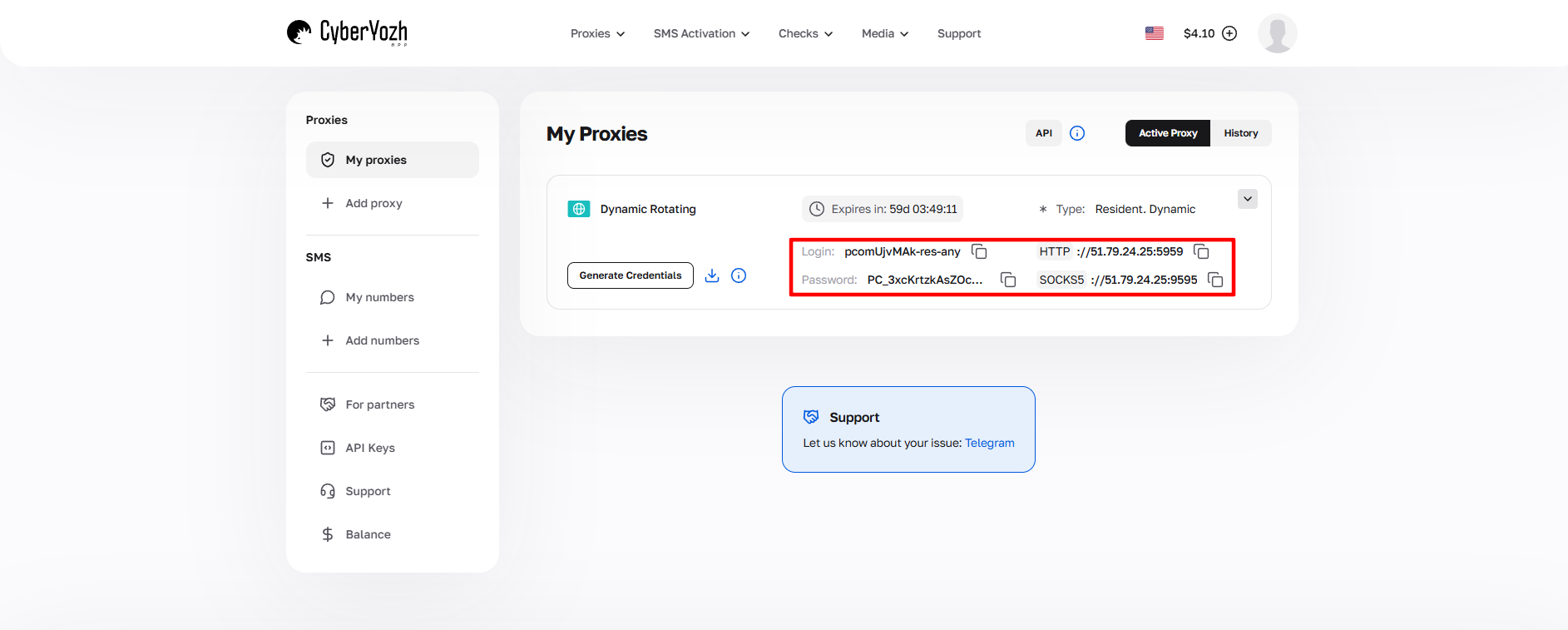 Hình 1. Ảnh chụp màn hình giao diện nền tảng CyberYozh App, hiển thị vị trí của các dữ liệu để kết nối máy chủ proxy. Trên hình ảnh hiển thị các trường cho địa chỉ IP (Host), cổng (Port), tên người dùng (Proxy Username) và mật khẩu (Proxy Password).
Phần 3. Thiết lập ProxyCap (Từng bước)
Bước 1. Cài đặt và khởi chạy
Tải xuống ProxyCap từ trang web chính thức và cài đặt. Sau khi khởi chạy, chương trình sẽ thu nhỏ vào khay hệ thống (cạnh đồng hồ).
- Tìm biểu tượng ProxyCap trong khay hệ thống.
- Nhấn chuột phải -> Configuration (Cấu hình).
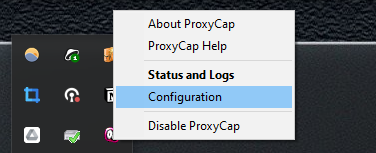 Hình 2. Hình ảnh minh họa giao diện menu ngữ cảnh của ProxyCap, có thể truy cập qua biểu tượng trong khay hệ thống Windows. Trong menu hiển thị tùy chọn "Configuration", được sử dụng để truy cập vào các cài đặt chính của chương trình.
Bước 2. Thêm Proxy (Proxies)
- Trong menu bên trái, chọn mục Proxies.
Nhấn nút New Proxy Server (biểu tượng hình ngôi sao).
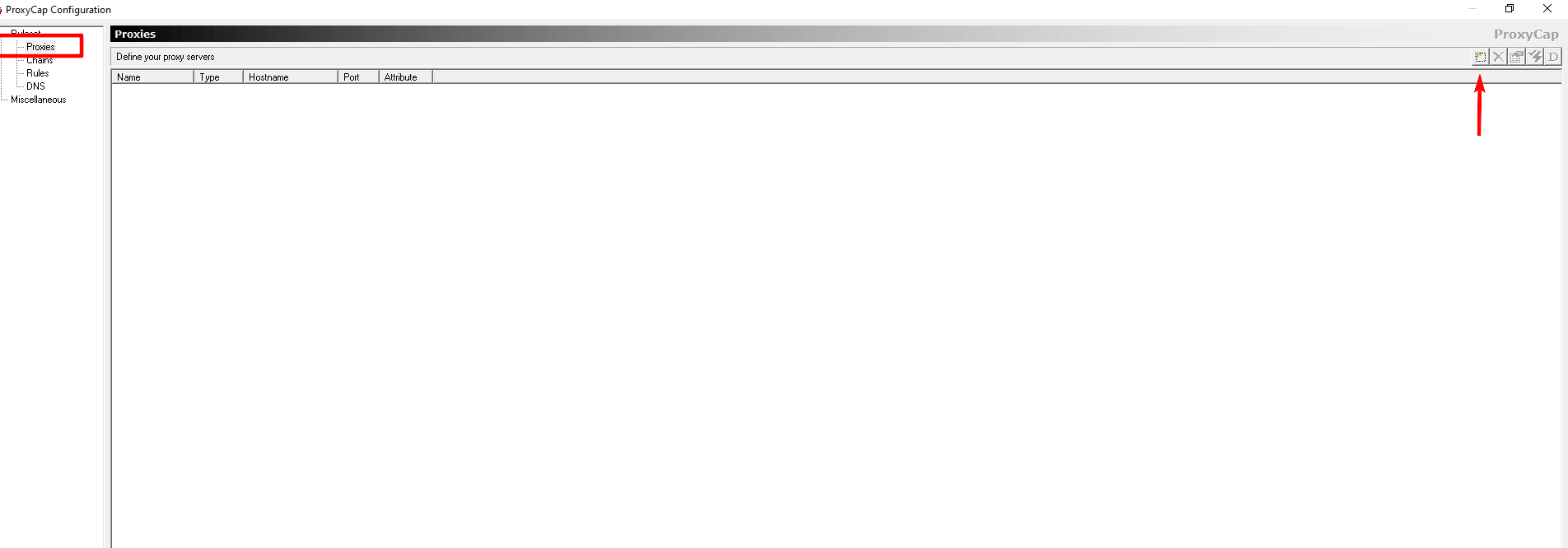 Hình 3. Ảnh chụp màn hình hiển thị cửa sổ cài đặt chính của chương trình ProxyCap, nơi hiển thị giao diện để thêm máy chủ proxy mới. Ở phần bên trái màn hình là bảng "Proxies", và ở phần trung tâm là nút "New proxy server" để tạo kết nối mới.
Điền các dữ liệu:
- Type: Chọn SOCKS5. Đây là giao thức đáng tin cậy nhất, hỗ trợ xác thực và UDP.
- Hostname: IP của bạn.
- Port: Cổng của bạn.
Proxy requires authentication: Đánh dấu tích và nhập Tên đăng nhập/Mật khẩu.
 Hình 4. Hộp thoại thiết lập máy chủ proxy trong chương trình ProxyCap. Hình ảnh hiển thị giao diện cấu hình với các trường để nhập thông số kết nối, bao gồm địa chỉ host, cổng, loại proxy và thông tin đăng nhập để xác thực.
Nhấn OK.
- Kiểm tra: Chọn proxy đã tạo và nhấn nút Check Proxy Server (biểu tượng hình dấu tích). Nếu bạn thấy
Success— mọi thứ đều ổn.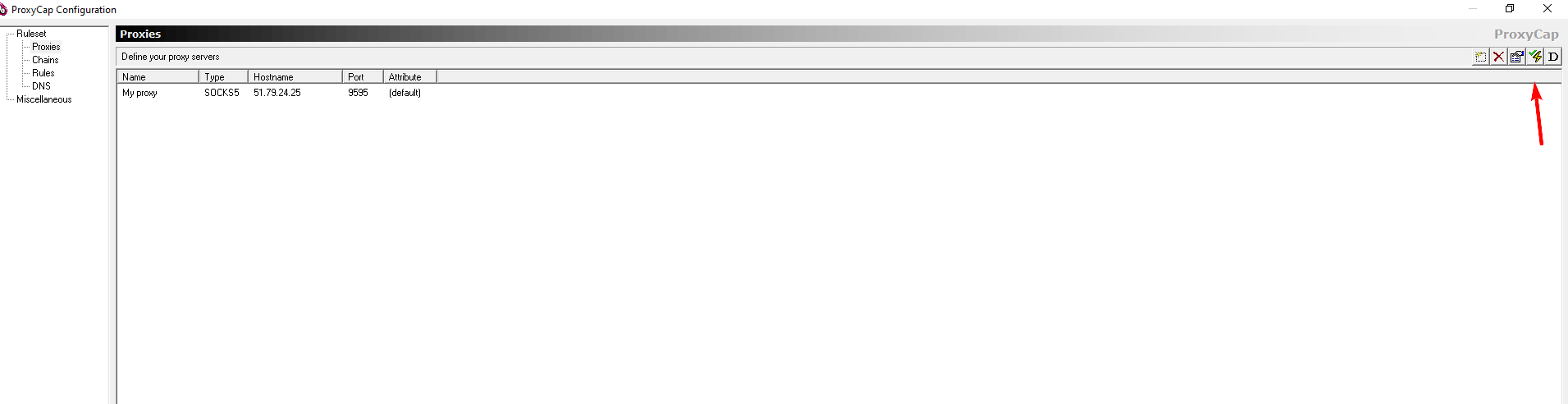 Hình 5. Hình ảnh hiển thị giao diện chương trình ProxyCap, minh họa kết quả kiểm tra kết nối với máy chủ proxy.
 Hình 6. Hình ảnh hiển thị hộp thoại kiểm tra trạng thái máy chủ proxy trong chương trình ProxyCap. Giao diện hiển thị bảng kết quả kiểm tra kết nối, nơi có thể xuất hiện trạng thái "Success" hoặc "Failed", cho biết việc thiết lập kết nối với máy chủ proxy đã định cấu hình thành công hay thất bại.
Bước 3. Thiết lập quy tắc (Rules)
Đây là "bộ não" của chương trình. Tại đây chúng ta quyết định ai sẽ đi qua proxy.
- Trong menu bên trái, chọn mục Rules.
Nhấn nút New Rule (biểu tượng hình ngôi sao).
 Hình 7. Cửa sổ chính cài đặt chương trình ProxyCap với nút "New rule" được đánh dấu để tạo quy tắc định tuyến mới. Giao diện hiển thị thanh công cụ và khu vực cấu hình chính, nơi người dùng có thể xác định các tham số cho quy tắc chuyển hướng lưu lượng.
Thiết lập quy tắc:
- Rule Action: Chọn
Redirect through proxy. - Proxy: Chọn proxy của bạn từ danh sách.
- Resolve names remotely: Bắt buộc phải đánh dấu tích! Điều này sẽ bảo vệ bạn khỏi rò rỉ DNS (các yêu cầu sẽ đi qua proxy).
Transports: Đánh dấu chọn TCP và UDP (để được hỗ trợ đầy đủ).
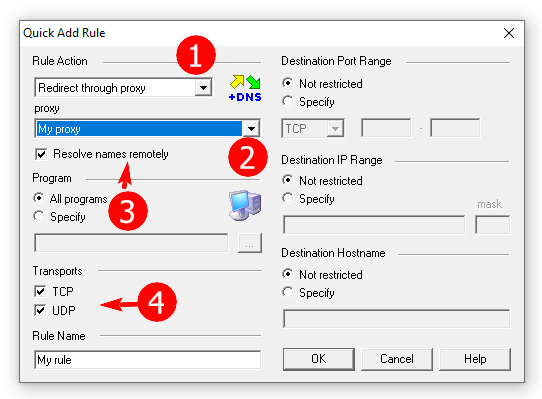 Hình 8. Hộp thoại thiết lập quy tắc trong ProxyCap, hiển thị cấu hình chuyển hướng lưu lượng truy cập qua máy chủ proxy. Giao diện trình bày các thông số thiết lập chính, bao gồm chọn hành động của quy tắc ("Rule Action"), cài đặt máy chủ proxy, tùy chọn phân giải DNS và chọn giao thức truyền dữ liệu (TCP/UDP).
Chọn chương trình: Trong phần Programs chọn Specify và nhấn nút
.... Chỉ định đường dẫn đến tệp.execủa chương trình mà bạn muốn chạy qua proxy (ví dụ:opera.exehoặcgame.exe).Nếu để "All programs", toàn bộ máy tính sẽ đi qua proxy.
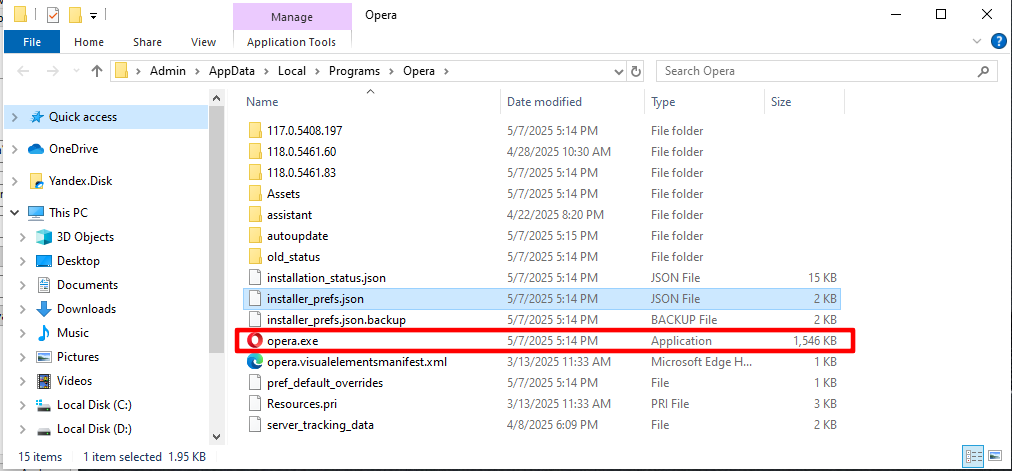 Hình 9. Giao diện thiết lập chương trình trong ProxyCap, minh họa việc chỉ định đường dẫn đến tệp .exe của ứng dụng cần thiết.
Đặt tên cho quy tắc (Rule Name) và nhấn OK.
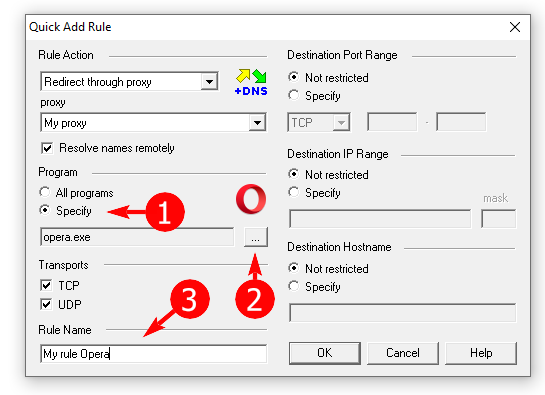 Hình 10. Giao diện chương trình ProxyCap để cấu hình quy tắc định tuyến. Trên hình ảnh hiển thị hộp thoại thiết lập quy tắc, nơi người dùng có thể đặt tên quy tắc trong trường đặc biệt "Rule name".
Phần 4. Kiểm tra và Khởi chạy
Lưu các cài đặt bằng cách nhấn OK trong cửa sổ chính. ProxyCap sẽ bắt đầu hoạt động.
Khởi chạy chương trình mục tiêu (ví dụ: trình duyệt).
- Truy cập
browserleaks.com/iphoặcwhoer.net. - Đảm bảo rằng IP đã thay đổi và DNS tương ứng với quốc gia của proxy.
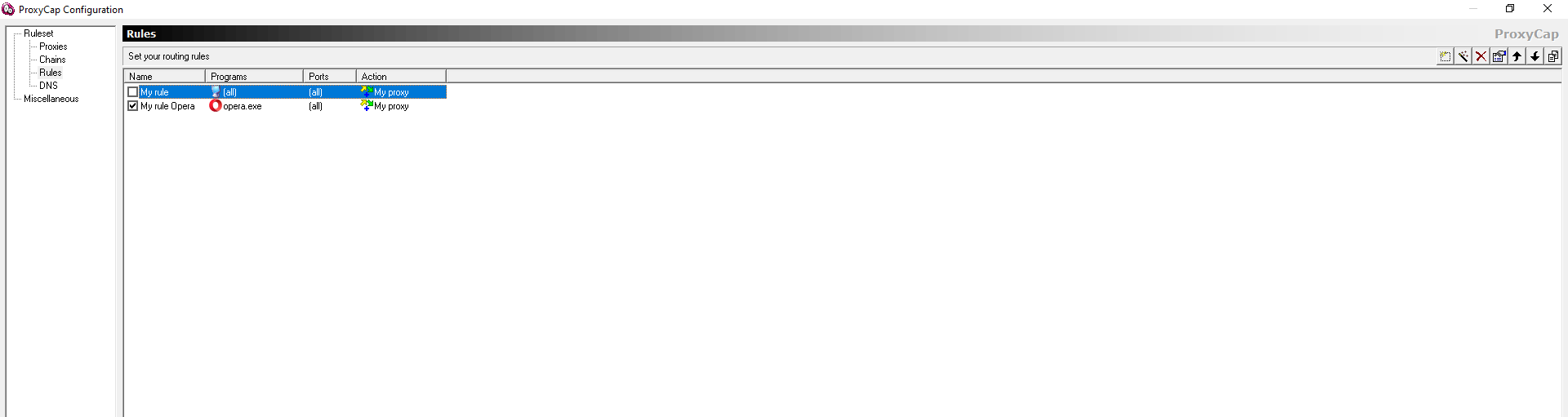 Hình 11. Hình ảnh hiển thị giao diện người dùng và lựa chọn cấu hình cần thiết
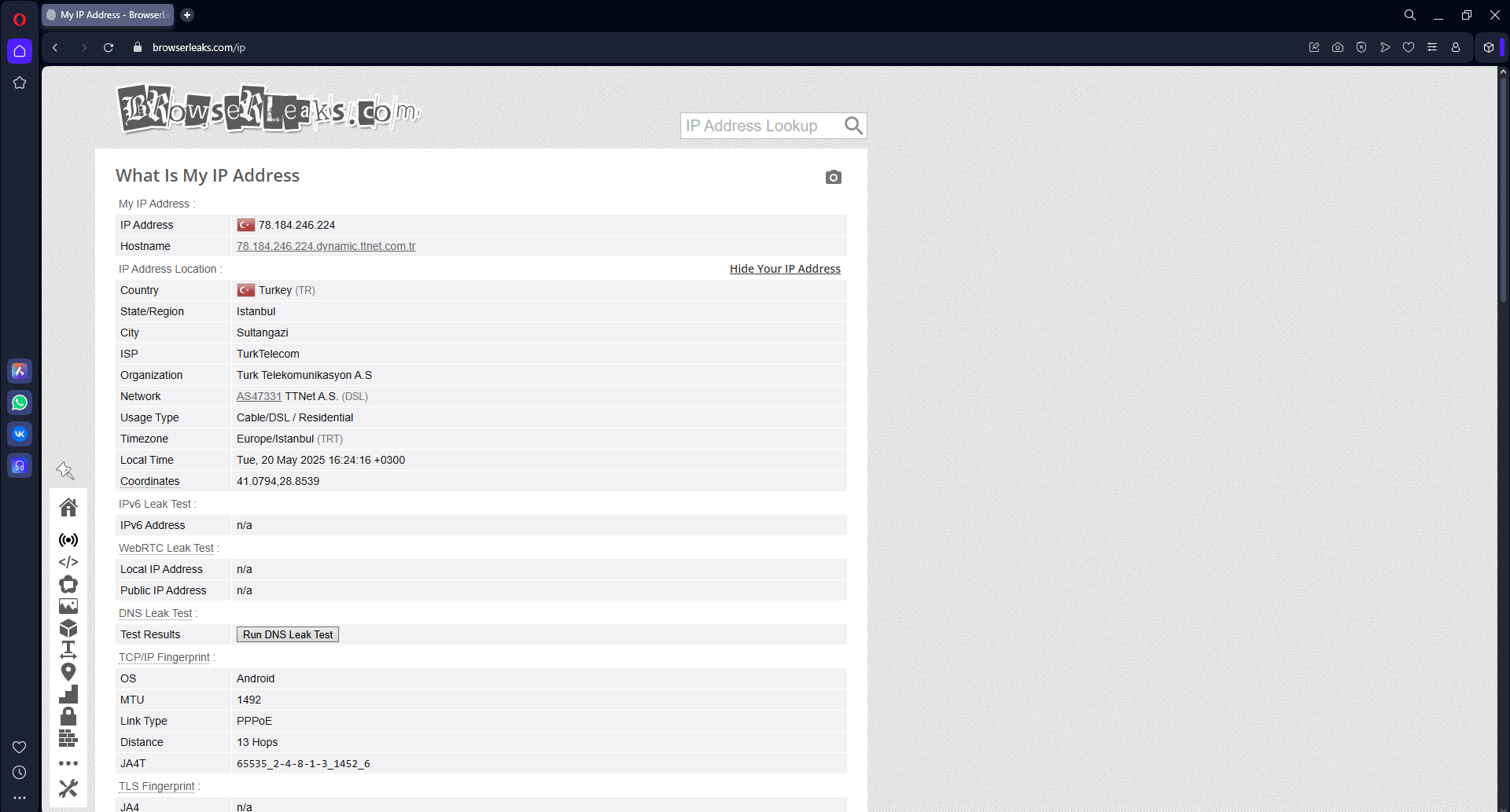 Hình 12. Hình ảnh hiển thị giai đoạn cuối cùng của việc thiết lập ProxyCap, xác nhận hoàn thành thành công cấu hình máy chủ proxy và áp dụng các quy tắc định tuyến.
Kết luận
ProxyCap là một công cụ mạnh mẽ cho những ai muốn kiểm soát lưu lượng truy cập của mình.
- Đối với trò chơi, hãy sử dụng Proxy Datacenter SOCKS5 và chỉ thiết lập quy tắc cho trò chơi đó.
- Đối với công việc, hãy sử dụng Proxy dân cư hoặc Proxy di động.
Bạn có thể tìm thấy các proxy SOCKS5 đáng tin cậy hỗ trợ UDP trong danh mục của CyberYozh App.