
Cài đặt proxy trong Octo Browser: Thêm, kiểm tra và sửa proxy của bạn
Tìm hiểu vị trí cần nhấp để thêm proxy CyberYozh vào Octo Browser, đọc kết quả kiểm tra và khắc phục lỗi.
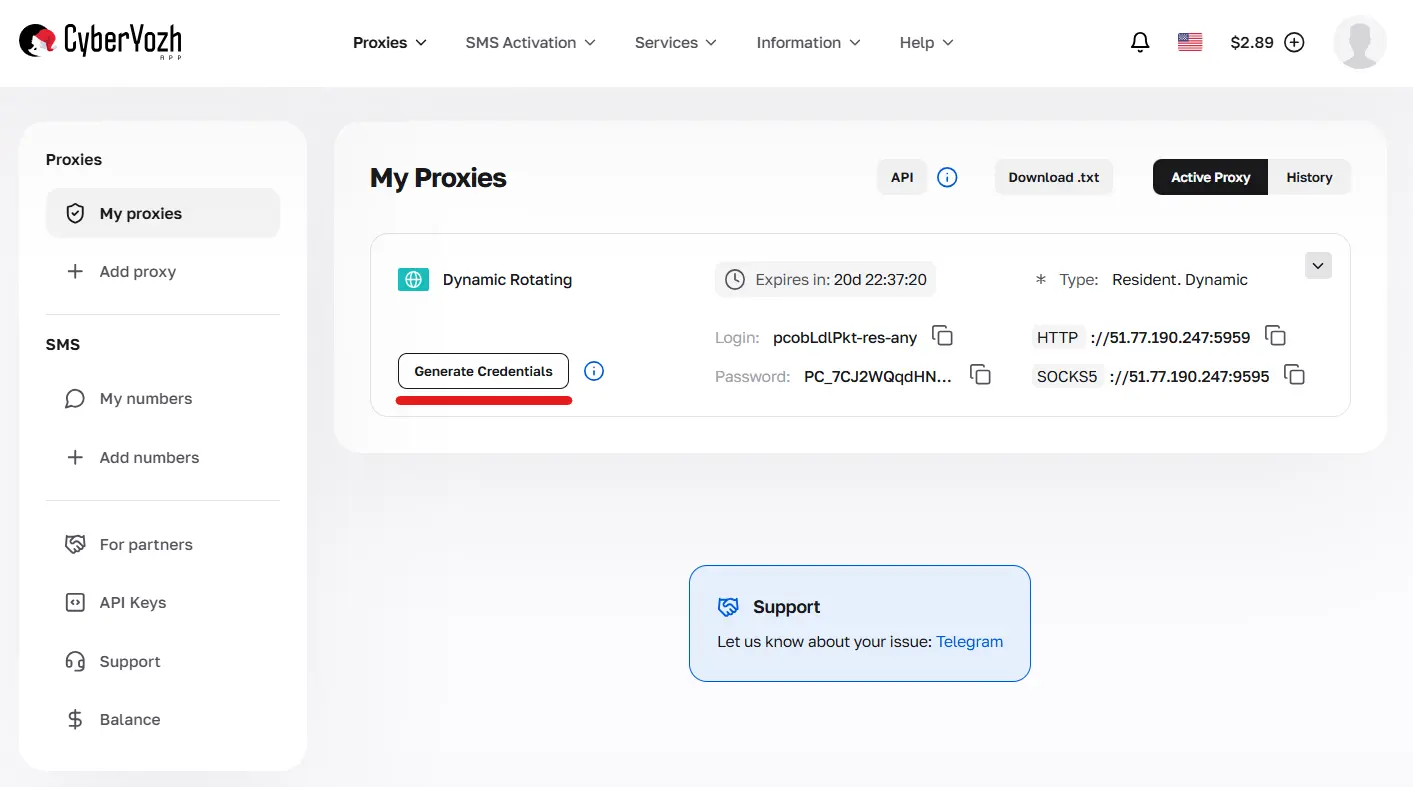
Câu trả lời nhanh: Cách thiết lập proxy với Octo Browser
Nhấp Create Profile, mở trường Proxy trong General Settings, và dán chuỗi proxy của bạn (host:port:login:password) vào trường Host. Chọn HTTP hoặc SOCKS5, nhấp Check proxy, và lưu khi bạn thấy trạng thái Available màu xanh. Sau đó nhấp Start và xác nhận IP.
Tại sao điều này quan trọng: Tài liệu của Octo lưu ý rằng theo mặc định "kết nối sẽ là trực tiếp (không có proxy)", vì vậy một profile sử dụng IP thực của bạn cho đến khi bạn thêm proxy.
Những gì bạn cần trước khi thiết lập Octo Browser với proxy
Chi tiết proxy: host, port, username, password và protocol từ dashboard CyberYozh của bạn
Change IP URL (chỉ dành cho mobile proxy): liên kết để xoay IP của bạn
Octo Browser đã được cài đặt và đăng nhập
Bạn nên sử dụng phương pháp thiết lập nào
Tình huống của bạn | Phương pháp |
Profile mới | Phương pháp 1 |
Profile hiện có | Phương pháp 2 |
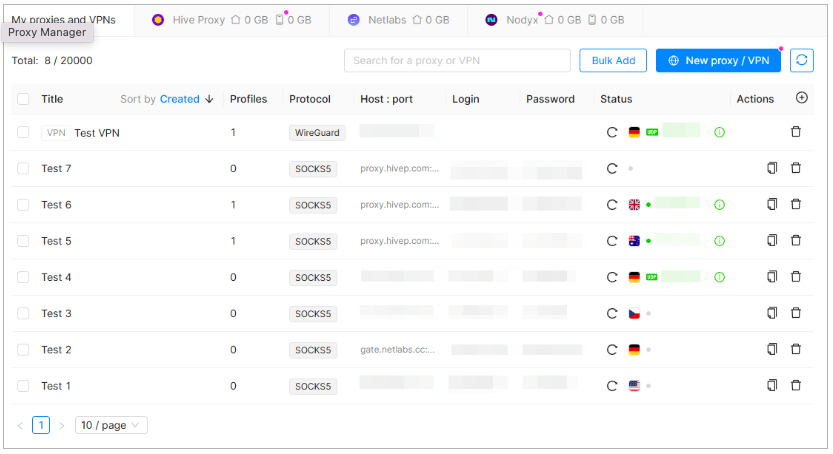
Sử dụng lại một proxy | Đánh dấu Save to proxy list ở một trong hai |
Phương pháp 1: Thêm proxy Octo Browser vào profile mới
Nhấp Create Profile, không phải Quick Profile, bỏ qua cài đặt thủ công.

Trong General Settings, mở trường Proxy. Nó hiển thị "Set a proxy" cho đến khi bạn thêm một proxy.
Dán chuỗi proxy đầy đủ của bạn vào trường Host; Octo sẽ tách nó thành các trường riêng biệt.
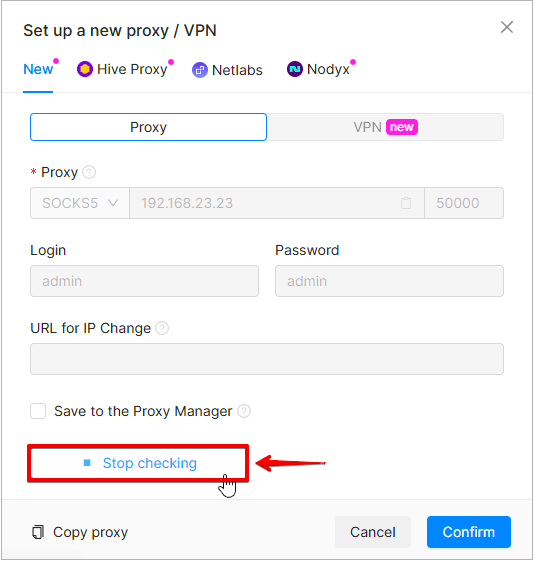
Đặt giao thức khớp với dashboard của bạn: HTTP hoặc SOCKS5.
Đối với mobile proxy, dán link của bạn vào Change IP URL.
Nhấp Check proxy, sau đó lưu profile.
Sao chép cẩn thận: Khoảng trắng thừa hoặc nhầm lẫn port thường gây ra lỗi xác thực. Dán toàn bộ chuỗi sẽ tránh được cả hai.
Phương pháp 2: Thêm Octo Browser Proxy vào profile hiện có
Trong danh sách profile, nhấp Direct trong cột Proxy.
Chọn Set new proxy, hoặc chọn một proxy đã lưu từ danh sách của bạn.
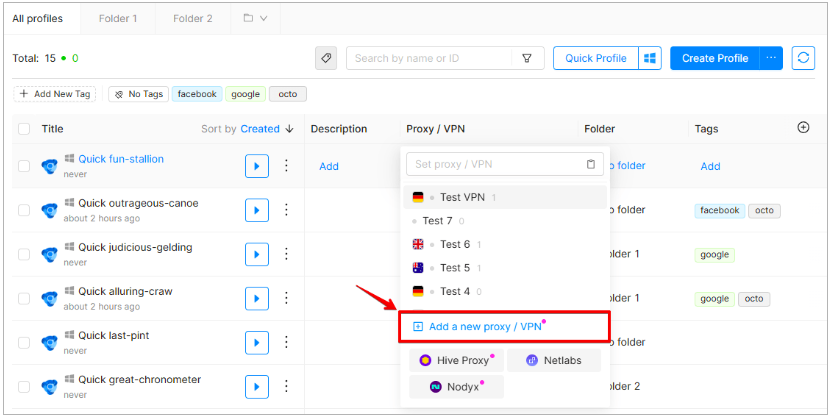
Nhập hoặc dán thông tin chi tiết của bạn, đặt giao thức, và nhấp Check proxy.
Cách đọc kết quả kiểm tra proxy Octo Browser
Thông báo màu xanh lá Available kèm cờ quốc gia có nghĩa là proxy hoạt động. Các phiên bản gần đây cũng hiển thị IP, ISP, loại kết nối, vị trí và múi giờ, vì vậy hãy xác nhận vị trí khớp với đơn hàng của bạn. Thông báo màu đỏ Unavailable có nghĩa là không kết nối được; xem các cách khắc phục bên dưới.
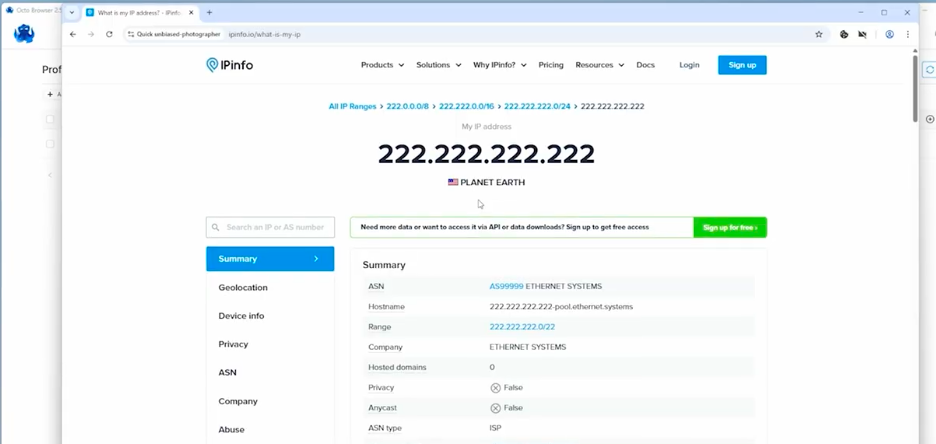
Khởi chạy hồ sơ và xác minh IP proxy Octo Browser
Chọn hồ sơ và nhấp Start. Octo sẽ đặt ngôn ngữ, múi giờ và vị trí địa lý để khớp với IP của proxy.
Mở trang tra cứu IP bên trong hồ sơ. Trang này sẽ hiển thị IP và quốc gia của proxy, và WebRTC không được tiết lộ địa chỉ cục bộ của bạn.
IP hoạt động không phải lúc nào cũng là IP sạch. Trước khi đăng nhập vào tài khoản, hãy chạy địa chỉ qua công cụ kiểm tra IP CyberYozh để xem liệu nó có bị đưa vào danh sách đen hoặc được gắn cờ là proxy, VPN hay Tor không.
Proxy Octo Browser không hoạt động: cách khắc phục nhanh
Vấn đề | Nguyên nhân có thể | Cách khắc phục |
Kết nối proxy thất bại | Gói không hoạt động hoặc thông tin sai | Kiểm tra trạng thái gói; dán lại chuỗi |
Xác thực thất bại | Thông tin đăng nhập sai, khoảng trắng thừa | Sao chép lại thông tin xác thực |
Giao thức không khớp | Đặt HTTP cho proxy SOCKS5 | Khớp với bảng điều khiển của bạn |
Hết thời gian chờ | VPN hoặc máy chủ xa | Tắt VPN; chọn vị trí gần hơn |
IP không thay đổi | Phiên sticky | Sử dụng Change IP URL hoặc đợi phiên kết thúc |
Quốc gia sai | Cơ sở dữ liệu khác nhau | So sánh hai trang tra cứu |
Nếu bạn sử dụng VPN và proxy cùng lúc, thời gian phản hồi và tốc độ có thể giảm. Tài liệu Octo Browser
Nếu nó hoạt động ở nơi khác nhưng không hoạt động trong Octo, Câu hỏi thường gặp về proxy Octo đề xuất thử nghiệm bằng curl, sau đó liên hệ với bộ phận hỗ trợ Octo.
Proxy CyberYozh nào phù hợp với hồ sơ Octo Browser của bạn
Loại proxy | Phù hợp nhất cho | Mẹo về phiên |
Residential | Thương mại điện tử, tài khoản tồn tại lâu dài | Sử dụng sticky session hoặc IP tĩnh |
Mobile | Mạng xã hội, nền tảng kiểm soát chặt chẽ | Chỉ xoay vòng qua Change IP URL |
Datacenter | Kiểm thử, tác vụ rủi ro thấp | Dễ bị nền tảng nhận diện hơn |
Chọn theo tác vụ, sau đó so sánh các gói. Proxy residential bắt đầu từ $5.29/tháng cho IP tĩnh và proxy mobile chuyên dụng ở mức $3.50/ngày. Danh mục CyberYozh liệt kê tất cả các tùy chọn.
Câu hỏi thường gặp
Làm thế nào để thêm proxy vào hồ sơ Octo Browser hiện có?
Nhấp vào Direct trong cột Proxy của danh sách hồ sơ, sau đó chọn Set new proxy. Dán thông tin proxy của bạn, đặt giao thức phù hợp và nhấp vào Check proxy. Khi hiển thị Available, hồ sơ sẽ sử dụng proxy mới vào lần khởi động tiếp theo.
Tôi nên sử dụng HTTP hay SOCKS5 trong Octo Browser?
Sử dụng giao thức mà gói proxy của bạn liệt kê, vì sự không khớp là nguyên nhân phổ biến gây lỗi kiểm tra. Octo Browser hỗ trợ HTTP, HTTPS, SOCKS5 và SSH. SOCKS5 xử lý nhiều loại lưu lượng hơn, trong khi HTTP hoạt động tốt cho việc duyệt web tiêu chuẩn trong hầu hết các hồ sơ.
Change IP URL trong Octo Browser là gì?
Đó là liên kết từ nhà cung cấp proxy yêu cầu địa chỉ IP mới. Nó chủ yếu áp dụng cho proxy mobile với xoay vòng thủ công. Dán nó vào trường Change IP URL trong cài đặt proxy của hồ sơ để bạn có thể xoay vòng IP mà không cần rời khỏi Octo Browser.
Tại sao Octo Browser hiển thị quốc gia khác với proxy của tôi?
Thường là do các cơ sở dữ liệu định vị địa lý không khớp nhau, không phải vì proxy sai. Cơ sở dữ liệu của Octo có thể khác với trang tra cứu bạn sử dụng. So sánh hai hoặc ba dịch vụ và nếu chúng vẫn không khớp với đơn hàng của bạn, hãy đặt múi giờ và ngôn ngữ của hồ sơ theo cách thủ công.
Tôi có thể sử dụng một proxy Octo Browser cho nhiều hồ sơ không?
Có, nhưng mọi hồ sơ trên đó đều chia sẻ một IP, điều này có thể liên kết các hồ sơ đó với nhau. Đối với các tài khoản hoặc danh tính riêng biệt, hãy chỉ định một proxy cho mỗi hồ sơ và giữ mỗi cặp nhất quán, để mọi tài khoản luôn kết nối từ cùng một địa chỉ và vị trí.