
Cách cấu hình proxy trong Spotify
Spotify phát hàng triệu bản nhạc mỗi ngày. Nhưng định tuyến của nhà cung cấp địa phương dễ dàng làm hỏng toàn bộ trải nghiệm. Định tuyến kém làm giảm chất lượng luồng phát. Âm thanh buffering vô tận. Ứng dụng hoàn toàn mất kết nối trong mạng công cộng.
Các nhà cung cấp thường sử dụng shaping lưu lượng giả tạo. Họ phát hiện phát âm thanh và ngay lập tức cắt giảm tốc độ của bạn. Điều này buộc Spotify tự động hạ thấp chất lượng âm thanh.
Máy chủ proxy được cấu hình đúng cách giải quyết vấn đề này. Nó tạo ra một tuyến đường trực tiếp và an toàn cho dữ liệu âm thanh của bạn. Kết nối proxy sạch ngay lập tức loại bỏ sự cố, đảm bảo đường dẫn trực tiếp cho lưu lượng.
Những vấn đề này gây ra bởi ba yếu tố chính:
Rủi ro Wi-Fi công cộng. Mạng mở trong quán cà phê hoặc phương tiện giao thông làm lộ lưu lượng của bạn. Hacker có thể chặn dữ liệu phiên làm việc nếu không có bảo vệ thích hợp.
Giới hạn tốc độ bởi nhà cung cấp (shaping). Đây là vấn đề phổ biến của streaming. Nhiều nhà cung cấp giảm tốc độ giả tạo khi phát hiện âm thanh. Chất lượng âm thanh giảm. Các bản nhạc tải rất lâu.
Định tuyến không ổn định và ping cao. Khi đường đi lưu lượng không tối ưu, ứng dụng đơn giản là không thể trao đổi dữ liệu ổn định với máy chủ. Xuất hiện lỗi mạng. Bạn mất khả năng nghe nhạc không bị gián đoạn.
Máy chủ proxy bảo vệ kết nối của bạn. Bạn nghe nhạc ở chất lượng cao nhất mà không có giới hạn mạng.
Lưu ý: Sử dụng các công cụ mạng một cách hợp pháp và minh bạch. Áp dụng chúng để bảo vệ dấu vết mạng, đảm bảo quyền riêng tư và duy trì sự ổn định kết nối. Đảm bảo rằng cấu hình mạng của bạn tuân thủ Điều khoản sử dụng của nền tảng âm nhạc.
🎧 Lựa chọn giao thức: Tại sao Spotify yêu cầu SOCKS5 thay vì HTTP
Trước tiên cần chọn giao thức đúng. Trong cài đặt Spotify có nhiều tùy chọn. Chỉ có một thực sự hoạt động.
HTTP-proxy ở đây vô dụng. Chỗ của chúng là trong trình duyệt web cho lưu lượng đơn giản. Spotify sử dụng các giao thức đa tầng phức tạp cho streaming và P2P. HTTP ngắt các kết nối như vậy.
SOCKS4 đã chết. Giao thức cổ xưa này hoàn toàn thiếu các chức năng xác thực. Các proxy riêng chất lượng yêu cầu đăng nhập và mật khẩu. SOCKS4 không hoạt động ở đây.
SOCKS5-proxy. Đây là tiêu chuẩn và lựa chọn duy nhất đúng của bạn. Giao thức cấp thấp độc đáo lấy bất kỳ lưu lượng nào và gói gọn nó qua máy chủ từ xa. SOCKS5 hỗ trợ UDP. Spotify dựa vào UDP để phát mượt mà.
Bạn cần một kênh nhanh SOCKS5. Chọn các nhà cung cấp đáng tin cậy. Tốc độ được đảm bảo phải ít nhất 5 Mbps cho chất lượng cao. Đối với luồng HiFi yêu cầu hơn 10 Mbps. Proxy công cộng miễn phí đánh cắp dữ liệu và phá hủy tốc độ của bạn. Không bao giờ sử dụng chúng.
👉 Bạn có thể đọc thêm về proxy di động tại đây
👉 Bạn có thể đọc thêm về proxy residential tại đây
Loại proxy nào phù hợp cho Spotify
Giao thức quan trọng. Nhưng nguồn gốc máy chủ xác định chất lượng thực sự của luồng phát của bạn. CyberYozh cung cấp nhiều tùy chọn cơ sở hạ tầng. Bạn cần kiến trúc đúng cho phát âm thanh liên tục.
Proxy residential tĩnh (ISP): Đây là lựa chọn chính của bạn cho streaming trên máy tính để bàn. Các địa chỉ IP tĩnh này thuộc về các nhà cung cấp internet gia đình thực sự. Các nền tảng tin tưởng chúng hoàn toàn. SOCKS5 hoạt động ngay lập tức. Vì kết nối trông giống hệt Wi-Fi gia đình tiêu chuẩn, Spotify không đánh dấu phiên của bạn. Danh sách phát chỉ đơn giản là phát. Không có tạm dừng ngẫu nhiên.
Proxy di động: Chúng định tuyến lưu lượng qua các trạm phát sóng di động 5G hoặc LTE thực sự. Chúng cũng hỗ trợ SOCKS5. Chúng có mức độ tin cậy cao nhất. Chúng dễ dàng vượt qua các bộ lọc mạng nghiêm ngặt, đảm bảo âm thanh trong sạch không bị gián đoạn.
Proxy máy chủ / Datacenter: Bỏ qua chúng cho ứng dụng Spotify gốc. Chúng cung cấp băng thông khổng lồ trên các máy chủ doanh nghiệp cao cấp. Nhưng chúng chỉ hỗ trợ giao thức HTTP. Spotify yêu cầu nghiêm ngặt SOCKS5 để hoạt động. Áp dụng HTTP-proxy datacenter trong cài đặt ứng dụng sẽ ngay lập tức ngắt kết nối của bạn.
Proxy xoay vòng dân cư: Tránh hoàn toàn loại này. Chúng liên tục thay đổi địa chỉ IP của bạn. Mỗi lần xoay vòng sẽ ngắt kết nối đang hoạt động. Nhạc đột ngột bị tạm dừng. Bạn cũng phải trả tiền theo gigabyte. Streaming âm thanh sẽ tiêu tốn hạn mức dữ liệu này rất nhanh.
Hãy chọn địa chỉ ISP dân cư tĩnh hoặc địa chỉ di động. Chúng cung cấp cho bạn một kênh chuyên dụng, không thay đổi cho danh sách phát.
Phương án thay thế: Nếu cần bảo vệ lưu lượng truy cập của toàn bộ thiết bị (bao gồm cả smartphone), hãy cân nhắc VPN. Nó mã hóa tất cả dữ liệu và dễ cài đặt hơn. Nhưng quá trình xử lý mã hóa nặng đôi khi làm giảm tốc độ streaming thực tế.
🛠️ Cách thiết lập proxy trong Spotify (chỉ dành cho PC)
Ứng dụng desktop (Windows và macOS) hỗ trợ cài đặt tích hợp. Quá trình này mất chưa đầy một phút.
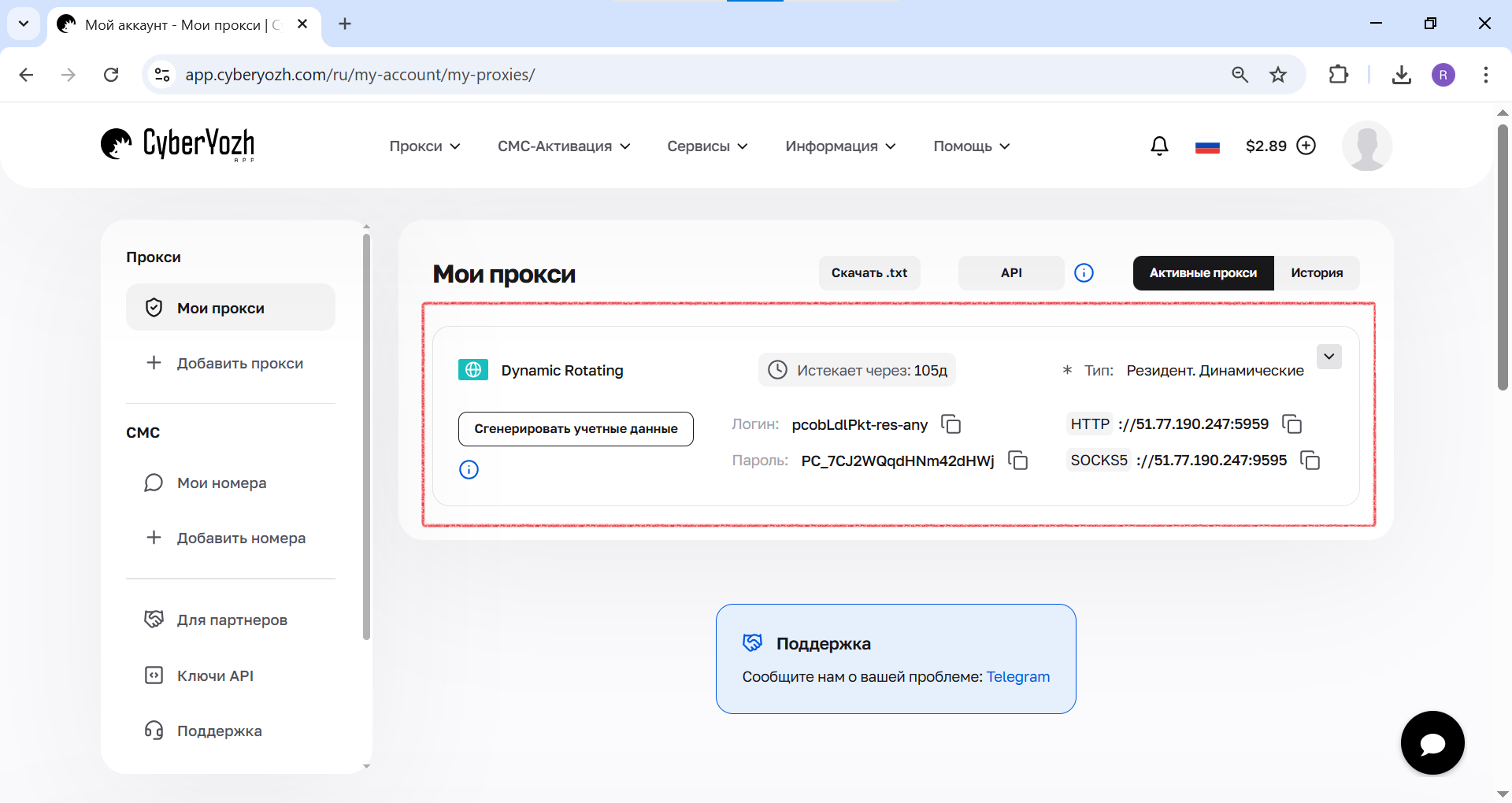
Bước 1: Lấy thông tin kết nối
Trước tiên, lấy thông tin đăng nhập proxy của bạn. Bạn sẽ cần:
Địa chỉ IP (host)
Cổng để kết nối
Tên đăng nhập và Mật khẩu để xác thực
Loại giao thức (HTTP hoặc SOCKS5)
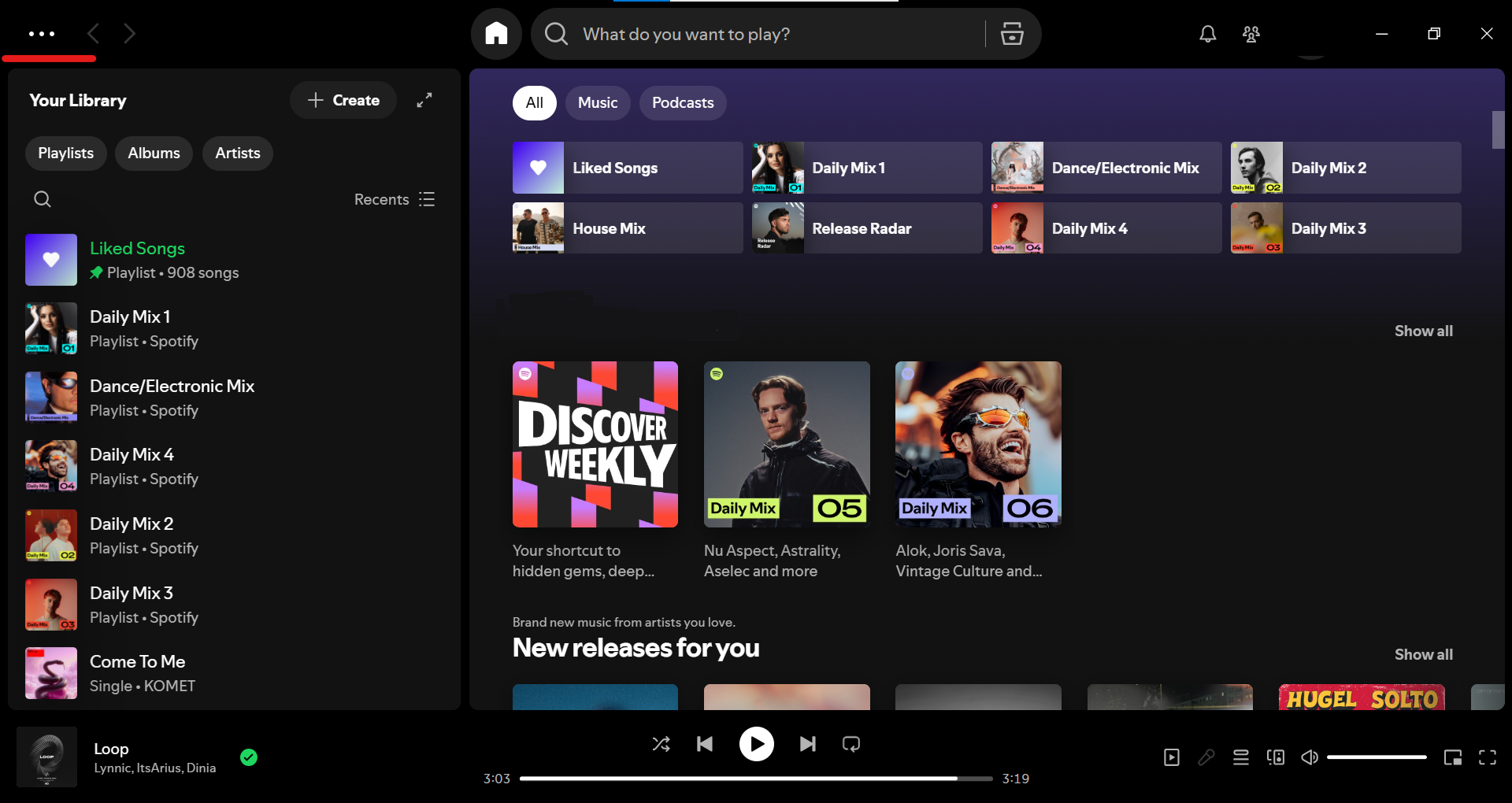
Bước 2. Mở menu chính của Spotify
Ở góc trên bên trái của ứng dụng Spotify, nhấp vào ba chấm (...). Chọn Edit (Chỉnh sửa), sau đó nhấp vào Preferences (Tùy chọn).
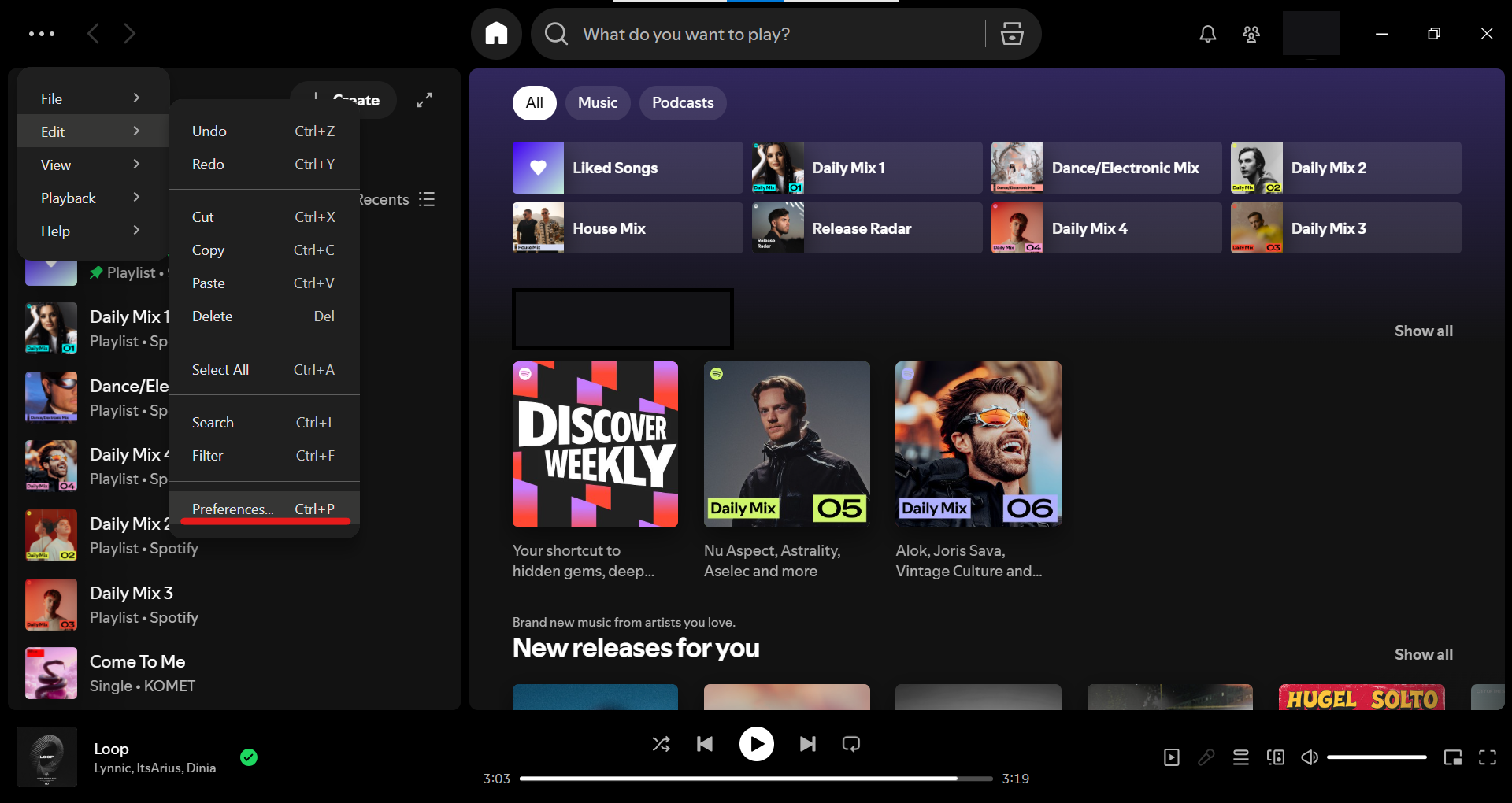
Bước 3. Vào cài đặt mạng
Trong menu thả xuống, chọn Edit, sau đó nhấp vào Preferences....
Bước 4. Tìm phần cài đặt proxy
Cuộn xuống trang cài đặt. Dừng lại ở phần Proxy Settings.
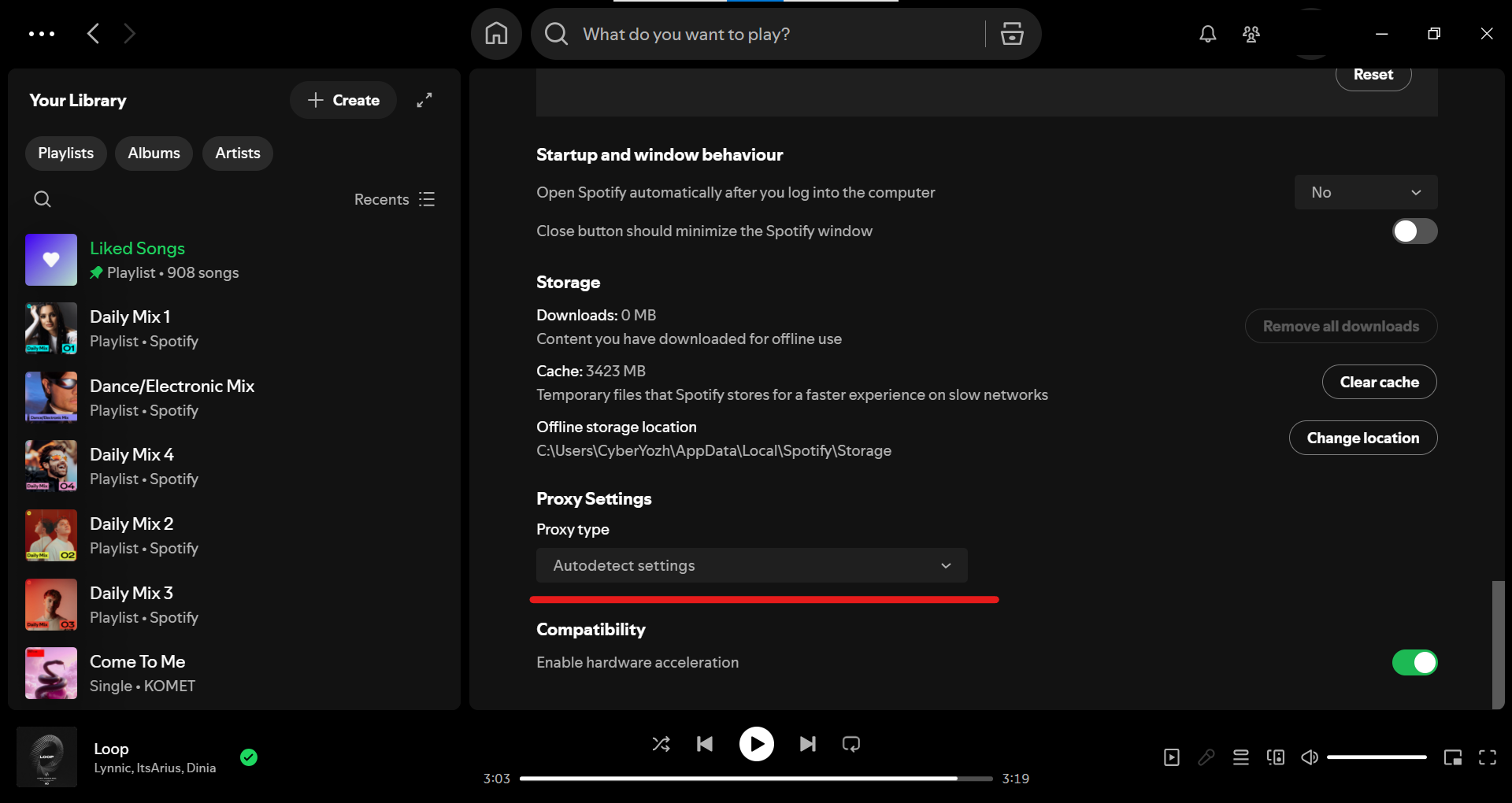
Bước 5. Chọn SOCKS5
Nhấp vào danh sách thả xuống Proxy type. Mặc định sẽ là Tự động phát hiện cài đặt. Từ tất cả các tùy chọn được đề xuất, hãy chọn SOCKS5.
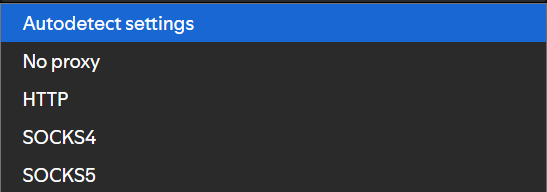
Bước 6. Nhập dữ liệu máy chủ
Điền vào các trường xuất hiện dữ liệu proxy riêng của bạn:
Host: Địa chỉ IP proxy (ví dụ:
51.77.190.247)Port: Cổng (ví dụ:
9595)Username & Password: Nhập khóa xác thực
Bước 7. Khởi động lại ứng dụng
Spotify yêu cầu khởi động lại để tạo tuyến đường mới. Nhấn nút xuất hiện Restart App.
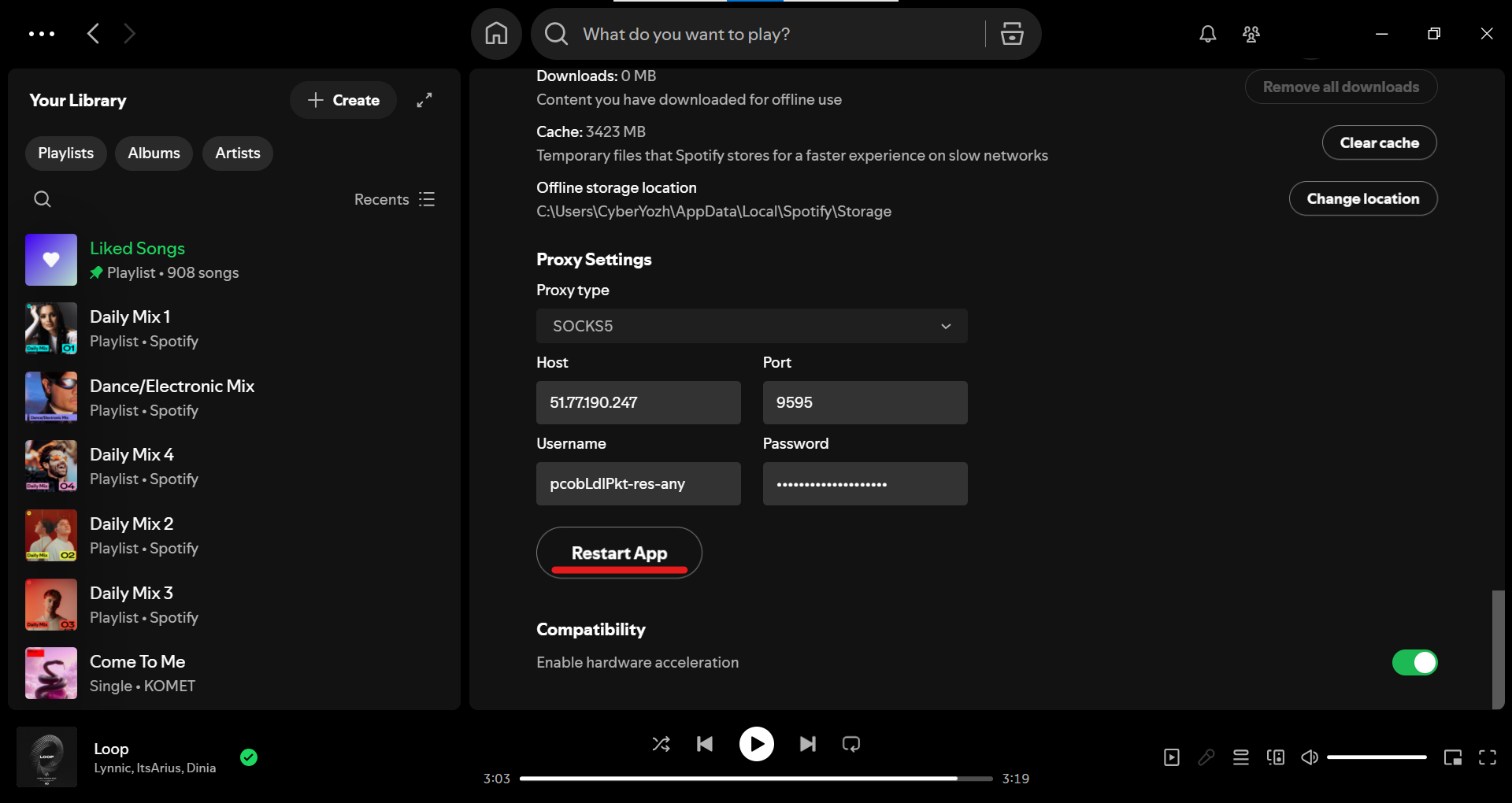
Các quy tắc mạng mới sẽ không hoạt động cho đến khi khởi động lại hoàn toàn ứng dụng khách.
📱 Cấu hình proxy trong Spotify trên thiết bị di động
Ứng dụng di động cho Android và iOS không có menu proxy tích hợp. Bạn phải định tuyến lưu lượng ở cấp hệ thống hoặc sử dụng ứng dụng khách.
Trên Android: Cài đặt ứng dụng (ví dụ: V2RayNG, OpenVPN Connect hoặc WireGuard chính thức) và kết nối với máy chủ bảo mật. Hoặc cấu hình proxy trong cài đặt hệ thống: đi tới Cài đặt > Mạng và internet > Proxy/VPN > Thêm cấu hình SOCKS5.
Trên iOS: Sử dụng cài đặt VPN tích hợp trong iPhone (Cài đặt > Cài đặt chung > VPN và quản lý thiết bị). Thêm cấu hình từ nhà cung cấp mạng của bạn.
Sau khi kết nối, mở Spotify. Lưu lượng ứng dụng sẽ tự động đi theo tuyến đường bảo mật mới.
🔧 Phải làm gì nếu cấu hình không hoạt động
Chạy kiểm tra tốc độ. Độ trễ cao (hơn 200 ms) hoặc tốc độ dưới 2 Mbps gây ra hiện tượng giật âm thanh. Kiểm tra tốc độ đường truyền thực tế trên speedtest.net.
Kiểm tra từng ký tự. Lỗi chính tả phá hỏng xác thực. Hãy đảm bảo địa chỉ IP của bạn vẫn hoạt động trong bảng điều khiển của nhà cung cấp.
Xóa bộ nhớ cache của ứng dụng. Vào Settings > Storage và nhấn Clear Cache để xóa các xung đột định tuyến cũ.
Lưu ý bảo mật: Chỉ sử dụng những nhà cung cấp đảm bảo băng thông cao và uptime 99% cho luồng âm thanh.
✅ Phát nhạc liền mạch
Khởi động lại ứng dụng. Bây giờ Spotify định tuyến lưu lượng qua nút bảo mật. Các hạn chế từ nhà cung cấp biến mất. Buffering dừng lại. Hãy chọn các máy chủ có băng thông cao và ping thấp.
Điều này giữ tốc độ stream ở mức cao. Chất lượng âm thanh vẫn ở mức tối đa ngay cả với các bản nhạc HiFi.
👉 Đang tìm proxy tốt nhất cho Spotify? Để streaming chất lượng cao, bạn cần kênh nhanh và ổn định. Hãy sử dụng proxy SOCKS5 tốc độ cao để phát nhạc liên tục.
Câu hỏi thường gặp về proxy cho Spotify
Tại sao phải cấu hình proxy trong Spotify khi nhạc đã phát được?
Các nhà cung cấp thường giảm tốc độ streaming. Các kỹ sư mạng gọi đây là traffic shaping. Vì thế các bản nhạc tải mãi không xong. Proxy tối ưu hóa tuyến đường. Nhạc tải về không bị trễ.
Tại sao SOCKS5 tốt hơn HTTP cho Spotify?
Các nhà phát triển tạo giao thức HTTP cho các trang web cơ bản. Nó không đủ mạnh cho ứng dụng phức tạp. Spotify đẩy qua mạng các luồng âm thanh, dữ liệu đồng bộ và lưu lượng P2P. SOCKS5 hoạt động ở tầng hệ thống thấp. Nó đóng gói mọi loại dữ liệu mà không thay đổi. Và nó hỗ trợ định dạng UDP. Đây là yêu cầu cơ bản để nghe nhạc mượt mà không bị gián đoạn.
Proxy miễn phí có an toàn cho streaming không?
Không. Sử dụng chúng có rủi ro rất lớn. Không ai chịu trách nhiệm về các máy chủ miễn phí. Chủ sở hữu các nút có thể chặn mật khẩu và dữ liệu tài khoản của bạn. Tốc độ ở đó thường cũng rất tệ. Nhạc sẽ liên tục giật lag. Âm thanh chất lượng cao yêu cầu băng thông đảm bảo từ 5 đến 10 Mbps. Các pool miễn phí không bao giờ cho tốc độ như vậy. Luôn chọn địa chỉ riêng có xác thực.
Tôi có thể cấu hình SOCKS5 trong ứng dụng PC nhanh như thế nào?
Cấu hình chỉ mất đúng một phút. Mở phiên bản desktop trên Windows hoặc macOS. Nhấn vào ba chấm ở góc trên bên trái. Mở menu Edit và chọn Preferences. Cuộn xuống phần cài đặt mạng. Đổi Autodetect thành SOCKS5. Điền host, port và thông tin đăng nhập. Nhấn nút khởi động lại để áp dụng thay đổi. Không khởi động lại thì các quy tắc mới sẽ không hoạt động.
Phải làm gì nếu sau khi cấu hình, Spotify báo lỗi mạng?
Lỗi vẫn xảy ra. Trước tiên hãy kiểm tra các ký tự đã nhập. Một khoảng trắng thừa có thể phá hỏng hoàn toàn xác thực. Kiểm tra ping và tốc độ máy chủ qua bất kỳ công cụ trực tuyến nào. Luồng âm thanh sẽ bị gián đoạn nếu độ trễ vượt quá 200 ms. Xóa cache ứng dụng trong phần lưu trữ. Nhưng nếu vấn đề vẫn còn, nút đơn giản là đã ngắt kết nối. Bạn sẽ phải chuyển sang địa chỉ IP hoạt động.
Tôi có thể thêm cài đặt proxy trực tiếp trong Spotify di động không?
Trong ứng dụng di động cho Android hoặc iOS không có chức năng này. Các nhà phát triển không thêm vào. Nhưng bạn có cách khác. Cấu hình kết nối bảo mật ở cấp hệ điều hành smartphone. Trên Android vào menu mạng không dây và thêm cấu hình SOCKS5. Trên iPhone đơn giản hơn nhiều khi sử dụng kết nối VPN bảo mật. Toàn bộ lưu lượng di động của bạn sẽ đi qua đường ổn định.
Proxy có cải thiện chất lượng âm thanh không?
Proxy không cải thiện âm thanh trực tiếp. Nó chỉ loại bỏ giới hạn tốc độ nhân tạo từ nhà cung cấp internet. Âm thanh chất lượng tiêu chuẩn cần 5 Mbps. Định dạng Lossless hoặc HiFi cần hơn 10 Mbps. Ứng dụng tự động nén các bản nhạc nếu nhà cung cấp của bạn giảm tốc độ. Proxy khôi phục truy cập ổn định vào stream ở tốc độ tối đa. Âm thanh của bạn vẫn trong trẻo.