
PhantomBuster — là một công cụ cực kỳ mạnh mẽ để tự động hóa quy trình làm việc và phân tích dữ liệu công khai. Nó cho phép tối ưu hóa việc tương tác với các liên hệ trên LinkedIn, phân tích hiệu quả dữ liệu mở trên Instagram và tự động hóa các quy trình kinh doanh mà không cần kiến thức lập trình.
Nhưng có một lưu ý: PhantomBuster hoạt động trên đám mây. Khi bạn chạy một «Phantom» (kịch bản), nó sẽ hoạt động từ các địa chỉ IP của dịch vụ (thường là các trung tâm dữ liệu AWS tại Pháp hoặc Hoa Kỳ). Một số nền tảng có thể hạn chế quyền truy cập từ các địa chỉ IP trung tâm dữ liệu không xác định, điều này có thể làm gián đoạn quy trình làm việc và gây ra các vấn đề về kết nối.
Để làm việc an toàn và có khả năng mở rộng, việc kết nối proxy riêng, đáng tin cậy của bạn là điều cực kỳ cần thiết.
Trong hướng dẫn này, chúng ta sẽ tìm hiểu nên chọn loại proxy nào cho LinkedIn/Instagram và cách thiết lập chính xác nó trong PhantomBuster.
Phần 1. Chiến lược: Bạn cần loại proxy nào cho PhantomBuster?
Việc lựa chọn đúng loại proxy là cần thiết để duy trì kết nối ổn định, chất lượng cao và đảm bảo hoạt động không bị gián đoạn trên các nền tảng khác nhau.
1. Proxy di động (4G/5G) — Dành cho Instagram và Facebook
- Nó là gì: IP của các nhà mạng viễn thông.
- Để làm gì: Tương tác với đối tượng, tự động hóa các tác vụ định kỳ và phân tích dữ liệu mở trên Instagram và Facebook.
- Tại sao: Proxy di động sử dụng địa chỉ IP của các nhà mạng di động, cung cấp kết nối độ tin cậy cao, đảm bảo hoạt động ổn định và liền mạch với các nền tảng hướng đến thiết bị di động như Instagram.
- 👉 Bạn có thể đọc thêm về proxy di động tại đây
2. Proxy dân cư tĩnh (ISP) — Dành cho LinkedIn và Twitter
- Nó là gì: Địa chỉ IP từ các nhà cung cấp dịch vụ internet gia đình.
- Để làm gì: Tự động hóa tìm kiếm khách hàng tiềm năng trên LinkedIn (Sales Navigator), phân tích dữ liệu mở Twitter (X), làm việc với Google Maps.
- Tại sao: LinkedIn rất nhạy cảm với việc thay đổi IP thường xuyên. Bạn cần một IP dân cư tĩnh để đảm bảo kết nối ổn định trong thời gian dài. Việc thay đổi địa chỉ IP trong khi phiên làm việc đang diễn ra có thể dẫn đến việc bị đăng xuất đột ngột hoặc ngắt kết nối.
3. Proxy trung tâm dữ liệu (Datacenter)
- Nó là gì: Các IP giá rẻ từ các nhà cung cấp dịch vụ lưu trữ (hosting).
- Để làm gì: Thu thập thông tin công khai từ Yellow Pages, Google Search, trang web của các công ty và các nguồn công cộng khác.
- Rủi ro: Tuyệt đối không nên sử dụng cho các tài khoản mạng xã hội.
Phần 2. Chuẩn bị dữ liệu
Đối với PhantomBuster, sự ổn định (Uptime) và giao thức chính xác là cực kỳ quan trọng. Chúng tôi khuyên bạn nên sử dụng các kênh riêng tư từ CyberYozh App.
Sau khi mua, bạn sẽ nhận được dữ liệu:
- IP (Host):
172.98.60.180 - Port:
58763 - Login / Password: Thông tin đăng nhập để xác thực.
Cực kỳ quan trọng: PhantomBuster CHỈ hỗ trợ giao thức HTTP/HTTPS. Giao thức SOCKS5 không được hỗ trợ. Hãy đảm bảo rằng bạn sử dụng cổng HTTP từ tài khoản cá nhân của mình.
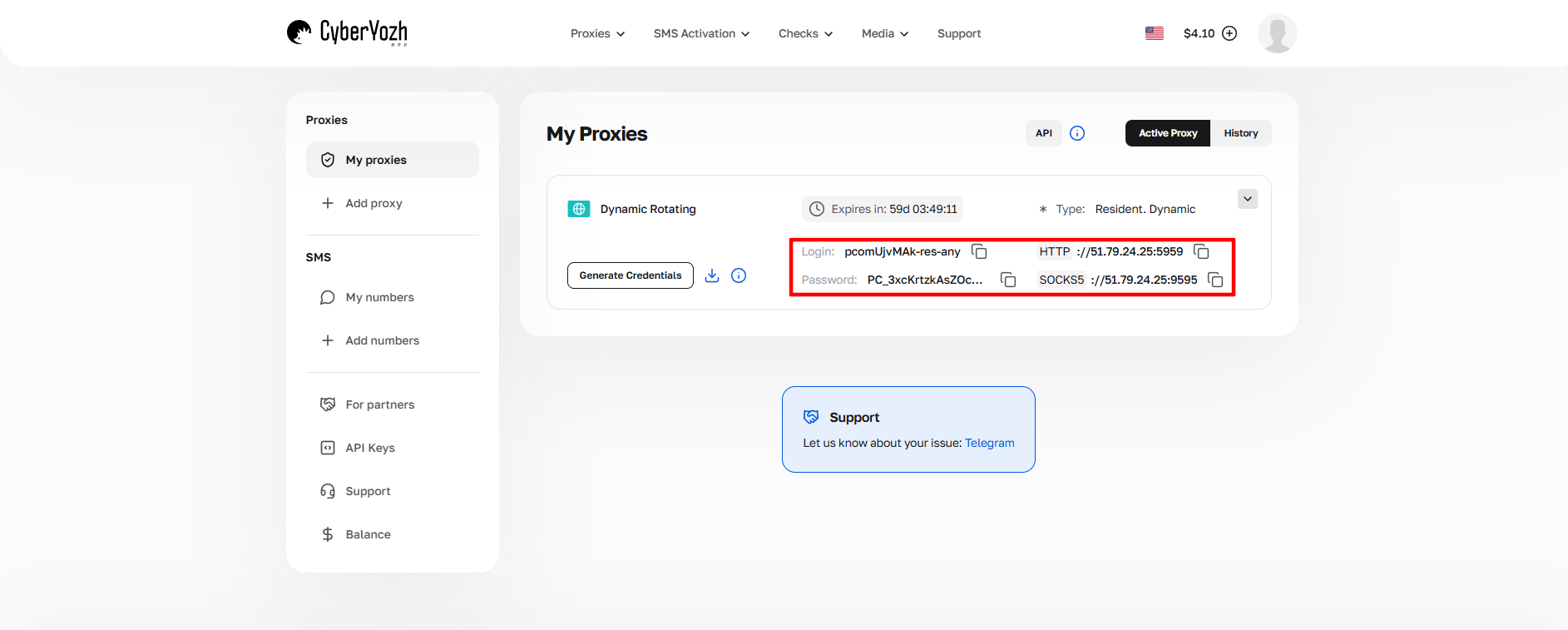 Hình 1. Ảnh chụp giao diện nền tảng CyberYozh App, hiển thị vị trí của dữ liệu để kết nối máy chủ proxy. Hình ảnh hiển thị các trường cho địa chỉ IP (Host), cổng (Port), tên người dùng (Proxy Username) và mật khẩu (Proxy Password).
Phần 3. Thiết lập proxy (Tạo nhóm proxy)
Trong PhantomBuster, tốt nhất là nên sử dụng Proxy Pools (Nhóm proxy). Điều này cho phép bạn thêm proxy một lần và sau đó dễ dàng gán nó cho các Phantom khác nhau.
Bước 1. Truy cập cài đặt
- Đăng nhập vào tài khoản PhantomBuster.
Nhấp vào tên (hoặc ảnh đại diện) của bạn ở góc trên bên phải.
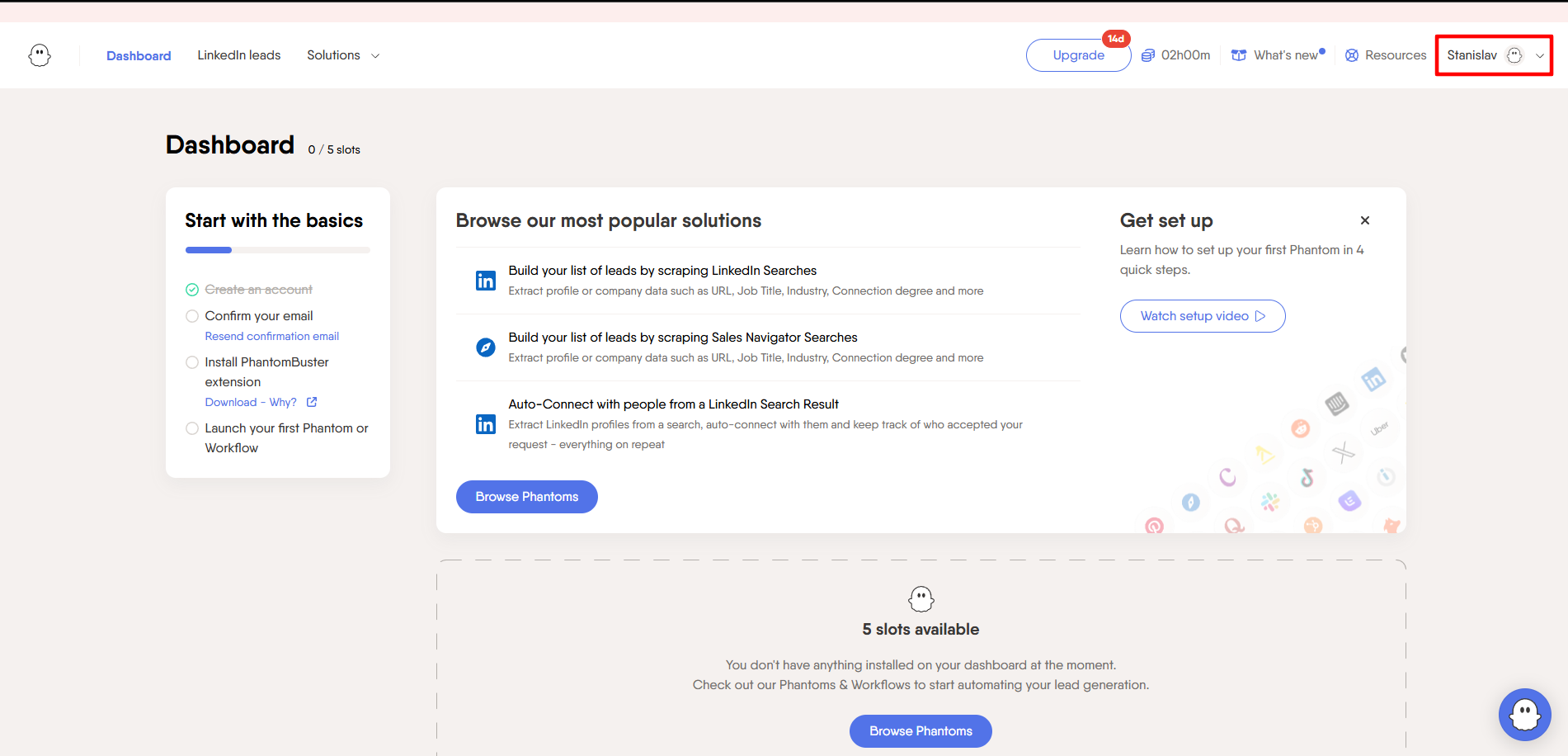 Hình 2. Giao diện bảng điều khiển PhantomBuster, hiển thị thanh điều hướng phía trên với phần hồ sơ người dùng nằm ở góc trên bên phải.
Trong menu thả xuống, chọn Proxies.
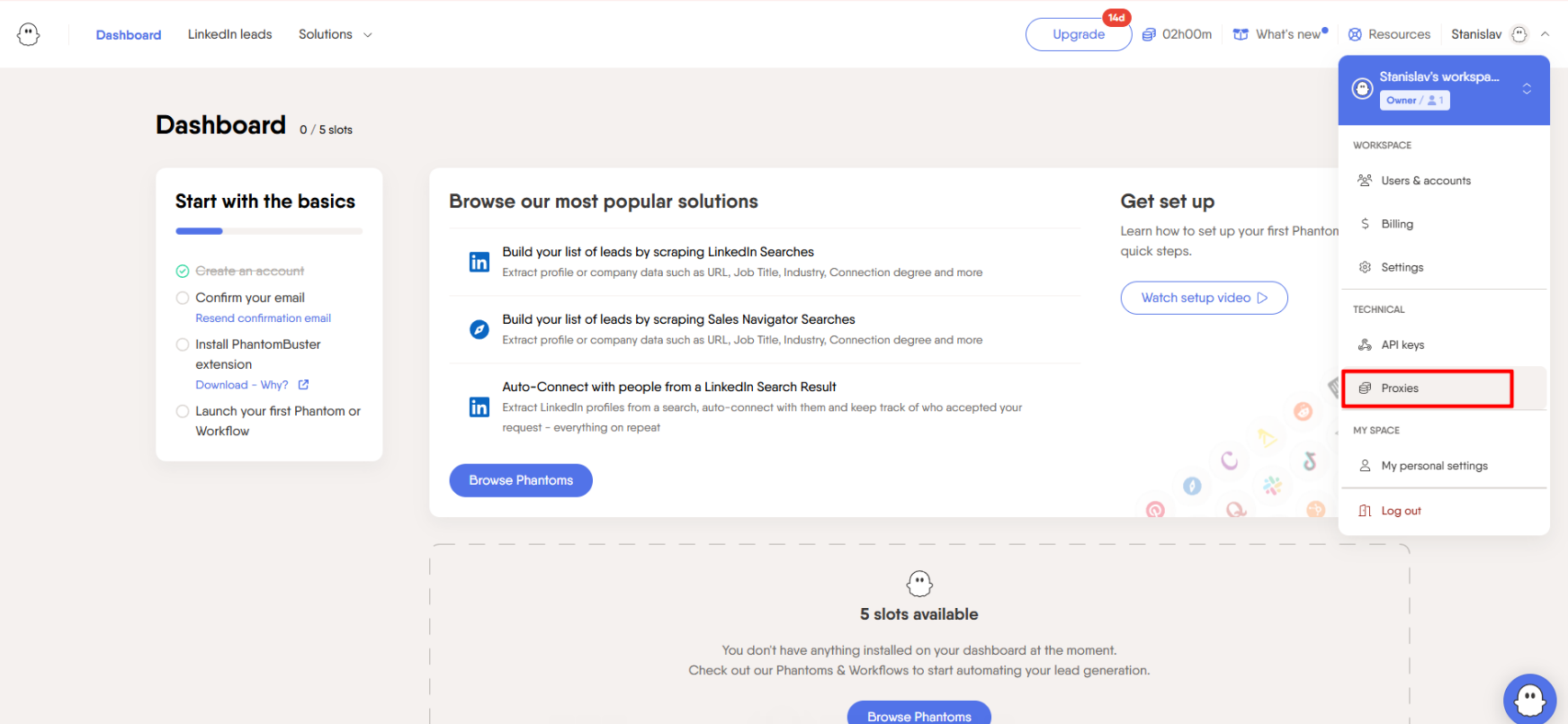 Hình 3. Giao diện quản lý PhantomBuster. Hình ảnh hiển thị việc chọn mụcProxies.
Bước 2. Tạo nhóm proxy
Nhấp vào nút màu xanh + New Proxy Pool.
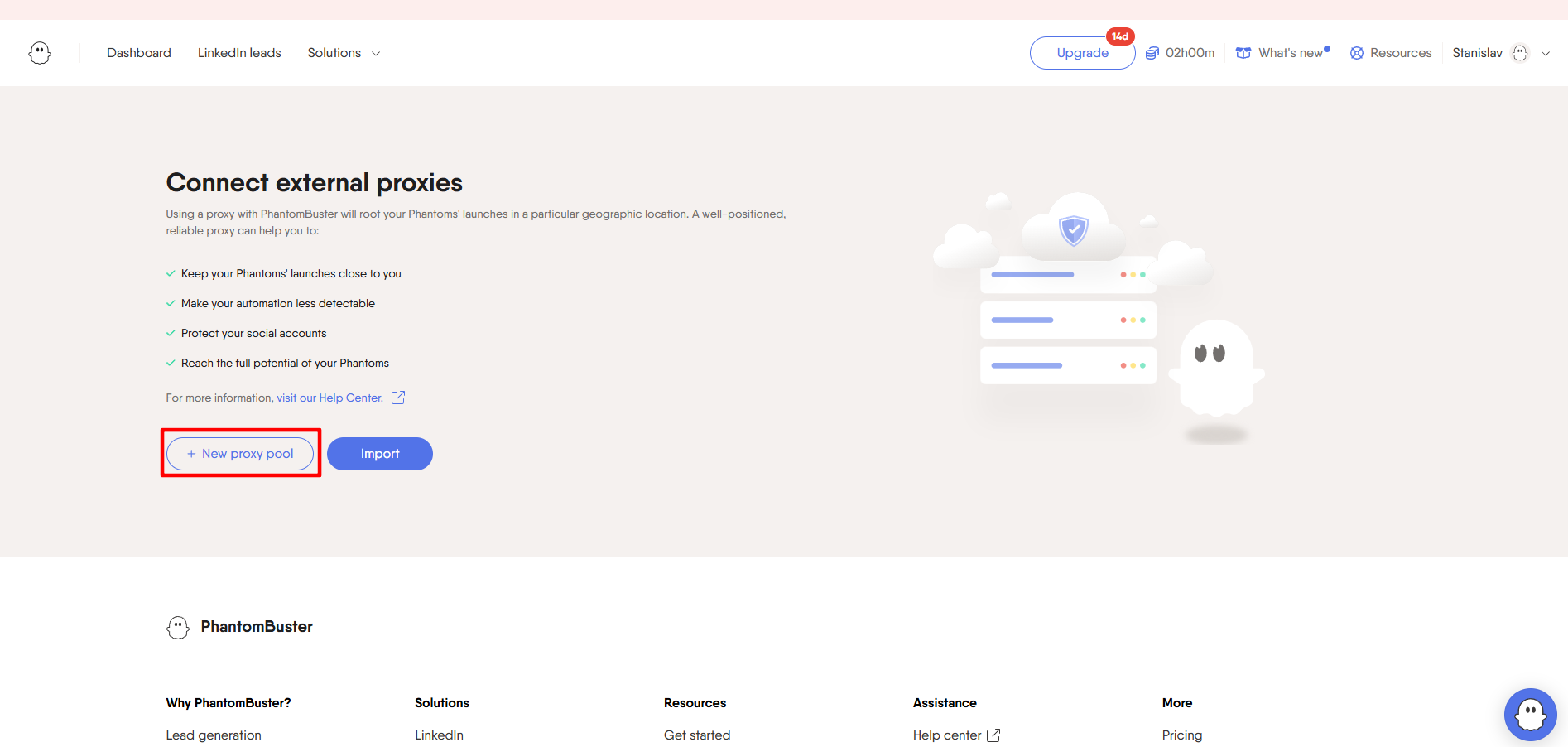 Hình 4. Giao diện người dùng của bảng quản lý proxy trong PhantomBuster, hiển thị nút "New Proxy Pool".
Đặt tên cho nhóm một cách dễ hiểu (ví dụ:
CyberYozhProxy).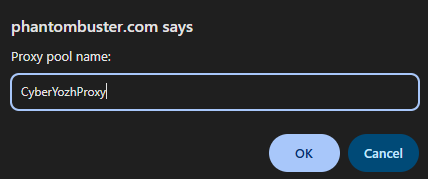 Hình 5. Giao diện tạo nhóm proxy trong PhantomBuster. Hình ảnh minh họa hộp thoại với trường để nhập tên nhóm proxy ("Proxy Pool Name") và biểu mẫu cấu hình tương ứng.
Bước 3. Nhập dữ liệu
Nhập dữ liệu proxy của bạn. PhantomBuster chấp nhận định dạng: ip:port:login:password
Ví dụ: 51.79.24.25:9595:pcomUjvMAk-res-any:xdtAof3xB7RSmUr
- Dán chuỗi vào trường dữ liệu.
- Nhấn Add proxy.
- Nếu proxy được thêm thành công, bạn sẽ thấy nó trong danh sách.
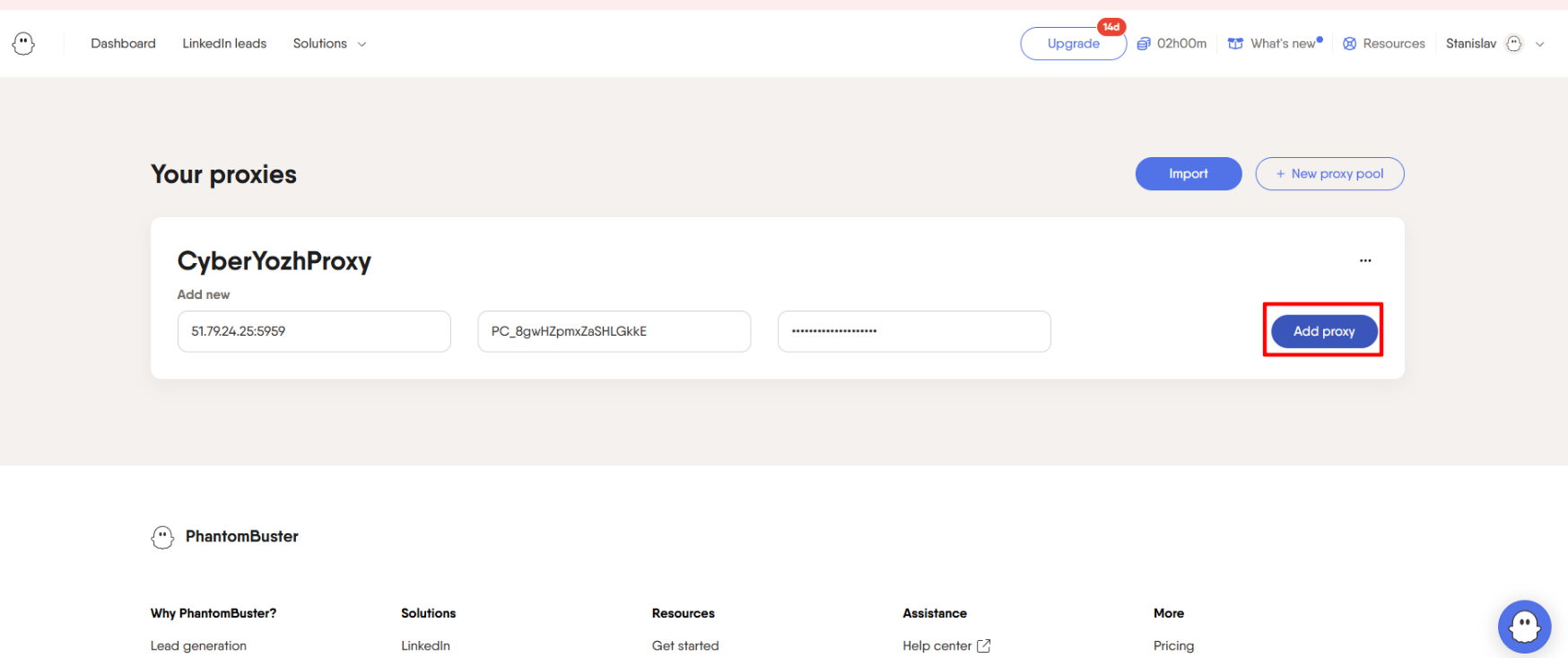 Hình 6. Giao diện cấu hình máy chủ proxy trong hệ thống PhantomBuster. Hình ảnh hiển thị biểu mẫu để nhập các thông số kết nối proxy, bao gồm các trường để chỉ định địa chỉ IP và cổng, cũng như thông tin đăng nhập xác thực (tên người dùng và mật khẩu).
Phần 4. Gán proxy cho Phantom
Bây giờ, khi proxy đã được thêm vào hệ thống, bạn cần chỉ định cho một kịch bản cụ thể (ví dụ: "LinkedIn Profile Scraper") để nó hoạt động thông qua proxy này.
Bước 1. Chọn Phantom
Truy cập vào Dashboard (Bảng điều khiển) và chọn Phantom mong muốn (hoặc tạo mới thông qua "Solutions").
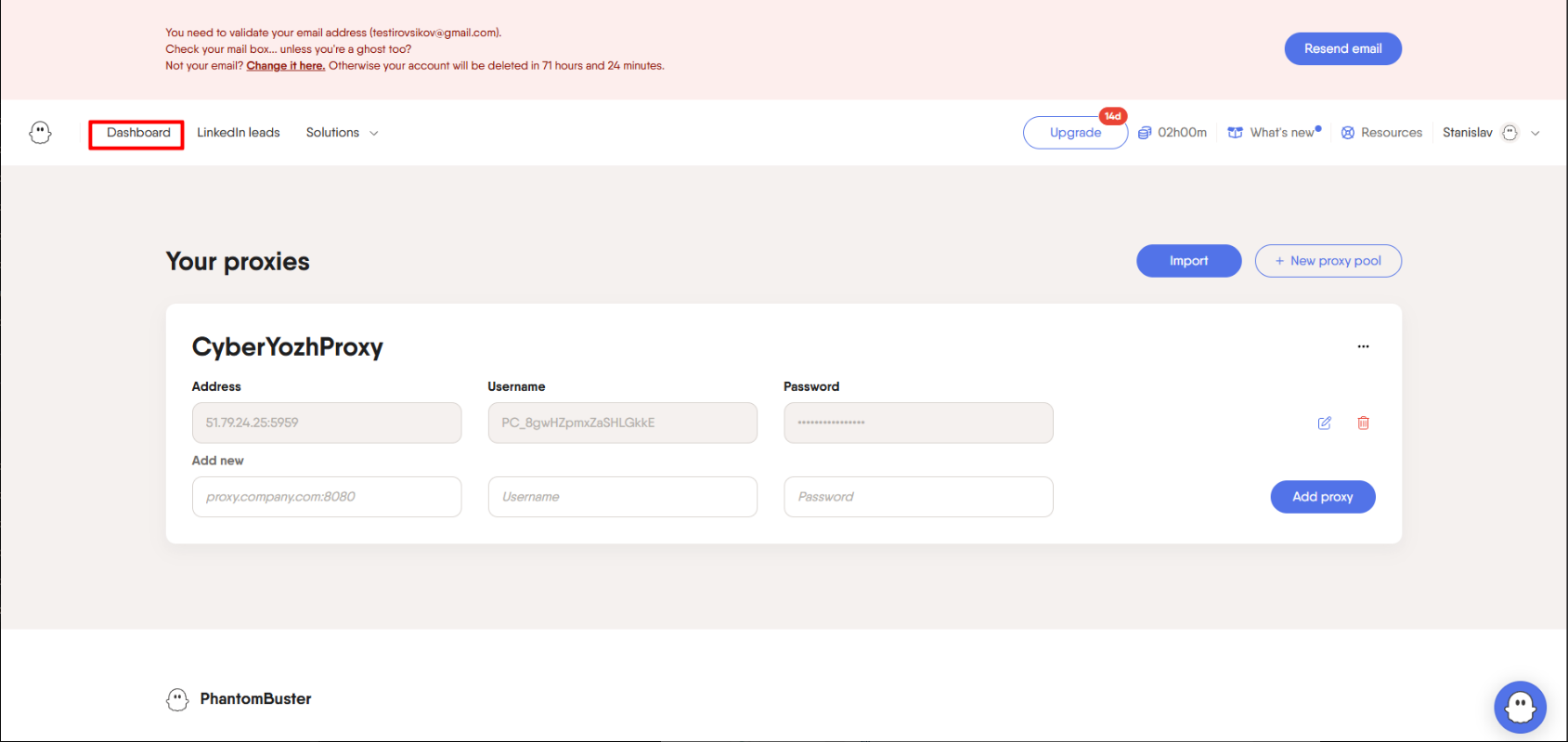 Hình 7. Giao diện người dùng bảng điều khiển PhantomBuster, hiển thị phần điều hướng "Dashboard".
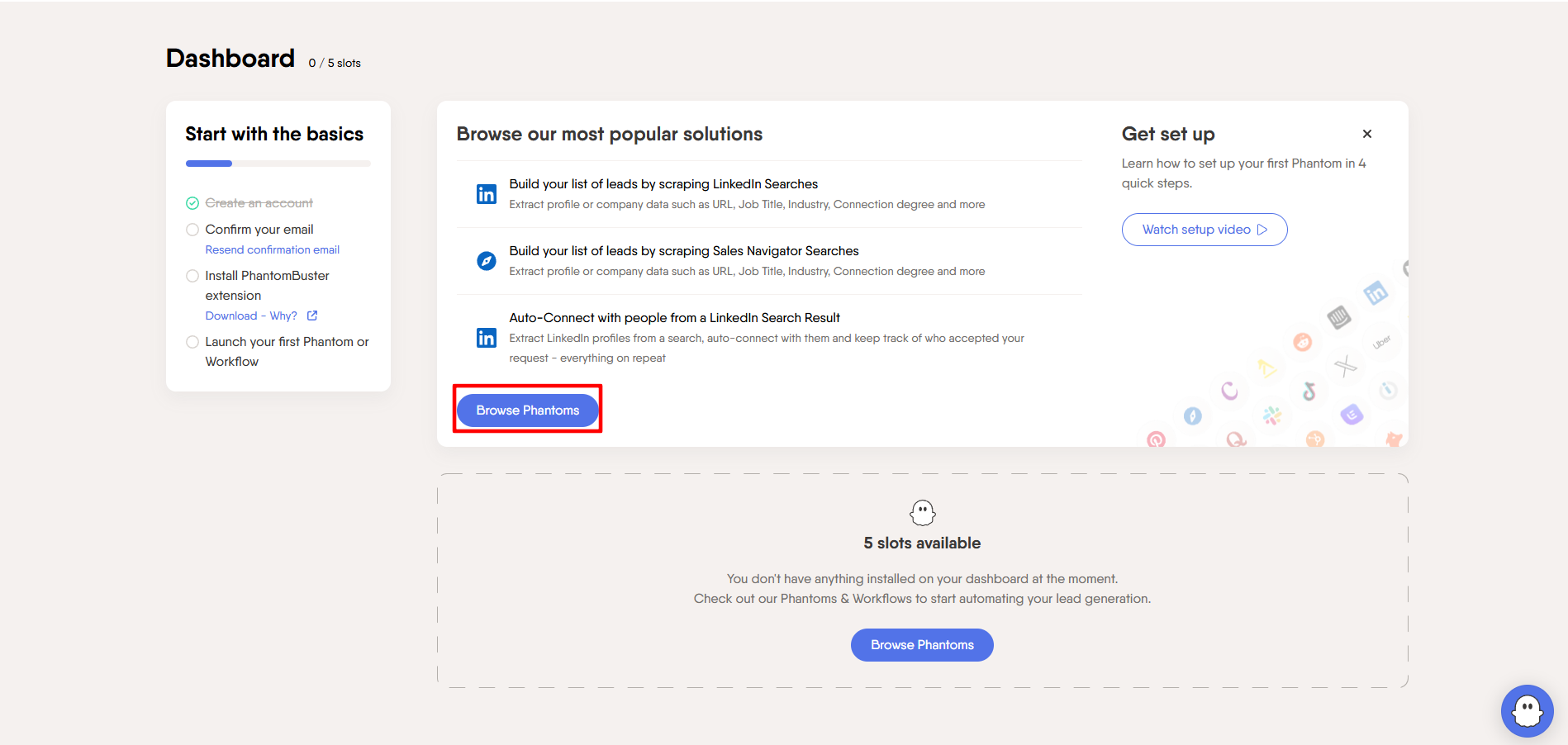 Hình 8. Giao diện bảng điều khiển PhantomBuster, hiển thị tính năng tạo Phantom mới. Hình ảnh hiển thị một phần giao diện người dùng với nút "New Phantom".
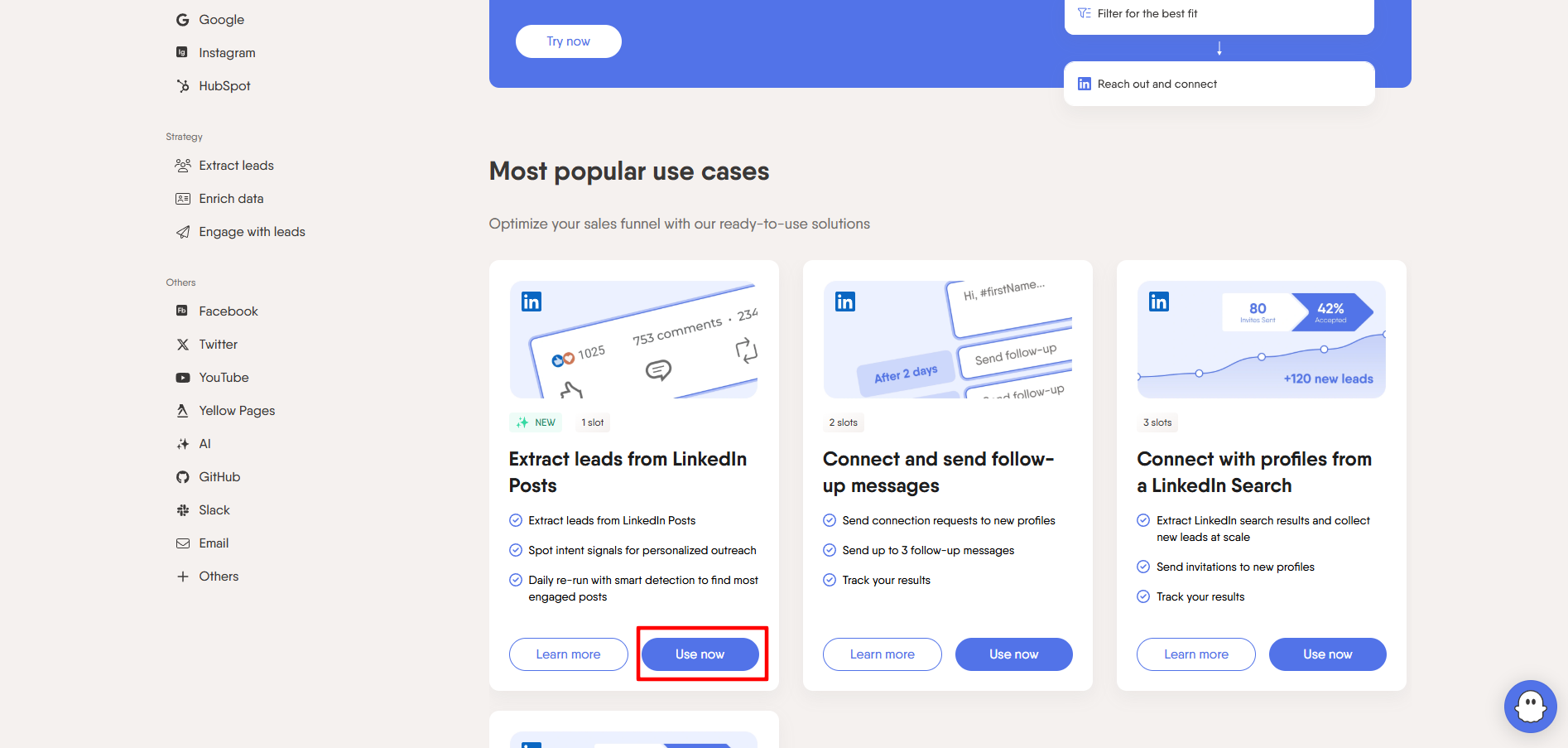 Hình 9. Minh họa giao diện chọn dự án trong nền tảng PhantomBuster. Hình ảnh hiển thị danh mục có cấu trúc của các mô-đun tự động (phantom).
Bước 2. Cài đặt khởi chạy (Settings)
Nhấp vào dấu ba chấm tại Phantom -> Setup (hoặc Edit). Thực hiện các bước thiết lập (kết nối tài khoản, tiêu chí tìm kiếm) cho đến bước Settings (Cài đặt).
Trong menu bên trái của phần cài đặt Phantom, hãy tìm mục Advanced (đôi khi nó bị ẩn dưới nút "Show advanced settings").
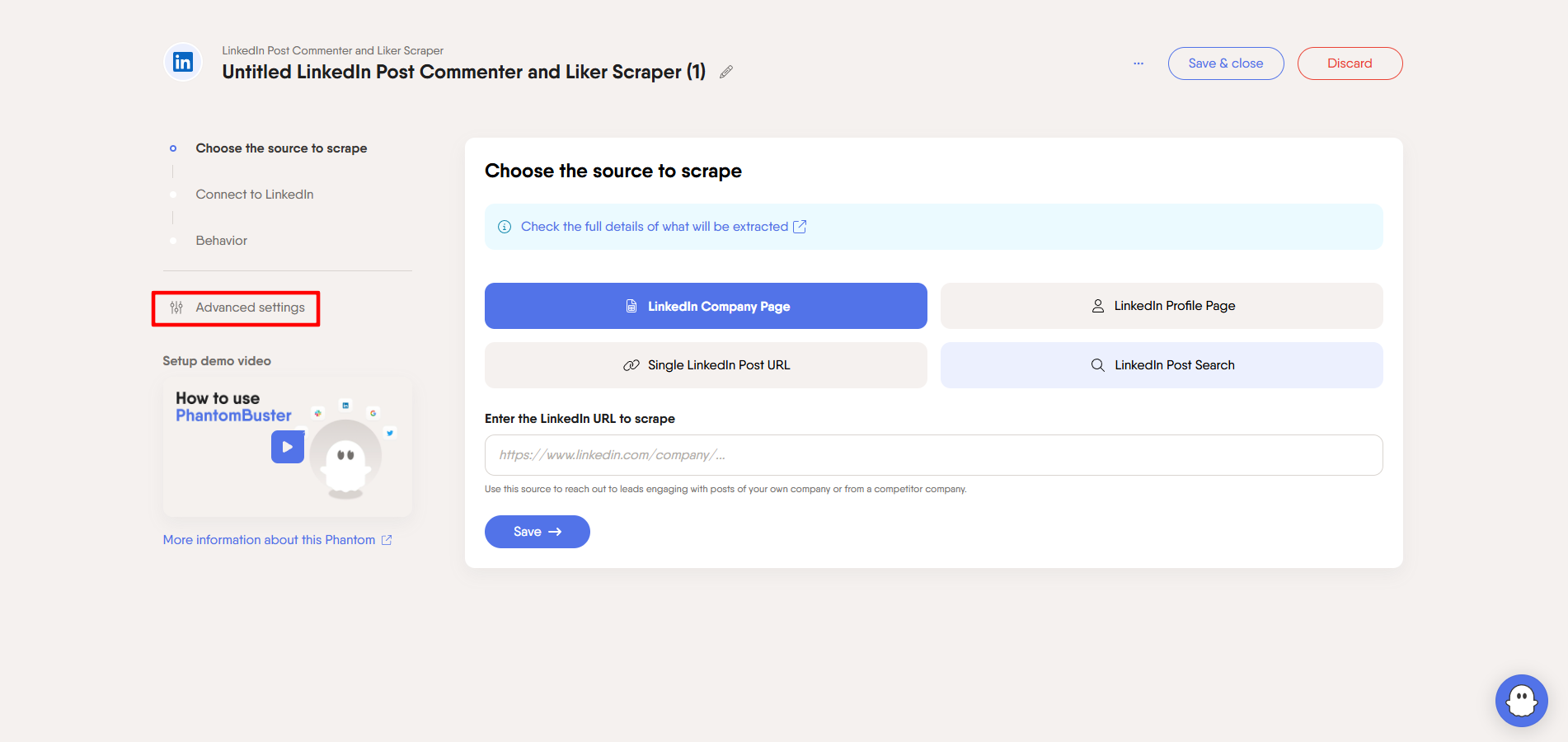 Hình 10. Giao diện cấu hình cài đặt nâng cao trong hệ thống PhantomBuster. Hiển thị bảng điều hướng với phần "Advanced" được đánh dấu.
Bước 3. Chọn proxy
Tìm trường Proxy (hoặc Proxies).
- Trong danh sách thả xuống, chọn Random proxy from pool....
- Chọn nhóm proxy bạn đã tạo (ví dụ:
CyberYozhProxy).
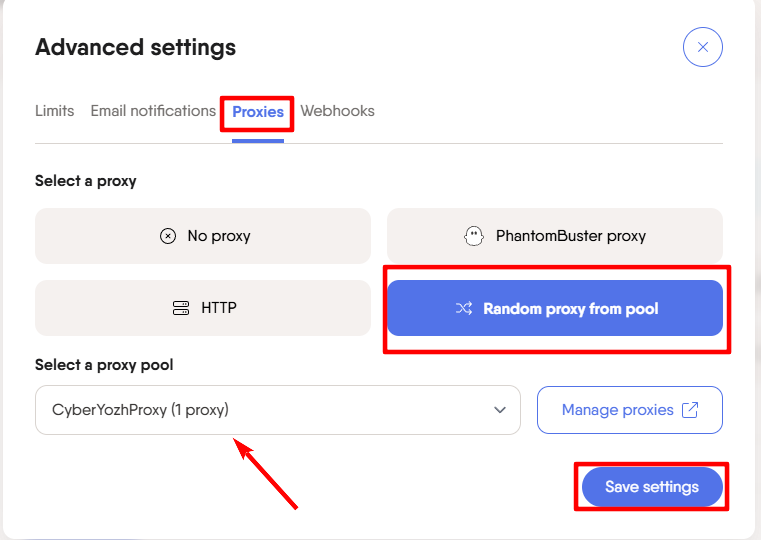 Hình 11. Giao diện cấu hình kết nối proxy trong hệ thống PhantomBuster. Hình ảnh hiển thị hộp thoại cài đặt nhóm proxy với menu thả xuống.
Nhấn Save. Bây giờ Phantom này sẽ chỉ khởi chạy thông qua proxy đáng tin cậy của bạn.
Phần 5. Lời khuyên cho chuyên gia
- Địa điểm địa lý rất quan trọng: Nếu tài khoản LinkedIn của bạn được đăng ký tại Hoa Kỳ, hãy chỉ sử dụng proxy Hoa Kỳ. Việc kết nối từ một khu vực khác có thể kích hoạt các kiểm tra an ninh tiêu chuẩn; việc sử dụng IP nhất quán về mặt địa lý đảm bảo quyền truy cập liền mạch vào không gian làm việc của bạn.
- Một tài khoản = Một proxy: Nếu bạn sử dụng nhiều Phantom cho cùng một tài khoản LinkedIn, hãy đảm bảo rằng tất cả chúng đều hoạt động thông qua cùng một proxy tĩnh. Việc "nhảy" IP là không được phép.
- Giới hạn: Ngay cả khi sử dụng proxy, hãy tuân thủ các khuyến nghị của nền tảng về số lượng yêu cầu. Đừng xử lý 1000 hồ sơ mỗi giờ. PhantomBuster luôn khuyến nghị các giới hạn an toàn cho việc tự động hóa trong mô tả của từng Phantom — hãy làm theo chúng.
Kết luận
Tự động hóa với PhantomBuster là một đòn bẩy mạnh mẽ, nhưng thiếu proxy thì đòn bẩy đó sẽ gãy.
- Đối với LinkedIn, hãy sử dụng Proxy dân cư tĩnh.
- Đối với Instagram, hãy sử dụng Proxy di động.
- Đối với Yellow Pages, hãy sử dụng Proxy trung tâm dữ liệu.
Bạn luôn có thể tìm thấy các proxy HTTP và SOCKS5 đáng tin cậy, tương thích với PhantomBuster trong danh mục của CyberYozh App. Chúc bạn tự động hóa và tìm kiếm khách hàng tiềm năng thành công!