
Hướng dẫn chi tiết cách thiết lập Upstream Proxy để gỡ lỗi và kiểm tra địa lý (Geo-testing)
Charles Proxy — là một công cụ đa năng thực sự trong kho vũ khí của bất kỳ ai làm việc với lưu lượng truy cập web. Đây là một proxy gỡ lỗi (debugging proxy) mạnh mẽ được cài đặt trên máy tính của bạn, cho phép bạn chặn, kiểm tra, sửa đổi và phát lại tất cả lưu lượng HTTP/HTTPS giữa thiết bị của bạn và internet. Nhưng nếu để gỡ lỗi, bạn cần chính Charles truy cập mạng không phải từ IP của bạn mà từ một địa chỉ IP đặt tại Mỹ hoặc Brazil thì sao?
Chính vì lý do đó mà trong Charles có chức năng External Proxy Settings. Nó cho phép bạn thiết lập cái gọi là Upstream Proxy (proxy cấp trên hoặc cổng kết nối), qua đó tất cả lưu lượng truy cập mà Charles chặn được sẽ đi qua đó.
Tại sao chuyên gia lại cần điều này?
- Kiểm tra theo vị trí địa lý cụ thể: Kiểm tra cách trang web hoặc ứng dụng di động của bạn hiển thị nội dung, giá cả và quảng cáo cho người dùng từ một quốc gia cụ thể.
- Mô phỏng người dùng thực: Xem máy chủ CDN và các điểm cuối API (API endpoints) nào được sử dụng khi truy cập từ các vị trí địa lý khác nhau.
- Kiểm tra cấu hình mạng: Đánh giá hành vi của ứng dụng trong môi trường mà quyền truy cập internet được định tuyến qua các cổng kết nối được chỉ định nghiêm ngặt.
- Xác thực quản lý truy cập: Kiểm tra các phản hồi của ứng dụng và quy tắc kiểm soát truy cập bằng cách sử dụng các địa chỉ IP khu vực khác nhau.
Trong hướng dẫn này, chúng ta sẽ thực hiện từng bước cách cấu hình Charles để hoạt động thông qua một máy chủ proxy bên ngoài, nhằm kiểm soát hoàn toàn không chỉ lưu lượng truy cập mà còn cả nguồn gốc của nó.
Phần 1: Thiết lập từng bước proxy bên ngoài trong Charles
Quá trình thiết lập rất logic và không tốn nhiều thời gian. Bạn sẽ cần dữ liệu của máy chủ proxy: địa chỉ IP, cổng (port), giao thức (HTTP hoặc SOCKS) và nếu cần thì cả tên đăng nhập và mật khẩu.
Bước 1: Thu thập thông tin đăng nhập proxy
Bước đầu tiên và quan trọng nhất là đảm bảo bạn có đầy đủ bộ dữ liệu để ủy quyền. Những "chiếc chìa khóa" này sẽ cho phép ứng dụng hoặc trình duyệt của bạn kết nối với máy chủ proxy và điều hướng lưu lượng truy cập qua đó.
Hãy chắc chắn chuẩn bị các dữ liệu sau:
- Địa chỉ IP (máy chủ host)
- Cổng (Port) để kết nối
- Tên đăng nhập và Mật khẩu để ủy quyền
- Loại giao thức (HTTP hoặc SOCKS5)
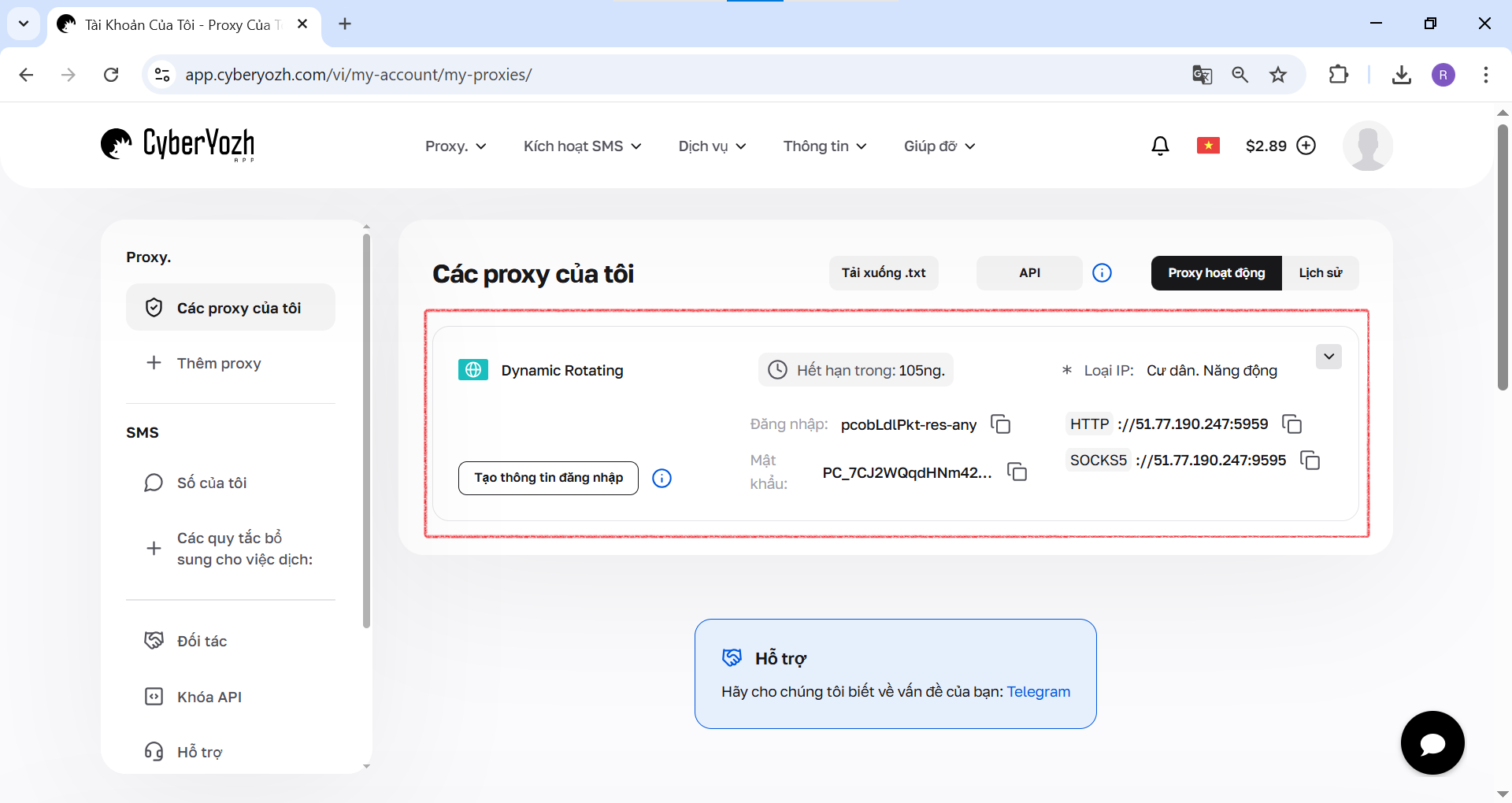 Hình 1. Ảnh chụp màn hình này cho thấy các trường cần thiết để kết nối với máy chủ proxy nằm ở đâu trong tài khoản cá nhân CyberYozh App.
Bước 2: Truy cập cài đặt proxy bên ngoài
Đầu tiên, bạn cần mở cửa sổ cài đặt tương ứng trong Charles.
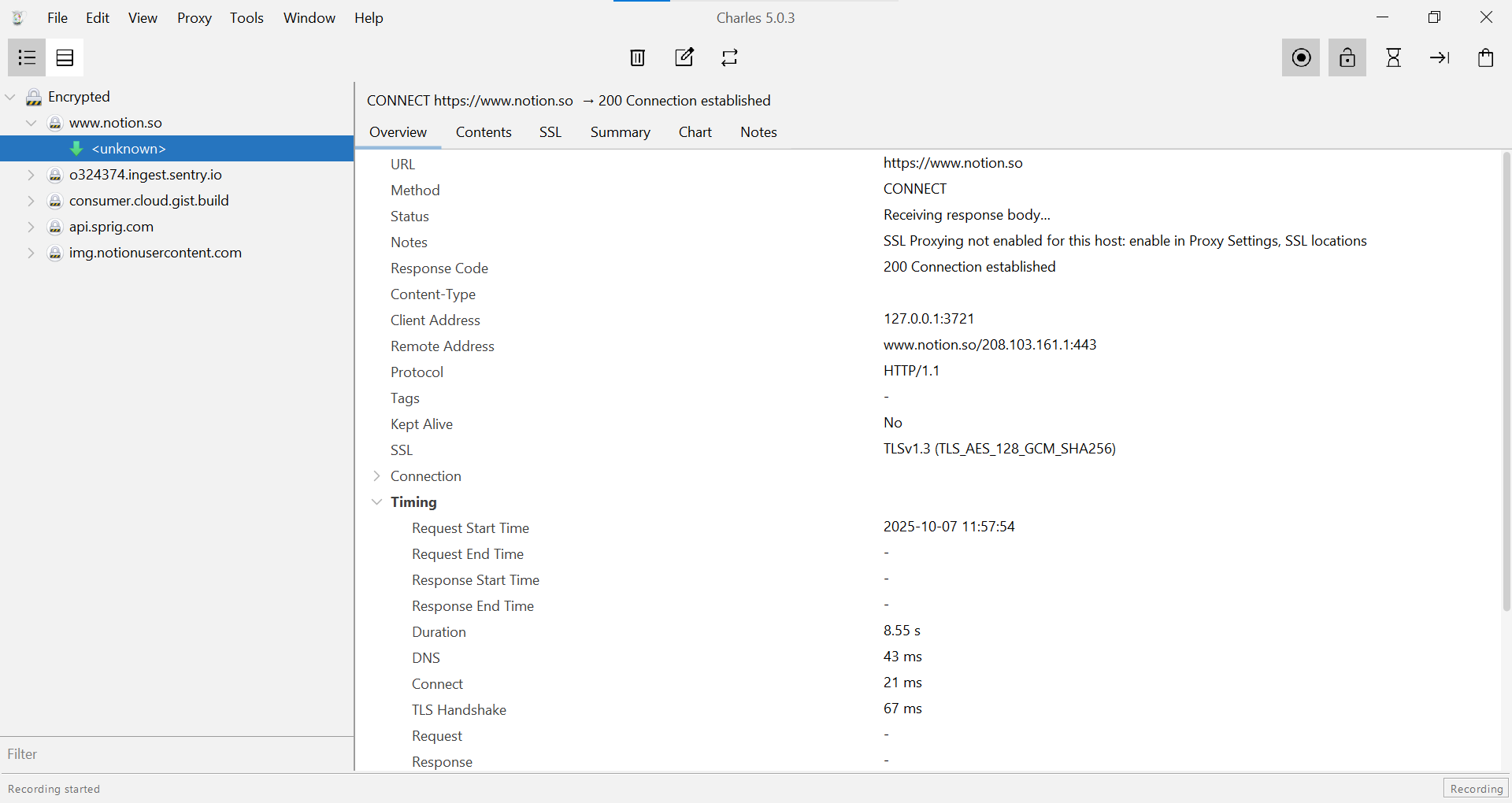 Hình 2. Ảnh chụp màn hình này cho thấy giao diện chính của Charles Proxy trước khi bắt đầu thiết lập, hiển thị bảng phiên làm việc và cửa sổ chi tiết yêu cầu.
- Trong menu phía trên của chương trình, hãy vào phần «Proxy».
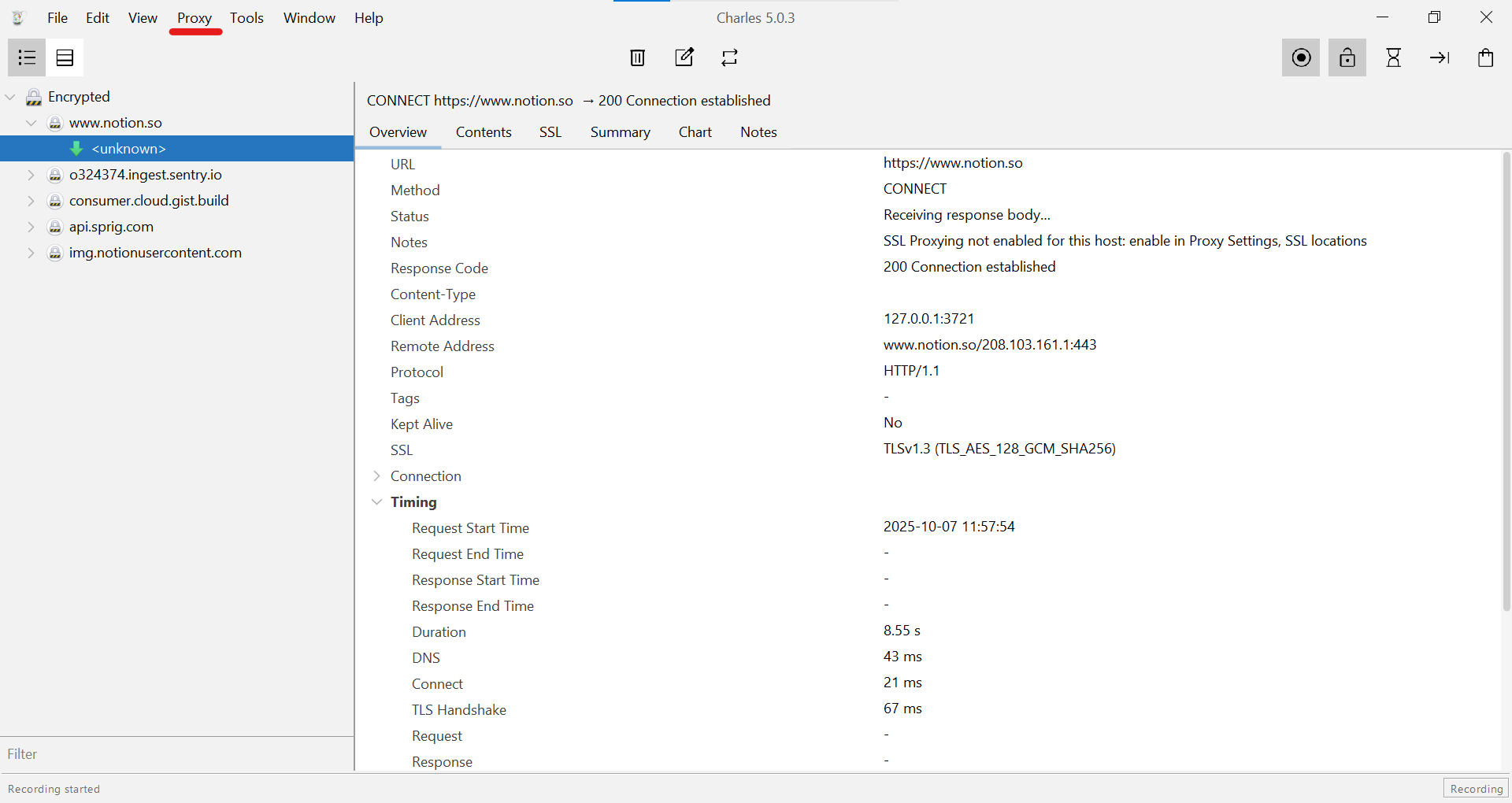 Hình 3. Ảnh chụp màn hình này cho thấy bước đầu tiên để truy cập cài đặt, trong đó mục «Proxy» được đánh dấu trong menu phía trên của chương trình.
- Trong danh sách thả xuống, chọn mục «External Proxy Settings...».
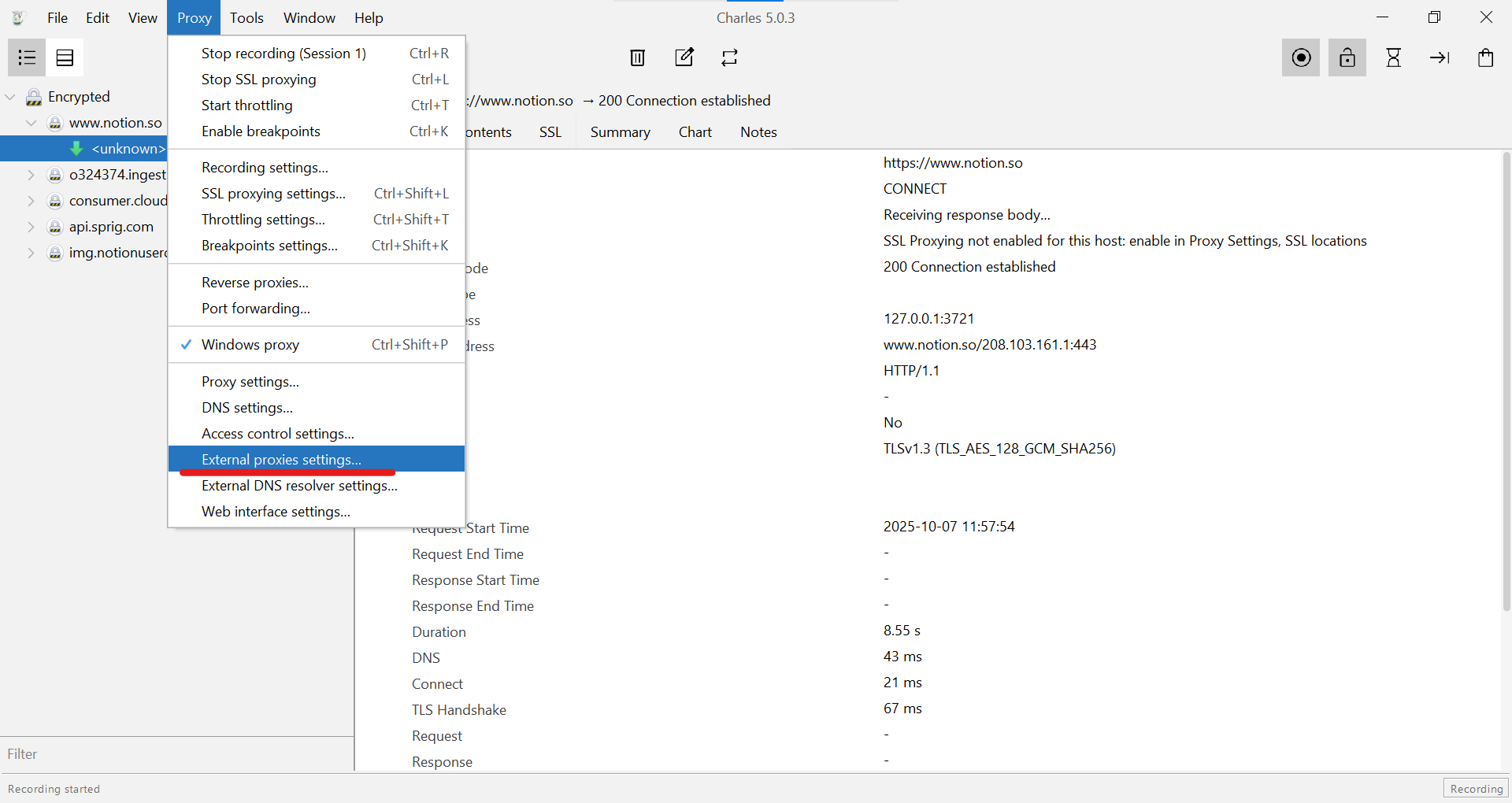 Hình 4. Ảnh chụp màn hình này cho thấy menu thả xuống «Proxy», nơi bạn cần chọn mục «External Proxy Settings...» để chuyển sang cấu hình cổng bên ngoài.
Bước 3: Kích hoạt và chọn giao thức
Trong cửa sổ «External proxies settings» vừa mở ra, bạn sẽ thấy các cài đặt cho các giao thức khác nhau.
- Tích vào ô «Use external proxy servers» để kích hoạt tính năng này.
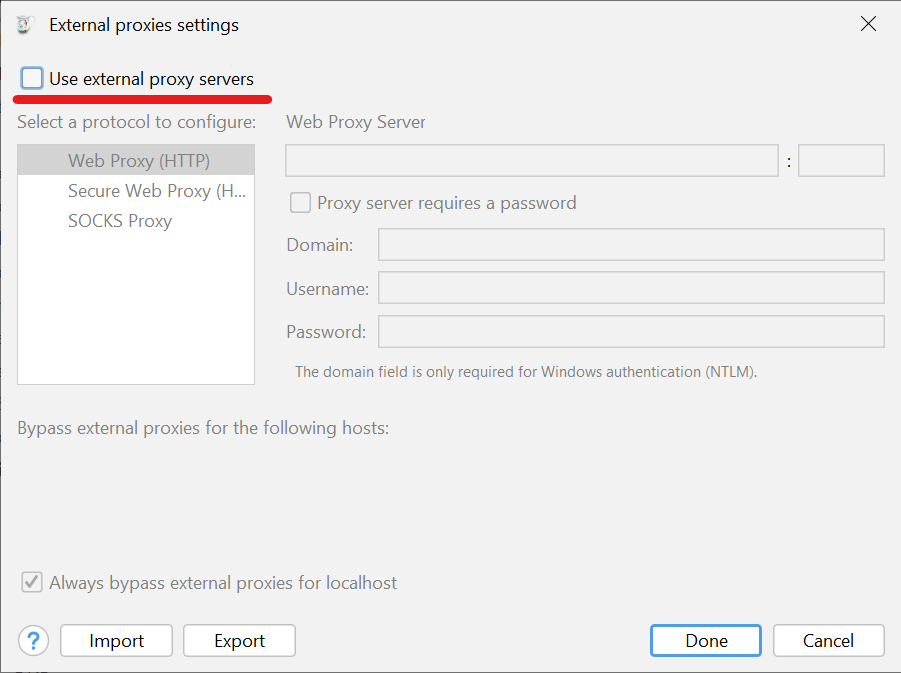 Hình 5. Ảnh chụp màn hình này cho thấy cửa sổ «External proxies settings», nơi cần tích vào ô «Use external proxy servers» để kích hoạt tính năng.
- Chọn giao thức mà bạn sẽ sử dụng. Charles cho phép thiết lập các proxy khác nhau cho các giao thức khác nhau cùng một lúc.
- Web Proxy (HTTP): Dành cho lưu lượng HTTP tiêu chuẩn.
- Secure Web Proxy (HTTPS): Dành cho lưu lượng HTTPS bảo mật.
- SOCKS Proxy: Giao thức đa năng, là lựa chọn ưu tiên cho nhiều tác vụ. Chúng tôi khuyên bạn nên sử dụng giao thức này nếu nhà cung cấp proxy của bạn hỗ trợ.
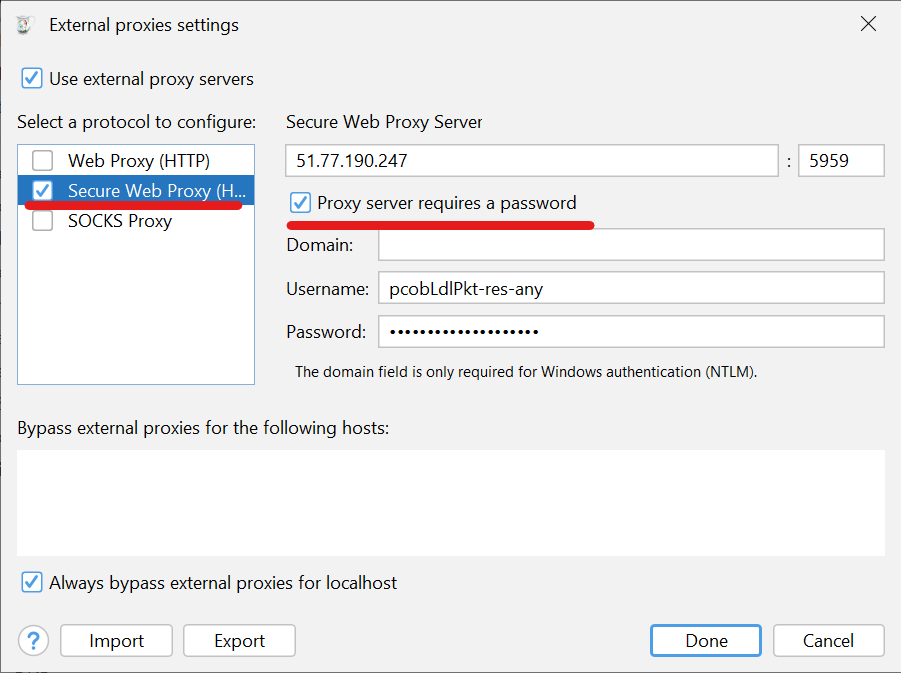 Hình 6. Ảnh chụp màn hình này cho thấy quá trình thiết lập proxy HTTPS: chọn giao thức «Secure Web Proxy (HTTPS)», nhập dữ liệu máy chủ và kích hoạt ô «Proxy server requires a password».
Bước 4: Nhập dữ liệu máy chủ proxy
Bây giờ, hãy nhập dữ liệu proxy của bạn. Chúng tôi sẽ xem xét việc thiết lập qua ví dụ về SOCKS Proxy, vì đây là tùy chọn đa năng nhất.
- Kích hoạt ô «SOCKS Proxy».
- Trong các trường tương ứng, hãy nhập địa chỉ IP và cổng (port) máy chủ của bạn.
- Nếu proxy của bạn yêu cầu ủy quyền (các proxy chất lượng luôn yêu cầu điều này), hãy tích vào ô «Proxy server requires a password».
- Điền vào các trường «Username» (Tên đăng nhập) và «Password» (Mật khẩu).
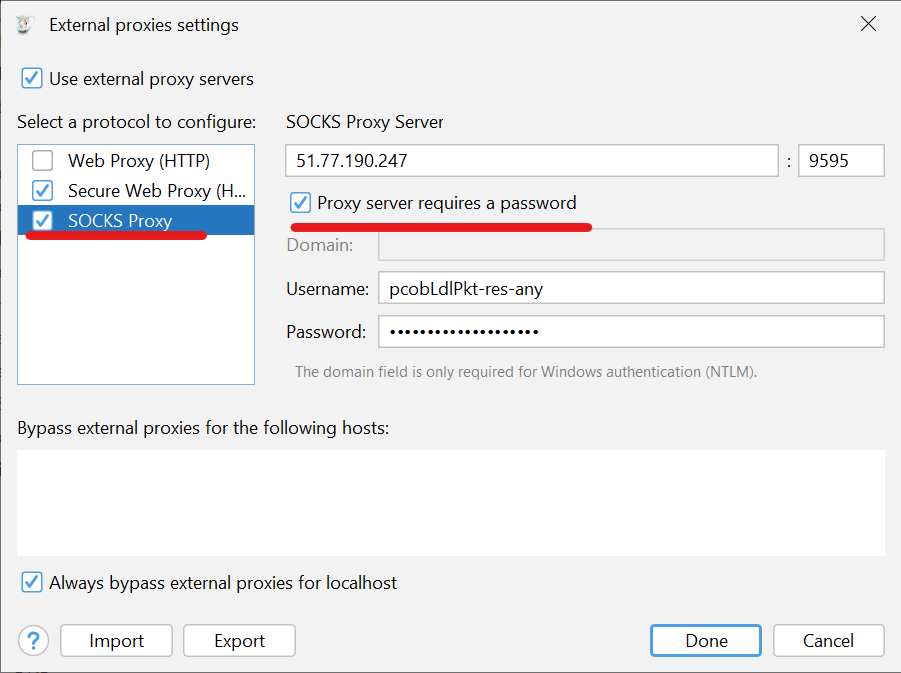 Hình 7. Ảnh chụp màn hình này cho thấy cách thiết lập thay thế bằng giao thức SOCKS: chọn mục «SOCKS Proxy» và điền các trường tương ứng để ủy quyền.
- Sau khi điền tất cả các trường, hãy nhấn «Done».
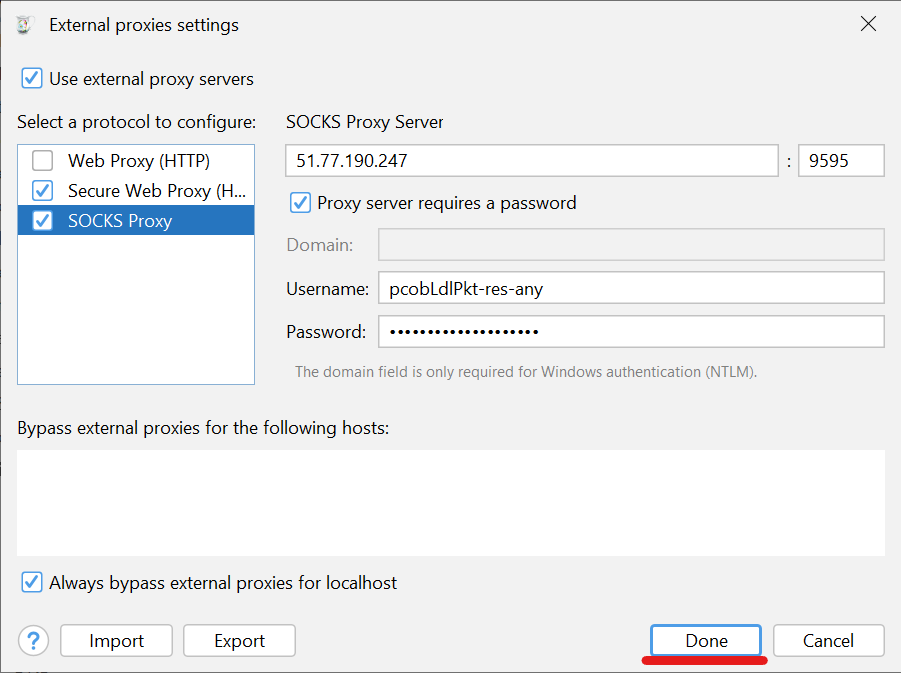 Hình 8. Ảnh chụp màn hình này cho thấy giai đoạn cuối cùng để lưu cấu hình, sau khi nhập tất cả dữ liệu, bạn cần nhấn nút «Done».
Phần 2: Kiểm tra hoạt động chính xác
Việc thiết lập đã hoàn tất. Bây giờ cần đảm bảo rằng Charles thực sự đang điều hướng lưu lượng qua cổng mà bạn đã chỉ định.
Bước 5: Phân tích lưu lượng trong Charles
- Đảm bảo rằng tính năng ghi lưu lượng trong Charles đang hoạt động (nút có vòng tròn màu đỏ trên thanh công cụ).
- Mở bất kỳ trang web nào trong trình duyệt. Ở phần bên trái giao diện Charles, bạn sẽ thấy các host mới xuất hiện.
- Tìm trong danh sách bất kỳ yêu cầu nào, ví dụ đến
app.cyberyozh.com. Trong tab «Overview», bạn sẽ thấy thông tin kỹ thuật về kết nối. Điều này chứng minh rằng Charles đang chặn lưu lượng.
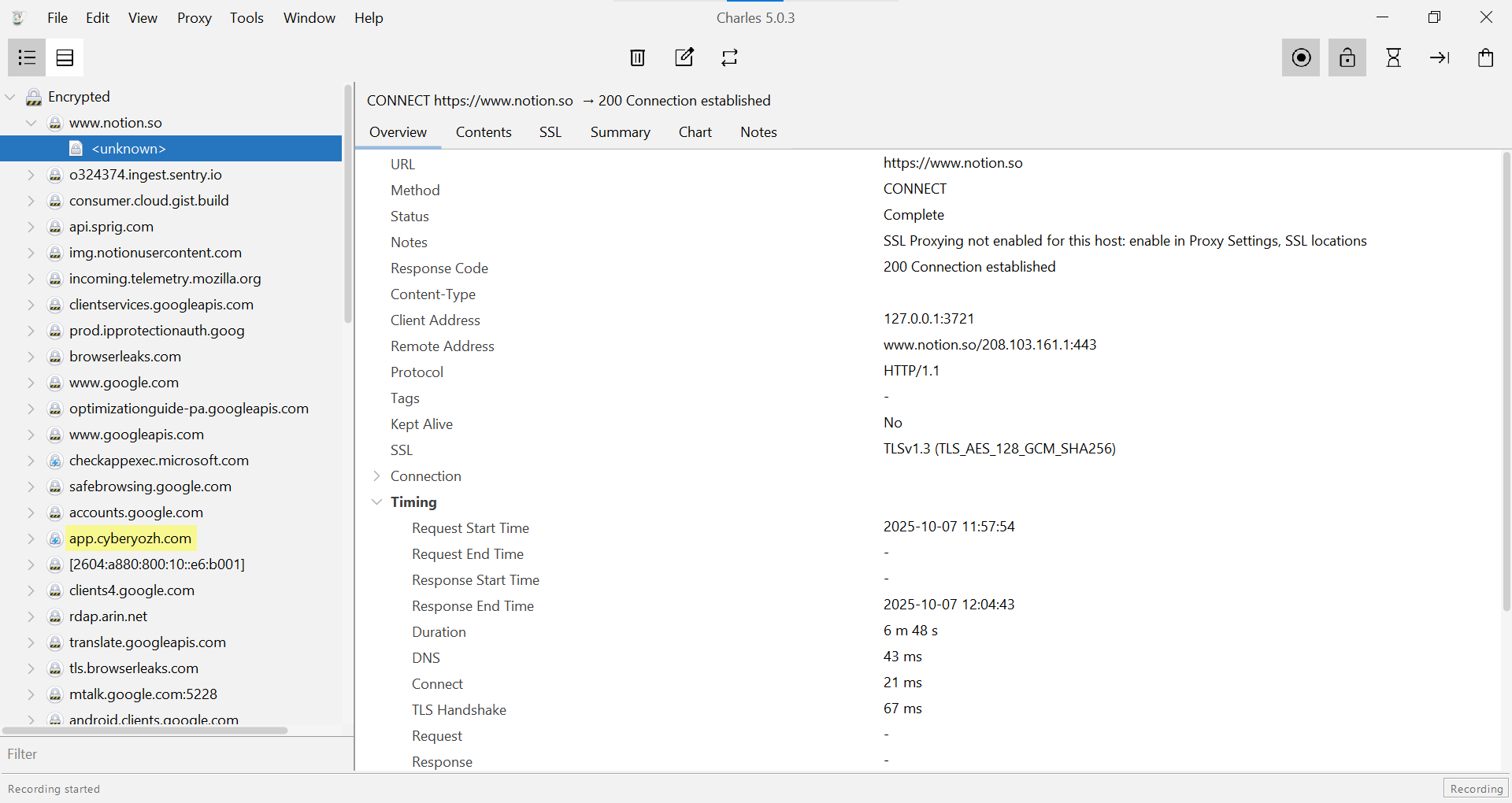 Hình 9. Ảnh chụp màn hình này cho thấy giao diện Charles sau khi thiết lập, nơi lưu lượng đang hoạt động hiển thị trong danh sách phiên, xác nhận rằng chương trình đang chặn các yêu cầu mạng.
Bước 6: Kiểm tra cuối cùng địa chỉ IP bên ngoài
Cách đáng tin cậy nhất để đảm bảo bạn đang truy cập internet bằng địa chỉ IP của proxy là kiểm tra nó trên một dịch vụ bên ngoài.
- Mở trong trình duyệt (lưu lượng của trình duyệt này phải đi qua Charles) bất kỳ trang web nào để kiểm tra IP, ví dụ:
browserleaks.com/ip. - Bạn sẽ thấy địa chỉ IP và vị trí địa lý thuộc về máy chủ proxy của bạn chứ không phải nhà cung cấp internet của bạn.
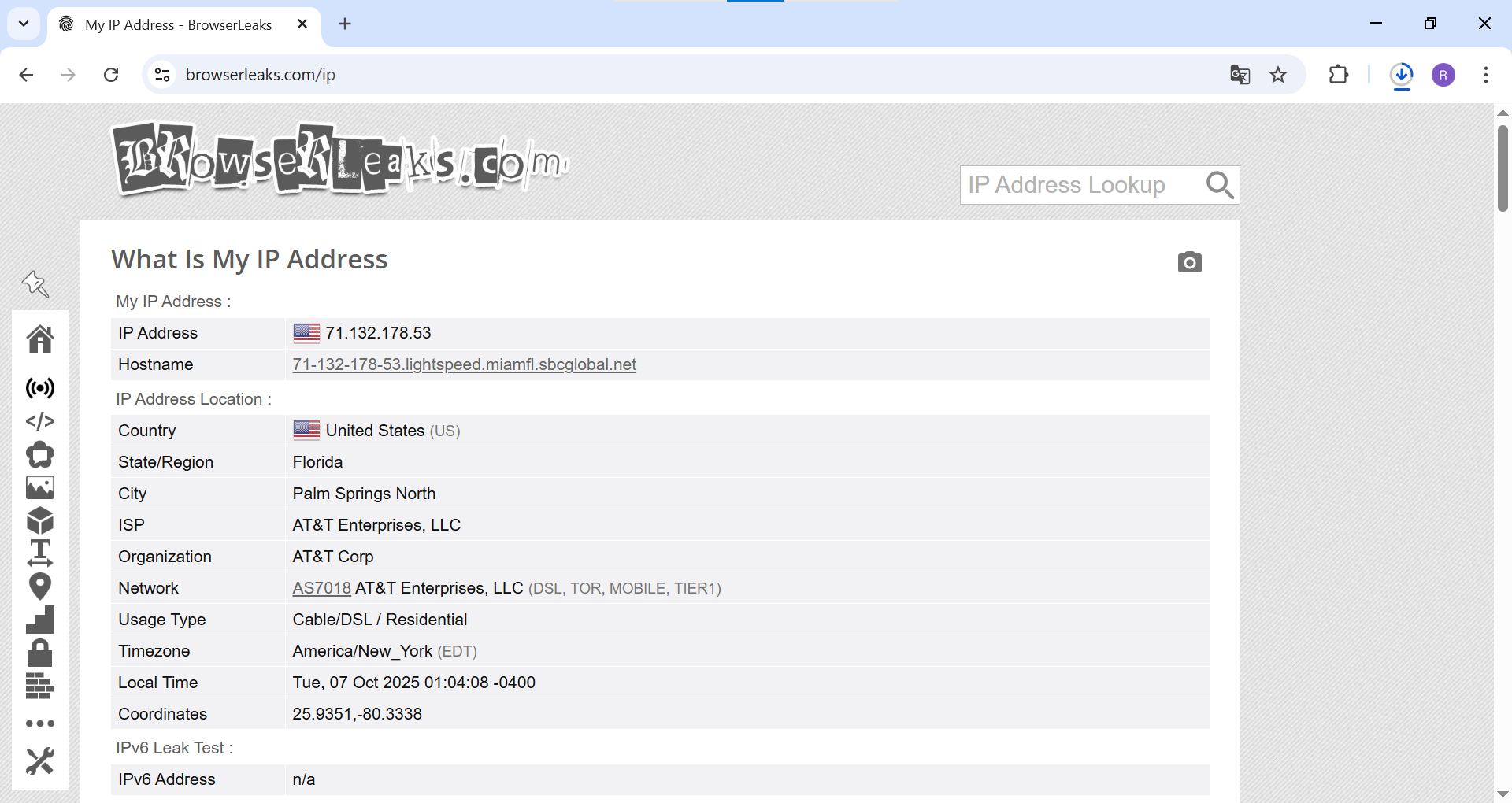 Hình 10. Ảnh chụp màn hình này cho thấy kết quả thiết lập thành công. Trong trình duyệt có lưu lượng đi qua Charles, trang web browserleaks.com hiển thị địa chỉ IP và vị trí địa lý của máy chủ proxy bên ngoài.
Hoàn tất! Bạn đã thiết lập thành công Charles để hoạt động thông qua proxy bên ngoài.
Lưu ý quan trọng: Giải mã lưu lượng HTTPS
Theo mặc định, Charles không giải mã nội dung của các yêu cầu HTTPS mà chỉ chuyển tiếp chúng (bạn chỉ thấy các yêu cầu CONNECT). Để xem nội dung (headers, JSON, HTML), bạn cần:
- Vào «Proxy» -> «SSL Proxying Settings...».
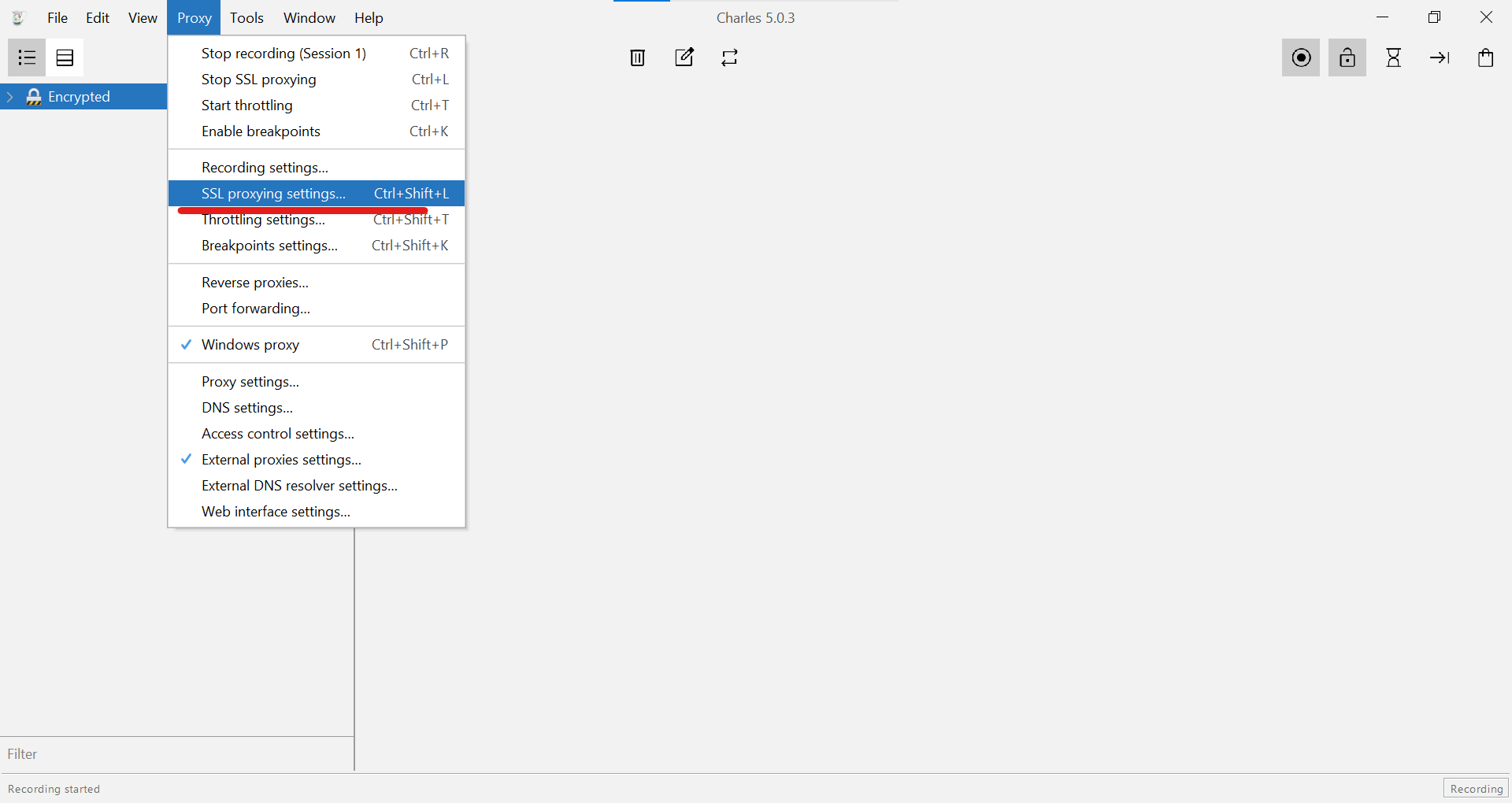 Hình 11. Ảnh chụp màn hình này cho thấy cách tìm và chọn mục «SSL Proxying Settings...» trong menu «Proxy» để chuyển sang cài đặt giải mã lưu lượng HTTPS.
- Bật «Enable SSL Proxying» và thêm các host mà bạn muốn giải mã (ví dụ:
*:443cho tất cả các host).
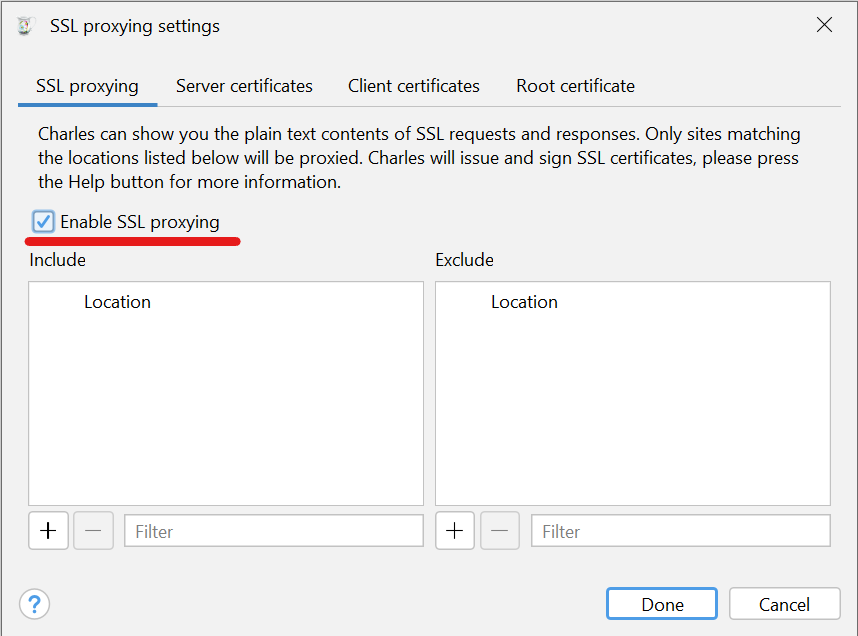 Hình 12. Trong cửa sổ «SSL Proxying Settings» vừa mở ra, việc đầu tiên cần làm là kích hoạt tính năng này bằng cách tích vào ô «Enable SSL proxying» như được đánh dấu trong hình.
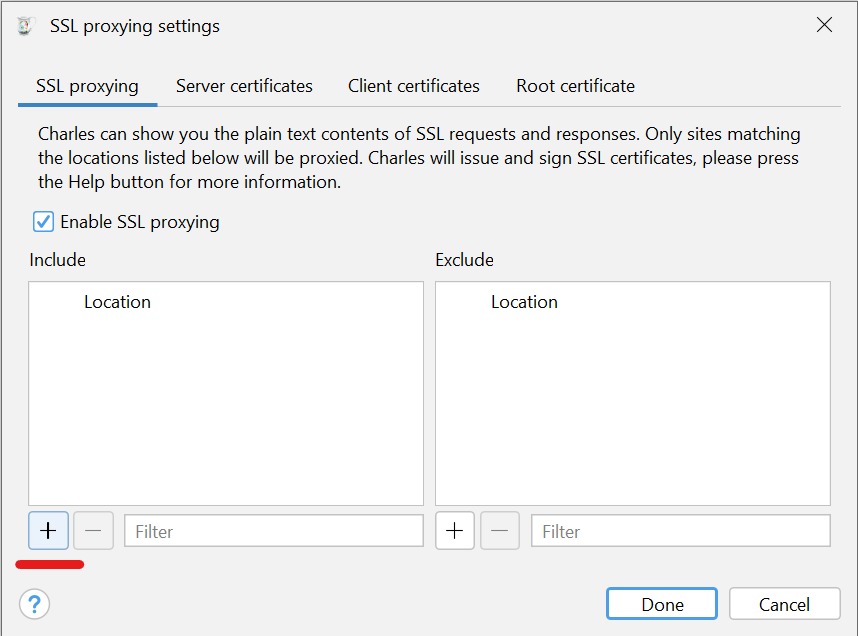 Hình 13. Để thêm một quy tắc giải mã lưu lượng mới, tại bước này bạn cần nhấn vào nút «+» (Add) nằm dưới trường «Include».
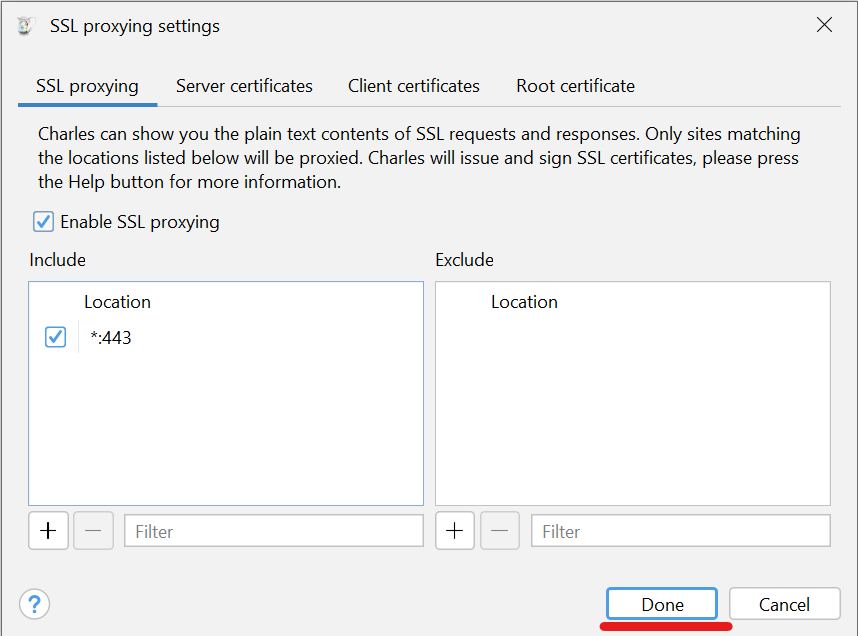 Hình 14. Tại đây trình bày giai đoạn cuối cùng của việc thiết lập host: địa chỉ vạn năng *:443 đã được thêm vào danh sách để chặn tất cả lưu lượng HTTPS. Sau đó, bạn chỉ cần nhấn nút «Done» để lưu các cài đặt.
- Cài đặt chứng chỉ gốc (root certificate) của Charles vào hệ điều hành và trình duyệt của bạn bằng cách làm theo hướng dẫn trong menu «Help» -> «SSL Proxying» -> «Install Charles Root Certificate».
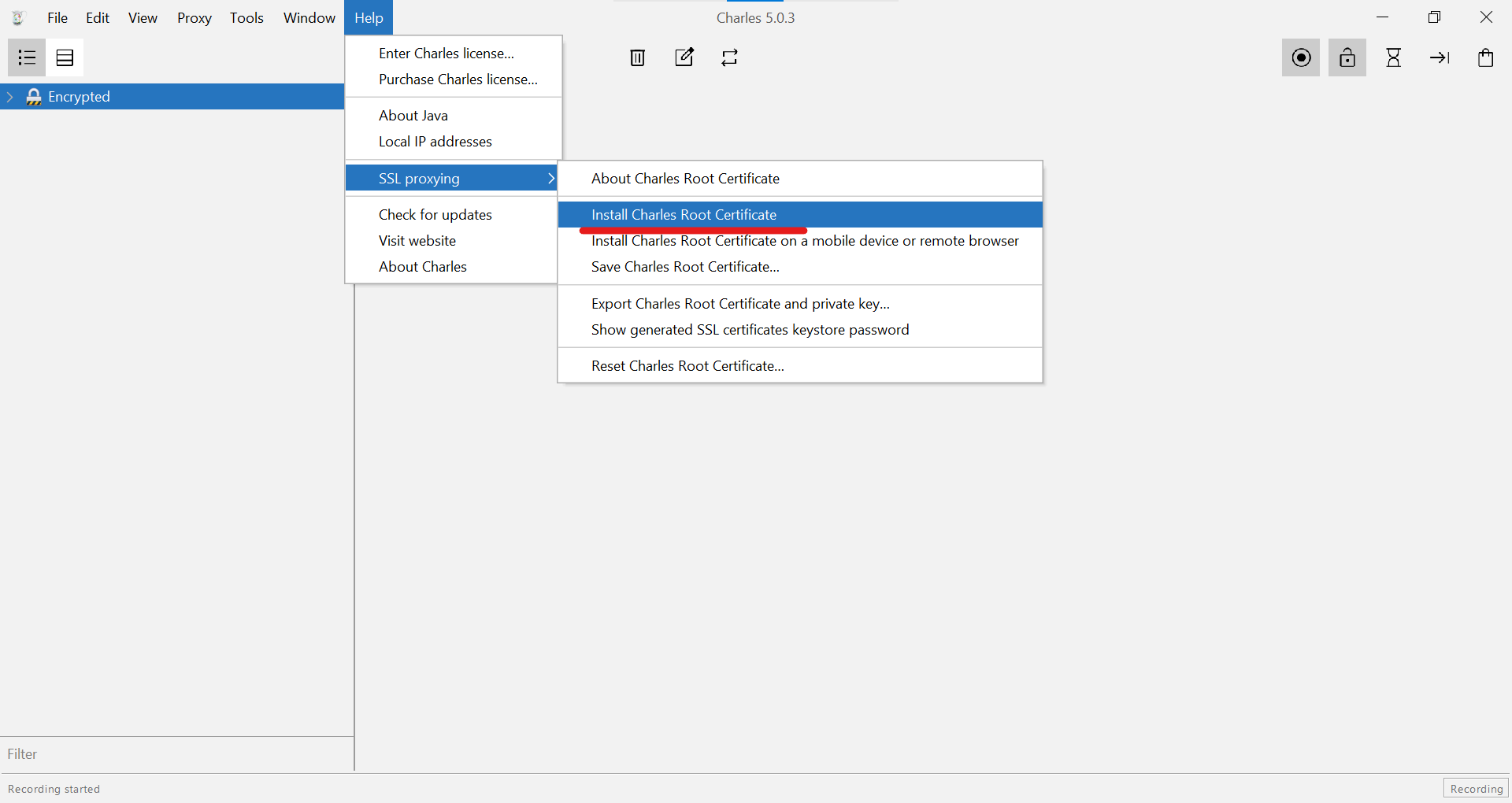 Hình 15. Trong menu thả xuống «Help», bạn cần di chuột đến mục «SSL Proxying», sau đó chọn tùy chọn «Install Charles Root Certificate» để bắt đầu cài đặt chứng chỉ gốc vào hệ điều hành.
Kết luận
Sự kết hợp giữa Charles và proxy bên ngoài là một công cụ cực kỳ mạnh mẽ trong tay các chuyên gia. Nó cho phép phân tích và gỡ lỗi sâu các ứng dụng trong điều kiện gần nhất với điều kiện thực tế của người dùng từ bất kỳ đâu trên thế giới. Cách tiếp cận này là không thể thiếu cho việc kiểm tra phụ thuộc vào vị trí địa lý, phân tích lưu lượng quảng cáo và duy trì một môi trường cô lập, an toàn trong quá trình nghiên cứu các tương tác mạng.
👉 Cần proxy đáng tin cậy cho Charles? Proxy SOCKS5 dân cư và di động của chúng tôi đảm bảo khả năng tương thích tối đa, độ ổn định và các địa chỉ IP có độ tin cậy cao từ bất kỳ vị trí địa lý nào, khiến chúng trở thành lựa chọn lý tưởng cho việc gỡ lỗi và kiểm tra chuyên nghiệp.