
What Is a Proxy Port: Proxy Server Ports Explained (2026 Guide)
TL;DR:
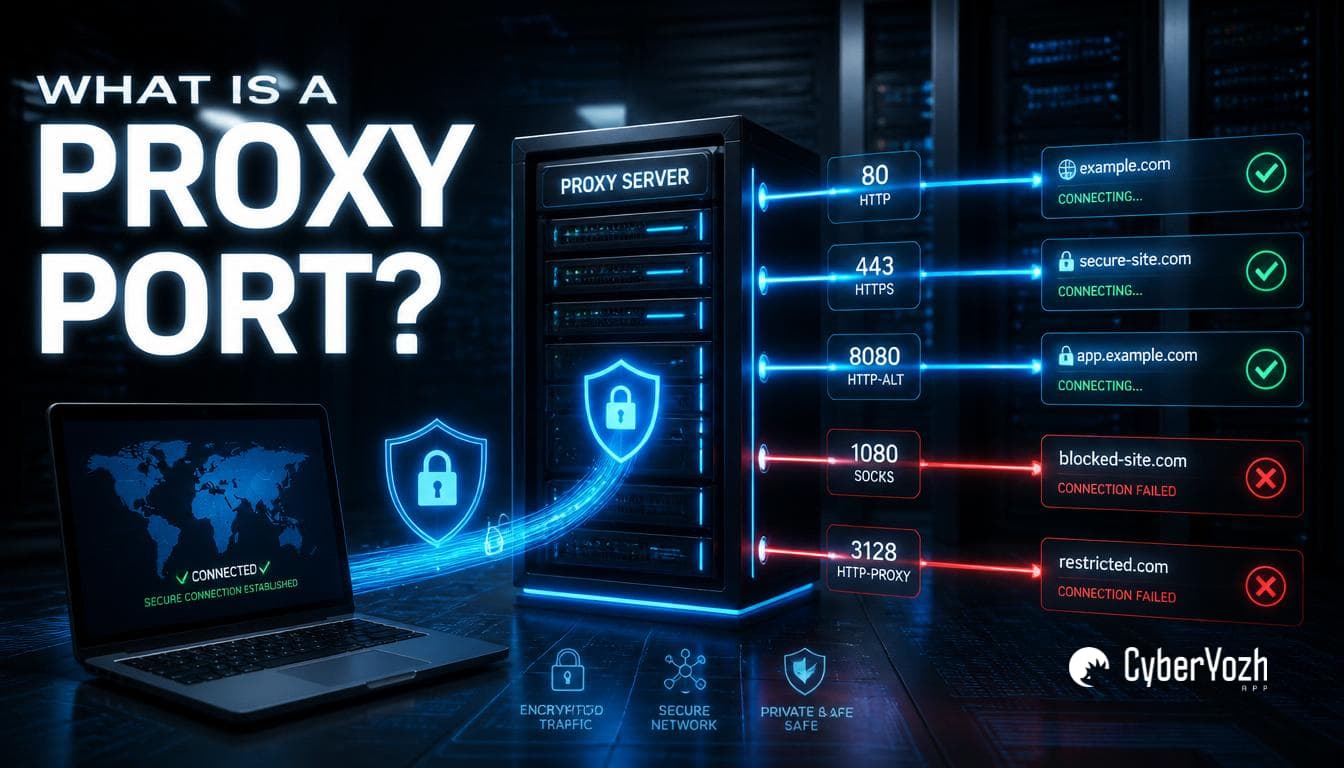
A proxy port is the specific "doorway" number that tells your proxy server where to send and receive your traffic; without it, the IP address alone won't connect you to anything.
This guide explains what a proxy port is, the most common port numbers and what each is used for, how to find your current proxy port on any device, and how to fix connection errors caused by an incorrect or missing port.
You've got your proxy credentials: Something's still wrong
You copied the IP address. You pasted it into your settings. You hit save. And nothing works. Connection refused. Timeout. Or worse: "Your request has been blocked due to network policy."
You double-check the IP. It's correct. You re-enter your username and password. Still nothing. The problem usually isn't your proxy at all. It's your proxy port, or more specifically, the fact that you don't have one entered, or you have the wrong one.
This happens more than people expect, and it's rarely explained. So that's what this guide does: no jargon dump, just what a proxy port is, why it breaks things when it's missing or wrong, and how to actually fix it, whether you're on Windows, macOS, Android, iOS, or troubleshooting a proxy that works in your browser but not in some other app.
What is a proxy port
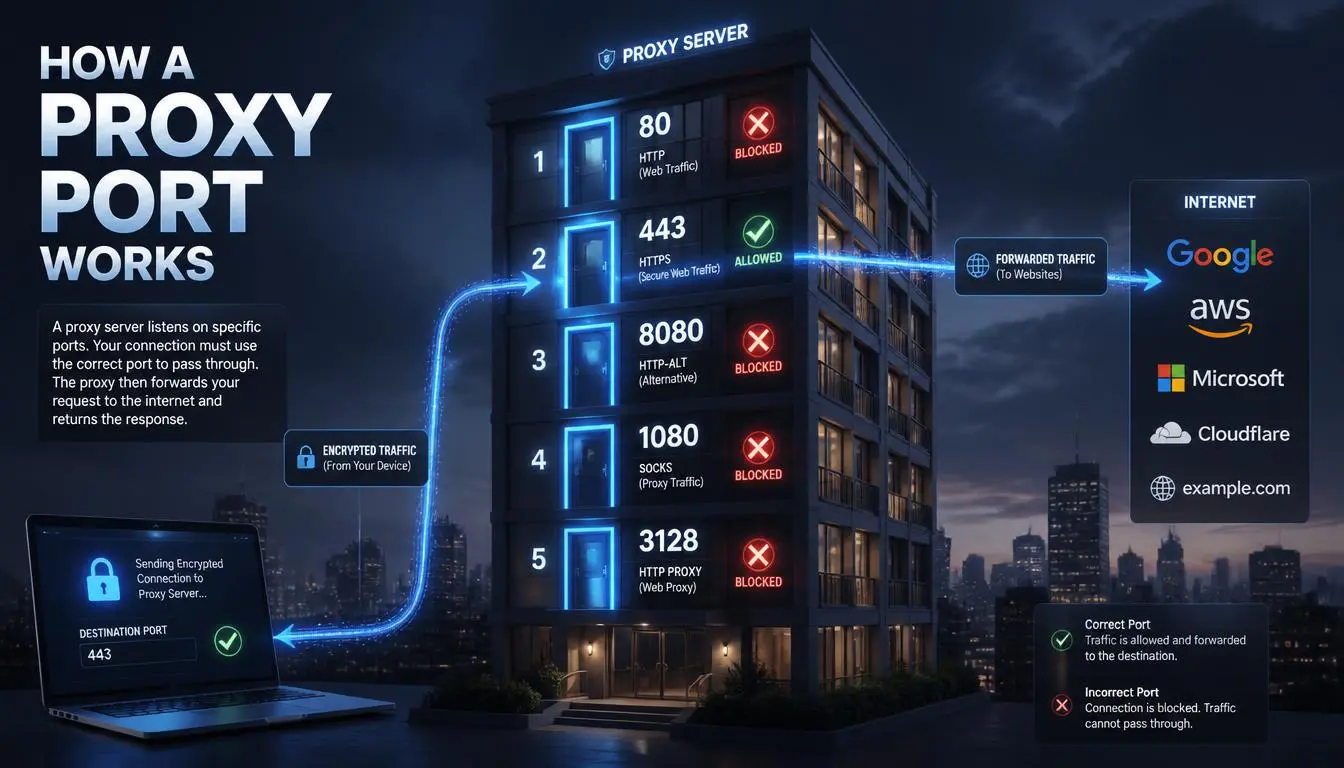
A proxy port, sometimes searched as "proxyport" as a single word, is a specific port on a proxy server that handles data transfer between your device and the internet. It's a number, usually written right after the IP address (like 123.45.67.89:8080), that tells your device exactly where on that server to send its traffic.
Here's the analogy that makes it click for most people:
A proxy server is like an apartment building. The IP address is the street address. The port is the specific apartment number.
You can have the correct street address and still never get your package delivered if you leave off the apartment number. The delivery driver shows up at the right building, but with no unit number, there's no way to know which door to knock on. Your data ends up in the same situation: it arrives at the right server, but without a proxy server port, it has nowhere specific to go.
That's the essence of what a proxy port is: not a password, not a setting you can skip, but the specific channel your data has to travel through. A proxy IP address and a proxy port are two different pieces of information, and both are required.
"Check your IP reputation now, before it costs you."
Common proxy port numbers
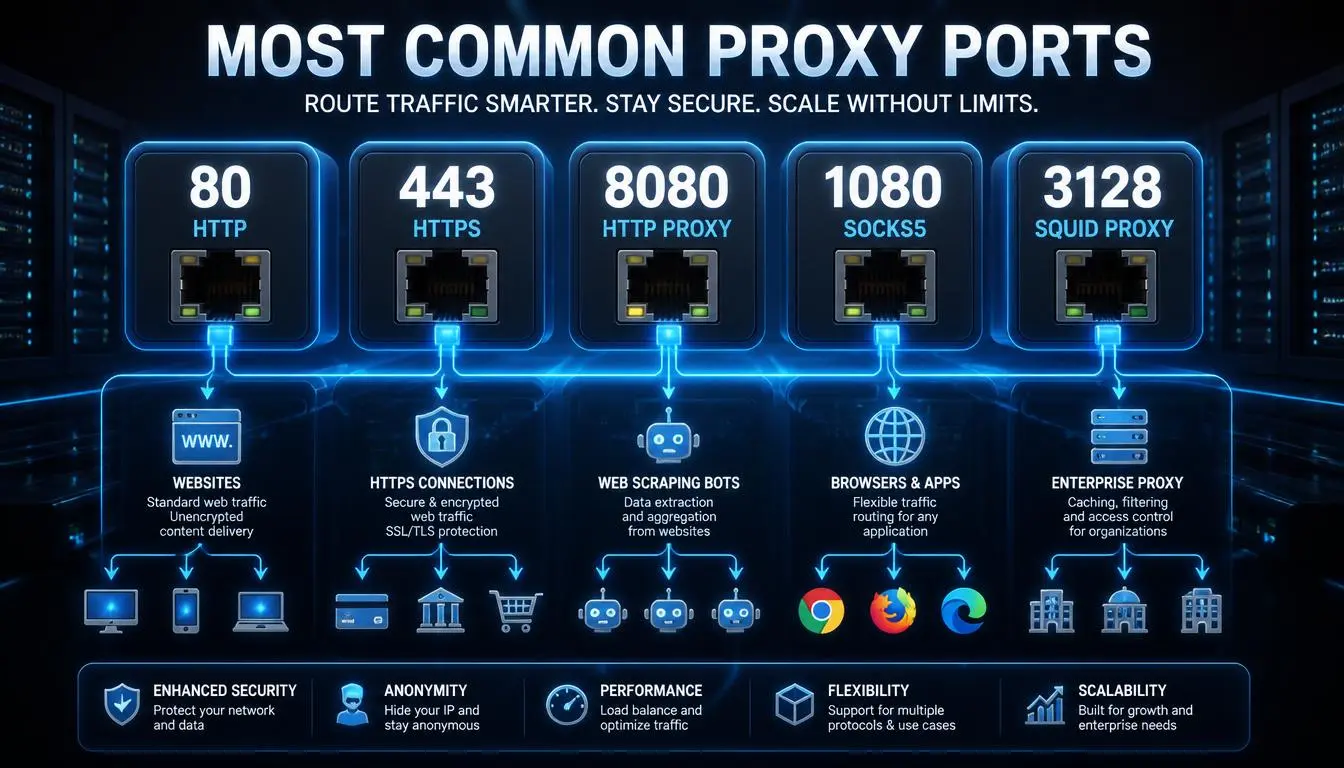
Different ports are associated with different protocols and traffic types. You don't need to memorize all of these, but recognizing the common ones makes troubleshooting a lot faster.
Port | Protocol | Purpose |
80 | HTTP | Default HTTP web traffic |
443 | HTTPS | Secure, encrypted HTTP web traffic |
8080 | HTTP | Common alternative HTTP proxy port |
1080 | SOCKS | SOCKS proxy port traffic (browsing, apps, more protocols) |
1081 | SOCKS | Alternative SOCKS proxy port |
3128 | Squid | Squid caching proxy servers (Kaspersky's own proxy tools default here too) |
25 | SMTP | Email traffic |
8008 | HTTP | Alternative HTTP port |
Quick tip: If port 80 isn't working, try port 8080 next for standard HTTP proxy traffic. If you need one port that handles essentially all traffic types (not just web browsing), a SOCKS proxy port like 1080 is usually the more flexible option.
How to find your proxy port
Before you can fix a proxy port problem, you need to know where to actually look for the setting. It's in a different place on every device.
On Windows:
Go to Control Panel → Network and Internet → Internet Options → Connections → LAN Settings, where the proxy address and port field sit together.
Or open Command Prompt and run: netsh winhttp show proxy
On macOS:
Go to System Preferences → Network → Advanced → Proxies. Each protocol (HTTP, HTTPS, SOCKS) has its own proxy settings port field here.
In your browser (Chrome/Firefox):
Both browsers point to your operating system's network proxy settings rather than storing their own, so you'll be routed to the Windows or macOS panels above.
On Android:
Go to Settings → Network & Internet → Internet → tap your Wi-Fi network for Wi-Fi proxy settings, or tap Access Point Names (APNs) if you're configuring a proxy port for mobile data specifically.
On iOS:
Go to Settings → Wi-Fi → (i) next to your network → HTTP Proxy.
Check out about iPhone proxies.
On Linux:
Open a terminal and run echo $http_proxy or echo $https_proxy to see what's currently configured.
Common proxy port problems and how to fix them
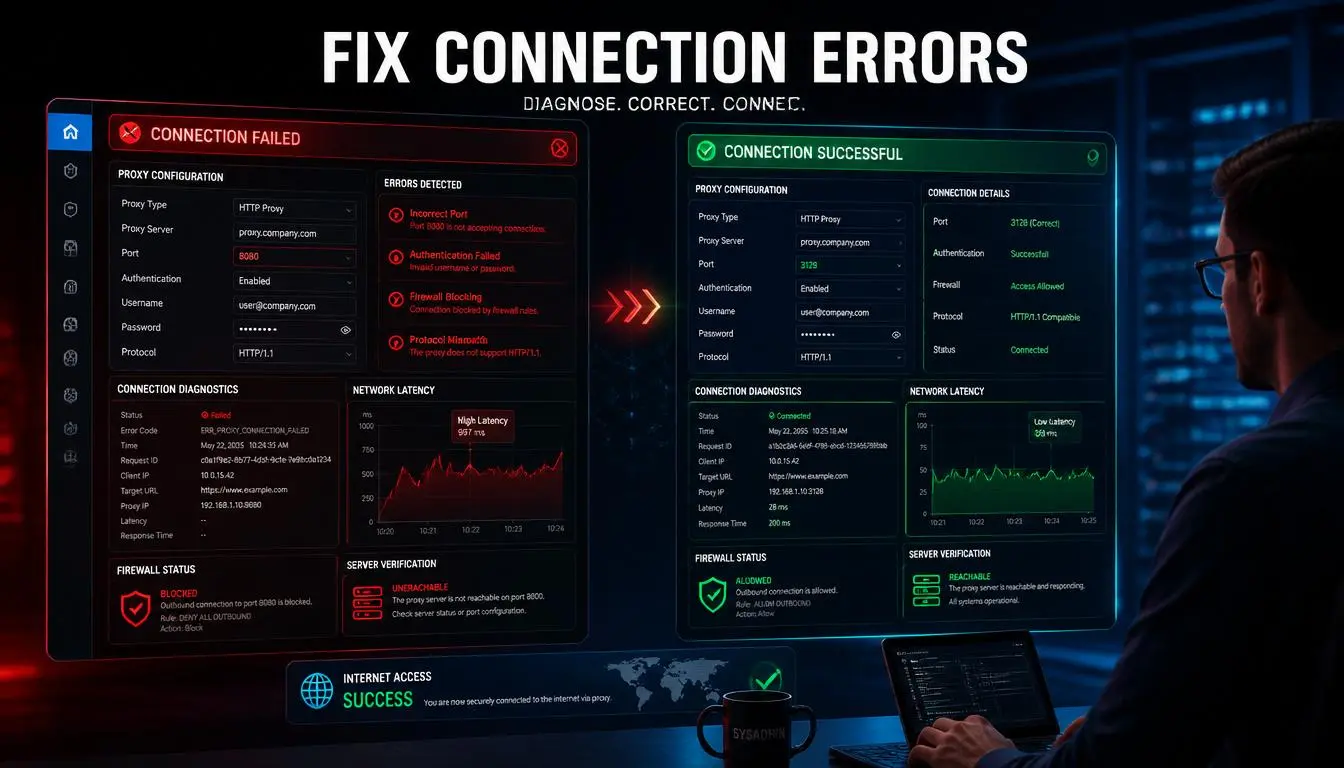
Here are some of the most common proxy port issues and solutions to each:
"My proxy won't connect, what's wrong?"
This is almost always one of three things:
You're using the wrong port for the protocol you need (an HTTP proxy port vs. a SOCKS proxy port).
Your username/password authentication isn't being passed correctly.
A firewall on your network or device is quietly blocking that port.
Fix: Confirm the port matches the protocol, double-check your credentials, and if you're still stuck, try an alternative port; port 8080 instead of 80 solves this more often than you'd expect.
"What proxy server port should I even use?"
A simple way to decide:
General web browsing: 80 or 8080 (HTTP proxy port)
Secure browsing: 443 (HTTPS)
Everything, including non-browser apps: 1080 (SOCKS proxy port)
Caching setups: 3128 (Squid)
Anything provider-specific: check that provider's documentation; this is the one case where the "standard" ports won't apply, because the provider assigns its own.
"A website keeps blocking me even though my proxy is 'working'"
Some platforms are aggressive about identifying and blocking shared proxy or VPN IP ranges, and traffic coming through well-known proxy ports can be flagged more quickly, since network policy filters often watch for exactly those patterns. That's typically what's behind a message like "your request has been blocked due to network policy"; it's not that your setup is broken, it's that the destination site has decided your traffic looks like proxy traffic.
[Read how to unblock websites in 2026]
The solution:
Switch to a less commonly flagged server or region.
Use residential or ISP proxies with cleaner IP reputations rather than obviously datacenter-range addresses.
If one server/port combination keeps getting flagged, rotate to a different one rather than repeatedly retrying the same connection.
"My proxy works in one app but not another"
This one trips people up constantly, and it's a protocol issue, not a broken proxy. An HTTP proxy port is designed to carry web traffic; it doesn't necessarily route traffic from a random desktop app or game client in the same way.
A SOCKS proxy port, on the other hand, works at a lower level and can carry almost any kind of traffic.
Fix: If a specific app refuses to cooperate with your HTTP proxy port, check whether it supports SOCKS (port 1080) instead. And if you need certain internal or local addresses to bypass the proxy entirely, most systems let you set "non-proxy hosts"; for example, an exception rule like 10.13.27.1|localhost|internal.company.com so local traffic doesn't get routed through the proxy at all.
"My proxy doesn't work on my Android phone"
Android splits proxy port configuration into two separate places: Wi-Fi settings (for Wi-Fi connections) and APN settings (for mobile data). If you configured one and not the other, that's usually the gap.
Also worth knowing: APN-based proxy configuration on Android typically only supports HTTP, not SOCKS, so if your provider gave you a SOCKS-only setup, it won't apply to mobile data the same way it does over Wi-Fi.
"My IP address doesn't seem to be changing"
If you're rotating proxies and your outward-facing IP looks the same as before, check the port first; an incorrect or outdated proxy port number is a common reason rotation doesn't take effect, since the device may still be pointed to an old server entry.
Reconfirm the port and your credentials before assuming the proxy itself has failed.
How to choose the right proxy port for your task
Web scraping: HTTP proxy port (80/8080) for straightforward sites, or SOCKS proxy port (1080) for sites with stricter protections.
Managing multiple accounts: SOCKS5 (1080) with sticky (unchanging) sessions tends to be more stable than constantly rotating IPs.
Mobile-specific work: whatever HTTP proxy port your mobile proxy provider assigns is usually non-negotiable, since APN configurations are HTTP-only.
Anything requiring encryption: 443 (HTTPS).
Getting past aggressive blocking: non-standard or provider-assigned ports tend to draw less attention than the obvious defaults.
A note on proxy port security
A few ports are commonly reserved or restricted at the network level (22 for SSH, for example, along with others depending on your network's policy), and traffic on well-known "proxy" ports can sometimes be treated with more suspicion by automated filters than traffic on a provider-assigned, less-common port.
According to Kaspersky's IT Encyclopedia, a proxy server sits between a network's users and the internet and checks its cache before forwarding a request, which is one reason misconfigured or exposed proxy ports are worth locking down rather than leaving them open to any connection.
This is part of why residential and ISP-based proxies, which use IPs that resemble ordinary home or business connections rather than datacenter ranges, tend to be blocked less often than proxies using easily recognized ranges and ports.
CyberYozh: Fewer settings to get wrong
If you'd rather not hunt down IPs, ports, and authentication settings by hand every time, that's exactly what a managed proxy provider is meant to solve.
CyberYozh is a proxy and online infrastructure platform that has been operating since 2014. Rather than handing you a bare IP and expecting you to track down the corresponding proxy port yourself, CyberYozh automatically generates your full connection credentials- IP, port, username, and password- the moment you select a proxy type and location.
What's actually included:
Multiple proxy types: LTE/5G mobile proxy, residential, ISP, and datacenter, each suited to different tasks; mobile and residential IPs tend to hold up better against strict platforms, while datacenter proxies are the cheaper option for high-volume, less sensitive traffic.
Usage-based pricing that scales with the task: mobile proxies from about $1.70/day with unlimited traffic; ISP residential proxies from about $5.29/month per static IP; rotating residential proxies from around $0.90/GB; and datacenter proxies from about $1.90/month.
Protocol support: HTTP, HTTPS, UDP, SOCKS5
API access for automating rotation, sessions, and bulk credential generation.
Sticky sessions for up to 24 hrs
A large 100M+ IP pool spanning 195+ countries.
Integration with Selenium, Puppeteer, Playwright, Postman, Scrapy, and custom scripts.
IP fraud score checker with SMS verification.
Built-in fingerprinting options compatible with any major antidetect browser, such as adspower, dolphinanty, octobrowser, etc.
Budget-friendly pricing options
User-friendly dashboard with 7 language support.
24/7 support, plus documentation covering integration with standard and anti-detect browsers, as well as automation tools.
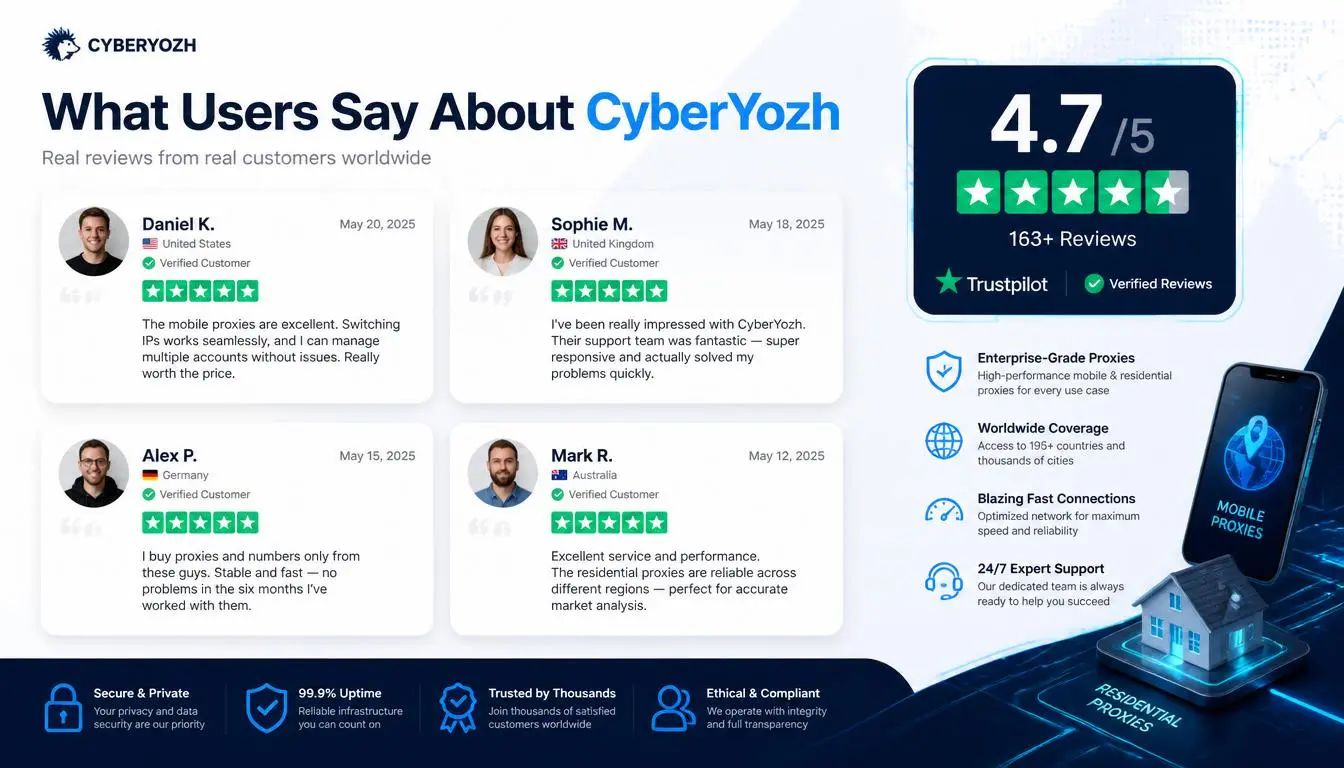
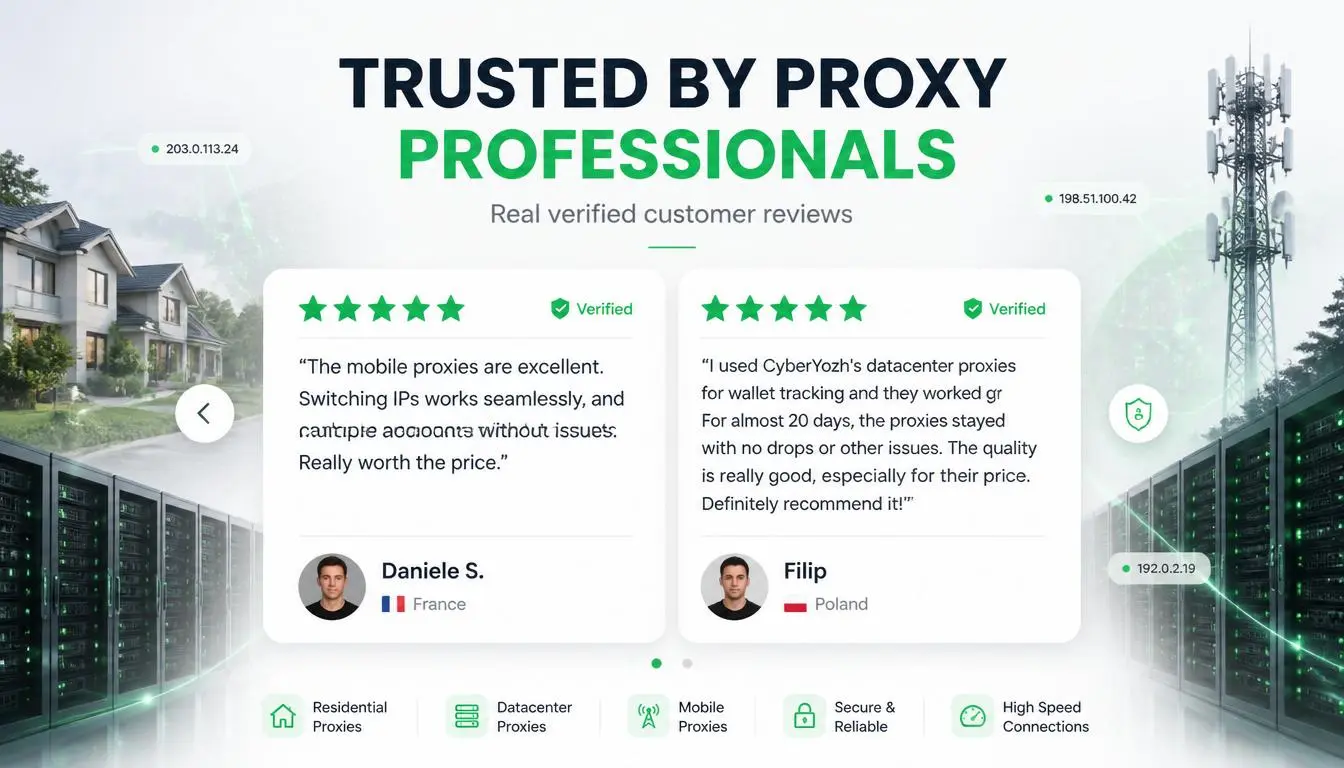
One reviewer summed up their experience simply: after several months on the platform, they reported stable performance and no bans for their ad campaigns. Another mentioned choosing the service mainly for straightforward pricing and an easy-to-navigate dashboard.
[Browse current CyberYozh proxy plans → SMS verification services]
The bottom line
A proxy port isn't a minor technical detail; it's the specific doorway your data needs to actually go anywhere. Get the IP address right but the proxy port wrong, and you'll see exactly the kind of errors that sent you looking for this guide in the first place.
In practice, mismatched or missing proxy ports are behind the large majority of "my proxy just won't connect" problems. Once you know which port matches your protocol, and where to find that setting on your specific device, most connection issues resolve in a couple of minutes.
If you'd rather skip the manual configuration altogether, that's precisely the gap a service like CyberYozh is designed to close; it hands you a ready-to-use IP, port, and login combination instead of leaving you to hunt down the right numbers yourself.
[Sign up with CyberYozh and skip the manual setup →]