
How to Unblock Websites in 2026: 8 Methods for Every Device

TL;DR
Websites get blocked by school networks, workplace firewalls, ISPs, and governments, each of which requires a different fix.
The fastest free method: change your DNS to Cloudflare (1.1.1.1), works on Chrome, iPhone, iPad, Mac, and most Chromebooks in under two minutes
Free proxy websites and unknown browser extensions carry real data risks; avoid them for anything that matters
For persistent blocks and geo-restrictions, residential proxies from a trusted provider are the most reliable long-term solution.
Quick answer
To unblock a website in 2026: switch to your phone's mobile hotspot (bypasses any Wi-Fi network block instantly), change your DNS to Cloudflare 1.1.1.1 or Google 8.8.8.8 (bypasses most ISP and school DNS filters for free), or use a residential proxy or VPN (bypasses geo-restrictions and deeper blocks). The right method depends on where the block is coming from.
You clicked a link. Nothing loaded. Consider a "this site is restricted" screen or a timeout with no explanation.
Internet shutdowns and systemic censorship affected 4.6 billion people in 2025, more than half of the world's population. That number doesn't include the millions more blocked by workplace firewalls, school filters, and ISP restrictions that never make the news.
The frustrating part: the same site works fine on your phone data but not your school Wi-Fi. Or loads at home but disappear at the office. The block is real. The reason is rarely explained. Here are the eight methods that actually work, matched to device and block type.
Which block type are you dealing with
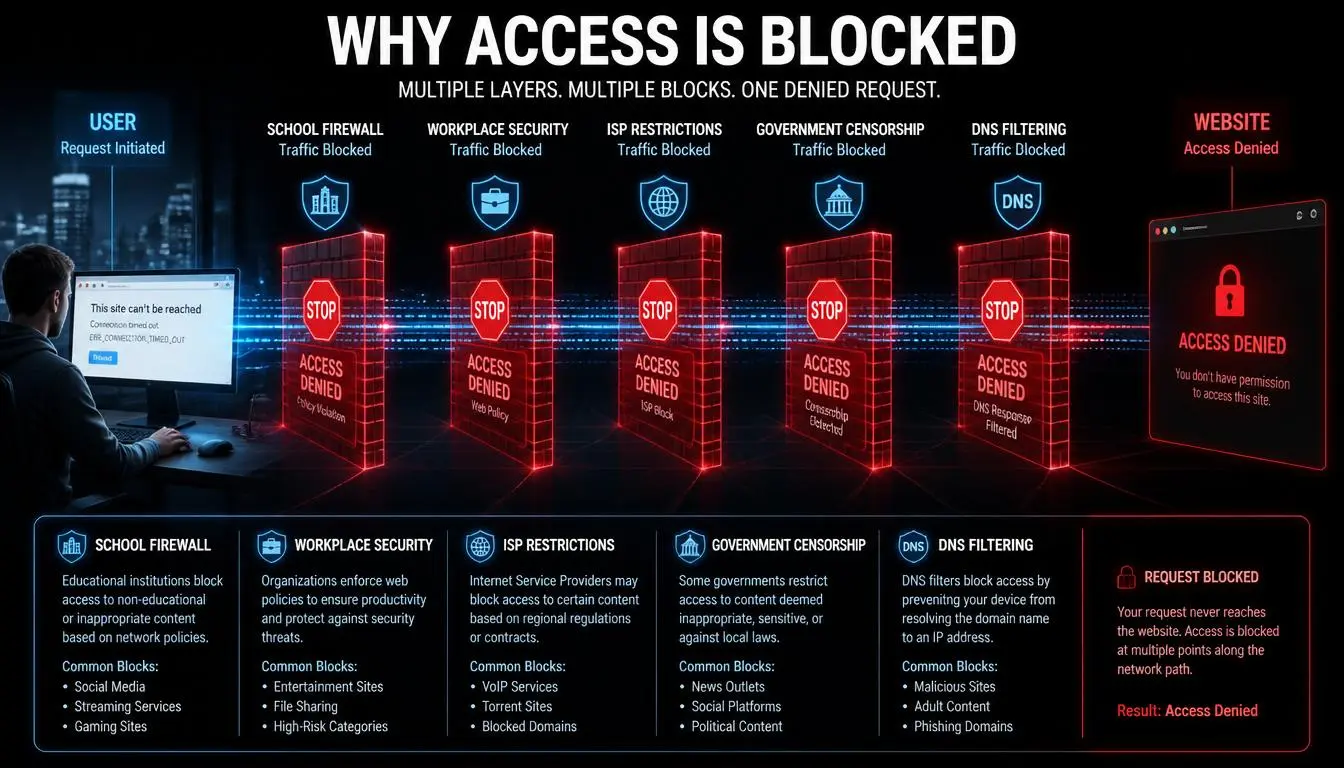
Before picking a method, know what you're up against, because the fix for a school Wi-Fi block is completely different from the fix for an ISP block.
Block type | Who does it | How it works | Best fix |
School/work Wi-Fi | Network admin | Content filter on the router | Mobile hotspot or DNS change |
ISP-level | Your internet provider | DNS-based domain blocking | DNS change or proxy |
Device-level (admin) | School IT / MDM policy | Locked settings on the device | Mobile hotspot |
Government censorship | State / ISP mandate | DNS tampering, IP blocking, and keyword filtering | Residential proxy or VPN |
Geo-restriction | The website itself | IP-based location check | Residential proxy or VPN |
Why "Just Changing DNS" Isn't Enough Anymore
Modern network filtering doesn't stop at the DNS layer. ISPs, firewalls, and national-level censors increasingly rely on Deep Packet Inspection (DPI) and SNI-based blocking, inspecting the actual traffic and the TLS handshake to identify and block a connection, regardless of which DNS server resolved it. A DNS change alone leaves your traffic fully visible to these systems. It's a light, first-line fix, not a solution for serious restrictions.
When Basic Methods Fail, Go Pro: DNS changes get you past simple geo-blocks. For DPI-aware firewalls and SNI filtering, you need traffic that's actually encrypted and tunneled, not just rerouted. CyberYozh residential proxies encrypt your connection at the protocol level, making your traffic indistinguishable from normal encrypted browsing.
[Explore CyberYozh Proxies from $0.9/GB]
8 methods to unblock websites ranked by effort
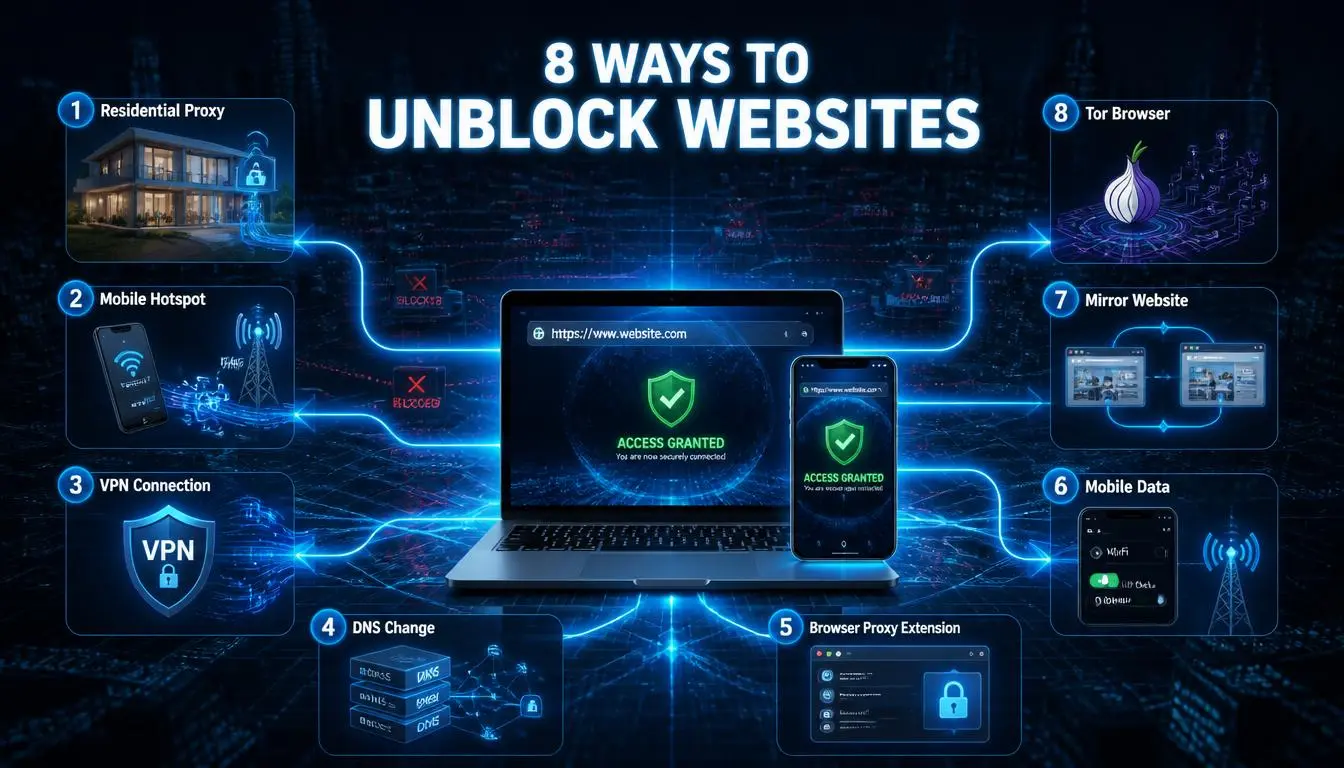
Method 1: Switch to mobile hotspot (easiest, works on managed devices)
Your phone's cellular data sits completely outside any school or workplace network. The moment your device connects to your hotspot instead of their Wi-Fi, their content filter stops applying. No software needed. Works even on locked-down school Chromebooks and managed iPads.
Go to: Settings → Mobile Hotspot → enable → connect your device.
Limit to short sessions on capped data plans.
Method 2: Change your DNS (free, 2 minutes, no software)
Most ISPs and school blocks work at the DNS level; your provider's DNS simply refuses to resolve the blocked domain. Switching to a public DNS server sidesteps this entirely.
Use: Cloudflare 1.1.1.1 / 1.0.0.1 or Google 8.8.8.8 / 8.8.4.4
A quick first step that fixes basic local filters (like old-school networks), though it won't bypass modern ISP censorship.
Pro tip: Try this first. It solves more blocks than people expect, and it takes ninety seconds.
Method 3: Residential proxy (most reliable for persistent or geo-blocks)
A residential proxy routes your traffic through a real home IP address in a location of your choice. On the website, you look like a regular user in that country, no flags, no blocks. Unlike a VPN, residential proxies give you a pool of clean, real IPs that are far harder for detection systems to identify and block.
Best for: geo-restricted content, ISP-level blocks, professional workflows requiring consistent access across regions.
Method 4: VPN (strong for censorship, slower than proxies)
A VPN encrypts your traffic and tunnels it through a server in another location, masking both your IP and your activity. Effective for government-level censorship, ISP blocks, and geo-restrictions simultaneously.
Two trade-offs worth knowing:
VPN traffic is identifiable on networks that look for it (some schools block known VPN server ranges), and it is slower than a direct residential proxy connection due to the encryption overhead.
In high-censorship environments, look for solutions that use modern protocols like VLESS. Because it relies on standard TLS encryption without the heavy overhead of older VPN protocols, it overcomes advanced firewalls (DPI) while maintaining near-native connection speeds.
Method 5: Browser proxy extension (quick fix for light blocks)
A proxy extension installed through Chrome or Safari routes your browser traffic through an external server. Easier to set up than a full proxy configuration. Works for basic network filters.
Common mistake: Installing a random free extension promising to "unblock everything." Many log your browsing data, inject ads, or route traffic through servers you have zero visibility into. Only use extensions from providers whose privacy policy you've read.
Method 6: Tor Browser (high-privacy, slow)
Tor routes your connection through multiple volunteer-run nodes, making it extremely difficult to trace. Genuinely effective for high-censorship environments. Two real limitations: it's slow (not suitable for video or anything time-sensitive), and managed school devices often block Tor installation. Best for text-based research and secure communication in restrictive environments.
Method 7: Google Translate trick (lightweight, limited)
Paste a blocked URL into Google Translate, set any language pair, and click the translated link. Google's servers load the page on your behalf. Works only for basic URL/domain filters, breaks on dynamic content, logins, and video, and modern network filters increasingly detect this pattern. Useful for quickly reading a blocked article. Not a workflow solution.
Method 8: DNS over HTTPS (DoH) (advanced, encrypts DNS queries)
Standard DNS queries are unencrypted and easy for networks to intercept and filter. DNS over HTTPS encrypts your DNS requests so the network can't see or block them. Supported natively in Chrome (Settings → Privacy → Use Secure DNS), Firefox, and iOS 14+. More effective than a standard DNS change for networks using deep packet inspection on DNS traffic.
DoH (DNS over HTTPS): Supported natively in Chrome, Firefox, and iOS 14+. It blends DNS queries with regular web traffic. DoT (DNS over TLS): The native standard for Android devices (found in Settings > Network & Internet > Private DNS). Both are far more effective against deep packet inspection than a standard DNS change.'
How to unblock websites on a school Chromebook
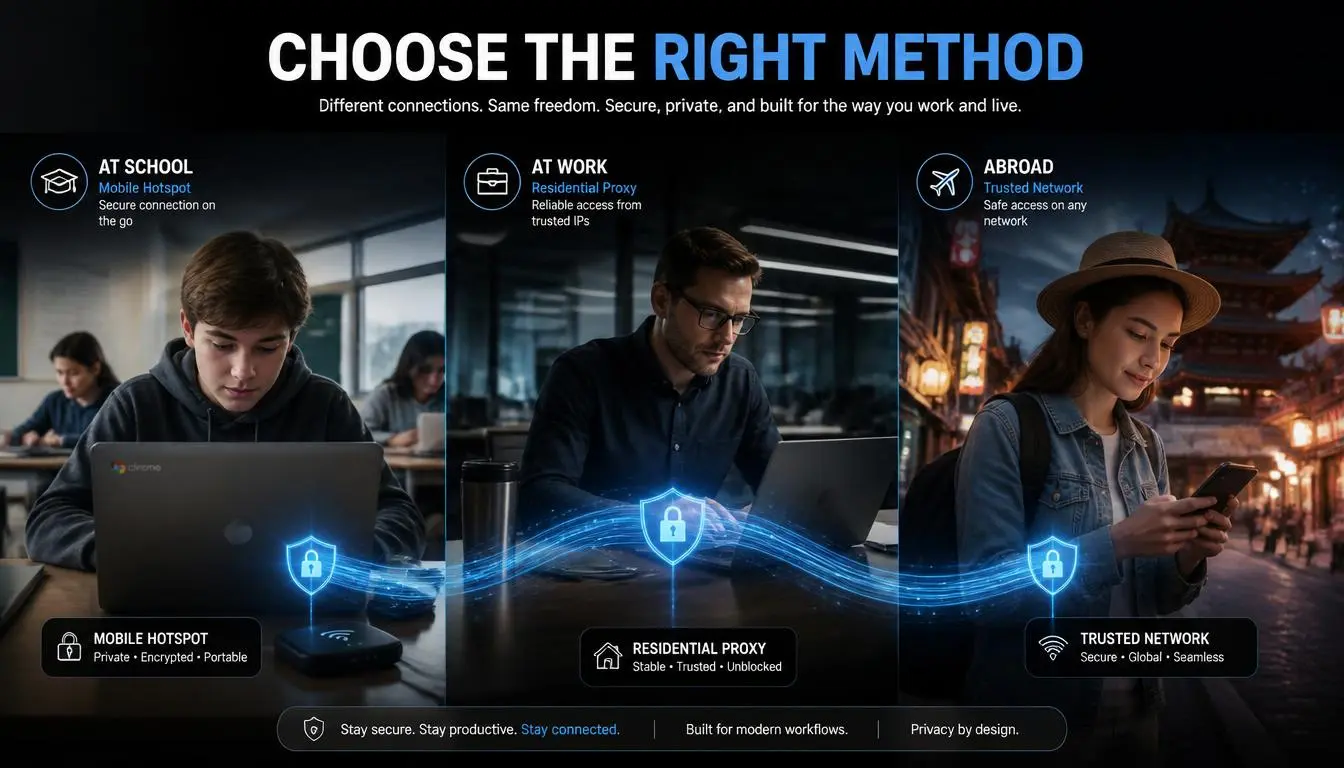
School Chromebooks managed through the Google Admin Console have two layers of restrictions: a device policy applied to the Chromebook itself and a network policy applied to the school Wi-Fi. These are separate. A method that bypasses one doesn't automatically bypass the other.
What works:
Use your phone as a mobile hotspot, connect your Chromebook to cellular data, and bypass the school network entirely. Works on fully locked-down managed devices. Note that hotspots don't overcome device-level administration.
Change DNS in Wi-Fi settings, tap the gear icon next to your network → Name servers → Custom → enter 8.8.8.8. Works on network-only blocks. Managed Chromebooks sometimes lock this setting.
Install a VPN extension from the Chrome Web Store, which works when extension installation isn't restricted. Many school deployments do restrict this.
What doesn't work:
Developer Mode. It wipes all data, removes the device's school enrollment, and immediately triggers an admin console notification. The school re-enrolls the device remotely. You're back where you started, without your data.
The underused option: ask IT to allow a specific URL. For research tools, academic databases, or classroom media, IT teams allow legitimate requests more often than students expect. It's the only option with zero consequences.
How to access websites on Android:
Network limitations: Turn off Wi-Fi and switch to your mobile data. The local Wi-Fi filter won't apply to your cellular connection.
DNS filters (Android 9+): Android natively supports Encrypted DNS (DoT). Go to Settings > Network & internet > Private DNS. Choose 'Private DNS provider hostname' and enter 1dot1dot1dot1.cloudflare-dns.com or dns. google.
Deeper restrictions (Geo-limits & DPI): Use a proxy/VPN app from the Play Store (clients like v2rayNG or NekoBox are great for VLESS protocols). Setting it up here routes all of the device's traffic, not just the browser's.
How to unblock a website on Chrome
Network block (school/work Wi-Fi): Switch to a mobile hotspot or install a proxy or VPN extension from the Chrome Web Store.
DNS block: Change your operating system's DNS in network settings to Cloudflare (1.1.1.1) or Google (8.8.8.8).
Administrator-managed Chrome: You need admin credentials to change blocked URL lists. A mobile hotspot or residential proxy routes around the managed environment without touching Chrome's settings.
Chrome safety warning: Chrome's Safe Browsing marks genuinely dangerous sites. If you're certain the site is safe, you can proceed past the warning via "Details → Visit this unsafe site", only when you have real certainty about the source.
How to unblock a website on iPhone and iPad
Network block: Switch from Wi-Fi to cellular data; the school or workplace filter doesn't follow you off their network.
DNS change on iPhone: Settings → Wi-Fi → tap ⓘ next to your network → Configure DNS → Manual → add 1.1.1.1.
Proxy configuration: Settings → Wi-Fi → tap ⓘ → Configure Proxy → Manual → enter your proxy server address and port.
Screen Time restrictions: Require the Screen Time passcode. Settings → Screen Time → Content & Privacy → Web Content.
For deeper blocks (geo-restrictions, ISP): Use a residential proxy app or a VPN from the App Store. Configure once, works across all apps, not just Safari.
How to unblock a website on Safari and Mac
DNS change on Mac: System Settings → Network → your active connection → Details → DNS → add 1.1.1.1 or 8.8.8.8.
Screen Time on Mac: System Settings → Screen Time → Content & Privacy → Content Restrictions → Web Content. Requires the Screen Time passcode.
Safari itself doesn't block sites: every Safari block comes from either the network, Screen Time, or a workplace MDM policy. The fix is always upstream of the browser.
Admin-managed Mac (workplace MDM): A mobile hotspot or residential proxy routed through your browser works cleanly without touching MDM-controlled system settings.
Note: Safari relies on the system's global network settings. If an MDM profile restricts changes to these settings, you won't be able to configure a proxy for Safari. Additionally, if filtering is enforced at the device level (via the MDM profile itself), switching to a mobile hotspot will not restore access.
What to do: To bypass these restrictions without altering system-level settings, use a third-party browser (such as Chrome or Firefox) together with a proxy extension. This isolates the proxy traffic within a single browser and doesn't require administrator privileges on the Mac.
Why free proxy websites are risky
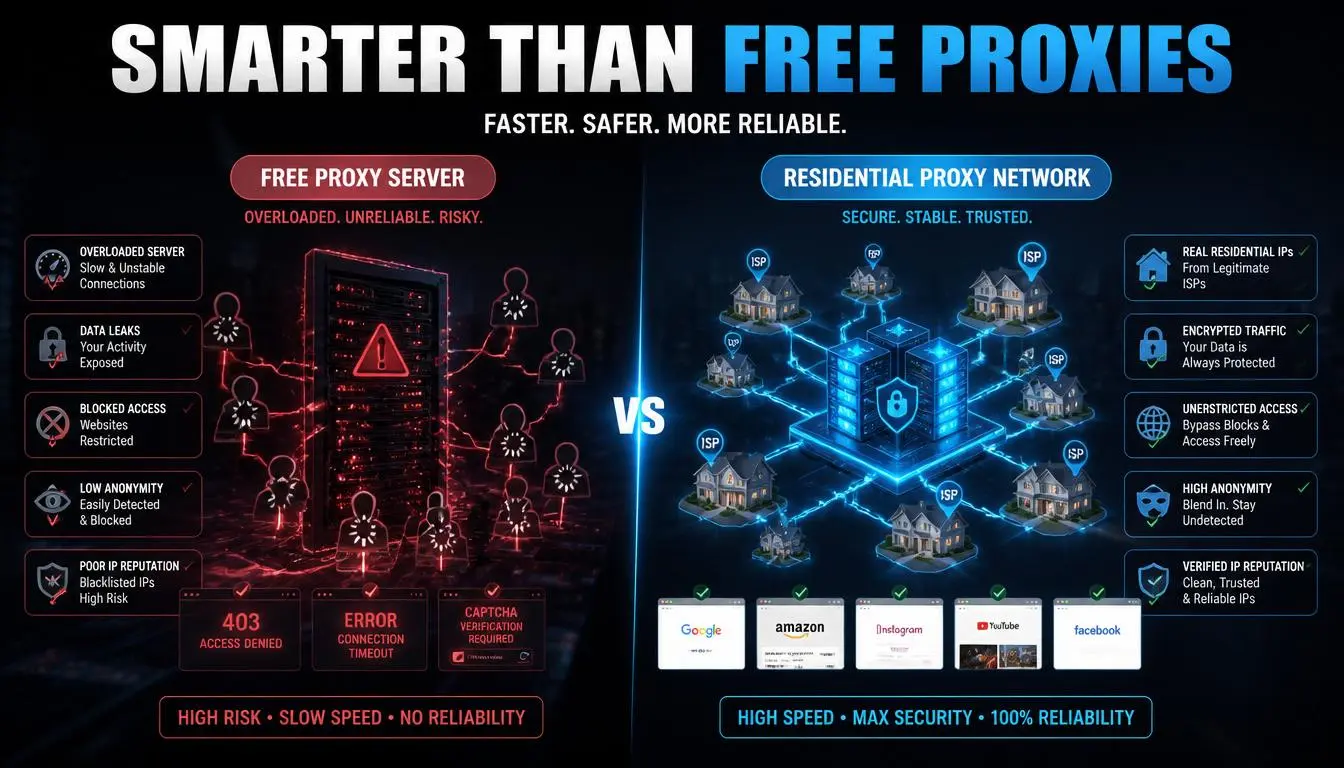
Free web proxies are not neutral tools. They route your unencrypted traffic through servers you have no visibility into, and many are operated to profit from that position. Common risks include traffic logging, ad injection, credential interception, and malware delivery.
For non-sensitive public content, the risk is lower. For anything involving logins, personal information, or professional workflows, the cost of "free" is often your data. A paid residential proxy from a verified provider costs a few dollars per GB and comes with accountability, clean IPs, and actual support.
Why businesses and individuals choose CyberYozh
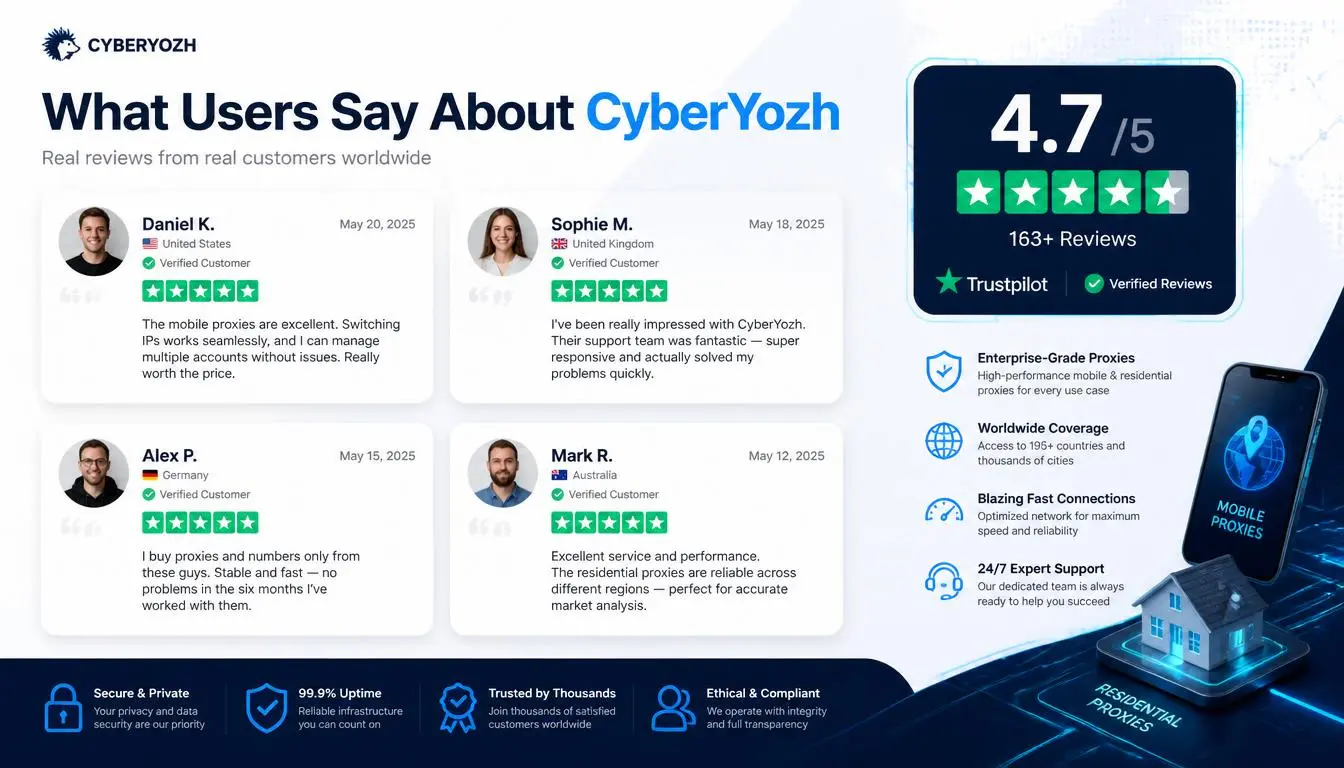
For most people, a DNS change or hotspot is all they need. For professionals, researchers, social media managers, and anyone dealing with persistent geo-restrictions across multiple platforms, a dedicated proxy infrastructure is the practical answer.
"Very good service. Fast, reliable proxies. I've been using their proxies for over six months now. The best thing about them is their technical support, one of the most responsive and kind people." Verified Trustpilot review
"The proxies are fast and stable. I never experienced dropped connections or blocked IPs, even when running multiple accounts or large-scale tasks." Verified G2 review
What CyberYozh provides:
Residential rotating proxies: Real home IPs from 100+ countries, rotating on request. Free geo-targeting. From $0.9/GB
Mobile LTE/5G proxies: Real carrier network IPs, dedicated channels per user, unlimited traffic. From $1.70/day
ISP proxies (static residential): Fixed real-ISP IP, 99.9% uptime, unlimited traffic. From $5.29/month
Datacenter proxies: Dedicated IP, unlimited traffic. From $1.90/month
IP Fraud Score Checker: Verifies any IP's reputation before use. Included in the platform
SMS Activation: Real carrier numbers (not VOIP) for account verification across 670+ services
Full API: Compatible with Selenium, Playwright, Puppeteer, Scrapy, Postman
Budget-friendly payment: Visa, Mastercard, AMEX, crypto (BTC, ETH, USDT). No long-term contract.
Compatible with any Antidetect browser with built-in fingerprinting options.
Need reliable access across networks and locations? Residential, mobile, and datacenter proxies with built-in IP verification, from $1.70/day, no commitment. → Browse the CyberYozh mobile proxies for $1.7/day with unlimited traffic