
Qué es un puerto proxy: puertos de servidor proxy explicados (guía 2026)
TL;DR:
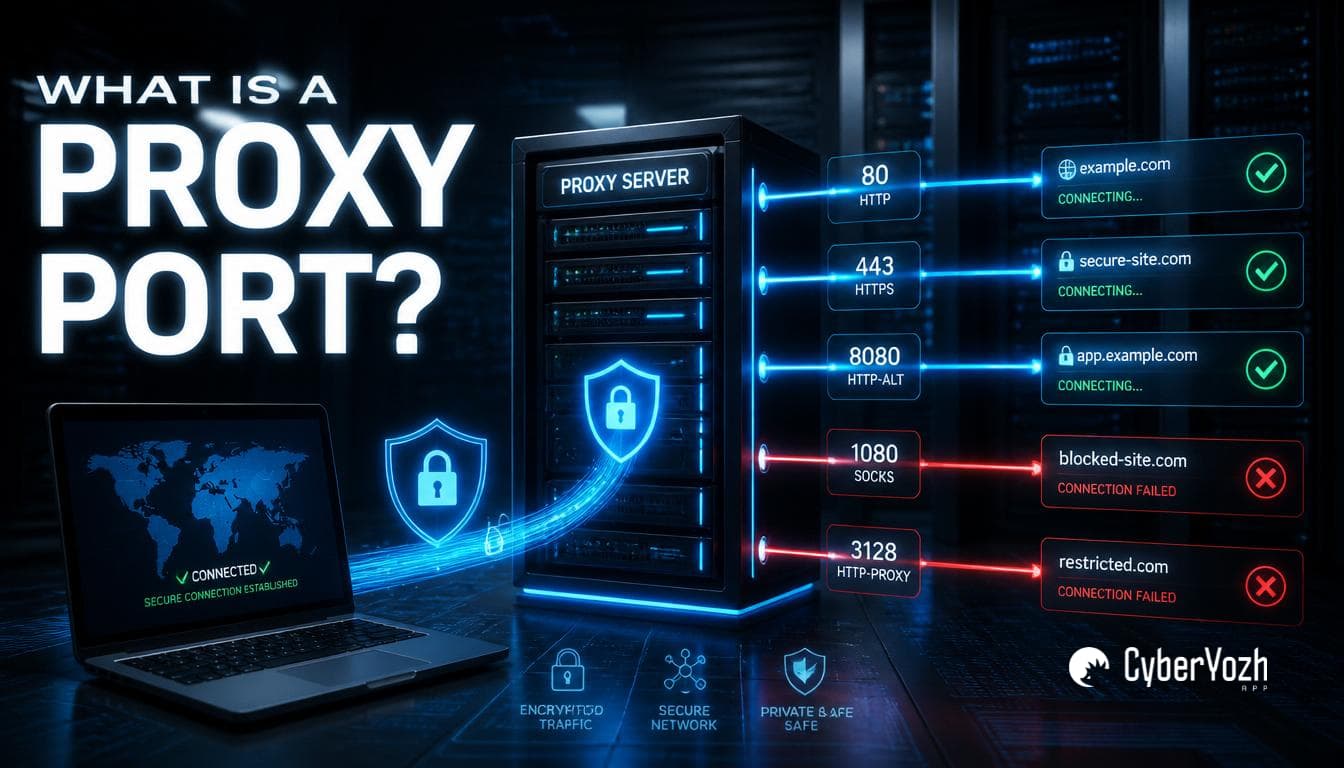
Un puerto proxy es el número específico de «puerta de entrada» que indica a tu servidor proxy dónde enviar y recibir tu tráfico; sin él, la dirección IP por sí sola no te conectará a nada.
Esta guía explica qué es un puerto proxy, los números de puerto más comunes y para qué se usa cada uno, cómo encontrar tu puerto proxy actual en cualquier dispositivo y cómo solucionar errores de conexión causados por un puerto incorrecto o faltante.
Tienes tus credenciales de proxy: Algo sigue mal
Copiaste la dirección IP. La pegaste en tu configuración. Guardaste los cambios. Y nada funciona. Conexión rechazada. Tiempo de espera agotado. O peor aún: «Tu solicitud ha sido bloqueada debido a la política de red».
Verificas dos veces la IP. Es correcta. Vuelves a ingresar tu nombre de usuario y contraseña. Nada todavía. El problema generalmente no es tu proxy en absoluto. Es tu puerto proxy, o más específicamente, el hecho de que no tienes uno ingresado, o tienes el incorrecto.
Esto sucede más de lo que la gente espera, y rara vez se explica. Así que eso es lo que hace esta guía: sin jerga técnica, solo qué es un puerto proxy, por qué rompe las cosas cuando falta o está mal, y cómo solucionarlo realmente, ya sea que estés en Windows, macOS, Android, iOS, o solucionando un proxy que funciona en tu navegador pero no en alguna otra aplicación.
Qué es un puerto proxy
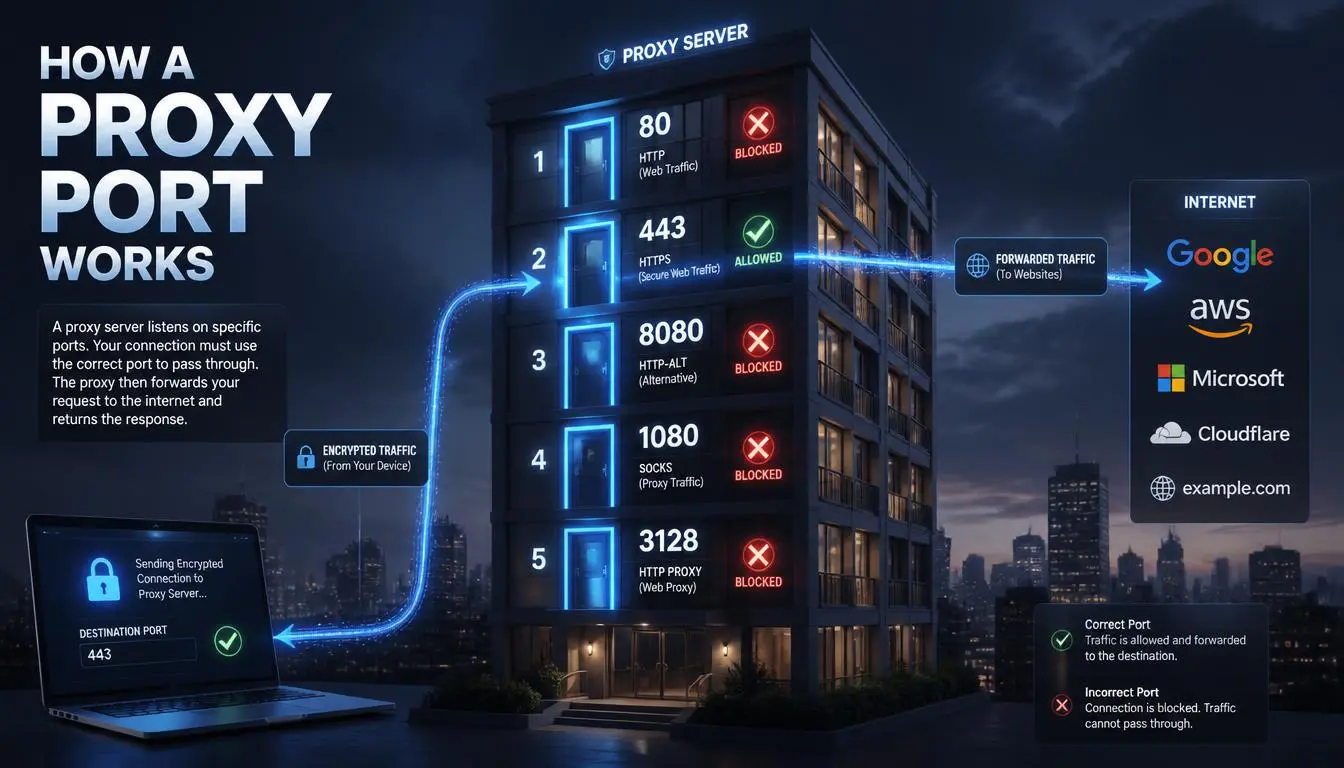
Un puerto proxy, a veces buscado como «proxyport» como una sola palabra, es un puerto específico en un servidor proxy que maneja la transferencia de datos entre tu dispositivo e internet. Es un número, generalmente escrito justo después de la dirección IP (como 123.45.67.89:8080), que le indica a tu dispositivo exactamente dónde en ese servidor enviar su tráfico.
Aquí está la analogía que hace que la mayoría de la gente lo entienda:
Un servidor proxy es como un edificio de apartamentos. La dirección IP es la dirección de la calle. El puerto es el número de apartamento específico.
Puedes tener la dirección de la calle correcta y aún así nunca recibir tu paquete si omites el número de apartamento. El repartidor llega al edificio correcto, pero sin número de unidad, no hay forma de saber a qué puerta tocar. Tus datos terminan en la misma situación: llegan al servidor correcto, pero sin un puerto de servidor proxy, no tienen ningún lugar específico adonde ir.
Esa es la esencia de qué es un puerto proxy: no es una contraseña, no es una configuración que puedas omitir, sino el canal específico por el que deben viajar tus datos. Una dirección IP proxy y un puerto proxy son dos piezas de información diferentes, y ambas son necesarias.
«Verifica tu reputación de IP ahora, antes de que te cueste caro.»
Números de puerto proxy comunes
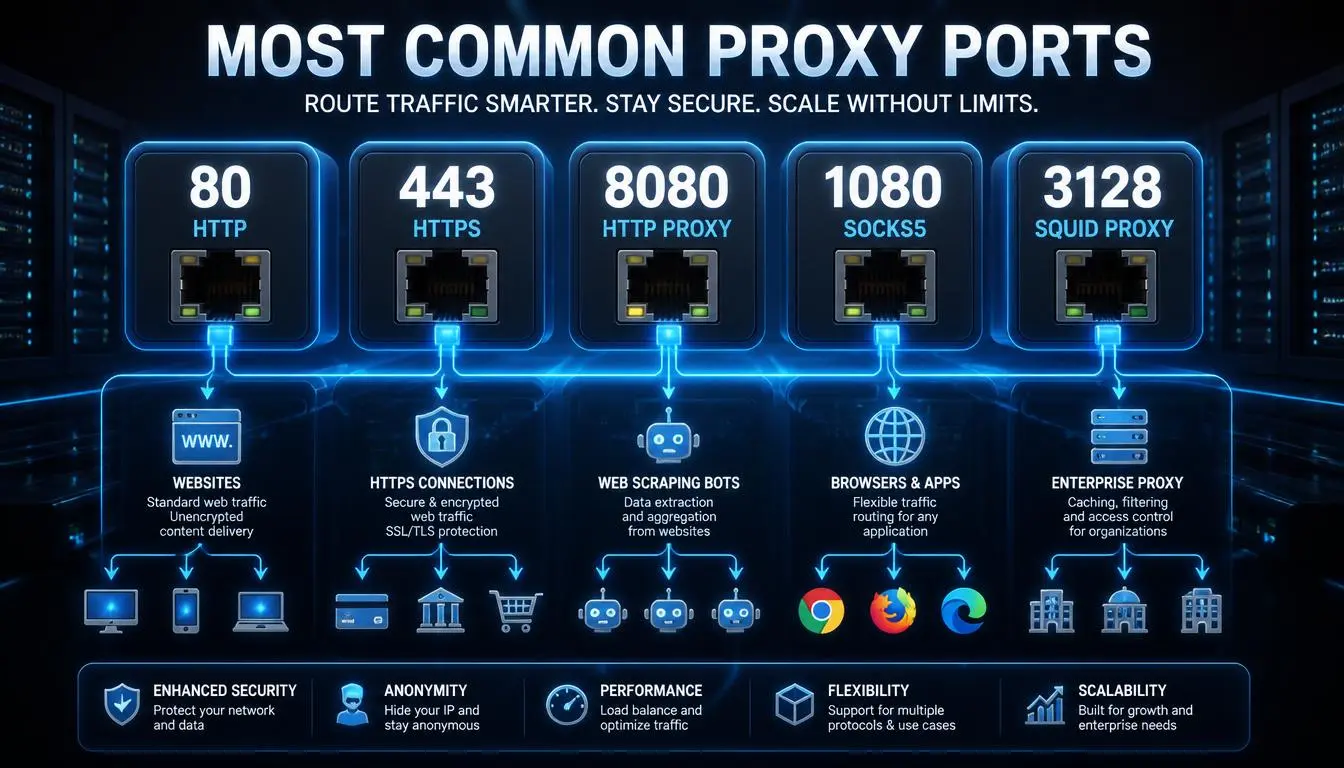
Diferentes puertos están asociados con diferentes protocolos y tipos de tráfico. No necesitas memorizar todos estos, pero reconocer los más comunes hace que la resolución de problemas sea mucho más rápida.
Puerto | Protocolo | Propósito |
80 | HTTP | Tráfico web HTTP predeterminado |
443 | HTTPS | Tráfico web HTTP seguro y cifrado |
8080 | HTTP | Puerto proxy HTTP alternativo común |
1080 | SOCKS | Tráfico de puerto proxy SOCKS (navegación, aplicaciones, más protocolos) |
1081 | SOCKS | Puerto proxy SOCKS alternativo |
3128 | Squid | Servidores proxy de almacenamiento en caché Squid (las herramientas proxy propias de Kaspersky también usan este puerto por defecto) |
25 | SMTP | Tráfico de correo electrónico |
8008 | HTTP | Puerto HTTP alternativo |
Consejo rápido: Si el puerto 80 no funciona, prueba el puerto 8080 a continuación para el tráfico proxy HTTP estándar. Si necesitas un puerto que maneje esencialmente todos los tipos de tráfico (no solo navegación web), un puerto proxy SOCKS como el 1080 suele ser la opción más flexible.
Cómo encontrar tu puerto proxy
Antes de poder solucionar un problema de puerto proxy, necesitas saber dónde buscar realmente la configuración. Está en un lugar diferente en cada dispositivo.
En Windows:
Ve a Panel de control → Redes e Internet → Opciones de Internet → Conexiones → Configuración de LAN, donde el campo de dirección proxy y puerto están juntos.
O abre el Símbolo del sistema y ejecuta: netsh winhttp show proxy
En macOS:
Ve a Preferencias del Sistema → Red → Avanzado → Proxies. Cada protocolo (HTTP, HTTPS, SOCKS) tiene aquí su propio campo de puerto de configuración de proxy.
En tu navegador (Chrome/Firefox):
Ambos navegadores apuntan a la configuración de proxy de red de tu sistema operativo en lugar de almacenar la suya propia, por lo que serás redirigido a los paneles de Windows o macOS mencionados anteriormente.
En Android:
Ve a Ajustes → Red e Internet → Internet → toca tu red Wi-Fi para la configuración de proxy Wi-Fi, o toca Nombres de Puntos de Acceso (APN) si estás configurando un puerto de proxy específicamente para datos móviles.
En iOS:
Ve a Ajustes → Wi-Fi → (i) junto a tu red → Proxy HTTP.
Consulta información sobre proxies de iPhone.
En Linux:
Abre una terminal y ejecuta echo $http_proxy o echo $https_proxy para ver qué está configurado actualmente.
Problemas comunes de puertos de proxy y cómo solucionarlos
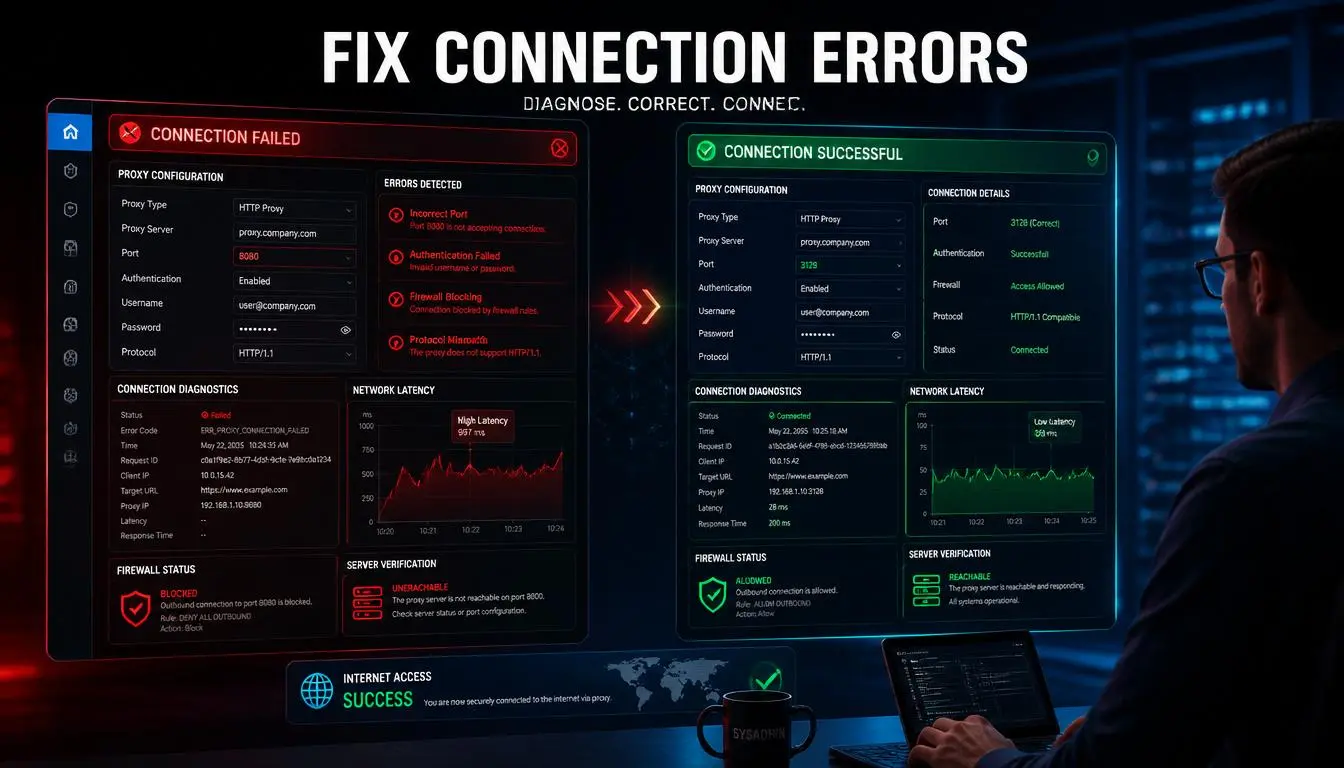
Estos son algunos de los problemas más comunes con los puertos de proxy y las soluciones para cada uno:
«Mi proxy no se conecta, ¿qué está mal?»
Esto casi siempre es una de tres cosas:
Estás usando el puerto incorrecto para el protocolo que necesitas (un puerto de proxy HTTP vs. un puerto de proxy SOCKS).
Tu autenticación de nombre de usuario/contraseña no se está transmitiendo correctamente.
Un firewall en tu red o dispositivo está bloqueando silenciosamente ese puerto.
Solución: Confirma que el puerto coincida con el protocolo, verifica nuevamente tus credenciales y, si aún estás atascado, prueba un puerto alternativo; el puerto 8080 en lugar del 80 resuelve esto con más frecuencia de lo que esperarías.
«¿Qué puerto de servidor proxy debería usar?»
Una forma sencilla de decidir:
Navegación web general: 80 u 8080 (puerto de proxy HTTP)
Navegación segura: 443 (HTTPS)
Todo, incluidas aplicaciones que no son navegadores: 1080 (puerto de proxy SOCKS)
Configuraciones de caché: 3128 (Squid)
Cualquier cosa específica del proveedor: consulta la documentación de ese proveedor; este es el único caso donde los puertos «estándar» no aplicarán, porque el proveedor asigna los suyos propios.
«Un sitio web sigue bloqueándome aunque mi proxy esté ‹funcionando›»
Algunas plataformas son agresivas al identificar y bloquear rangos de IP de proxies compartidos o VPN, y el tráfico que pasa por puertos de proxy conocidos puede ser marcado más rápidamente, ya que los filtros de políticas de red suelen vigilar exactamente esos patrones. Eso es típicamente lo que hay detrás de un mensaje como «tu solicitud ha sido bloqueada debido a la política de red»; no es que tu configuración esté rota, es que el sitio de destino ha decidido que tu tráfico parece tráfico de proxy.
[Lee cómo desbloquear sitios web en 2026]
La solución:
Cambia a un servidor o región menos marcado.
Usa proxies residenciales o proxies ISP con reputaciones de IP más limpias en lugar de direcciones de rango de centro de datosobvias.
Si una combinación de servidor/puerto sigue siendo marcada, rota a una diferente en lugar de reintentar repetidamente la misma conexión.
«Mi proxy funciona en una aplicación pero no en otra»
Esto confunde constantemente a la gente, y es un problema de protocolo, no un proxy roto. Un puerto de proxy HTTP está diseñado para transportar tráfico web; no necesariamente enruta el tráfico de una aplicación de escritorio aleatoria o cliente de juego de la misma manera.
Un puerto de proxy SOCKS, por otro lado, funciona a un nivel más bajo y puede transportar casi cualquier tipo de tráfico.
Solución: Si una aplicación específica se niega a cooperar con tu puerto de proxy HTTP, verifica si admite SOCKS (puerto 1080) en su lugar. Y si necesitas que ciertas direcciones internas o locales omitan el proxy por completo, la mayoría de los sistemas te permiten configurar «hosts sin proxy»; por ejemplo, una regla de excepción como 10.13.27.1|localhost|internal.company.com para que el tráfico local no se enrute a través del proxy en absoluto.
«Mi proxy no funciona en mi teléfono Android»
Android divide la configuración del puerto de proxy en dos lugares separados: configuración de Wi-Fi (para conexiones Wi-Fi) y configuración de APN (para datos móviles). Si configuraste uno y no el otro, esa suele ser la brecha.
También vale la pena saber: La configuración de proxy basada en APN en Android típicamente solo admite HTTP, no SOCKS, así que si tu proveedor te dio una configuración solo SOCKS, no se aplicará a los datos móviles de la misma manera que lo hace por Wi-Fi.
«Mi dirección IP no parece estar cambiando»
Si estás rotando proxies y tu IP visible parece la misma que antes, verifica primero el puerto; un número de puerto de proxy incorrecto o desactualizado es una razón común por la que la rotación no surte efecto, ya que el dispositivo puede seguir apuntando a una entrada de servidor antigua.
Reconfirma el puerto y tus credenciales antes de asumir que el proxy en sí ha fallado.
Cómo elegir el puerto de proxy correcto para tu tarea
Web scraping: Puerto de proxy HTTP (80/8080) para sitios sencillos, o puerto de proxy SOCKS (1080) para sitios con protecciones más estrictas.
Gestión de múltiples cuentas: SOCKS5 (1080) con sesiones fijas (sin cambios) tiende a ser más estable que rotar constantemente las IP.
Trabajo específico para móviles: cualquier puerto de proxy HTTP que tu proveedor de proxy móvil asigne suele ser innegociable, ya que las configuraciones APN son solo HTTP.
Cualquier cosa que requiera cifrado: 443 (HTTPS).
Para superar bloqueos agresivos: los puertos no estándar o asignados por el proveedor tienden a llamar menos la atención que los predeterminados obvios.
Una nota sobre la seguridad del puerto proxy
Algunos puertos están comúnmente reservados o restringidos a nivel de red (22 para SSH, por ejemplo, junto con otros dependiendo de la política de tu red), y el tráfico en puertos «proxy» bien conocidos a veces puede ser tratado con más sospecha por filtros automatizados que el tráfico en un puerto menos común asignado por el proveedor.
Según la Enciclopedia IT de Kaspersky, un servidor proxy se sitúa entre los usuarios de una red e internet y verifica su caché antes de reenviar una solicitud, lo cual es una razón por la que los puertos proxy mal configurados o expuestos vale la pena bloquearlos en lugar de dejarlos abiertos a cualquier conexión.
Esta es parte de la razón por la que los proxies residenciales y basados en ISP, que usan IPs que se asemejan a conexiones ordinarias de hogares o negocios en lugar de rangos de centros de datos, tienden a ser bloqueados con menos frecuencia que los proxies que usan rangos y puertos fácilmente reconocibles.
CyberYozh: Menos configuraciones que equivocar
Si prefieres no buscar IPs, puertos y configuraciones de autenticación manualmente cada vez, eso es exactamente lo que un proveedor de proxy gestionado está diseñado para resolver.
CyberYozh es una plataforma de infraestructura en línea y proxy que ha estado operando desde 2014. En lugar de entregarte una IP simple y esperar que encuentres el puerto proxy correspondiente por tu cuenta, CyberYozh genera automáticamente tus credenciales de conexión completas (IP, puerto, nombre de usuario y contraseña) en el momento en que seleccionas un tipo de proxy y ubicación.
Lo que realmente incluye:
Múltiples tipos de proxy: proxy móvil LTE/5G, residencial, ISP y centro de datos, cada uno adecuado para diferentes tareas; las IPs móviles y residenciales tienden a resistir mejor contra plataformas estrictas, mientras que los proxies de centro de datos son la opción más económica para tráfico de alto volumen y menos sensible.
Precios basados en uso que escalan con la tarea: proxies móviles desde aproximadamente $1.70/día con tráfico ilimitado; proxies residenciales ISP desde aproximadamente $5.29/mes por IP estática; proxies residenciales rotativos desde alrededor de $0.90/GB; y proxies de centro de datos desde aproximadamente $1.90/mes.
Soporte de protocolos: HTTP, HTTPS, UDP, SOCKS5
Acceso API para automatizar rotación, sesiones y generación masiva de credenciales.
Sesiones persistentes hasta por 24 horas
Un gran pool de más de 100M de IPs abarcando más de 195 países.
Integración con Selenium, Puppeteer, Playwright, Postman, Scrapy y scripts personalizados.
Verificador de puntuación de fraude de IP con Verificación por SMS.
Opciones de fingerprinting integradas compatibles con cualquier navegador antidetección importante, como adspower, dolphinanty, octobrowser, etc.
Opciones de precios económicas
Panel de control fácil de usar con soporte en 7 idiomas.
Soporte 24/7, además de documentación que cubre la integración con navegadores estándar y antidetección, así como herramientas de automatización.
Un revisor resumió su experiencia de manera simple: después de varios meses en la plataforma, reportó un rendimiento estable y ningún bloqueo para sus campañas publicitarias. Otro mencionó que eligió el servicio principalmente por sus precios claros y un panel de control fácil de navegar.
Conclusión
Un puerto de proxy no es un detalle técnico menor; es la puerta específica que tus datos necesitan para llegar a cualquier lugar. Puedes tener la dirección IP correcta pero el puerto de proxy incorrecto, y verás exactamente el tipo de errores que te llevaron a buscar esta guía en primer lugar.
En la práctica, los puertos de proxy que no coinciden o faltan están detrás de la gran mayoría de los problemas de «mi proxy simplemente no se conecta». Una vez que sabes qué puerto coincide con tu protocolo y dónde encontrar esa configuración en tu dispositivo específico, la mayoría de los problemas de conexión se resuelven en un par de minutos.
Si prefieres omitir la configuración manual por completo, precisamente esa es la brecha que un servicio como CyberYozh está diseñado para cerrar; te proporciona una combinación lista para usar de IP, puerto e inicio de sesión en lugar de dejarte buscar los números correctos por tu cuenta.
[Regístrate en CyberYozh y omite la configuración manual →]