
Cómo configurar un teléfono en la nube: slots, minutos y configuración del perfil de Android
Configurar un teléfono en la nube en CyberYozh App lleva menos de tres minutos. En lugar de ejecutar un pesado emulador de escritorio en tu ordenador local, obtienes un entorno Android real alojado en hardware de servidor ARM remoto. Cada teléfono en la nube funciona como un dispositivo independiente, con su propia versión de sistema operativo (de Android 10 a 15), un modelo de hardware de un catálogo de más de 270 smartphones, almacenamiento persistente de sesiones y una conexión proxy dedicada. Gestionas toda la flota desde un único panel de control web.
Esta guía de primeros pasos recorre la configuración inicial desde cero. Veremos en qué se diferencian los teléfonos en la nube ARM nativos de los emuladores de escritorio y de los sistemas VoIP de oficina, cómo calcular los slots de perfil mensuales y los minutos de uso bajo demanda, y cómo configurar tu primer perfil de Android antes de lanzarlo.
TL;DR: cómo configurar un teléfono en la nube en 6 pasos rápidos
Si ya tienes una cuenta activa de CyberYozh App con saldo recargado, sigue esta secuencia:
Compra un slot de perfil: abre CLOUD PHONES -> My phones en la barra lateral izquierda, haz clic en + Manage profiles, selecciona el número de slots mensuales (de 1 a 50000, desde 0,52 $/mes por perfil con +10 minutos de bonificación incluidos) y haz clic en Purchase.
Recarga minutos de uso: haz clic en + Add minutes en el panel My phones, elige un paquete de minutos (de 1 a 10000 minutos a una tarifa fija de 0,0069 $/minuto; por ejemplo, 50 minutos por 0,35 $) y haz clic en Buy.
Abre el creador de perfiles: haz clic en + Create profile y rellena Main parameters: introduce un Profile name, elige una Android version (Android 13 viene seleccionada por defecto; se admiten las versiones de la 10 a la 15), selecciona una Server region (Estados Unidos, Singapur o China), comprueba Billing (Per minute (on-demand)) y asigna un Group y una Note.
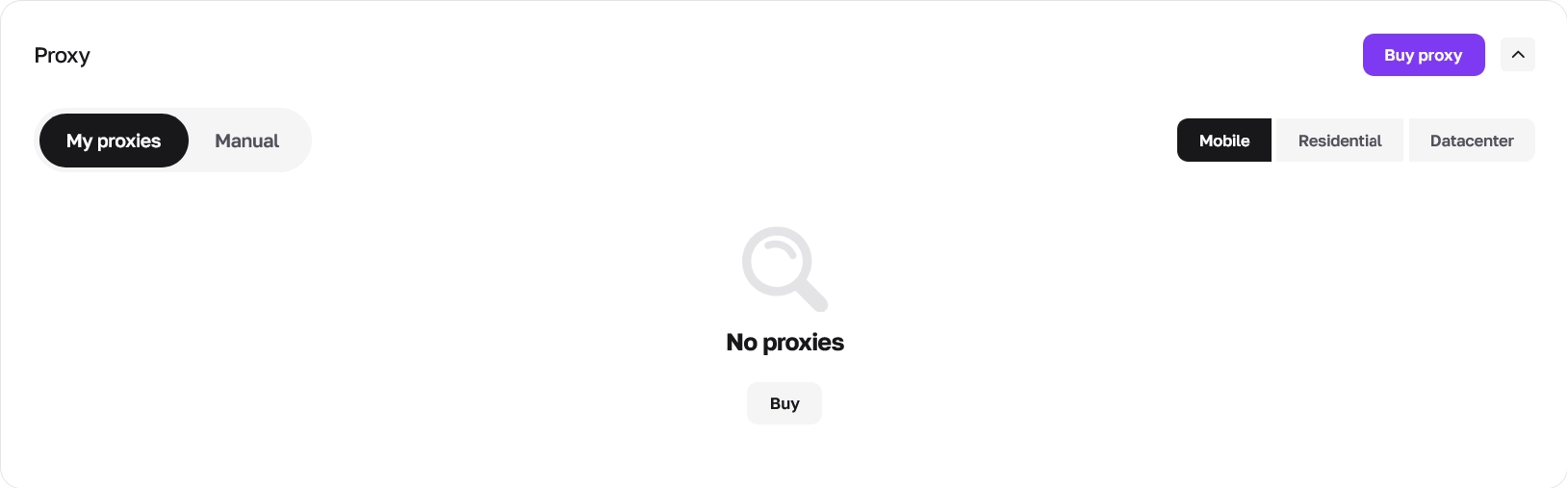
Vincula y prueba un proxy: en la sección Proxy, selecciona un canal activo en My proxies (Mobile, Residential o Datacenter) o cambia a Manual para pegar credenciales propias (socks5://user:pass@1.2.3.4:1080); después haz clic en Check IP para verificar la conectividad y la ubicación.
Configura el dispositivo y los ajustes regionales: en Device and region, define Phone number y Phone name (Auto-generated o Custom), Phone language (Random o Manual entry con Language of IP country entre 10 opciones) y Device brand (Random o Custom, entre más de 270 modelos de 12 marcas, filtrados por la versión de Android elegida); a continuación, guarda el perfil.
Lanza y opera: haz clic en Start en la tarjeta de tu nuevo perfil del espacio de trabajo My phones, instala aplicaciones desde Google Play o subiendo archivos, o replica acciones en varios dispositivos con el Synchronizer. En las próximas guías veremos con detalle los ajustes de red y los flujos de trabajo móviles.
Cómo funcionan los teléfonos en la nube de CyberYozh App: hardware ARM frente a emuladores y sistemas VoIP
Antes de ver cómo configurar un teléfono en la nube en el panel de control, conviene distinguir tres tecnologías que comparten nombres parecidos en los resultados de búsqueda.
CyberYozh App Cloud Phones ejecutan sistemas operativos Android reales en procesadores de servidor ARM físicos dentro de un centro de datos. Las aplicaciones móviles interactúan directamente con conjuntos de instrucciones ARM nativos, parámetros de dispositivo auténticos de más de 270 modelos de teléfono, datos de SIM simulados y almacenamiento local persistente. Los equipos pueden lanzar teléfonos en la nube con ajustes preconfigurados: entornos de teléfono en la nube ya preparados en los que el modelo de dispositivo, la versión de Android, el proxy, la ubicación, el idioma y los ajustes del sistema vienen coordinados sin configuración manual. También puedes personalizar cada parámetro a mano en el formulario de creación de perfil.
Los emuladores de Android de escritorio funcionan de otra manera. Se ejecutan en procesadores de ordenador x86/x64 locales y traducen las instrucciones móviles por software. Esa traducción consume muchos recursos de CPU y RAM de tu estación de trabajo, exige mantenimiento local y expone puentes de hardware de escritorio a las aplicaciones móviles.
Los sistemas de telefonía empresarial en la nube (VoIP PBX) son suites de software de centralita diseñadas para enrutar llamadas de voz y extensiones de oficina. No ejecutan aplicaciones móviles. Los teléfonos en la nube de CyberYozh App son smartphones Android remotos pensados para operar aplicaciones móviles, gestionar cuentas de clientes por separado, realizar pruebas de QA regionales y escalar flujos de trabajo móviles en más de 70 plataformas (entre ellas TikTok, Instagram, Facebook, Reddit, LinkedIn, Telegram, Discord, YouTube, Shopify, Amazon y X). Por ahora, la plataforma funciona solo con Android (versiones 10 a 15). Es posible que se añada compatibilidad con iOS en futuras versiones.
Paso 1: compra slots de perfil de teléfono en la nube y minutos de uso
Para saber cómo presupuestar un teléfono en la nube hay que partir de dos componentes de facturación que se pagan con el saldo de CyberYozh App: los slots de perfil mensuales (que almacenan tu entorno Android persistente, las aplicaciones instaladas y los datos de sesión) y los minutos de uso bajo demanda (que solo se consumen mientras un teléfono en la nube está en funcionamiento). Cada slot de perfil incluye +10 minutos de bonificación de uso al comprarlo. Si añades perfiles a mitad de periodo, el coste se prorratea y pagas solo los días restantes de tu ciclo de facturación actual.
Como el precio del tramo por volumen se aplica a todos los perfiles de tu plan, al superar el umbral de un tramo baja el coste por perfil en toda la flota:
Tramo de volumen mensual (slots de perfil) | Precio por perfil / mes | Rango de coste mensual de slots | Minutos de uso de bonificación incluidos |
1 - 10 perfiles | $0.52 | $0.52 to $5.20 | +10 a +100 minutos |
11 - 30 perfiles | $0.49 | $5.39 to $14.70 | +110 a +300 minutos |
31 - 50 perfiles | $0.43 | $13.33 to $21.50 | +310 a +500 minutos |
51 - 100 perfiles | $0.32 | $16.32 to $32.00 | +510 a +1,000 minutos |
101 - 300 perfiles | $0.30 | $30.30 to $90.00 | +1,010 a +3,000 minutos |
301 - 500 perfiles | $0.28 | $84.28 to $140.00 | +3,010 a +5,000 minutos |
501 - 1,000 perfiles | $0.24 | $120.24 to $240.00 | +5,010 a +10,000 minutos |
1,001 - 5,000 perfiles | $0.17 | $170.17 to $850.00 | +10,010 a +50,000 minutos |
5,001 - 50,000 perfiles | $0.15 | $750.15 to $7,500.00 | +50,010 a +500,000 minutos |
Fíjate en los límites de los tramos. Pedir 51 perfiles a 0,32 $ cada uno cuesta 16,32 $/mes, es decir, 5,18 $ menos que comprar 50 perfiles a 0,43 $ cada uno (21,50 $/mes), y además obtienes un slot extra y 10 minutos de bonificación más. Veamos un ejemplo práctico de presupuesto mensual: un equipo ejecuta 10 teléfonos en la nube durante 1 hora al día a lo largo de 30 días (18 000 minutos en total). Los 10 slots cuestan 5,20 $/mes (con 100 minutos de bonificación incluidos), y los 17 900 minutos de pago restantes a 0,0069 $/min suman 123,51 $. El coste mensual total es de 128,71 $/mes.
1.1. Contrata slots de perfil mensuales
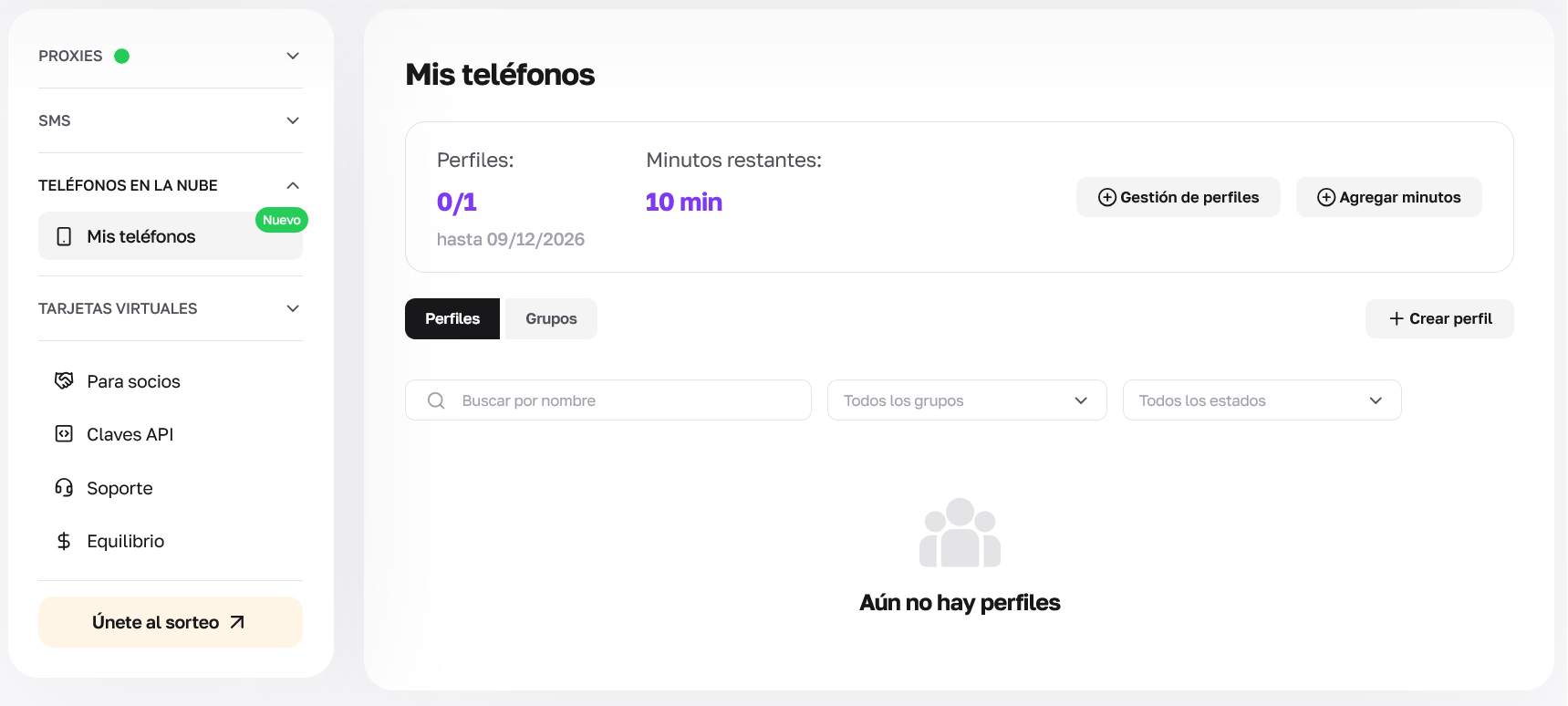
Inicia sesión en tu panel de CyberYozh App y despliega CLOUD PHONES -> My phones en la barra lateral izquierda.
En la tarjeta de estado superior (donde aparecen los contadores Profiles y Minutes left), haz clic en + Manage profiles.
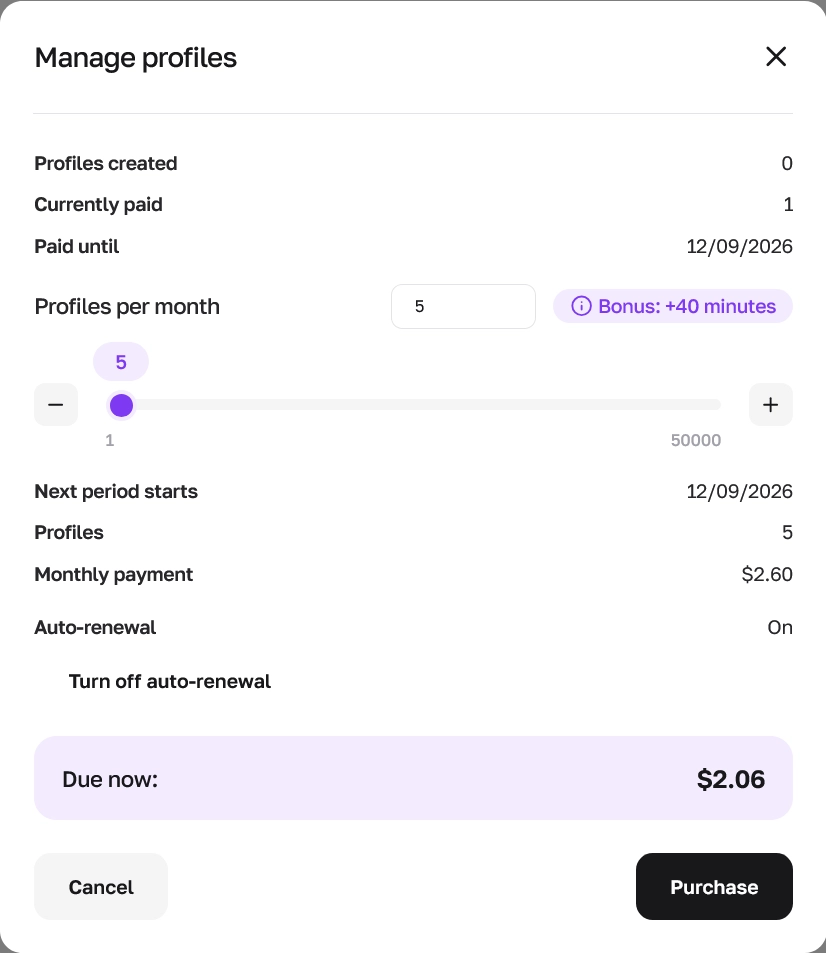
En la ventana Manage profiles, usa el campo de entrada, los botones - y + o el control deslizante (1 a 50000) para fijar el número de Profiles per month. Una etiqueta morada junto al campo muestra los minutos de uso de Bonus incluidos con los slots recién añadidos (+10 minutos por perfil añadido; por ejemplo, Bonus: +40 minutes al pasar de 1 slot de pago a 5).
Revisa las filas de resumen: Profiles created, Currently paid, Paid until, Next period starts, Monthly payment (por ejemplo, $2.60 por 5 perfiles a 0,52 $ cada uno) y el importe prorrateado de Due now. Por defecto, Auto-renewal está en On, de modo que tus entornos de teléfono guardados se renuevan automáticamente cada mes; haz clic en Turn off auto-renewal si prefieres la renovación manual.
Haz clic en Purchase para activar tus slots.
1.2. Añade minutos de uso bajo demanda
En la tarjeta de cabecera de My phones, haz clic en + Add minutes.
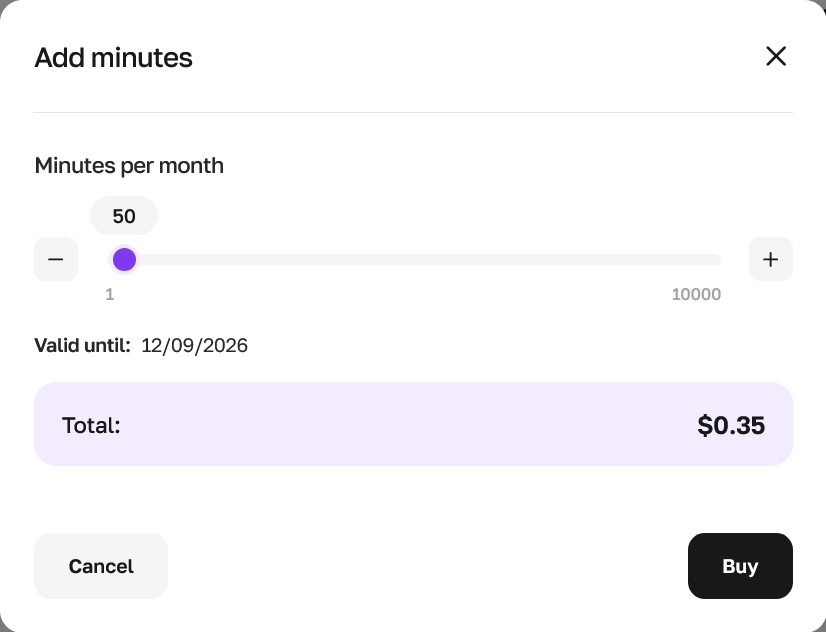
En la ventana Add minutes, arrastra el control deslizante Minutes per month o usa los botones - y + para seleccionar cualquier cantidad entre 1 y 10000 minutos por recarga.
Comprueba la fecha de caducidad (Valid until) y el Total. El uso se factura a una tarifa fija de 0,0069 $ por minuto (unos 0,41 $ por hora) con cualquier volumen: 50 minutos cuestan 0,35 $ y 1000 minutos cuestan 6,90 $.
Haz clic en Buy para abonar los minutos en tu saldo. Los minutos comprados siguen siendo válidos hasta el final de tu periodo de facturación mensual actual.
Paso 2: crea un perfil de teléfono en la nube y configura los parámetros principales
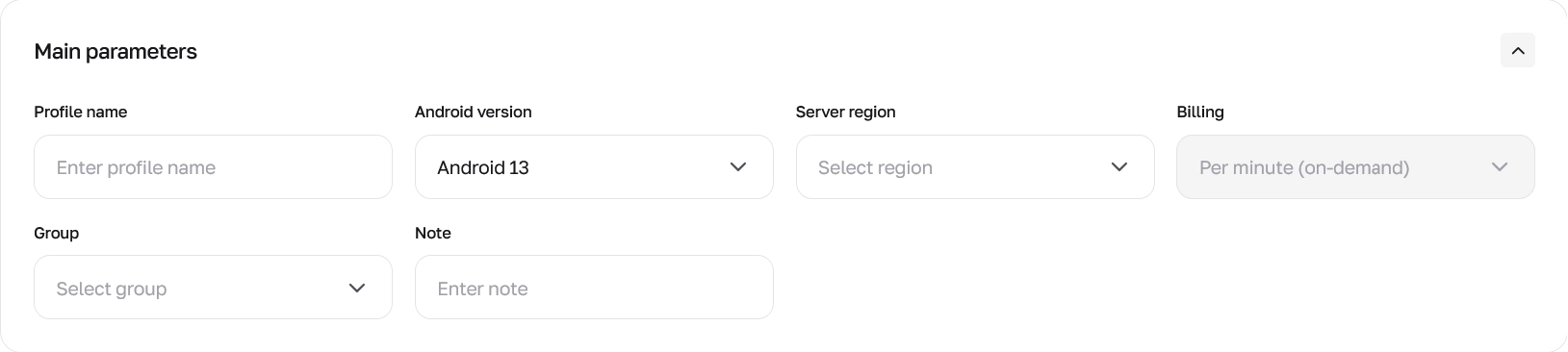
El siguiente paso para aprender a configurar un teléfono en la nube es crear el propio perfil del dispositivo. Haz clic en + Create profile en el espacio de trabajo My phones para abrir el formulario de configuración y rellena el bloque Main parameters:
Profile name: escribe una etiqueta clara en el campo Enter profile name para que tu equipo identifique el espacio de trabajo al instante (por ejemplo, ClientA-TikTok-US-01 o QA-Shop-DE-04).
Android version: abre el desplegable para elegir la versión del sistema operativo que requieren tus aplicaciones de destino. CyberYozh App admite Android 10, 11, 12, 13, 14 y 15, con Android 13 seleccionada por defecto. Ten en cuenta que la versión de Android que elijas aquí filtra directamente los modelos de smartphone que aparecen en el selector de hardware de más abajo, porque cada modelo se asocia a las versiones de Android que admite en la realidad.
Server region: abre el desplegable Select region y elige la ubicación del centro de datos donde se aloja el hardware de servidor ARM físico: United States, Singapore o China. Elige la región de servidor más cercana a tu operador para mantener baja la latencia de la transmisión de pantalla. La geolocalización de la IP externa del teléfono depende del proxy que adjuntes en el bloque Proxy de más abajo, no del host del servidor.
Billing: confirma el modo de facturación (Per minute (on-demand)), que descuenta minutos de uso solo mientras el estado del teléfono en la nube es activo.
Group and Note: asigna el perfil a una carpeta de proyecto en el desplegable Group (Select group; puedes crear y gestionar carpetas en la pestaña Groups de My phones) y deja los detalles operativos en el campo Note (Enter note).
Justo debajo de Main parameters verás la sección Proxy. Deja el interruptor en My proxies para seleccionar un canal Mobile, Residential o Datacenter activo de tu cuenta (o haz clic en Buy proxy / Buy para alquilar una conexión nueva), o cambia a Manual para pegar una cadena SOCKS5 propia (socks5://user:pass@1.2.3.4:1080) y verificarla con Check IP.

Paso 3: configura el hardware del dispositivo y los identificadores del sistema
Desplázate hasta la sección Device and region de la ventana Create profile para definir los parámetros de hardware del smartphone. Por defecto, Phone number y Phone name están en Auto-generated, mientras que Phone language y Device brand están en Random, de modo que la plataforma asigna automáticamente parámetros de SIM simulados, un nombre de host del dispositivo y un modelo de smartphone compatible.
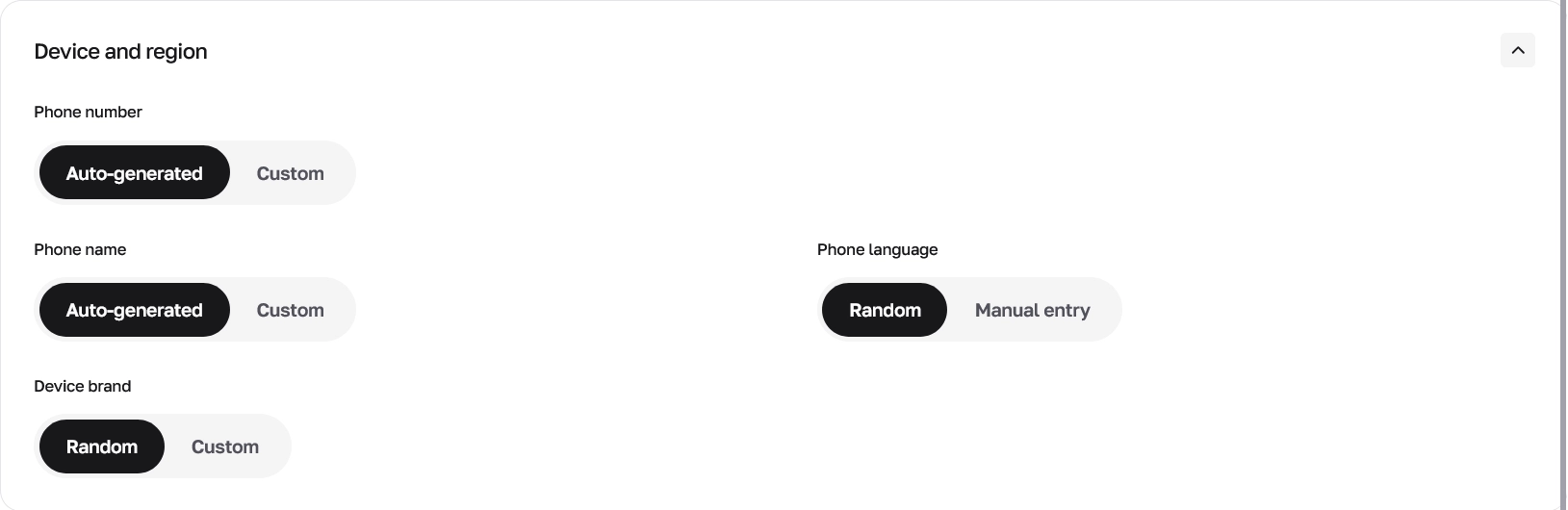
Si quieres personalizar estos parámetros manualmente, cambia los interruptores a Custom o Manual entry:
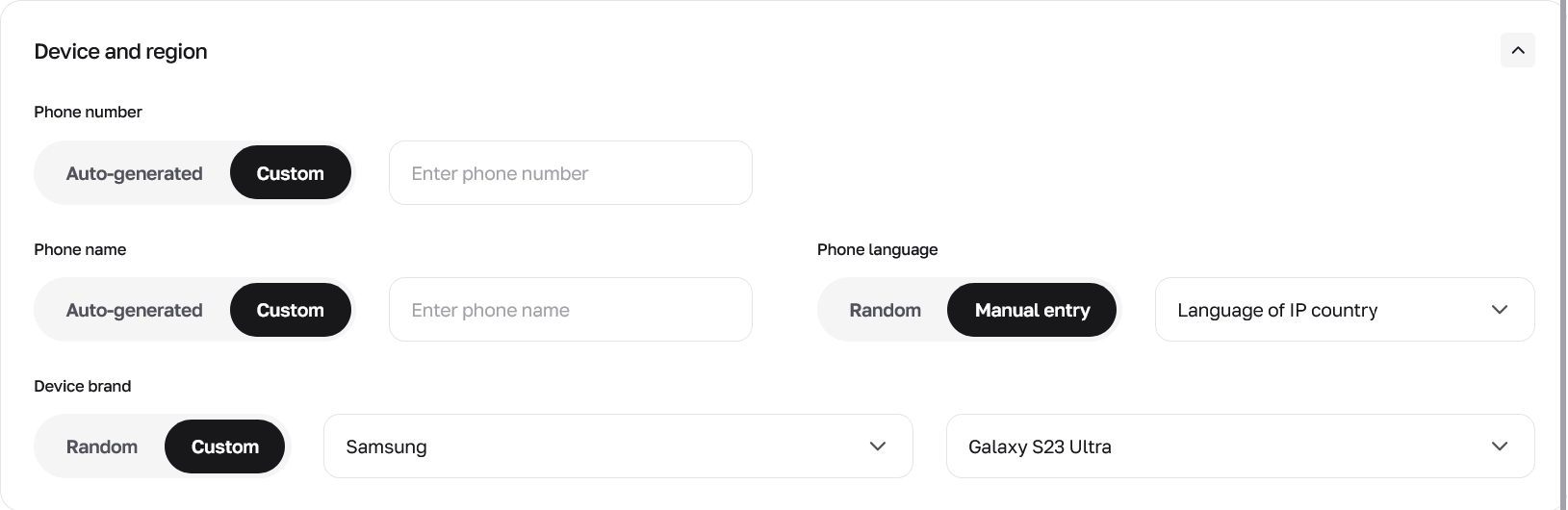
Phone number y Phone name: cambia cualquiera de los dos interruptores de Auto-generated a Custom para escribir un número de teléfono SIM concreto (Enter phone number) o un nombre de host del dispositivo (Enter phone name).
Phone language: cambia de Random a Manual entry para elegir entre 10 opciones compatibles, incluida Language of IP country (que alinea el idioma del sistema Android, la zona horaria y las coordenadas GPS con la IP del proxy que has adjuntado).
Device brand: cambia de Random a Custom para elegir un fabricante y un modelo de smartphone concretos en los dos menús desplegables (por ejemplo, Samsung y Galaxy S23 Ultra).
Como CyberYozh App mantiene los perfiles de hardware coherentes con las versiones reales del sistema operativo, un modelo de smartphone solo se ofrece en versiones de Android iguales o superiores a la versión con la que salió originalmente al mercado. Por ejemplo, en una única versión del sistema como la Android 13 predeterminada, el selector presenta 64 modelos compatibles de 8 marcas (vivo, Samsung, OPPO, realme, Google Pixel, Redmi, OnePlus y Motorola). En todas las versiones compatibles, de Android 10 a 15, el catálogo completo abarca más de 270 modelos de dispositivo de 12 marcas (282 configuraciones de hardware en total):
Marca del dispositivo | Modelos compatibles de Android 10 a 15 |
vivo | 73 modelos |
OPPO | 55 modelos |
Samsung | 54 modelos |
Redmi | 29 modelos |
realme | 24 modelos |
Xiaomi | 15 modelos |
Google Pixel | 11 modelos |
OnePlus | 9 modelos |
HONOR | 4 modelos |
Infinix | 4 modelos |
Motorola | 3 modelos |
TECNO | 1 modelo |
Al decidir cómo configurar un teléfono en la nube para una tarea regional, puedes lanzar teléfonos en la nube con ajustes preconfigurados (entornos ya preparados en los que el modelo de dispositivo, la versión de Android, el proxy, la ubicación, el idioma y los ajustes del sistema vienen coordinados) o montar esa misma coherencia manualmente en pocos segundos. Por ejemplo, para crear un perfil estadounidense de redes sociales, selecciona Samsung -> Galaxy S23 Ultra en Android 13 (la versión del sistema con la que salió ese modelo), elige la región de servidor United States, adjunta un proxy móvil LTE/5G de EE. UU. y establece Phone language en Language of IP country.
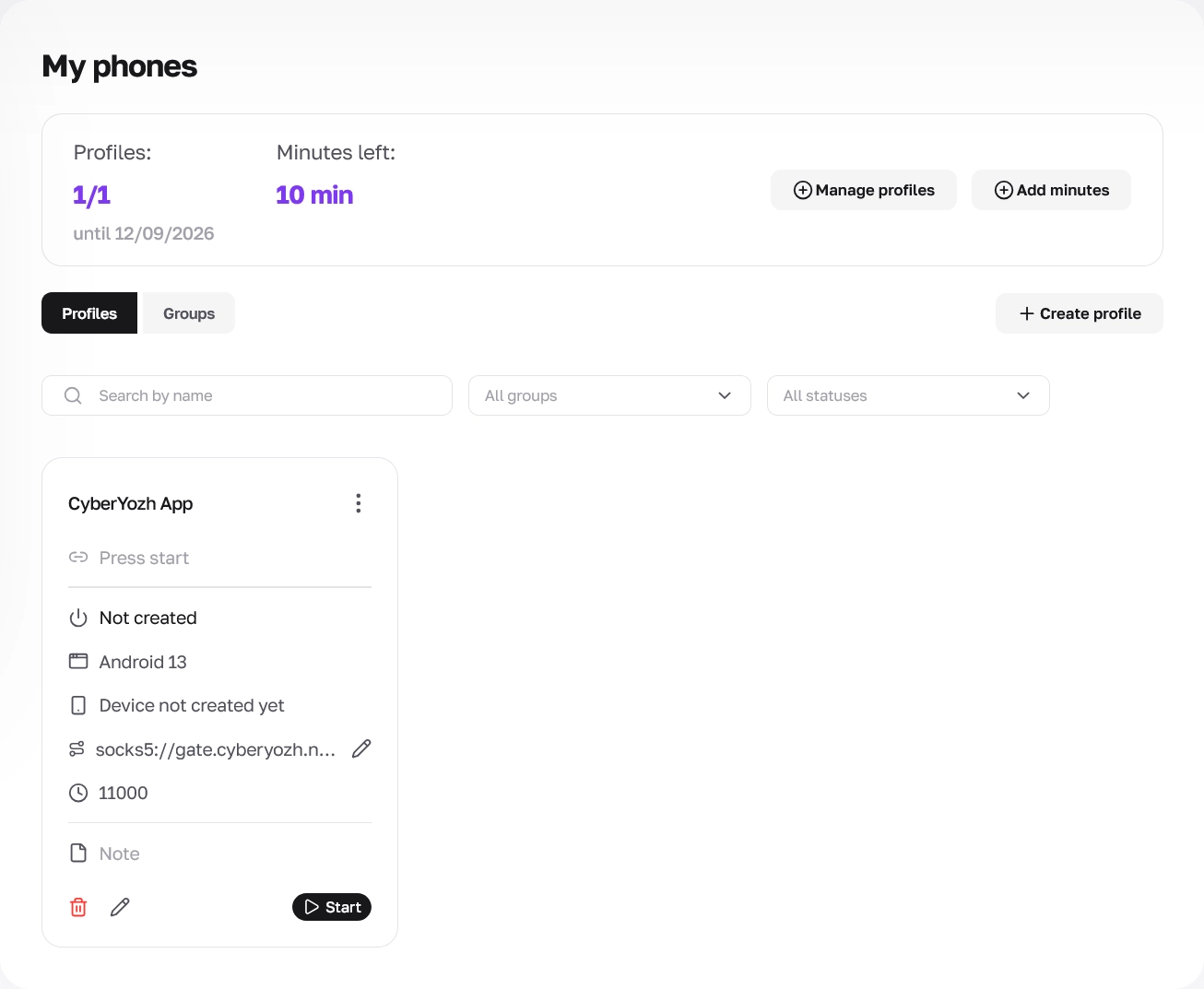
Haz clic en Create profile al final del formulario para guardar el dispositivo. Volverás al espacio de trabajo My phones, donde el contador Profiles pasa a 1/1 y tu nueva tarjeta de perfil aparece en la pestaña Profiles. Antes del primer lanzamiento, la tarjeta muestra el estado Not created (Device not created yet) junto con el sistema operativo elegido (Android 13), la dirección del proxy vinculado (socks5://gate.cyberyozh.n...), iconos de edición rápida y de eliminación, y el botón negro Start. Tu saldo de 10 min de uso no se toca hasta que hagas clic en Start para inicializar y arrancar el smartphone ARM.
En las próximas guías veremos con detalle los ajustes de red y los flujos de trabajo móviles, incluidos Proxies & geolocation, Automation & Synchronizer y Apps & mobile workflows.
Solución de problemas de la configuración inicial y de la facturación del uso
Problema o síntoma | Causa raíz | Solución práctica en CyberYozh App |
Los minutos de uso se agotan más rápido de lo esperado | Se dejaron varios teléfonos en la nube en estado Running después de terminar las tareas. | En My phones, filtra por Running en All statuses y detén los dispositivos inactivos. La facturación bajo demanda (0,0069 $/min) se detiene en cuanto un perfil pasa a Stopped. |
La transmisión de pantalla va con retraso al controlar el teléfono | Gran distancia física entre tu operador y la Server region seleccionada, o bajo rendimiento del proxy adjunto. | Selecciona la Server region (United States, Singapore o China) más cercana a tu espacio de trabajo físico para lograr una transmisión de vídeo fluida y comprueba la velocidad del proxy con Check IP. |
👉 Descubre los teléfonos en la nube de CyberYozh App y lanza un perfil Android ARM independiente desde 0,52 $/mes