Cómo usar un teléfono en la nube para flujos de trabajo móviles: apps, archivos, SMS y tarjetas
Cuando tu perfil de Android esté configurado y vinculado a un proxy (consulta nuestra guía de inicio para configurar un teléfono en la nube y nuestra guía para conectar un proxy y alinear la geolocalización de la IP), tu dispositivo estará listo para el trabajo diario en más de 70 plataformas móviles, entre ellas TikTok, Instagram, Facebook, Reddit, LinkedIn, Telegram, Discord, YouTube, Shopify, Amazon y X. Un teléfono en la nube para flujos de trabajo móviles en CyberYozh App te ofrece hardware ARM real con Android 10 a 15 y audio en directo directamente en el navegador, sin instalar pesados emuladores de escritorio.
Todo lo necesario para las tareas diarias está en un solo panel de control: la App Store integrada y Google Play para instalar apps rápidamente, transferencia de archivos en ambos sentidos con tu PC, salida de audio en el navegador, números para verificación por SMS y tarjetas virtuales regionales que se pagan desde un único saldo.
TL;DR: 4 pasos para usar un teléfono en la nube en flujos de trabajo móviles
Si ya tienes listos el slot del perfil y el proxy SOCKS5, empezar lleva apenas un par de minutos:
Inicia el teléfono y abre la pantalla: ve a CLOUD PHONES -> My phones, haz clic en Start en la tarjeta de tu perfil y espera al estado Running. Haz clic en el enlace de la parte superior de la tarjeta para abrir Android en el navegador, ajusta la calidad de la transmisión en Resolution, controla el audio en More o comparte el acceso con un compañero mediante Share / QR.
Instala apps y mueve archivos: instala apps populares con un clic desde la App Store integrada sin iniciar sesión en Google, o usa la Play Store estándar. Usa Upload y Export de la barra interior para mover multimedia y archivos entre tu PC y el teléfono.
Recibe códigos SMS y añade tarjetas virtuales: abre SMS -> + Add numbers en la barra lateral para alquilar un número virtual o residencial de EE. UU. en más de 140 países (con una Reputation Check opcional de $0.15), cópialo desde My numbers en tu app y emite tarjetas de pago acordes en VIRTUAL CARDS cuando haga falta.
Pon el dispositivo en espera al terminar: mientras el teléfono sigue activo, continúa ejecutando tareas en segundo plano aunque cierres la pestaña del navegador. Cuando termines, haz clic en Stop en la tarjeta del perfil en My phones para que pase a Stopped: el temporizador de la sesión activa se pausa y todas las apps y sesiones permanecen guardadas.
Paso 1. Inicia el visor del navegador y ajusta los controles de pantalla
Un teléfono en la nube en funcionamiento para flujos de trabajo móviles se transmite directamente a una pestaña del navegador, con compatibilidad total con ratón, teclado y audio en directo:
Inicia el dispositivo en My phones: abre CLOUD PHONES -> My phones en la barra lateral izquierda y haz clic en Start en la tarjeta de tu perfil. Cuando esté listo, el borde de la tarjeta se pone verde, el estado cambia a Running y arriba aparece el enlace del visor.
Abre la pantalla de Android: haz clic en el enlace activo (o en el icono de abrir en una pestaña nueva) de la parte superior de la tarjeta para cargar el teléfono en
https://phone.cyberyozh.com/.... Como se indica en nuestra guía para automatizar teléfonos en la nube, este enlace funciona solo dentro de tu sesión del navegador con la cuenta de CyberYozh App iniciada y no es un enlace público para invitados.Usa las dos barras de control verticales: a la derecha de la pantalla de Android hay dos barras:
Barra interior blanca: indicador de señal, Screenshot, Upload, Export, Resolution, Restart, Clear y More (volumen de audio y rotación de pantalla).
Barra exterior oscura: datos de geolocalización GPS, Share / QR, modo de pantalla completa y la App Store integrada.
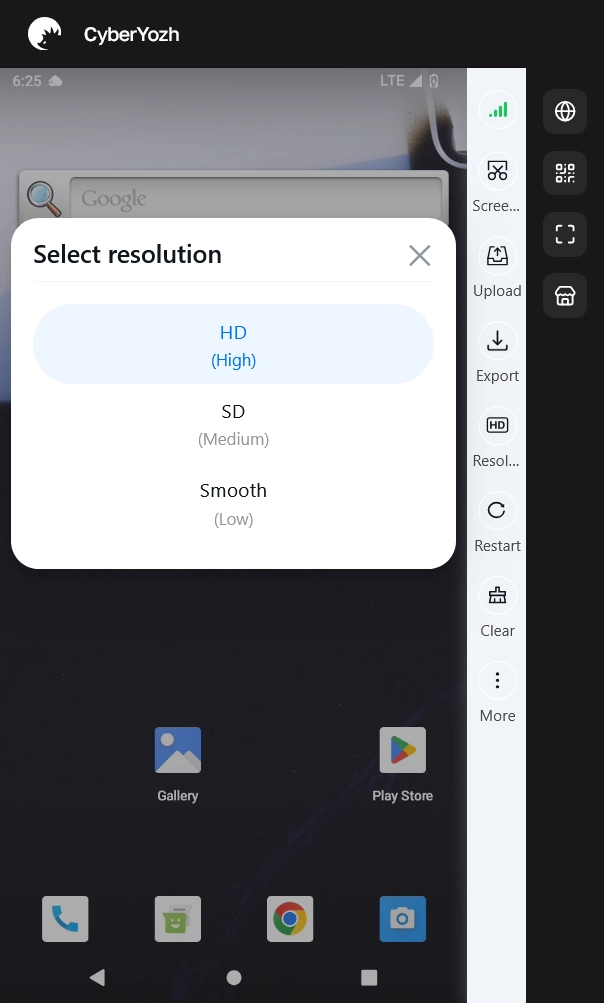
Define la calidad de vídeo y la orientación: haz clic en Resolution en la barra interior para alternar entre HD, SD y Smooth según tu conexión con la Server region elegida (Estados Unidos, Singapur o China). Usa More para ajustar el volumen o rotar la pantalla, Restart para reiniciar Android y Clear para borrar archivos temporales.
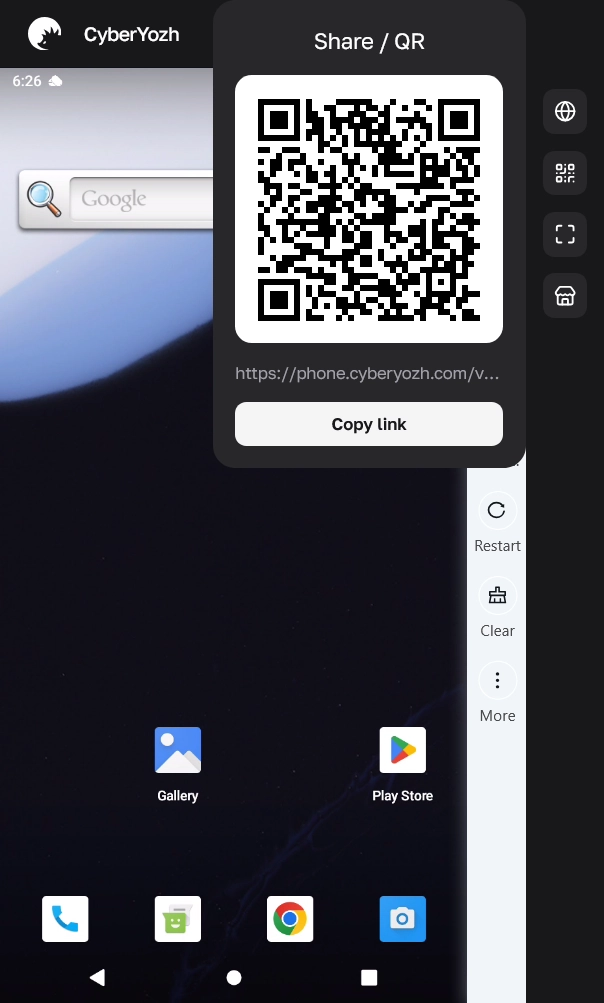
Comparte el acceso con un compañero mediante Share / QR: si otra persona necesita abrir la pantalla del teléfono activo desde otro dispositivo, haz clic en el icono QR de la barra exterior oscura. Se abre un panel con un código QR escaneable, un enlace directo a la sesión (
https://phone.cyberyozh.com/v...) y un botón Copy link.
Paso 2. Instala apps móviles y transfiere archivos con tu PC
Al configurar un teléfono en la nube para flujos de trabajo móviles en redes sociales, e-commerce o pruebas de QA, puedes instalar apps de tres maneras y transferir archivos en ambos sentidos:
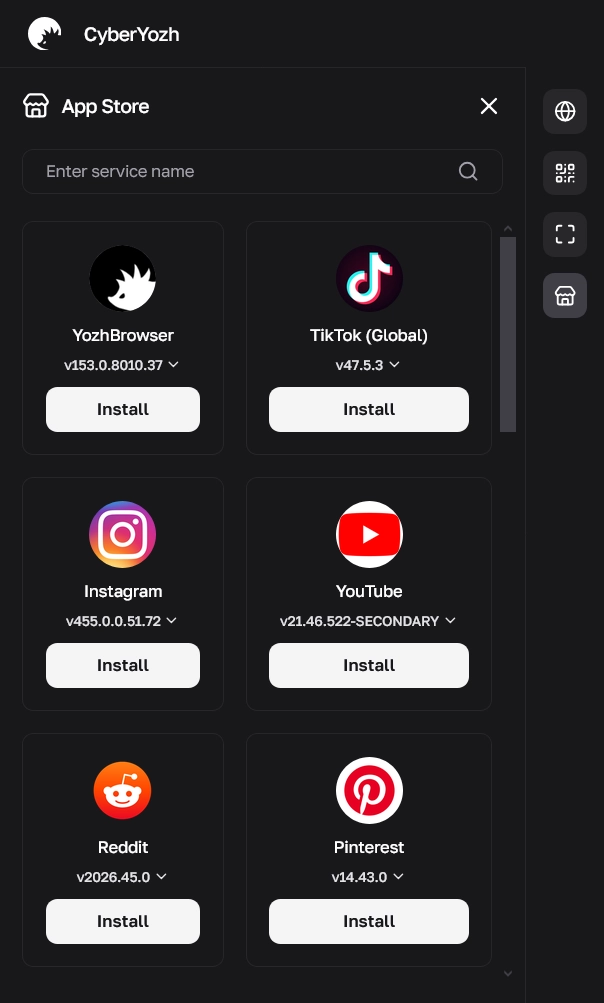
Instalación con un clic desde la App Store integrada: haz clic en el icono de tienda de la barra exterior oscura para abrir la App Store. No hace falta iniciar sesión en Google: busca la app, elige una versión en el desplegable si es necesario y haz clic en Install. Entre los paquetes listos para instalar están YozhBrowser, TikTok (Global), Instagram, YouTube, Reddit y Pinterest.
Descarga desde Google Play o envía paquetes por ADB: para cualquier otro software de Android, inicia sesión en la Play Store preinstalada en la pantalla de inicio, o envía paquetes por red mediante ADB cuando despliegues apps en muchos perfiles (consulta la parte 3 de nuestra guía de teléfonos en la nube).
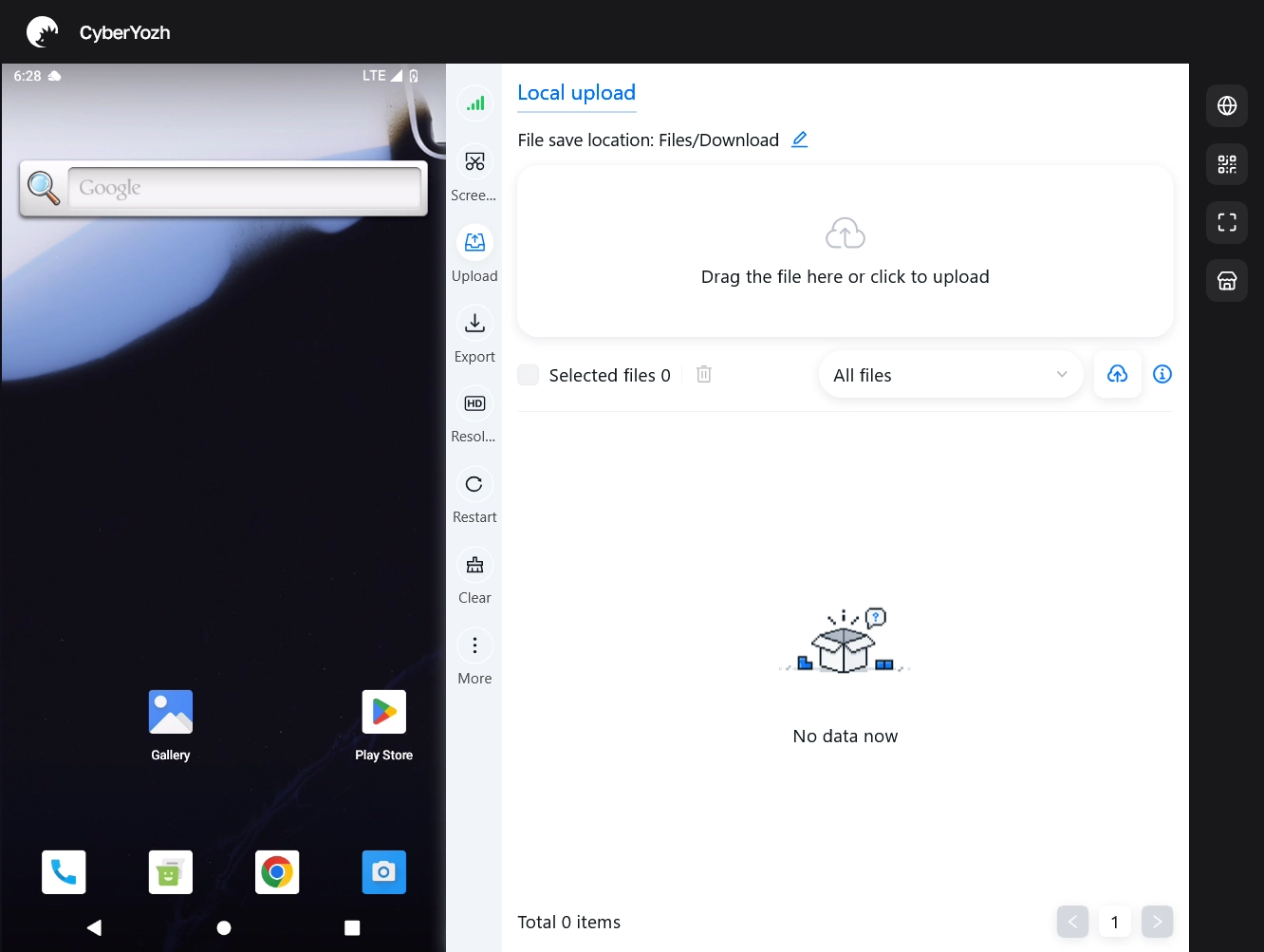
Sube archivos desde tu ordenador: haz clic en Upload en la barra interior para abrir Local upload. Los archivos se guardan por defecto en Files/Download y puedes cambiar la carpeta con el icono del lápiz. Arrastra fotos, vídeos o compilaciones de prueba a la zona de carga y sigue el progreso con el filtro All files.
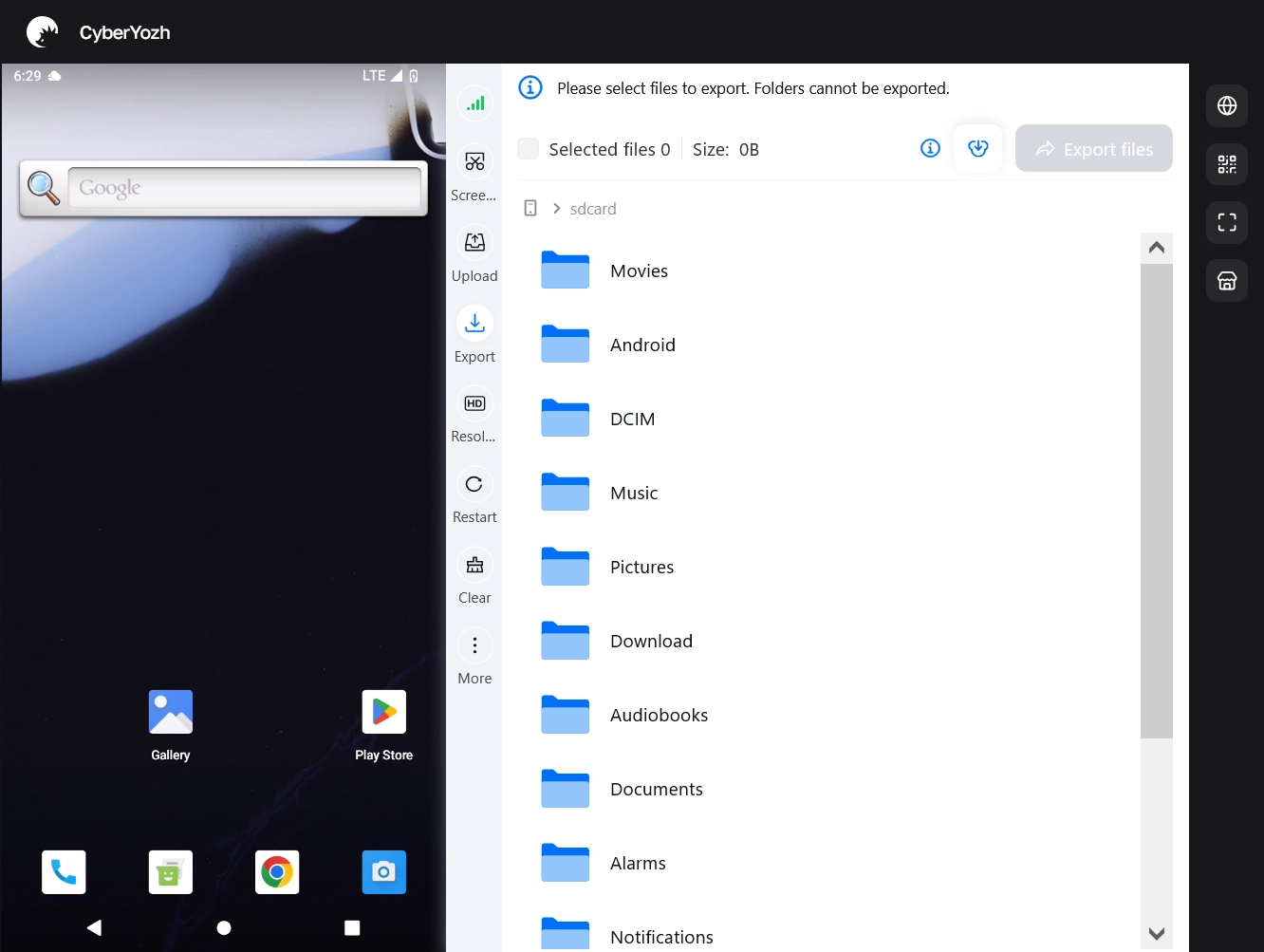
Exporta archivos del teléfono en la nube a tu PC: haz clic en Export en la barra interior para explorar las carpetas internas de sdcard (DCIM, Pictures, Movies, Download, Documents y Android). Solo se pueden exportar archivos individuales, no carpetas enteras: abre la carpeta que necesites, marca los archivos y haz clic en Export files en la esquina superior derecha.
Paso 3. Completa la verificación por SMS y añade tarjetas de pago virtuales
Aunque un teléfono en la nube para flujos de trabajo móviles simula los parámetros de la SIM en los ajustes de Android, funciona sobre hardware de centro de datos, sin radio celular física para llamadas de voz ni mensajes de operador. Los códigos de verificación por SMS y las tarjetas virtuales se gestionan en las secciones contiguas del panel de control de CyberYozh App:
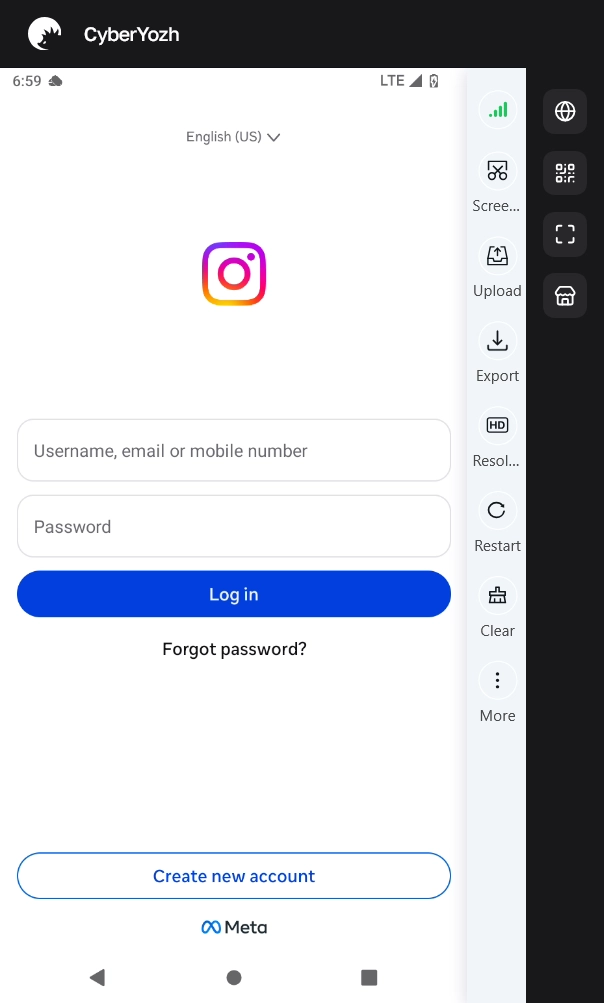
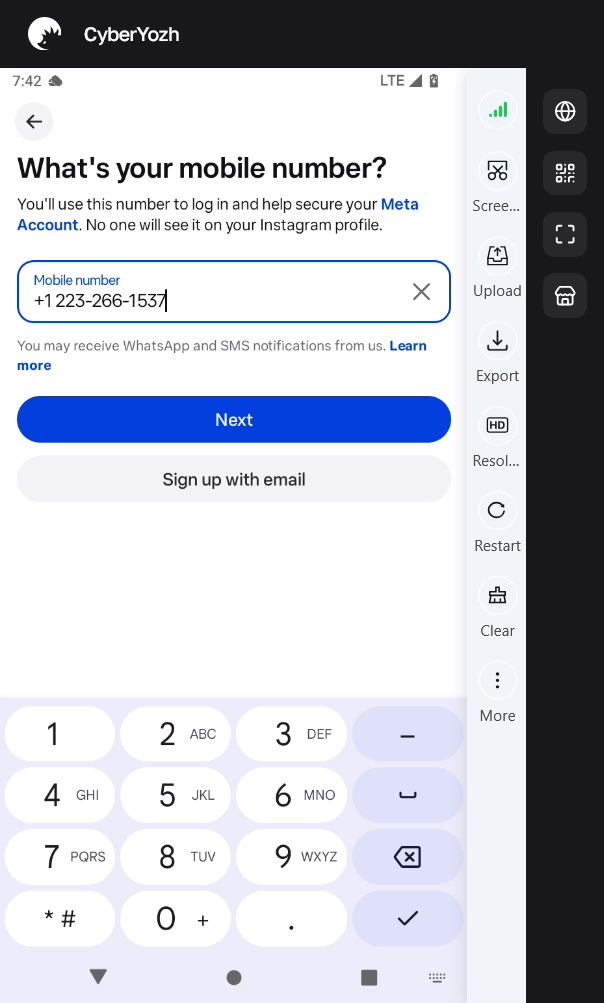
Abre la app de destino en tu teléfono en la nube: inicia una app instalada, como Instagram, y avanza hasta la pantalla que pide un número de teléfono móvil.
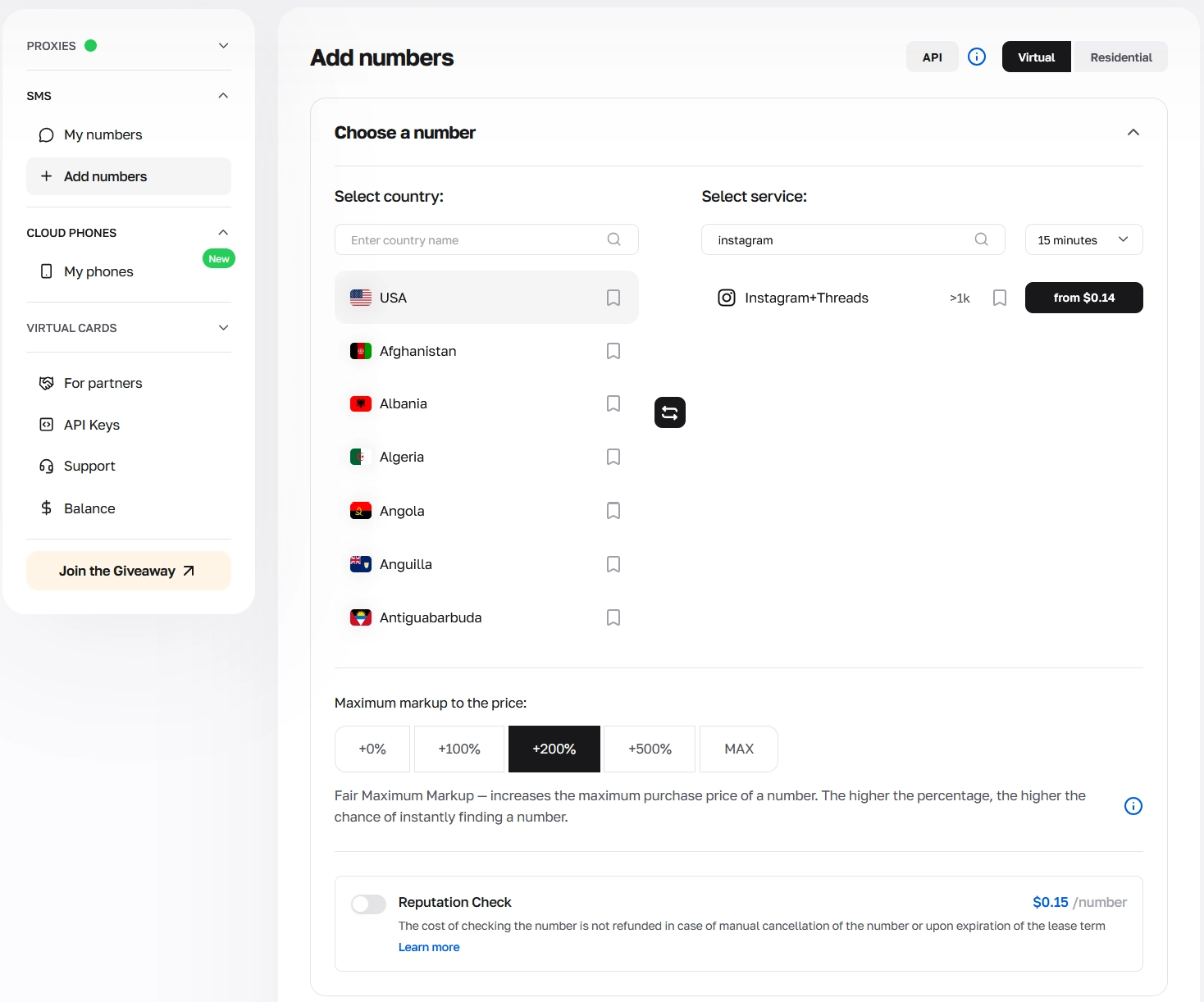
Elige país y servicio en SMS -> + Add numbers: despliega SMS en la barra lateral izquierda y abre + Add numbers (activación por SMS y números residenciales). En la parte superior derecha, elige Virtual para números de un solo uso en más de 140 países y más de 700 servicios (desde $0.02), o Residential para números móviles reales de EE. UU. alquilados desde $0.49 por 15 minutos hasta 30 días. En Select country, elige el país de la IP del proxy de tu teléfono, selecciona el servicio (por ejemplo, Instagram+Threads), define la duración y haz clic en el botón del precio.
Ajusta el recargo y la comprobación de reputación si hace falta: en la parte inferior de la página, Maximum markup to the price (de +0% hasta +500% o MAX) permite subir el límite para que se asigne antes un número disponible en horas de alta demanda. Debajo, activa Reputation Check ($0.15 por número) para que el número se compruebe automáticamente al asignarse.
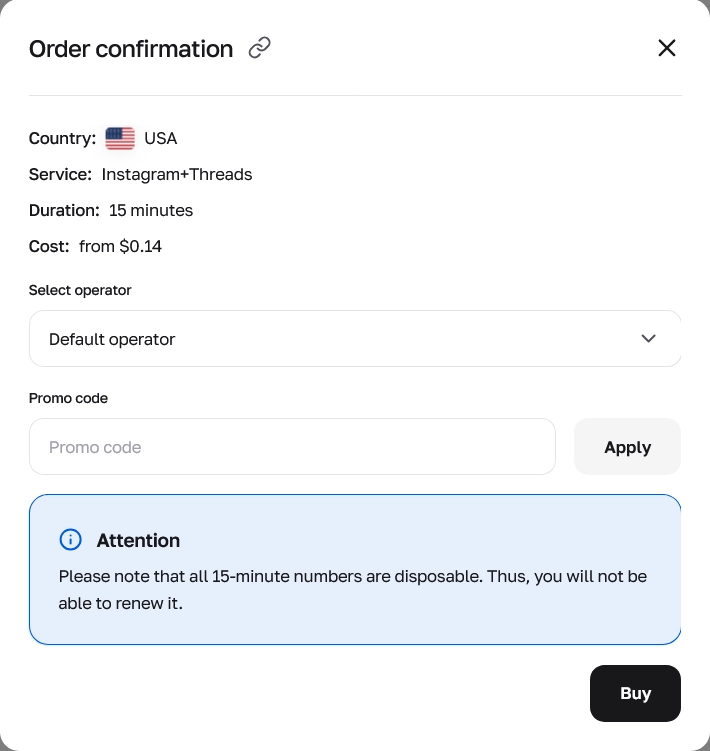
Confirma el pedido: revisa el país, el servicio, la duración y el coste en la ventana Order confirmation. Elige un operador concreto o introduce un código promocional si lo necesitas y haz clic en Buy (ten en cuenta que los números virtuales de 15 minutos son desechables y no se pueden renovar).
Copia el número y comprueba el Fraud Score en My numbers: el número alquilado aparece en SMS -> My numbers, en la pestaña Active. La tarjeta muestra el número con un botón de copiar, la cuenta atrás restante, el operador, el coste y el campo SMS text para los códigos entrantes. Si omitiste la comprobación previa al pagar, puedes ejecutar Check Fraud Score - $0.15 directamente en la tarjeta o usar el verificador independiente de Fraud Score de IP y teléfono.
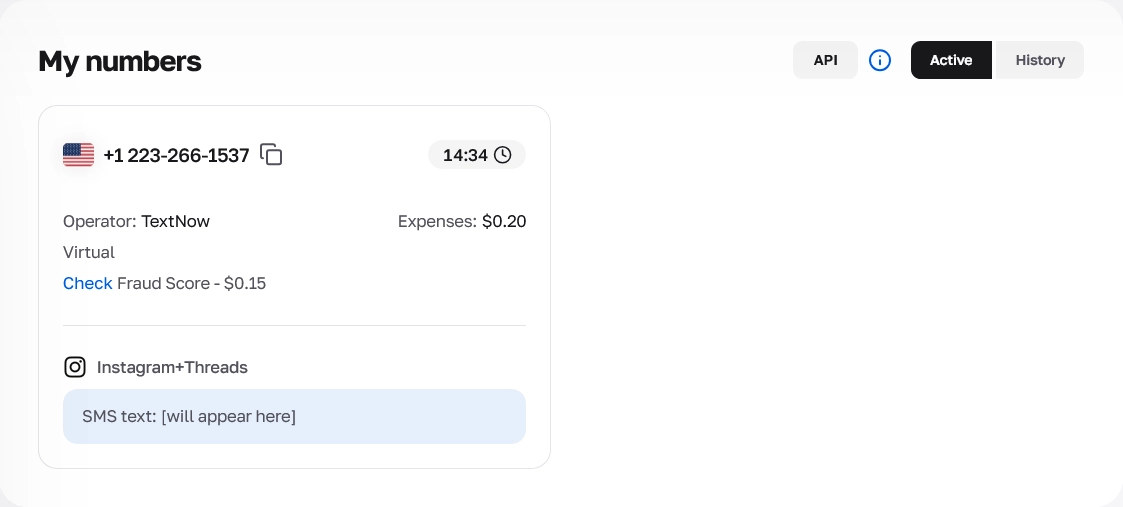
Introduce el número en la app y obtén el código: vuelve a la pestaña del teléfono en la nube, pega el número en el campo de número móvil de Instagram y toca Next. Cuando el código de confirmación llegue a SMS text en My numbers, cópialo e introdúcelo en la app.
Emite tarjetas de pago virtuales regionales: si tus proyectos necesitan tarjetas de pago para suscripciones de apps, comisiones de marketplaces o gasto publicitario, abre VIRTUAL CARDS (tarjetas de pago virtuales con Apple Pay y Google Pay) en la barra lateral izquierda y emite una tarjeta cuya región coincida con la IP de tu proxy.
Paso 4. Finaliza la sesión y conserva los datos de tu teléfono en la nube
Cuando termines tus tareas en un teléfono en la nube para flujos de trabajo móviles, puedes ponerlo en espera en cualquier momento sin perder tu configuración:
Ejecución en segundo plano con la pestaña cerrada: como Android funciona en servidores ARM dedicados, cerrar la pestaña del navegador no interrumpe las tareas activas dentro del teléfono. Así es fácil dejar rutinas en segundo plano, aunque el tiempo de sesión activa se sigue contando en tu plan.
Pon el teléfono en espera: cuando terminen tus tareas actuales y las rutinas en segundo plano, haz clic en Stop en la tarjeta del perfil en My phones. El borde de la tarjeta se vuelve gris, el estado cambia a Stopped y el temporizador de la sesión activa se pausa de inmediato.
Conserva todas las apps y archivos en el disco del slot: detener un teléfono nunca borra tu trabajo mientras el slot mensual siga activo. Todas las apps instaladas desde la App Store o la Play Store, junto con las sesiones guardadas, las cookies, la caché y los archivos multimedia de Files/Download, permanecen en el disco persistente del slot hasta la próxima vez que hagas clic en Start.
Solución de problemas con apps, transferencias de archivos y verificación
Si aparece un error al usar un teléfono en la nube para flujos de trabajo móviles, consulta la tabla siguiente para identificar la causa:
Qué ocurre | Causa | Cómo solucionarlo en CyberYozh App |
Una app no recibe SMS en el número que aparece en los ajustes de Android | El número de teléfono de Device and region es un parámetro de SIM simulado; los teléfonos en la nube no tienen tarjetas SIM físicas. | Abre SMS -> + Add numbers, alquila un número Virtual o Residential que coincida con el país de tu proxy y copia el código desde My numbers. |
No se puede exportar una carpeta entera del teléfono en la nube al PC | La herramienta Export del visor transfiere solo archivos individuales, no carpetas completas. | Abre Export en la barra interior, entra en la subcarpeta de sdcard que necesites (como DCIM, Pictures o Download), selecciona los archivos y haz clic en Export files. |
Solicitudes de reverificación o cierres de sesión inesperados en apps móviles | Se usa un proxy rotativo por solicitud que cambia la IP a mitad de sesión, o no coinciden el país del proxy, el idioma del sistema y la región del número SMS. | Para sesiones largas, usa proxies móviles LTE/5G con tráfico ilimitado o proxies residenciales ISP estáticos, configura Phone language en Language of IP country y haz que el número SMS coincida con el país del proxy. |
La transmisión de pantalla se entrecorta al reproducir vídeo o desplazarse | Gran distancia física hasta la Server region seleccionada, o calidad HD con una conexión más lenta. | Haz clic en Resolution en la barra interior y cambia a SD o Smooth, y crea nuevos perfiles en la Server region más cercana a ti. |
El teléfono sigue activo tras cerrar la pestaña del navegador | Al cerrar la pestaña del navegador solo se apaga la transmisión de pantalla; el dispositivo del servidor ARM sigue funcionando en segundo plano. | Cuando terminen tus tareas en segundo plano, abre My phones, filtra por All statuses -> Running y haz clic en Stop para poner el teléfono en espera. |