
Cómo automatizar teléfonos en la nube: flujos de trabajo con Synchronizer, ADB y API REST
Cuando trabajas con decenas de smartphones en la nube, hacer clic en cada perfil a mano consume demasiado tiempo, sobre todo en agencias de publicidad, equipos de QA y proyectos de e-commerce. Con los teléfonos en la nube de CyberYozh App puedes automatizar tareas rutinarias en varios niveles a la vez. Según la tarea, puedes clonar y agrupar perfiles en el panel de control, replicar toques en varias pantallas al mismo tiempo, ejecutar clickers en segundo plano y aplicaciones de macros dentro del propio Android, conectar scripts externos mediante ADB (Android Debug Bridge) o gestionar los dispositivos a través de la REST API de Cloud Phones.
En la parte 3 de esta guía repasaremos cada uno de estos métodos paso a paso, veremos cómo funcionan las aplicaciones en segundo plano cuando la pestaña del navegador está cerrada y daremos comandos ADB y solicitudes de API listos para usar.
TL;DR: 4 formas de automatizar teléfonos en la nube
Si ya has comprado slots y creado tus primeros perfiles, elige el método de control que se ajuste a tu tarea:
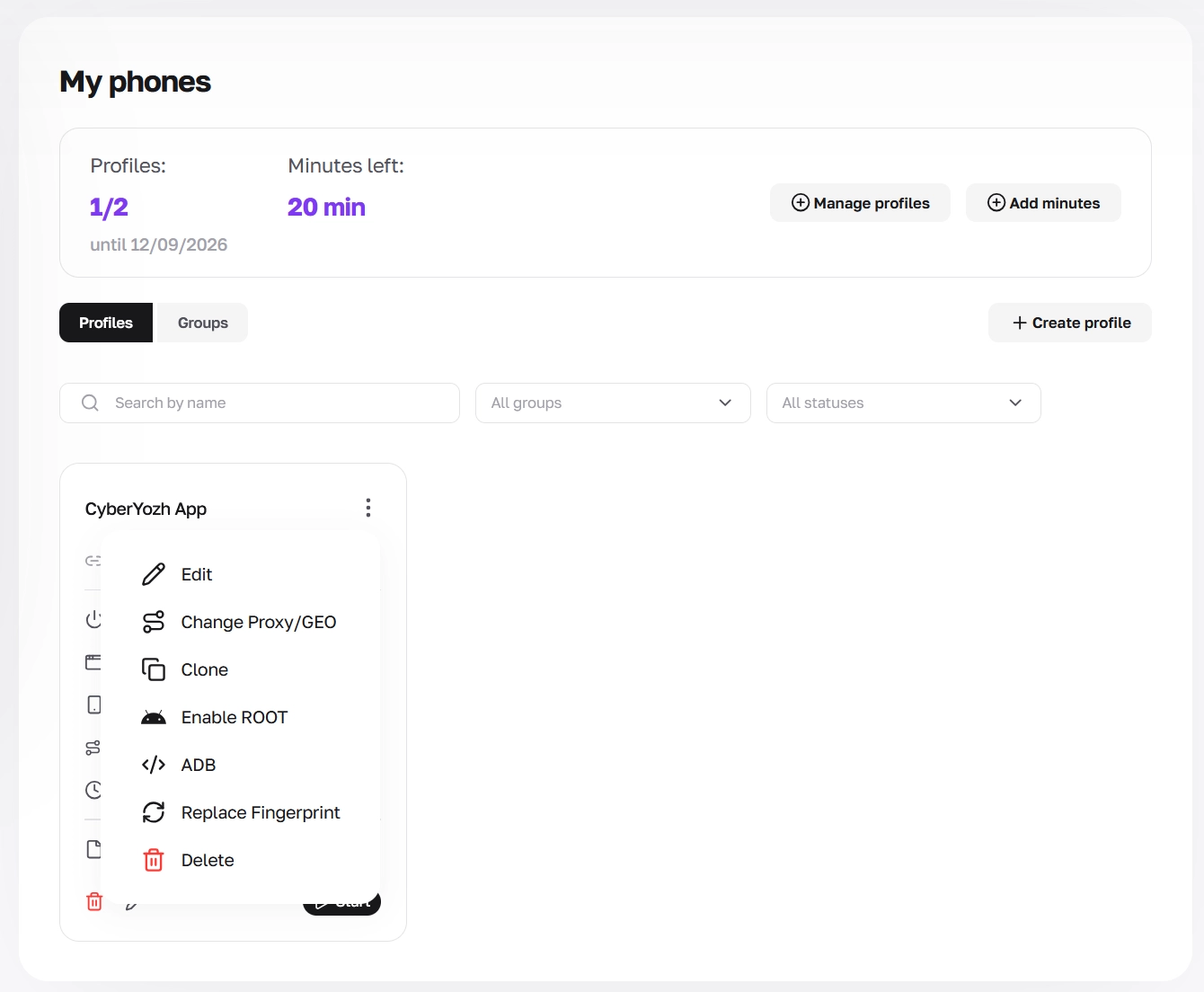
Agrupar y clonar perfiles en el panel de control: organiza los smartphones en carpetas en la pestaña Groups de My phones, filtra la lista por estado (Running, Starting, Stopped, Not created) y usa el menú de tres puntos de cualquier tarjeta de perfil para duplicar un teléfono ya configurado (Clone) o generar nuevos parámetros de hardware en un dispositivo detenido (Replace Fingerprint -> ventana New machine).
Sincronizar pantallas y ejecutar aplicaciones en segundo plano: lanza aplicaciones de automatización dentro de Android (como Tasker, MacroDroid o AutoX.js): siguen funcionando en segundo plano incluso después de cerrar la pestaña del navegador. Y para repetir toques, deslizamientos y entrada de texto en varios teléfonos a la vez, usa la sincronización multiventana (Synchronizer o control paralelo mediante ADB).
Conectar scripts externos mediante ADB y acceso Root: en un smartphone en ejecución, abre el menú de tres puntos de la tarjeta y haz clic en Enable ROOT (si tu software requiere permisos de superusuario) o selecciona ADB, activa el interruptor ADB enabled y haz clic en Get connection details. Después puedes conectar plantillas de Browser Automation Studio (BAS), Appium o scripts propios de Python directamente con el comando
adb connect ip:port.Gestionar perfiles mediante REST API: genera un token con el botón Generate API key de la sección API Keys y envíalo en el encabezado X-Api-Key a
https://app.cyberyozh.com/api/v2/cloud-phones/profiles/para listar teléfonos por programación, crear perfiles en slots libres, iniciar dispositivos y activar ADB o Root.
Paso 1. Agrupar perfiles, clonar teléfonos y cambiar parámetros de hardware
Antes de lanzar scripts conviene organizar el espacio de trabajo en CLOUD PHONES -> My phones, para moverte con facilidad entre decenas de tarjetas y copiar configuraciones ya preparadas. Una vez creados tus perfiles base (consulta nuestra guía para comprar slots y configurar tu primer teléfono en la nube) y asignados los proxies (consulta nuestra guía para vincular proxies y geolocalización), usa las herramientas integradas del panel:
Carpetas de proyecto y búsqueda rápida: cambia de la pestaña Profiles a la pestaña contigua Groups para separar los teléfonos por cliente, país o fase de pruebas. Puedes encontrar dispositivos concretos con el campo Search by name, el filtro All groups y el desplegable All statuses (Running, Starting, Stopped o Not created).
Edición de nombres y notas: haz clic en el menú de tres puntos de la esquina superior derecha de la tarjeta del teléfono y selecciona Edit para cambiar el nombre del perfil, moverlo a otro grupo o actualizar su nota de texto sin restablecer la configuración de hardware del teléfono.
Clonación de teléfonos configurados: haz clic en Clone en el menú de tres puntos de la tarjeta para copiar un perfil configurado en un slot de pago libre con un solo clic (para crear perfiles de forma masiva, también puedes automatizar este paso con una solicitud de API
POST /api/v2/cloud-phones/profiles/). Ten en cuenta que la gestión de subperfiles y el Mass Credentials Generator se encuentran en la configuración de tus proxies residenciales rotativos: puedes elegir esos subusuarios de proxy en el desplegable User de la ventana Change Proxy/GEO y vincular un proxy distinto a cada smartphone clonado.
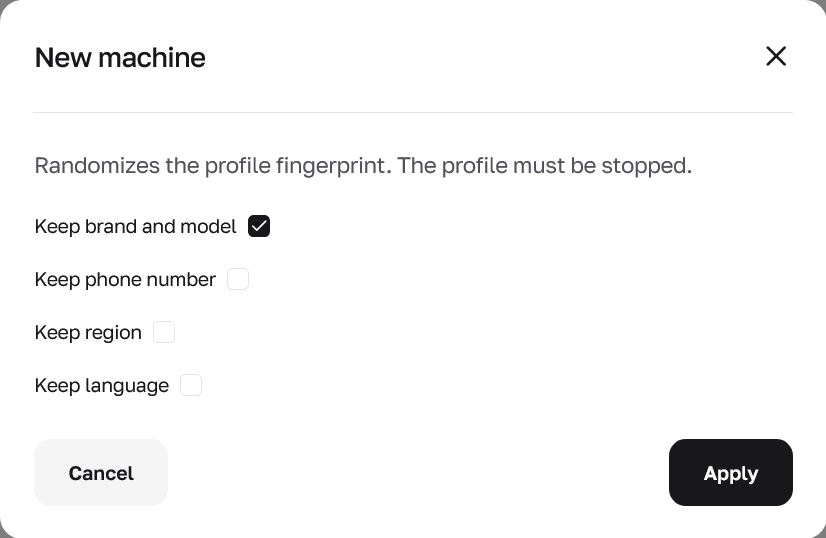
Cambio del fingerprint de hardware en un teléfono detenido: si necesitas un dispositivo nuevo con otros números de serie y parámetros de hardware dentro de un slot ya pagado, detén primero el teléfono con el botón Stop y selecciona Replace Fingerprint en el menú de la tarjeta. Se abrirá la ventana New machine (marcada como Randomizes the profile fingerprint. The profile must be stopped.). Marca los parámetros que quieres mantener sin cambios (Keep brand and model, Keep phone number, Keep region, Keep language) y haz clic en Apply.
Paso 2. Sincronizar varias pantallas y ejecutar aplicaciones en segundo plano
Las acciones repetitivas dentro de Android se pueden automatizar de dos maneras: replicando tus clics en varios teléfonos abiertos a la vez o ejecutando dentro de los smartphones aplicaciones de macros que trabajan por sí solas en segundo plano.
2.1. Replicar acciones en un grupo de dispositivos (Synchronizer)
El Synchronizer permite controlar varios teléfonos en la nube desde una sola ventana. En lugar de abrir cada smartphone uno por uno para instalar aplicaciones y escribir el mismo texto, realizas las acciones en una pantalla principal y el sistema repite cada toque, deslizamiento, desplazamiento y pulsación de tecla en los demás dispositivos seleccionados en tiempo real.
Cuando trabajas con un grupo de teléfonos en ejecución en My phones (estado Running), la sincronización funciona con un principio sencillo:
Dispositivo principal: un smartphone en la nube activo hace de pantalla principal, donde haces clic con el ratón, te desplazas por las páginas y escribes texto.
Dispositivos secundarios: los demás teléfonos en ejecución del grupo seleccionado reciben y repiten simultáneamente cada acción de la pantalla principal.
Cómo configurar ahora el control sincronizado: pronto llegará al panel de CyberYozh App un botón integrado en el navegador para lanzar el Synchronizer, y los equipos ya pueden ejecutar hoy acciones sincronizadas en un grupo de teléfonos conectándolos por ADB a herramientas de control multihilo (lo vemos en el paso 3) o usando aplicaciones internas de automatización de Android.
2.2. Cómo funcionan las aplicaciones en segundo plano con la pestaña del navegador cerrada (y cómo se facturan los minutos)
Muchos usuarios preguntan si un script o clicker que se ejecuta dentro de un teléfono sigue funcionando al cerrar la pestaña del navegador en el ordenador, y cómo se facturan los minutos de uso en segundo plano. Como los smartphones Android en la nube se ejecutan en servidores ARM reales de un centro de datos, el sistema operativo funciona de forma independiente de tu navegador:
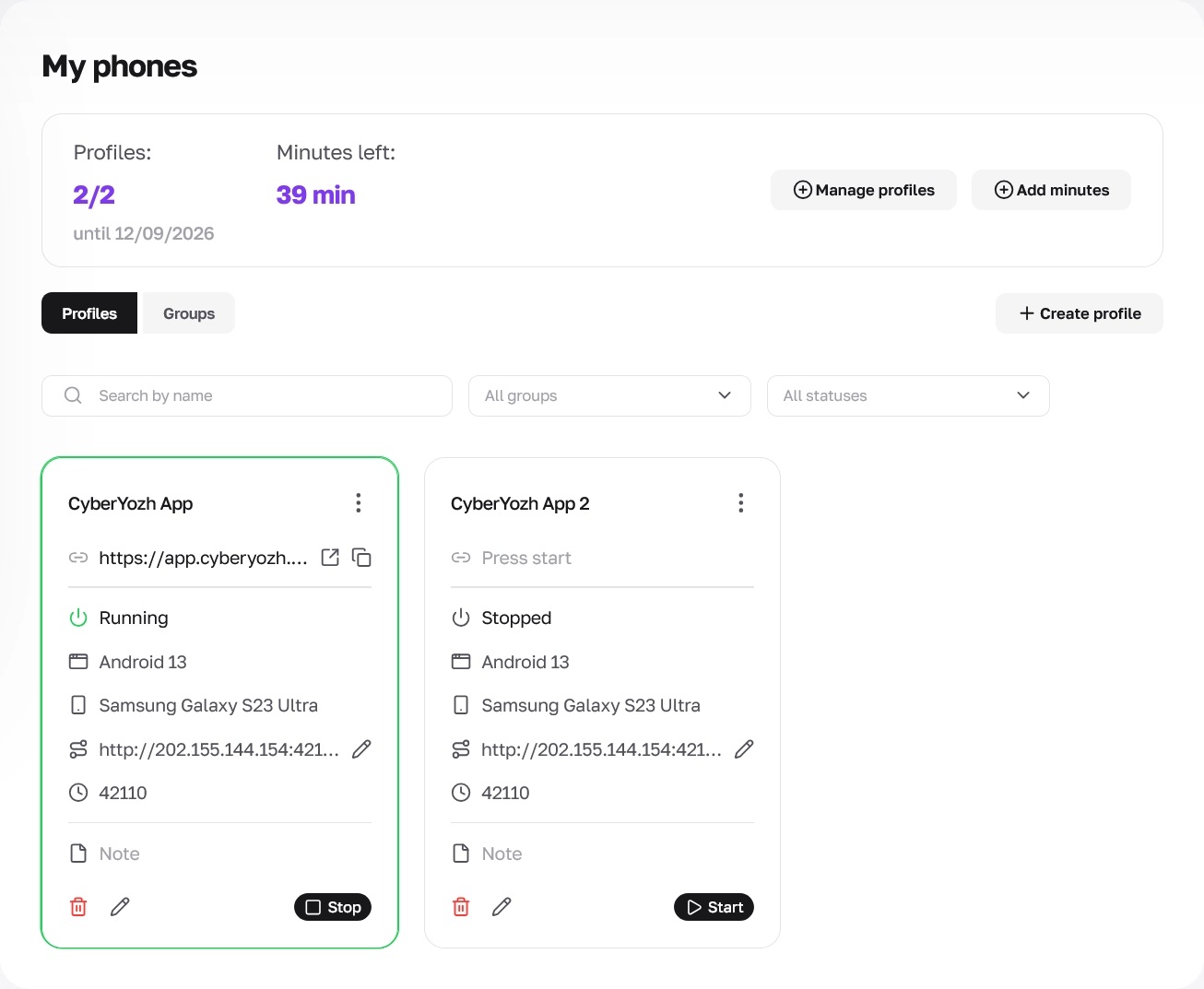
Qué pasa al cerrar la pestaña del navegador: si tu teléfono en la nube está en ejecución (estado Running con un borde verde alrededor de la tarjeta), lanzas dentro una aplicación como Tasker, MacroDroid o AutoX.js y luego cierras la pestaña del navegador que muestra la pantalla, el smartphone no se apaga: todas las aplicaciones de su interior siguen funcionando en segundo plano. Cerrar la pestaña solo corta la transmisión de vídeo a tu monitor, mientras el servidor ARM del centro de datos sigue ejecutando tu tarea. Por eso, la facturación por minuto ($0.0069/minuto) continúa hasta que apagues el teléfono con el botón Stop de la tarjeta del perfil en tu panel.
Qué pasa al hacer clic en “Stop”: cuando haces clic en Stop en la tarjeta del teléfono en My phones (el estado cambia a Stopped, el borde de la tarjeta se vuelve gris y aparece el botón Start en la parte inferior), el dispositivo se apaga por completo. En estado Stopped no se ejecuta ninguna aplicación en segundo plano y no se descuenta ningún minuto de tu saldo. Si has configurado una publicación programada o una tarea con temporizador dentro del teléfono, el dispositivo debe estar en estado Running cuando llegue el momento de ejecutarla.
Macros internas de Android frente a clickers de escritorio: cuando tu automatización funciona con aplicaciones del propio Android (Tasker, MacroDroid) o con comandos ADB, puedes cerrar sin problema la pestaña del navegador que muestra la pantalla del teléfono. En cambio, si usas un autoclicker de escritorio que hace clic sobre la imagen directamente en el monitor de tu PC, debes mantener abierta la pestaña. Para los clickers de escritorio, elige al crear el perfil la Server region (Estados Unidos, Singapur o China) más cercana a ti para que el vídeo de la pantalla se transmita sin retrasos.
Paso 3. Conectar scripts externos mediante ADB y activar el acceso Root
En CyberYozh App puedes conectarte directamente a cualquier teléfono en la nube en ejecución mediante ADB (Android Debug Bridge) y, si hace falta, activar el acceso Root en el dispositivo con un clic.
El protocolo ADB permite controlar smartphones desde la línea de comandos o desde software externo, sin clics manuales en la pantalla. Por ADB puedes conectar tus propios scripts de Python y Node.js, el framework Appium o proyectos de Browser Automation Studio (BAS) (para saber más sobre este software, consulta nuestra guía de configuración de un proxy en BAS). Tus scripts pueden instalar y abrir aplicaciones por sí solos, pulsar botones por coordenadas o selectores de interfaz, desplazar feeds e introducir texto en decenas de dispositivos en paralelo.
Cómo activar Root y conectarte a un teléfono por ADB desde el panel:
Inicia el teléfono en la nube: haz clic en el botón Start de la tarjeta del perfil en My phones y espera a que aparezca el estado Running. Root y ADB solo se pueden activar en un dispositivo en ejecución, y las conexiones ADB son compatibles con perfiles que ejecutan Android 11 a 15.
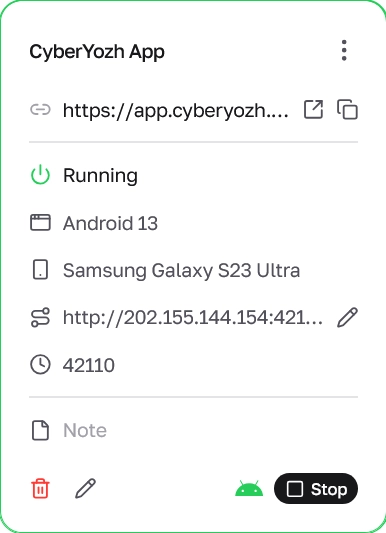
Activa el acceso Root (si tu tarea lo requiere): cuando tu software o script necesite permisos de superusuario, abre el menú de tres puntos de la tarjeta del teléfono en ejecución y haz clic en Enable ROOT. Una vez activado, aparecerá un icono verde del robot de Android en la parte inferior de la tarjeta, a la izquierda del botón Stop.
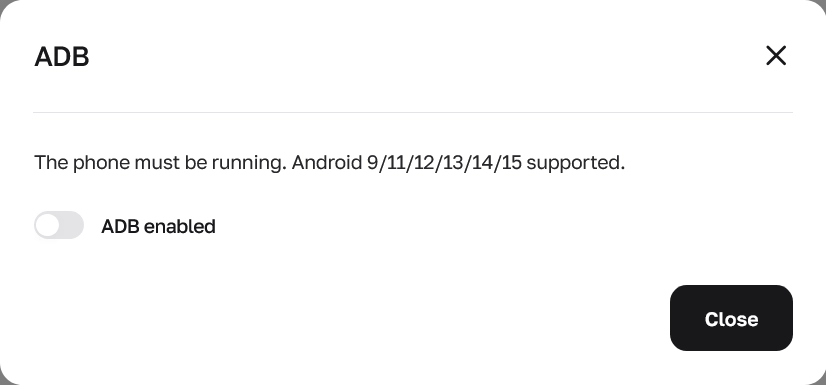
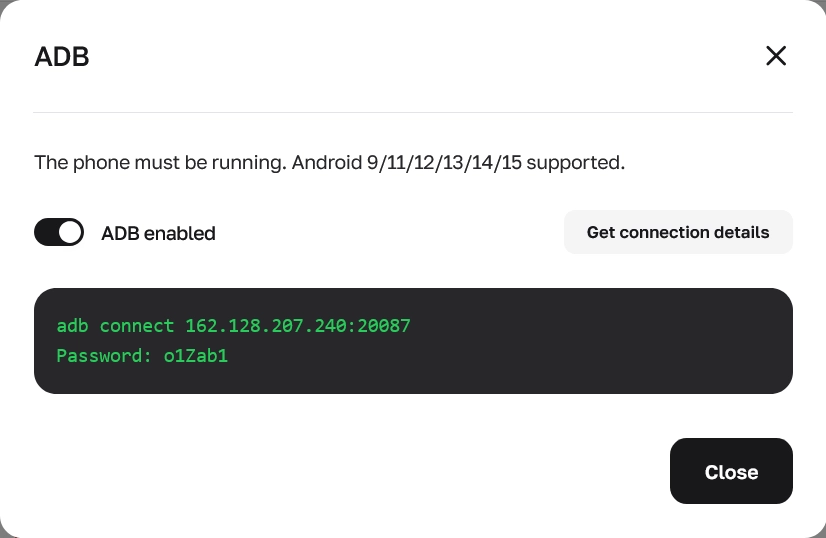
Activa ADB y copia los datos de conexión: abre el menú de tres puntos de la tarjeta del teléfono en ejecución y selecciona ADB. En la ventana que se abre, pon el interruptor ADB enabled en la posición activa y haz clic en Get connection details. En pantalla verás un comando listo para usar con la dirección IP y el puerto (por ejemplo,
adb connect 162.128.207.240:20087) junto con la contraseña de acceso (por ejemplo,Password: o1Zab1). Cópialos y haz clic en Close.
Conecta tu script o software: ejecuta el comando
adb connectcopiado en la terminal de tu ordenador o servidor, introduce la contraseña de ADB y lanza tus scripts en uno o varios smartphones en la nube a la vez.
Paso 4. Crear e iniciar teléfonos con la REST API de Cloud Phones
Puedes crear nuevos perfiles en slots libres, iniciar teléfonos y solicitar credenciales ADB directamente desde tu código, sin abrir un navegador. Para ello, usa la Cloud Phones API de CyberYozh App junto con las herramientas de nuestra sección de agentes de IA e infraestructura de automatización.
4.1. Obtener una clave de API, lista de métodos y operaciones disponibles
Abre la sección API Keys en la barra lateral izquierda de tu panel y haz clic en el botón Generate API key para emitir un token secreto. En la esquina superior derecha de la misma página encontrarás los botones Documentation y Swagger, donde puedes ver ejemplos de solicitudes y probarlas directamente en el navegador (en Swagger, haz clic en Authorize -> ApiKeyAuth y pega tu clave). Cuando envíes solicitudes desde un script, pasa el token en el encabezado HTTP X-Api-Key (no pongas la clave directamente en la cadena de consulta de la URL).
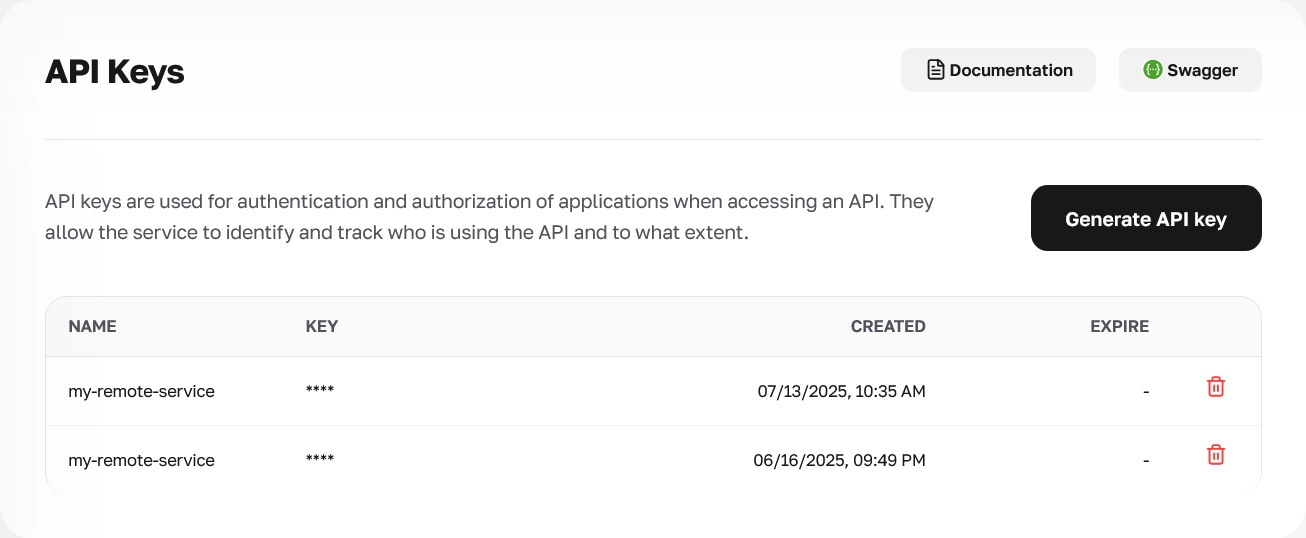
Antes de llamar a los métodos, asegúrate de que tu cuenta tiene al menos un slot de perfil de pago libre, minutos en el saldo y un proxy SOCKS5 funcional. A través de la dirección base de la Cloud Phones API (/api/v2/cloud-phones/profiles/) hay 7 operaciones principales disponibles:
Método HTTP y ruta después de /api/v2/cloud-phones/profiles/ | Qué hace el método | Parámetros principales y condiciones | Límite de solicitudes |
GET / (list) | Devuelve una lista de tus perfiles | Admite paginación y filtros: page, page_size, search, status (p. ej., ?status=running&page_size=10) y group (UUID de la carpeta) | 50 req/sec |
POST / (create) | Crea un nuevo perfil en un slot de pago libre | Requiere name; opcionales note, proxy y device (android_version es 13 por defecto; region: cn, sgp o us; para la región us por API, indica Android 15). Devuelve el estado slot_reserved | 50 req/sec |
POST /{id}/start/ | Envía el comando para iniciar el teléfono | Sin cuerpo de solicitud; requiere un proxy asignado y minutos en el saldo; cambia el estado del perfil a starting | 20 req/sec |
GET /{id}/ | Comprueba los detalles del perfil y su disponibilidad tras el inicio | Consulta con una pausa corta hasta que aparezca un enlace en el campo view_url (el teléfono está en ejecución), o deja de consultar si se devuelve un mensaje de error en last_start_error | 50 req/sec |
POST /{id}/adb/ | Activa o desactiva ADB en un teléfono en ejecución | Envía el JSON {"enabled":true} o {"enabled":false}; el teléfono debe estar en ejecución con Android 11 a 15 | 5 req/sec |
GET /{id}/adb/ | Devuelve las credenciales de conexión ADB | Llámalo después de activar ADB para recibir los campos ip, port, password y connect_command listo para usar | 5 req/sec |
POST /{id}/root/ | Activa o desactiva el acceso Root | Envía el JSON {"enabled":true} o {"enabled":false}; el teléfono debe estar en ejecución | 5 req/sec |
Qué tener en cuenta al trabajar con la API pública:
La compra de nuevos slots, la detención de un teléfono en ejecución (stop), la eliminación (delete) y la clonación de un perfil (clone), así como la instalación de aplicaciones y el cambio de coordenadas GPS, no se realizan mediante la API pública v2. Una solicitud POST para crear un perfil ocupa un slot libre ya comprado (y devuelve el estado slot_reserved) sin cobrar por nuevos slots ni iniciar el teléfono. Para detener un smartphone y pausar el consumo de minutos, haz clic en el botón Stop de la tarjeta del perfil en tu panel.
4.2. Ejemplo de API con cURL: crear un perfil, iniciar un teléfono y obtener ADB
Para no tener que pegar a mano la dirección del servidor y tu clave de API en cada comando, guárdalas primero en variables de tu terminal:
export BASE_URL='https://app.cyberyozh.com'
export API_KEY='replace-with-your-api-key'
1. Crea un nuevo perfil en un slot de pago libre:
curl -X POST "${BASE_URL}/api/v2/cloud-phones/profiles/" \
  -H "X-Api-Key: ${API_KEY}" \
  -H 'Content-Type: application/json' \
  -d '{"name":"Automation phone","proxy":{"proxy_information":"socks5://example-user:example-password@203.0.113.10:1080"},"device":{"android_version":"13","region":"sgp"}}'
Copia el identificador único del perfil creado (el campo id) de la respuesta del servidor (HTTP 201) y guárdalo en una variable con export PROFILE_ID='...'.
2. Envía el comando de inicio y espera a que el teléfono arranque:
curl -X POST "${BASE_URL}/api/v2/cloud-phones/profiles/${PROFILE_ID}/start/" \
  -H "X-Api-Key: ${API_KEY}"
El arranque de un smartphone real en un centro de datos lleva un momento, así que, tras enviar el comando de inicio, comprueba el estado del perfil con GET "${BASE_URL}/api/v2/cloud-phones/profiles/${PROFILE_ID}/" cada pocos segundos hasta que el campo status cambie a running y aparezca un enlace en el campo view_url (si se produce un error durante el inicio, el motivo se devolverá en el campo last_start_error).
Ten en cuenta:
El enlace del campo view_url está pensado para usarse en el navegador en el que ya has iniciado sesión en tu panel de CyberYozh App (si necesitas compartir el acceso a la pantalla con un compañero mediante un enlace de invitado o un código QR, usa el botón Share / QR del panel lateral del teléfono abierto).
3. Activa ADB y obtén el comando de conexión:
curl -X POST "${BASE_URL}/api/v2/cloud-phones/profiles/${PROFILE_ID}/adb/" \
  -H "X-Api-Key: ${API_KEY}" \
  -H 'Content-Type: application/json' \
  -d '{"enabled":true}'
Pasados un par de segundos, envía una solicitud GET "${BASE_URL}/api/v2/cloud-phones/profiles/${PROFILE_ID}/adb/": la respuesta HTTP 200 devolverá los campos ip, port, password y la cadena connect_command lista para usar (por ejemplo, adb connect 162.128.207.240:20087).
4.3. Combinar la gestión de teléfonos con las API de Proxy, Fraud Score y SMS
Además del control directo de Android mediante ADB y de la automatización a nivel de navegador de la ventana web del teléfono (con Playwright, Puppeteer o Selenium), los desarrolladores usan Postman, Scrapy y scripts de automatización con las REST API de CyberYozh App en casos de uso de automatización móvil y web para orquestar la infraestructura circundante:
Rotar la IP del proxy antes de iniciar un teléfono: compra nuevos proxies o activa un cambio instantáneo de IP mediante enlace y API en proxies móviles LTE/4G/5G con tráfico ilimitado dedicados, justo antes de empezar una nueva sesión.
Comprobar la limpieza de la IP con Fraud Score: envía la dirección del proxy por API al checker de Fraud Score integrado ($0.15 por comprobación) para que tu script verifique automáticamente la reputación de la IP en bases de datos antifraude antes de vincular el proxy a un teléfono.
Recibir códigos de confirmación por SMS mediante API: alquila números virtuales o números residenciales de operadores de EE. UU. a través de la sección de API de SMS y pasa los códigos de verificación entrantes directamente a tu script ADB para introducirlos en la pantalla del teléfono.
En la siguiente parte de esta guía veremos en detalle la instalación de aplicaciones desde archivos APK y Google Play, la transferencia de archivos, el trabajo con la cámara y la recepción de mensajes SMS dentro del smartphone (Apps & mobile workflows).
Errores frecuentes de automatización, ADB y API (y cómo solucionarlos)
A continuación se ofrecen soluciones para los cuatro problemas más habituales al configurar tareas en segundo plano y llamar a métodos de la API:
Qué ocurre | Por qué ocurre | Cómo solucionarlo en CyberYozh App |
Los minutos siguen consumiéndose tras cerrar la pestaña del navegador | Cerrar la pestaña del navegador solo corta la transmisión de vídeo a tu monitor, mientras el teléfono del servidor ARM sigue funcionando en segundo plano. | Cuando terminen tus tareas en segundo plano, abre My phones, selecciona All statuses -> Running en el filtro y haz clic en el botón Stop de la tarjeta del perfil para pasar el teléfono a Stopped. |
La API devuelve HTTP 402 (no_free_slots, period_expired o no_minutes) | El método de la API para crear perfiles no compra nuevos slots automáticamente, o tu saldo se ha quedado sin minutos para iniciar. | En My phones, compra slots adicionales con + Manage profiles o recarga tu paquete de minutos con + Add minutes antes de llamar a POST /profiles/ o POST /start/. |
La solicitud de API de ADB devuelve HTTP 409 o HTTP 422 | El código 409 significa que el teléfono está detenido o que ADB aún se está iniciando; el código 422 se devuelve si la versión del sistema operativo no admite esta función (ADB mediante API requiere Android 11 a 15). | Comprueba con GET /profiles/{id}/ que el teléfono ya ha alcanzado el estado running, asegúrate de que el perfil usa Android 11 a 15 y espera un par de segundos antes de volver a llamar a GET /adb/. |
La API devuelve HTTP 405 Method Not Allowed al intentar detener o eliminar un teléfono | La detención, eliminación, clonación, compra de slots, instalación de aplicaciones y cambio de GPS no están incluidos en la API pública v2. | Detén, clona y elimina perfiles desde la interfaz web en My phones, y usa una conexión ADB para instalar y lanzar aplicaciones automáticamente. |
👉 Descubre las herramientas de IA y automatización por API de CyberYozh App