
Cómo conectar un proxy a un teléfono en la nube y ajustar la configuración de geolocalización de la IP
Cuando conectas un proxy a un teléfono en la nube en CyberYozh App, el servidor ARM remoto aporta un entorno de hardware Android independiente, mientras que el proxy define su huella de red externa y su ubicación geográfica. Como explicamos en nuestra guía de primeros pasos para configurar un teléfono en la nube, conviene tener presente una regla de arquitectura: la Server region (Estados Unidos, Singapur o China) solo determina el centro de datos físico que aloja el blade del servidor ARM. Tu dirección IP externa, país, ciudad, zona horaria y coordenadas GPS proceden del canal proxy que adjuntes.
Para agencias y equipos que gestionan varios proyectos de clientes o marcas, asignar un proxy dedicado a cada perfil de teléfono en la nube mantiene separadas las sesiones de red, las cookies y las señales regionales. Los miembros del equipo simplemente inician el perfil de teléfono asignado y trabajan con su dirección IP vinculada, sin compartir credenciales ni mezclar cuentas de clientes en la misma conexión.
TL;DR: cómo conectar un proxy a un teléfono en la nube en 4 pasos
Si ya tienes un slot de teléfono en la nube activo en CyberYozh App, sigue esta secuencia para configurar la red y la ubicación:
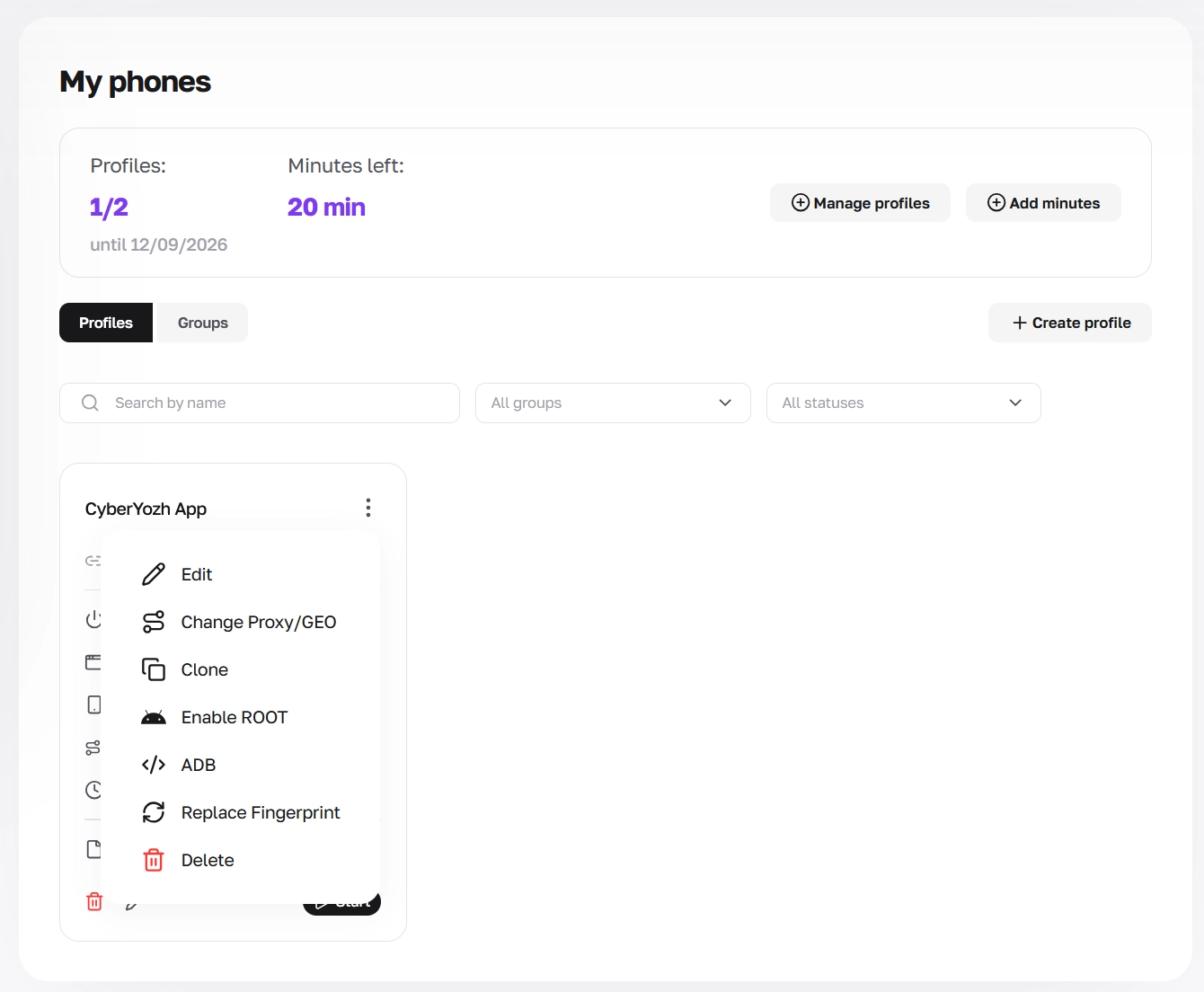
Abre los ajustes del proxy: en CLOUD PHONES -> My phones, haz clic en + Create profile y desplázate hasta la sección Proxy, o haz clic en el menú de tres puntos de la tarjeta de un perfil existente y selecciona Change Proxy/GEO.
Adjunta un proxy: deja el interruptor en My proxies para elegir un canal activo Mobile, Residential (Static o Rotating) o Datacenter de tu cuenta, o cambia a Manual y pega tu cadena SOCKS5 (socks5://user:pass@1.2.3.4:1080).
Verifica la conectividad y la reputación de la IP: en el panel Check proxy, haz clic en Check IP (o en Refresh para cambiar una IP rotativa) y activa el interruptor Deep Fraud Score check ($0.15 /IP), o usa el verificador previo de IP Fraud Score antes de iniciar sesión en las aplicaciones de destino.
Ajusta el idioma y el GPS a tu IP: en Device and region, cambia Phone language de Random a Manual entry y deja seleccionada la opción Language of IP country. Con el teléfono en marcha, abre la sección Geolocation al final de Change Proxy/GEO para mantener el GPS en Based on IP o cambiar a Custom e introducir las coordenadas exactas de Latitude y Longitude.
Qué tipo de proxy combinar con tu teléfono en la nube
Antes de conectar un proxy a un teléfono en la nube, elige el tipo de red según la duración de la sesión y la plataforma de destino. Como las aplicaciones Android enrutan el tráfico tanto por TCP como por UDP, los teléfonos en la nube funcionan con proxies SOCKS5 (y los canales SOCKS5 móviles son la opción principal para aplicaciones de redes sociales). Puedes vincular conexiones directamente desde el catálogo de proxies de CyberYozh App o pegar credenciales SOCKS5 propias. La tabla siguiente compara las cuatro categorías de proxy disponibles para los perfiles de teléfono en la nube:
Categoría de proxy en CyberYozh App | Precio inicial y modelo de facturación | Tráfico incluido y comportamiento de la sesión | Flujos de trabajo principales con teléfonos en la nube |
Desde $1.70/día (compartido) o $3.50/día (dedicado) | Tráfico ilimitado; IP reales de operadores móviles (CGNAT); restablecimiento de IP manual o por API en puertos dedicados; rotación por temporizador (5 o 30 min) en puertos compartidos; compatibilidad con HTTP/HTTPS, SOCKS5 y UDP | Uso de aplicaciones de redes sociales (TikTok, Instagram, X, Telegram), gestión de cuentas publicitarias y flujos de trabajo móviles que se benefician de IP reales de operadores móviles compartidas por cientos de abonados | |
Desde $5.29/mes por IP dedicada | Tráfico ilimitado; una IP residencial fija de un proveedor de servicios de internet (ISP) real durante todo el periodo de alquiler; 99.9% de uptime; compatibilidad con HTTP/HTTPS y SOCKS5 | Gestión a largo plazo de cuentas de clientes, aplicaciones de vendedores e-commerce (Shopify, Amazon) y sesiones persistentes de varias semanas en las que la dirección IP debe permanecer fija | |
Pago por uso por GB (según el plan y el volumen; paquetes estándar desde $4.00/GB con un mínimo de 3 GB hasta $2.50/GB con 100 GB) | Facturación por GB con traspaso automático del tráfico al siguiente mes de facturación; más de 100M de IP en más de 195 países; rotación por solicitud o sesiones sticky de hasta 24 horas (de 1 a 1440 min); geolocalización gratuita (país, región, ciudad, código postal e ISP) | Pruebas de localización de aplicaciones por región, estudios de mercado en varias ubicaciones, comprobación de la entrega de anuncios móviles localizados y tareas de QA de un solo día en más de 195 países | |
Desde $1.77/mes (compartido) o $2.18/mes (dedicado) | Tráfico ilimitado en los planes dedicados; conexiones de servidor IPv4/IPv6 estáticas de alta velocidad; 99.99% de uptime; compatibilidad con HTTP y SOCKS5 | Pruebas de desarrollo interno de aplicaciones, comprobaciones en servidores de staging y tareas de QA automatizadas de alta velocidad en las que importa más el rendimiento de nivel servidor que la identidad de red de operador o ISP |
Paso 1: vincula un proxy en Create profile o mediante Change Proxy/GEO
Puedes conectar un proxy a un teléfono en la nube directamente al crear el perfil, o actualizar el canal de red de un perfil existente en cualquier momento. Para configurar un dispositivo nuevo, abre CLOUD PHONES -> My phones, haz clic en + Create profile y desplázate hasta el bloque Proxy. Para cambiar el proxy o la ubicación de un teléfono en la nube existente, haz clic en el icono del menú de tres puntos de la tarjeta del perfil en My phones y selecciona Change Proxy/GEO.
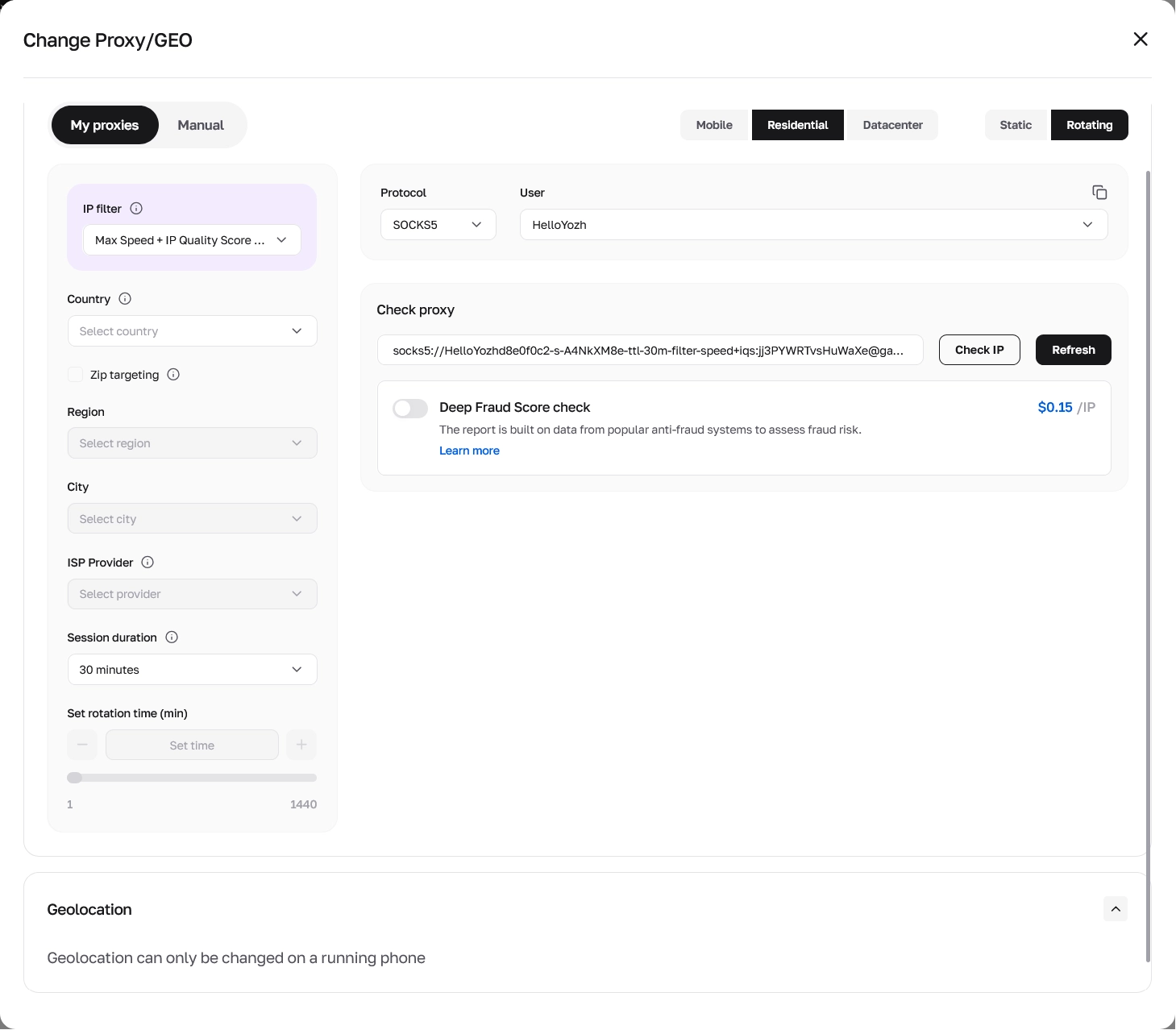
Ambas ventanas ofrecen dos maneras de adjuntar un canal proxy:
Opción A: selecciona y configura un proxy de tu cuenta de CyberYozh App (My proxies)
Deja el interruptor de modo de la parte superior izquierda en My proxies.
Cambia entre las pestañas Mobile, Residential y Datacenter en la parte superior derecha para filtrar los proxies activos de tu cuenta.
Si seleccionas Residential, usa el interruptor secundario del extremo derecho para elegir entre Static (dirección ISP fija) y Rotating (tráfico residencial basado en un pool).
Al configurar un proxy residencial Rotating en Change Proxy/GEO, usa el panel izquierdo para ajustar la conexión:
IP filter: selecciona un modo de prefiltrado, como Max Speed + IP Quality Score, para filtrar automáticamente los nodos residenciales antes de la asignación.
Location and ISP targeting: elige el Country de destino (Select country), activa la casilla Zip targeting si es necesario y afina el nodo de salida por Region (Select region), City (Select city) e ISP Provider (Select provider).
Session duration and rotation time: elige una duración predefinida en el desplegable Session duration (por ejemplo, 30 minutes) o usa el campo y el control deslizante Set rotation time (min) (de 1 a 1440 minutos) para fijar una sesión sticky de hasta 24 horas.
Protocol and User: a la derecha, comprueba que Protocol esté en SOCKS5 y que tu perfil de credenciales esté seleccionado en User.
Si todavía no tienes ningún proxy activo en la categoría seleccionada (No proxies), haz clic en el botón morado Buy proxy (o Buy) para alquilar un canal del catálogo de CyberYozh App con el saldo de tu cuenta.
Opción B: pega un proxy SOCKS5 propio (Manual)
Cambia el interruptor de la parte superior izquierda de My proxies a Manual.
Pega la cadena de conexión de tu proxy SOCKS5 en el formato estándar: socks5://user:pass@1.2.3.4:1080 (o socks5://user:pass@host:port).
Adapta el comportamiento de la sesión a tu tarea. Si generas credenciales a partir de un pool de proxies residenciales rotativos para sesiones de aplicación de varios pasos, configura una sesión sticky (hasta 24 horas / 1440 minutos) para que la IP externa no cambie en mitad de un inicio de sesión activo. Para una estabilidad de varias semanas con una IP doméstica fija, elige proxies ISP residenciales estáticos. Para aplicaciones de redes sociales, elige proxies móviles LTE/5G con tráfico ilimitado.

Paso 2: ejecuta Check IP y la verificación Deep Fraud Score
Antes de terminar de configurar la conexión de un proxy a un teléfono en la nube, verifica tanto la conectividad del gateway como la reputación de la IP en la tarjeta Check proxy, en el lado derecho de la ventana:
Prueba y actualiza la conectividad del proxy: haz clic en el botón Check IP junto a tu cadena de conexión SOCKS5. Esta prueba confirma que el gateway del proxy responde, muestra el país y la ciudad de salida detectados y detecta errores en las credenciales antes de iniciar el teléfono. Si usas proxies rotativos en Change Proxy/GEO, también puedes hacer clic en el botón negro Refresh para generar una nueva cadena de sesión y cambiar la IP de salida.
Evaluación de riesgo previa: justo debajo de la cadena de conexión, activa el interruptor Deep Fraud Score check ($0.15 /IP) para evaluar el riesgo de fraude dentro de la propia ventana de configuración del proxy, o ejecuta una comprobación en el verificador previo de IP Fraud Score independiente ($0.15 por comprobación, o con el plan de $19/mes que incluye 1,500 comprobaciones de IP, 1,500 de teléfonos y 500 de tarjetas). El informe consulta sistemas antifraude (entre ellos IPQualityScore, ThreatMetrix, PerimeterX y Stripe Radar) y 118 listas negras OSINT para confirmar que la IP tiene un historial limpio antes de que tu teléfono en la nube envíe su primer paquete.
Paso 3: alinea el idioma del sistema y la geolocalización GPS con la IP del proxy
Siempre que conectes un proxy a un teléfono en la nube, la configuración regional del sistema Android y las coordenadas GPS deben coincidir con la ubicación de tu IP externa, para que las aplicaciones móviles no detecten señales regionales contradictorias. CyberYozh App gestiona el idioma del sistema al crear el perfil y ofrece controles de GPS en vivo cuando el teléfono está en marcha:
3.1. Ajusta el idioma del sistema Android al país de tu IP
En la sección Device and region de la ventana Create profile, localiza Phone language y cambia el interruptor de Random a Manual entry.
Mantén la opción predeterminada del desplegable, Language of IP country. Cuando el teléfono en la nube arranca, lee el país de la IP del proxy adjunto y establece automáticamente el idioma del sistema Android y la zona horaria regional correspondientes.
Si tu prueba de localización requiere un idioma de interfaz concreto, independientemente del país de la IP, abre el desplegable Manual entry y elige entre las 10 opciones disponibles (Language of IP country, English, Russian, Ukrainian, Spanish, Portuguese (BR), Chinese, Vietnamese, Indonesian y otras).
3.2. Configura las coordenadas GPS en el panel Geolocation (Based on IP vs. Custom)
En la parte inferior de la ventana Change Proxy/GEO se encuentra el panel Geolocation. Mientras el teléfono en la nube está detenido, esta sección muestra el mensaje: Geolocation can only be changed on a running phone.
Para comprobar o personalizar las coordenadas GPS del dispositivo, sigue estos pasos:
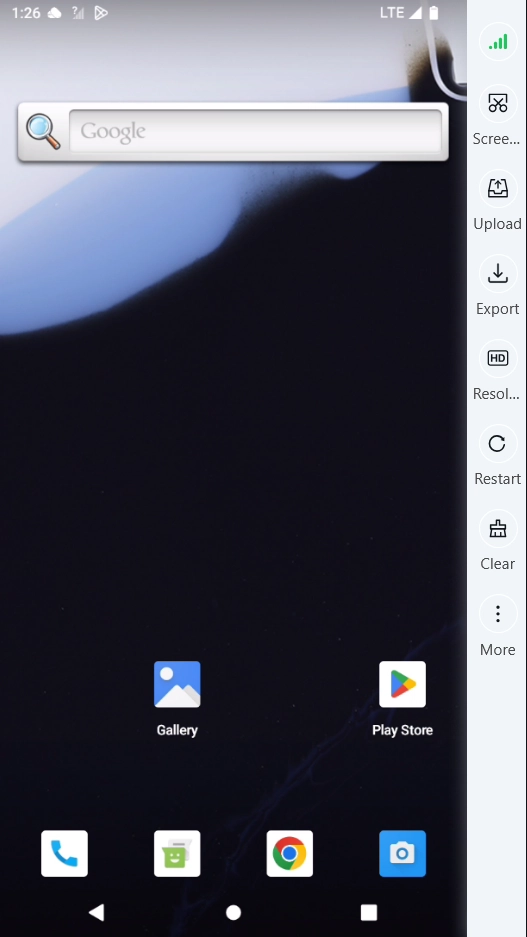
Inicia el teléfono en la nube: haz clic en Start en la tarjeta de tu perfil en My phones y espera a que el sistema Android arranque en la ventana del navegador (verás el indicador de red LTE activo en la barra de estado superior y la barra de herramientas de control del dispositivo a la derecha).
Abre el panel Geolocation: vuelve a la pestaña My phones, abre el menú de tres puntos de la tarjeta del perfil en ejecución, haz clic en Change Proxy/GEO y desplázate hasta el bloque Geolocation.
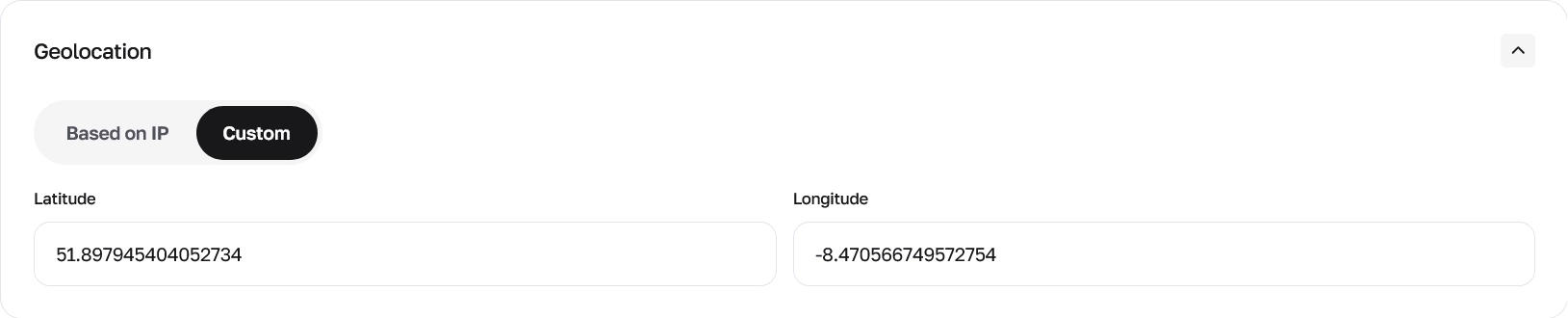
Mantén Based on IP (ajuste automático del GPS): por defecto, el interruptor Geolocation está en Based on IP. En este modo, la plataforma calcula y asigna automáticamente coordenadas GPS de latitud y longitud que coinciden con la ubicación de la IP de tu proxy (por ejemplo, 51.897945404052734,-8.470566749572754), con un icono para copiarlas con un clic junto a las coordenadas.

Establece coordenadas GPS Custom (ajuste manual): si tu flujo de trabajo exige fijar el dispositivo en una dirección concreta o probar funciones de una aplicación basadas en la ubicación en un barrio determinado, cambia el interruptor Geolocation de Based on IP a Custom. Introduce las coordenadas de destino en los campos Latitude (por ejemplo, 51.897945404052734) y Longitude (por ejemplo, -8.470566749572754) y guarda los cambios.
En las próximas guías trataremos en detalle la automatización móvil y los flujos de trabajo con aplicaciones, incluidos Automation & Synchronizer y Apps & mobile workflows.
Solución de problemas de conexión del proxy y de geolocalización
Problema o síntoma | Causa raíz | Solución práctica en CyberYozh App |
La prueba Check IP falla durante la configuración del perfil | Error tipográfico en las credenciales del proxy propio, alquiler del proxy caducado o formato distinto de SOCKS5. | Cambia a My proxies para elegir un canal activo de tu cuenta, haz clic en Refresh para generar una nueva cadena de sesión si usas proxies residenciales rotativos, o comprueba que tu cadena Manual sigue exactamente la sintaxis socks5://user:pass@1.2.3.4:1080, sin espacios al final. |
La sección Geolocation muestra «Geolocation can only be changed on a running phone» | Abriste Change Proxy/GEO mientras el perfil del teléfono en la nube estaba en estado Not created o Stopped. | Haz clic en Start en la tarjeta del perfil en My phones para arrancar primero el dispositivo Android. Con el teléfono en marcha, vuelve a abrir Change Proxy/GEO para cambiar Geolocation entre Based on IP y Custom (Latitude / Longitude). |
La aplicación móvil muestra contenido en un idioma o una región incorrectos | El idioma del sistema se dejó en Random o se configuró con una configuración regional que no coincide, o bien se confundió Server region con la ubicación de la IP. | Recuerda que Server region (US, Singapur, China) solo aloja el hardware ARM físico. Abre Change Proxy/GEO para adjuntar un proxy en el país de destino, establece Phone language en Language of IP country y comprueba que Geolocation esté en Based on IP. |
Solicitudes de verificación inesperadas durante una sesión activa en una aplicación | Uso de un proxy rotativo por solicitud que cambia la IP externa a mitad de sesión, uso compartido de un mismo proxy entre varios teléfonos o uso de una IP con historial previo de abusos. | Asigna un proxy dedicado a cada perfil de teléfono. Para inicios de sesión persistentes en aplicaciones, usa proxies móviles LTE/5G con tráfico ilimitado, proxies ISP residenciales estáticos o proxies residenciales rotativos con Session duration / Set rotation time (min) fijado hasta 1440 minutos, y activa Deep Fraud Score check ($0.15 /IP) antes de iniciar sesión. |