Extensión de CyberYozh App para Chrome y Firefox: proxies, SMS y comprobación de IP con un clic
Cambiar de proxy, modificar la dirección IP y recibir códigos de verificación por SMS es mucho más sencillo directamente desde el navegador, sin tener que entrar en la configuración de red del ordenador ni mantener decenas de pestañas abiertas. La extensión de CyberYozh App actualizada para Google Chrome y Mozilla Firefox reúne todas estas herramientas en una barra lateral compacta.
En esta guía veremos cómo instalar y configurar la extensión de CyberYozh App en un par de minutos para conectar proxies móviles, estáticos y rotativos, alquilar números de teléfono virtuales y comprobar la limpieza de una IP con el verificador Fraud Score desde una sola ventana.
Paso 1. Instalación de la extensión de CyberYozh App en Chrome y Firefox
La extensión está disponible oficialmente para navegadores basados en Chromium y para Mozilla Firefox:
Para Google Chrome (y otros navegadores Chromium): abra la página de CyberYozh App en Chrome Web Store y haga clic en “Añadir a Chrome”.
Para Mozilla Firefox: abra la página de CyberYozh App en Firefox Add-ons y haga clic en “Añadir a Firefox”.
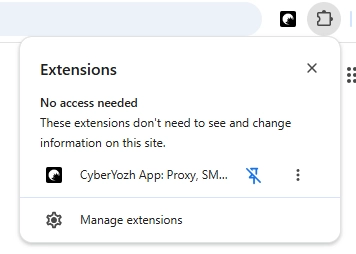
Anclar el icono a la barra superior: tras la instalación, haga clic en el icono del «puzle» (menú de extensiones) en la esquina superior derecha del navegador y pulse el icono de la chincheta (“Anclar”) junto a CyberYozh App para que el icono de la extensión permanezca visible en la barra.
Paso 2. Inicio de sesión y pestaña Inicio
Puede vincular su perfil a la extensión de CyberYozh App en dos clics:
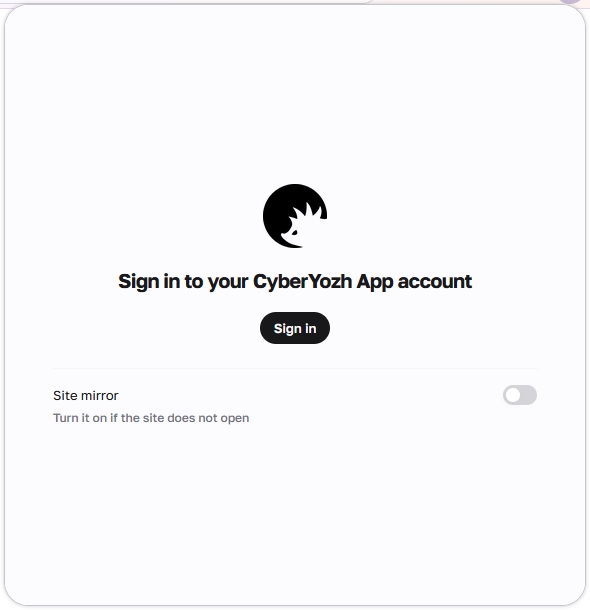
Inicio de sesión: haga clic en el icono de la extensión en la barra del navegador y seleccione “Iniciar sesión”. Si el sitio principal no carga con su conexión a internet actual, active el interruptor “Espejo del sitio” en la parte inferior de la ventana antes de iniciar sesión.
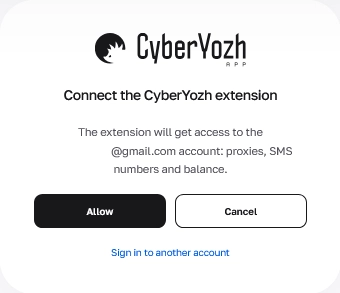
Confirmación del acceso: si ya ha iniciado sesión en su panel de control en app.cyberyozh.com, aparecerá la solicitud “Conectar la extensión de CyberYozh”. Haga clic en “Permitir” para dar a la extensión acceso a sus proxies, números y saldo (o en “Iniciar sesión en otra cuenta” si necesita cambiar de perfil).
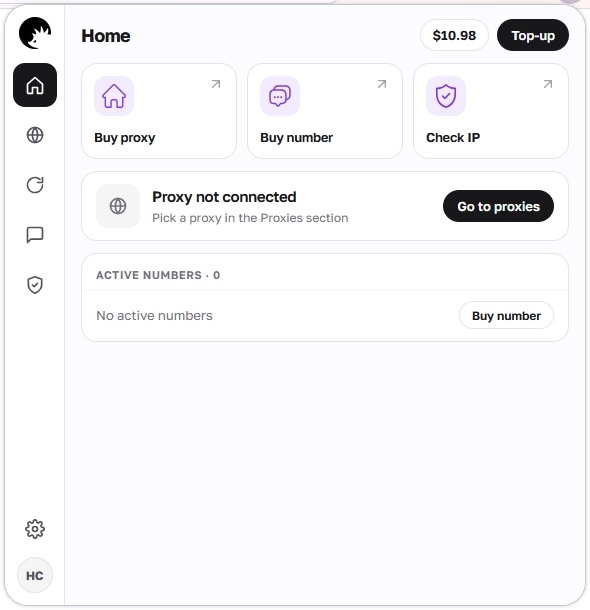
Nada más iniciar sesión se abre la pestaña Inicio. En la esquina superior derecha verá su saldo actual y el botón “Recargar”; debajo hay botones de acciones rápidas (“Comprar proxy”, “Comprar número”, “Comprobar IP”), el estado de su proxy activo y los números de teléfono alquilados. Use el menú lateral izquierdo para cambiar entre cinco secciones: Inicio, Proxies, Rotación, Números y Verificadores.
Paso 3. Conexión de proxies móviles, residenciales estáticos y de datacenter
Con la extensión de CyberYozh App, los proxies comprados se activan directamente en el navegador: no hace falta introducir manualmente direcciones IP y puertos en la configuración de red de Windows o macOS.
Elegir el tipo de proxy y comprarlo: haga clic en el icono del globo en el menú izquierdo para abrir la sección Proxies. Allí encontrará tres pestañas:
Móviles: proxies que funcionan con módems reales de operadores móviles (LTE/4G/5G), desde 1,70 $/día con tráfico ilimitado. Como cientos de abonados de smartphones comunes comparten una misma IP móvil mediante la tecnología CGNAT, los sistemas antifraude tienen muchas menos probabilidades de marcar la dirección como sospechosa y sus solicitudes encuentran menos restricciones. Por eso son una opción fiable para gestionar proyectos de redes sociales de clientes, trabajar con cuentas de Google Ads y hacer scraping de los resultados de búsqueda de Google (SERP).
Residenciales: proxies ISP domésticos estáticos y dedicados desde 5,29 $/mes con tráfico ilimitado y 99,9 % de disponibilidad. Pensados para el trabajo continuo con tiendas online, servicios de pago y paneles de administración donde se necesita una IP doméstica fija durante semanas y meses.
Datacenter: proxies de datacenter rápidos, dedicados y compartidos, desde 1,77 $/mes, para hacer scraping de catálogos públicos, ejecutar pruebas automatizadas de sitios web en el navegador y realizar monitorización técnica.
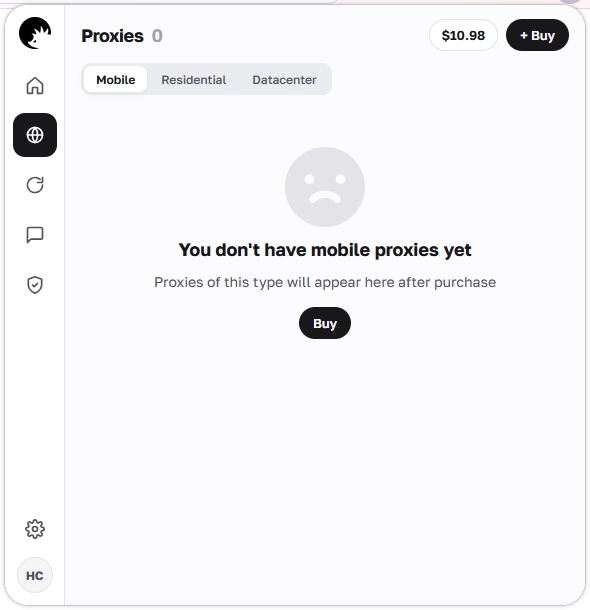
Si aún no tiene proxies comprados en la pestaña seleccionada, haga clic en “Comprar” en el centro de la ventana o en “+ Comprar” en la esquina superior derecha. Su plan de pago aparecerá en la lista de inmediato.
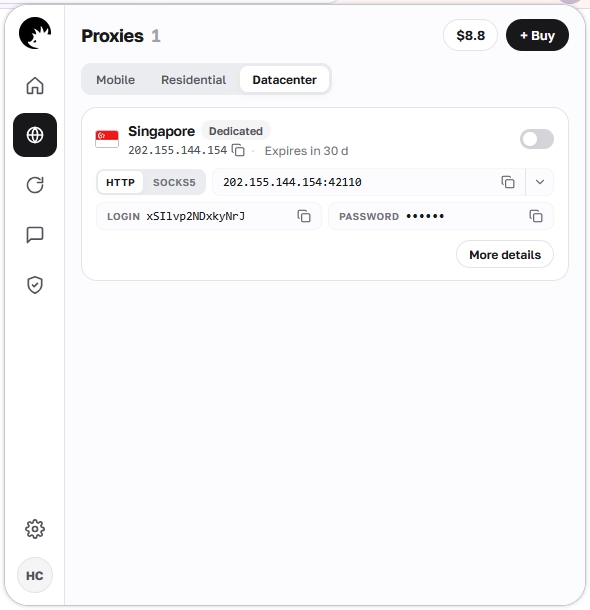
Activar un proxy con un clic: cada tarjeta de proxy muestra el país, el tipo de plan (por ejemplo, Dedicated), la dirección IP externa, el tiempo de alquiler restante, el selector de protocolo (HTTP o SOCKS5) y botones de copia rápida para host:port, LOGIN y PASSWORD. Haga clic en “Más detalles” para abrir los datos completos de conexión.
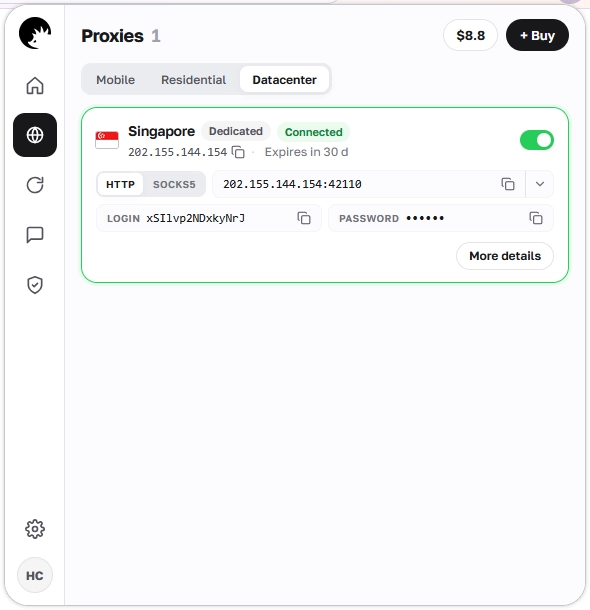
Para conectar el navegador al proxy, active el interruptor de la esquina superior derecha de la tarjeta. El borde de la tarjeta se vuelve verde y muestra el estado “Conectado”.
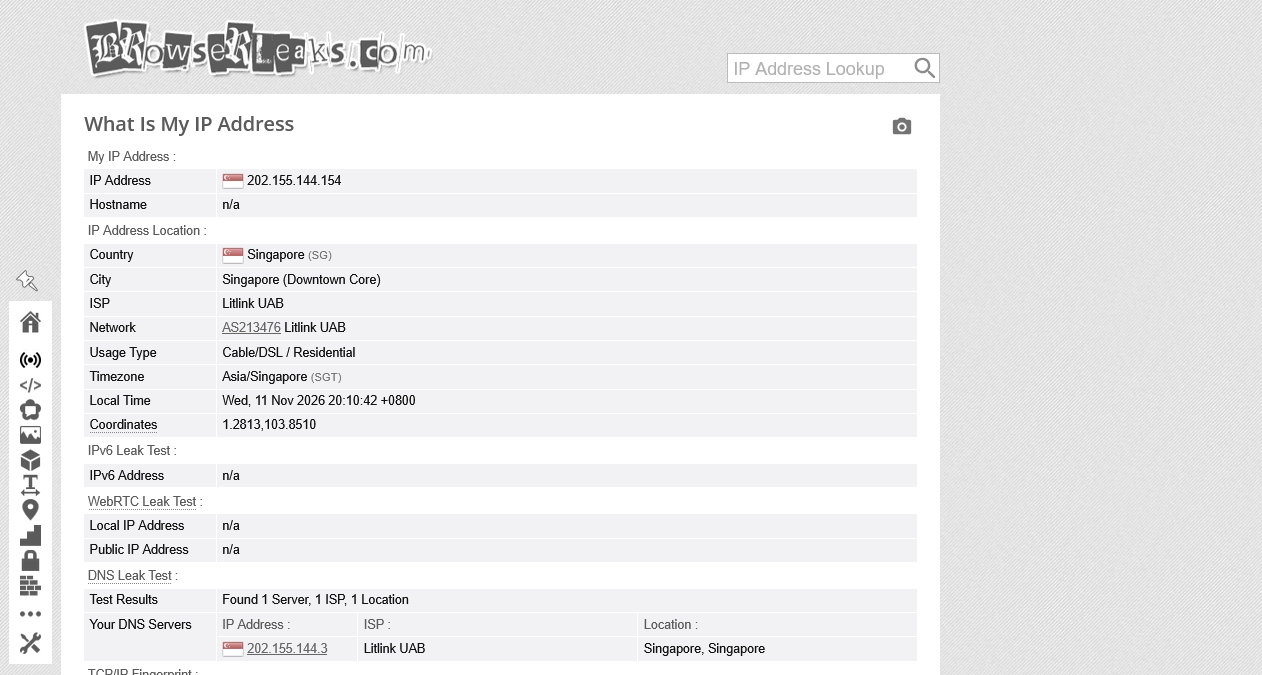
Comprobar la conexión: abra un sitio de verificación (como browserleaks.com/ip) en una pestaña nueva y compruebe que muestra el país, la ciudad y la zona horaria correctos, y que su dirección IP local no aparece en WebRTC.
Consejo: los proxies móviles permiten cambiar la huella digital del sistema operativo a nivel de red (huella TCP/IP del SO). Escriba al soporte de CyberYozh App si necesita configurar este parámetro para su tarea.
Paso 4. Proxies residenciales rotativos y generador de credenciales en la extensión de CyberYozh App
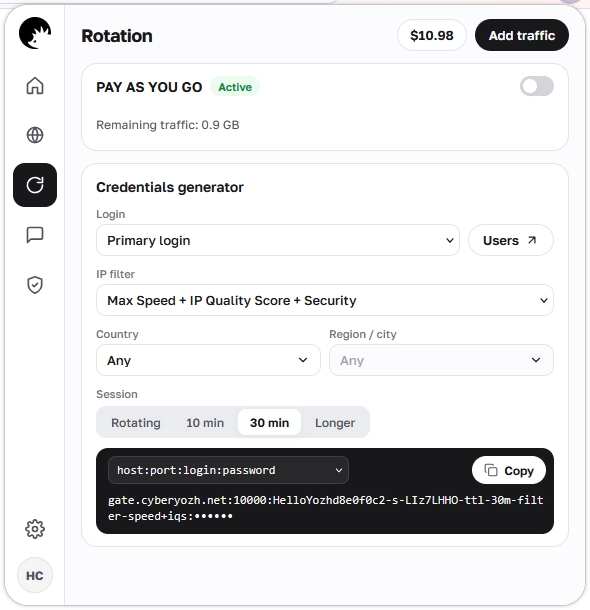
Para gestionar los proxies residenciales rotativos, abra la pestaña específica Rotación en el menú izquierdo (el icono de flecha circular). Da acceso a un pool de más de 100 millones (100M+) de IP residenciales en más de 195 países.
El pago por uso empieza en 4 $/GB (paquete mínimo de 3 GB, que baja a 2,50 $/GB a partir de 100 GB), y el tráfico no utilizado se traslada automáticamente al siguiente mes de facturación (Traffic Rollover).
En la pestaña Rotación puede activar un proxy rotativo directamente en el navegador o generar cadenas de acceso en el bloque Generador de credenciales:
Saldo del paquete e interruptor rápido: el bloque superior PAY AS YOU GO muestra el estado del paquete (
Active) y los gigabytes restantes (por ejemplo,Traffic left: 0.5 GB). Aquí puede comprar más gigabytes con “Añadir tráfico” o dirigir de inmediato el tráfico del navegador a través del proxy rotativo con el interruptor de la derecha.Login y usuarios: elija en la lista el login que necesite (por ejemplo,
Primary login) o haga clic en “Usuarios” para crear credenciales independientes para los miembros del equipo.Filtro de IP: seleccione un modo de filtrado de IP (por ejemplo,
Max Speed + IP Quality Score + Security) para que el sistema elija automáticamente IP residenciales rápidas y limpias.País y Región / ciudad: elija el país, el estado/región y la ciudad de destino (la segmentación por ubicación es gratuita) o déjelo en
Anycuando la ubicación no importe.Sesión: elija “Rotating” para obtener una IP nueva en cada solicitud, o mantenga una misma dirección durante “10 min”, “30 min” o “Longer” (las sticky sessions mantienen la misma IP externa hasta 24 horas, de modo que los sitios no cierren su sesión al navegar entre páginas o completar compras).
Copiar la cadena de conexión: elija un formato en el campo inferior (por ejemplo,
host:port:login:password) y haga clic en “Copiar” para pegar la cadena de proxy lista en un scraper o en un navegador multiperfil.
Paso 5. Alquiler de números virtuales y verificación de IP, números de teléfono y tarjetas
Además de los proxies, la extensión de CyberYozh App incluye la activación por SMS en números virtuales y verificadores de direcciones IP, números de teléfono y tarjetas bancarias.
Recibir SMS de verificación (pestaña Números):
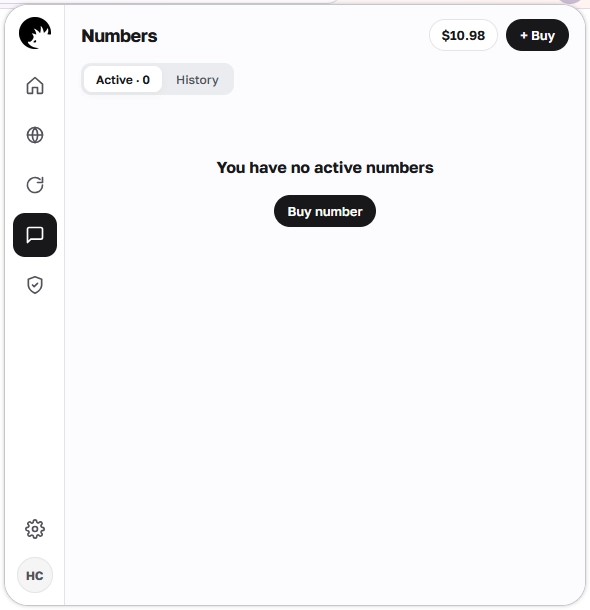
Haga clic en el icono de mensaje del menú izquierdo para abrir la sección Números.
Haga clic en “Comprar número” en el centro de la ventana o en “+ Comprar” en la esquina superior derecha y seleccione el servicio y el país que necesite entre más de 140 regiones disponibles.
Los códigos SMS entrantes aparecen de inmediato en la pestaña “Activos”, mientras que las activaciones anteriores se guardan en la pestaña “Historial”.
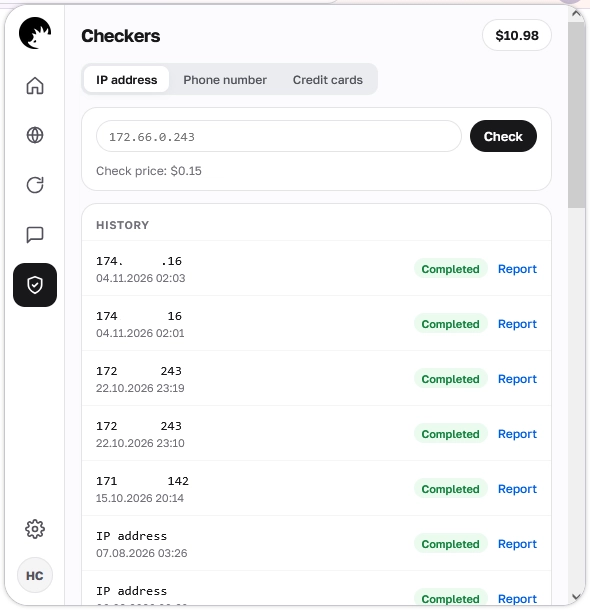
Comprobar datos antes de empezar (pestaña Verificadores): haga clic en el icono del escudo en el menú izquierdo para abrir la sección Verificadores. Aquí puede comprobar una dirección IP, un número de teléfono o una tarjeta bancaria antes de asociarlos a un perfil de trabajo:
“Dirección IP”: compruebe la limpieza de la IP con el verificador Fraud Score frente a bases de datos antifraude y listas de spam (coste: 0,15 $ por comprobación). Basta con pegar la dirección IP en el campo y hacer clic en “Comprobar”.
“Número de teléfono”: compruebe un número antes del registro: el verificador muestra el país, el operador de telecomunicaciones, el tipo de línea (móvil, fija o VoIP) y el nivel de riesgo de spam.
“Tarjetas de crédito”: compruebe una tarjeta por sus primeros 6 a 8 dígitos (BIN): identifica el banco emisor, el país de emisión, la red de pago y el tipo de tarjeta (débito o crédito), para que sepa enseguida si la tarjeta sirve para el servicio que va a pagar.
Todas las comprobaciones realizadas se guardan debajo, en el bloque “HISTORIAL”, con el estado “Completado”. Haga clic en “Informe” junto a cualquier entrada para abrir los resultados completos de la comprobación.
Qué tareas se pueden resolver con la extensión de CyberYozh App
Con la extensión de CyberYozh App en Chrome o Firefox puede cambiar de proxy y comprobar datos directamente en el navegador, sin proxificadores de terceros:
Redes sociales, cuentas publicitarias y scraping de Google SERP: conecte proxies móviles LTE/5G (desde 1,70 $/día con tráfico ilimitado y alto nivel de confianza de las plataformas gracias a CGNAT).
Tiendas online, marketplaces y servicios de pago: elija proxies residenciales ISP estáticos (desde 5,29 $/mes por una IP doméstica fija con tráfico ilimitado).
Verificación de anuncios regionales, pruebas de localización y recopilación de datos: active proxies residenciales rotativos en la pestaña Rotación (más de 100M de IP en más de 195 países, desde 4 $/GB con un mínimo de 3 GB, traslado automático del tráfico y sticky sessions de hasta 24 horas) o proxies de datacenter rápidos (desde 1,77 $/mes).
Trabajo con aplicaciones móviles: cuando una plataforma solo desbloquea sus funciones clave dentro de su app para smartphone (como TikTok, Instagram o marketplaces móviles), lance teléfonos Android en la nube de CyberYozh App (más de 270 modelos de dispositivos en hardware de servidor ARM, con geolocalización que se ajusta automáticamente a su proxy, desde 0,52 $ por slot/mes).
Consulte todos los planes en el catálogo de CyberYozh App. Y si tiene cualquier duda sobre el uso de la extensión, escriba a nuestro equipo de soporte 24/7 por el chat en directo del sitio web o a través del bot de soporte de CyberYozh App en Telegram oficial.