Kelola beberapa akun YouTube dengan cloud phone
Kelola akun klien di lingkungan Android terpisah lengkap dengan aplikasi yang terpasang, data tersimpan, dan sesi yang sudah login. Konfigurasi siap pakai dan koneksi proxy yang ditetapkan secara individual membantu agensi, kreator, dan brand bekerja tanpa perlu ponsel fisik tambahan. Unggah video dan Shorts, pantau performa, serta balas komentar melalui YouTube atau YouTube Studio.
Pisahkan pekerjaan YouTube setiap klien di ruangnya sendiri
Seiring bertambahnya daftar klien Anda, empat kemampuan ini membantu Anda menemukan lingkungan Android dan koneksi yang tepat sebelum mengunggah konten atau membalas komentar.
Tetapkan satu koneksi untuk setiap cloud phone
Tetapkan satu proxy untuk setiap cloud phone dan pilih pengaturan sesi yang sesuai dengan pekerjaan harian Anda. Proxy seluler dengan trafik tanpa batas mendukung unggahan video dan peninjauan konten secara rutin, sementara kontrol rotasi yang tepat membantu menghindari pergantian IP yang tidak perlu selama tugas berlangsung.
Kembali ke workspace YouTube yang sama
Buka kembali lingkungan Android milik klien dengan YouTube dan YouTube Studio yang sudah terpasang, lengkap dengan data aplikasi dan sesi tersimpan. Periksa channel yang sedang aktif sebelum memublikasikan konten, dan selesaikan permintaan login atau verifikasi yang muncul saat Anda kembali masuk.

Jaga agar pengaturan regional tetap selaras
Pilih lokasi keluar proxy, bahasa Android, dan pengaturan GPS yang sesuai dengan alur kerja regional klien. Bedakan pengaturan ini dari region server, yang menunjukkan tempat cloud phone berjalan, bukan lokasi koneksi internetnya.
Temukan klien dan kanal yang tepat
Beri nama profil berdasarkan klien dan handle kanal, kelompokkan menurut merek atau pasar, lalu tambahkan catatan yang menunjukkan Akun Google yang digunakan untuk akses. Dengan begitu, operator dapat memilih lingkungan yang dituju dan memeriksa detailnya sebelum mulai bekerja.
Dukung alur kerja YouTube Anda dari koneksi hingga verifikasi
Dukung pekerjaan harian di YouTube dengan traffic proxy, kontrol sesi, pengecekan koneksi, dan layanan SMS opsional.
Trafik seluler tanpa batas
Gunakan proxy seluler LTE/5G dengan trafik tanpa batas. Pilih saluran bersama atau khusus sesuai beban kerja dan kebutuhan kontrol Anda.
Kontrol IP dan sesi yang fleksibel
Pilih proxy seluler, ISP statis, residensial berotasi, atau pusat data. Gunakan IP tetap atau rotasi yang dapat diatur, dengan sesi sticky hingga 24 jam pada proxy residensial berotasi.
Akses API dan kompatibilitas alat
Hubungkan CyberYozh App ke alat dan skrip yang sudah Anda gunakan. Kelola layanan yang didukung melalui API untuk mengurangi pekerjaan manual seiring berkembangnya operasi Anda.
Pilih proxy untuk beberapa akun YouTube
Mulailah dengan proxy mobile atau proxy ISP statis untuk pekerjaan akun YouTube yang berulang, lalu bandingkan durasi sesi, performa unggah, kuota trafik, lokasi, dan total biaya. Koneksi residential rotating menawarkan fleksibilitas untuk riset regional, sedangkan proxy datacenter dapat mendukung alur kerja pengujian yang kompatibel.
Proksi residensial ISP
Dibuat untuk alur kerja yang memerlukan stabilitas sesi yang lama dan performa yang konsisten. IP ISP statis asli memberikan identitas andal untuk web scraping, pengujian QA, otomatisasi, dan akses khusus wilayah.
Dukungan protokol HTTP/SOCKS5
Satu IP statis khusus
Kecepatan hingga 10 Mbps
Jaringan ISP nyata
Lalu lintas tanpa batas
99,9% waktu aktif
Proksi Residensial yang Berputar
Dibuat untuk web scraping, pengumpulan data AI, otomatisasi, SEO, dan riset pasar. Rotasi IP dinamis dan IP residensial asli membantu mendistribusikan permintaan secara alami dalam skala besar.
Lebih dari 100 juta IP residensial di lebih dari 195 negara
Penyaringan kualitas IP tingkat lanjut
Sesi lengket & bergilir selama 24 jam
Tingkat keberhasilan operasional 99,99%
Lalu lintas akan dialihkan ke bulan penagihan berikutnya.
Penargetan geo gratis
Proksi Residensial yang Berputar
Dibuat untuk web scraping, pengumpulan data AI, otomatisasi, SEO, dan riset pasar. Rotasi IP dinamis dan IP residensial asli membantu mendistribusikan permintaan secara alami dalam skala besar.
Lebih dari 100 juta IP residensial di lebih dari 195 negara
Penyaringan kualitas IP tingkat lanjut
Sesi lengket & bergilir selama 24 jam
Tingkat keberhasilan operasional 99,99%
Lalu lintas akan dialihkan ke bulan penagihan berikutnya.
Penargetan geo gratis
Proksi seluler LTE/5G
Dibuat untuk media sosial, periklanan, manajemen multi-akun, dan platform lain yang sensitif terhadap kepercayaan. Saluran seluler khusus memberikan kontrol lebih besar, sesi yang stabil, dan kinerja yang konsisten.
Jaringan operator LTE/5G nyata
Saluran khusus per koneksi
Perubahan IP secara manual & berbasis API
Konfigurasi VPN / VLESS
Lalu lintas tanpa batas
Dukungan protokol HTTP, SOCKS5, dan UDP
Proksi seluler LTE/5G
Dibuat untuk web scraping, otomatisasi, SEO, dan riset pasar. Saluran mobile bersama menyediakan akses ke jaringan operator LTE/5G asli dengan lalu lintas tak terbatas dengan biaya lebih rendah.
Jaringan operator LTE/5G nyata
Sidik jari p0f Windows
Tingkat Kepercayaan Tinggi
Lalu lintas tanpa batas
Dukungan protokol HTTP, SOCKS5, dan UDP
Proksi pusat data
Dibuat untuk otomatisasi berkecepatan tinggi, web scraping, pemantauan, integrasi API, dan pengumpulan data skala besar. IP khusus memberikan performa maksimal, konektivitas yang konsisten, dan sumber daya eksklusif.
IP Khusus
Koneksi berkecepatan tinggi
Dukungan protokol SOCKS5 & HTTP
Lacak status dan detail proxy melalui API
Beberapa lokasi tersedia
Hemat biaya untuk operasi skala besar
Proksi pusat data
Dibuat untuk otomatisasi berkecepatan tinggi, web scraping, pemantauan, integrasi API, dan pengumpulan data skala besar. IP bersama menawarkan opsi yang hemat biaya untuk operasi dengan volume tinggi.
IP Bersama
Koneksi berkecepatan tinggi
Dukungan protokol SOCKS5 & HTTP
Lacak status dan detail proxy melalui API
Beberapa lokasi tersedia
Hemat biaya untuk operasi skala besar
Kelola YouTube bersama akun brand Anda yang lain
Kelompokkan profil berdasarkan merek atau proyek, lengkap dengan koneksi yang ditetapkan dan data aplikasi yang tersimpan untuk setiap lingkungan.
Pilih lokasi yang tepat untuk proxy Anda
Akses proxy mobile dan residensial di pasar-pasar utama di seluruh dunia. Pilih negara yang sesuai dengan wilayah target Anda, periksa opsi yang tersedia, dan mulai dengan jenis proxy yang sesuai dengan tugas Anda.
Jelajahi kasus penggunaan lainnya
Temukan bagaimana mesin kecerdasan modular kami mendukung pembuatan media berskala, alur kerja otomatis, dan analisis konsumen yang mendalam.

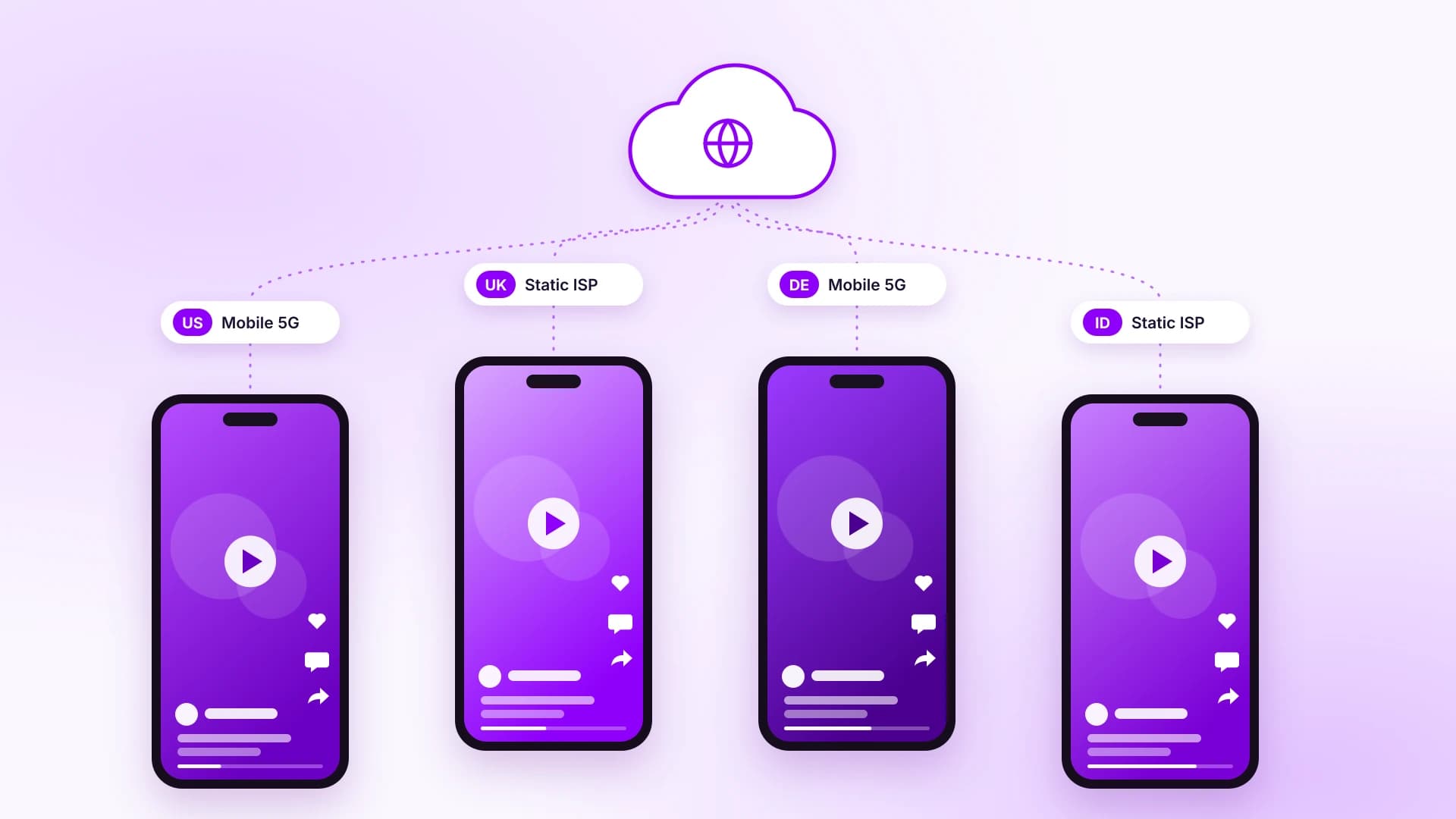
Mengelola beberapa akun YouTube bisa merepotkan ketika editor yang sama memublikasikan konten untuk dua klien. Proses unggah bisa selesai tanpa masalah, tetapi videonya tetap masuk ke channel yang salah. Untuk kreator dengan dua channel, memeriksa handle yang sedang aktif mungkin sudah cukup. Agensi mungkin juga memerlukan ruang kerja Android terpisah untuk setiap klien. Mulailah dari pertanyaan siapa pemilik channel tersebut dan bagaimana tim Anda menggunakannya.
Bisakah punya beberapa akun YouTube?
Bisa. Akun Google adalah login yang Anda gunakan untuk mengakses YouTube. Channel YouTube adalah identitas publik yang dilihat penonton saat Anda memublikasikan video, mengunggah Short, atau menulis komentar.
Bisakah punya beberapa channel dalam satu akun YouTube? Bisa. Satu Akun Google dapat mengelola hingga 100 channel, dengan satu channel aktif dalam satu waktu. Brand dapat memakai pengaturan ini untuk bahasa, pasar, atau tema konten yang berbeda dan berpindah channel di ponsel yang sama. Jika dua klien memiliki channel masing-masing secara terpisah, setiap klien sebaiknya mengendalikan login Google dan data pemulihan mereka sendiri. Setelah itu, mereka dapat memberi editor yang sama akses ke kedua channel.
Bisakah membuat beberapa akun YouTube dengan satu email?
Satu alamat email dapat memberi Anda akses ke beberapa channel YouTube melalui satu Akun Google. Setiap channel dapat memiliki nama, handle, video, dan subscriber sendiri. Misalnya, brand kuliner dapat memublikasikan resep berbahasa Inggris di satu channel dan resep berbahasa Spanyol di channel lain, lalu mengelola keduanya dari login yang sama.
Jika klien bertanya, “Bisakah saya membuat beberapa akun YouTube dengan email yang sama?”, pastikan dulu apa yang ingin mereka miliki. Untuk channel kedua, mereka bisa memakai login yang sudah ada. Untuk Akun Google kedua yang independen, mereka memerlukan alamat email login yang berbeda. Mengubah handle publik sebuah channel tidak memengaruhi kepemilikan dan pengaturan pemulihannya.
Brand Account YouTube dan banyak channel
Satu Akun Google dapat mengelola beberapa Brand Account. Setiap Brand Account dapat memiliki satu channel YouTube. Jika Anda memilih Brand Account yang sudah punya channel, YouTube akan membuka channel tersebut. Untuk memberi brand lain channel sendiri, buat channel baru atau pilih Brand Account yang belum punya channel. Anda dapat mengelola keduanya dari perangkat Android yang sama.
Untuk pekerjaan klien, minta pemilik mengundang setiap anggota tim melalui YouTube Studio → Settings → Permissions. Editor dapat mengunggah dan memublikasikan video, sedangkan viewer dapat meninjau performa. Jika klien ingin seseorang bisa melihat analitik channel tanpa melihat pendapatan, pilih Viewer (limited). Setiap orang masuk dengan Akun Google masing-masing, dan pemilik dapat mencabut akses saat proyek berakhir. Pastikan peran yang diberikan mendukung tugas tersebut di aplikasi yang digunakan tim Anda.
Cara membuat dan berpindah antar beberapa channel YouTube
Klien yang meluncurkan brand kedua mungkin bertanya, “Bisakah saya membuat beberapa channel di YouTube dengan satu akun dan memberi akses ke editor yang berbeda untuk masing-masing?” Bisa. Buat channel baru dari Akun Google yang dikendalikan klien, lalu undang editor ke channel tersebut di Studio.
Buat channel di komputer atau situs seluler YouTube:
Masuk ke YouTube dan pastikan alamat email Google sudah benar.
Pilih foto profil Anda, lalu Settings → Account → Add or manage channel(s).
Pilih Create a new channel, atau pilih Brand Account yang belum punya channel.
Tambahkan foto profil, pilih nama channel, dan masukkan handle yang tersedia.
Pilih Create channel dan selesaikan pemeriksaan yang diminta YouTube.
Buka halaman channel baru dan pastikan handle-nya benar sebelum unggahan pertama.
Untuk berpindah channel di Android, ketuk foto profil Anda di aplikasi YouTube, buka Accounts, lalu pilih channel. Di aplikasi YouTube Studio, ketuk foto profil di kanan atas, buka Accounts, dan pilih channel yang ingin Anda kelola. Periksa handle di aplikasi tempat Anda akan bekerja, terutama jika dua channel klien memakai nama atau logo yang mirip.
Kapan cloud phone membantu untuk beberapa akun YouTube
Pengaturan | Kapan cocok |
Pengalih channel YouTube | Satu orang mengelola beberapa channel di perangkat yang sama dan dapat mengenali channel yang tepat dari handle-nya. |
Profil browser terpisah | Editor mengerjakan sebagian besar pekerjaannya di YouTube Studio versi desktop dan ingin menjaga login Google tiap klien tetap terpisah. |
Ponsel fisik terpisah | Klien memerlukan perangkat Android tersendiri, dan tim memiliki orang yang bertugas membeli, mengisi daya, menyimpan, dan merawatnya. |
Editor memerlukan akses jarak jauh ke aplikasi Android klien, data tersimpan, dan proxy yang ditetapkan tanpa harus menyerahkan ponsel fisik antar shift. |
Contoh agensi
Northline memiliki channel berbahasa Inggris dan Prancis. Editornya membuka profil cloud phone Northline · @NorthlineFR · France untuk unggahan berbahasa Prancis. Klien lain memiliki profil dan koneksi yang berbeda. Northline juga bisa menyimpan kedua channelnya di satu ponsel jika tim yang sama mengelola keduanya. Agensi yang menangani platform sosial lain dapat memakai konvensi penamaan yang sama untuk mengatur beberapa akun Instagram.
Pilih koneksi proxy yang sesuai dengan beban kerja YouTube Anda
Tim yang mengunggah video berukuran dua gigabyte punya kebutuhan yang berbeda dari tim yang memeriksa thumbnail lokal. Untuk unggahan, ukur waktu dengan file yang representatif dan periksa berapa lama alamat IP dapat bertahan stabil. Untuk pengujian regional, periksa lokasi yang tersedia dan berapa banyak data yang akan terpakai saat pemutaran.
Koneksi | Kapan dipilih |
Koneksi operator seluler dengan trafik tanpa batas cocok untuk unggahan yang sering dan peninjauan video. Cocokkan jadwal rotasi paket dengan unggahan terlama Anda. | |
Pilih IP tetap selama masa sewa jika tim perlu kembali ke alamat yang sama di berbagai sesi kerja. Paket ISP statis juga mencakup trafik tanpa batas. | |
Untuk riset regional, pilih lokasi dan gunakan sticky session hingga 24 jam. Masukkan unggahan dan pemutaran ke dalam anggaran per GB Anda. | |
Untuk pengujian desktop atau aplikasi yang mengizinkan koneksi datacenter, coba satu IP dengan tugas yang sebenarnya sebelum menetapkannya ke lebih banyak profil. |
Cloud phone menyimpan aplikasi beserta datanya. Mengganti IP keluarnya dapat membuat file-file tersebut tetap utuh, meskipun Google meminta Anda masuk kembali. Perbandingan alamat IP statis dan dinamis menjelaskan apa saja yang bisa berubah di antara sesi.
Sedikit tambahan
Periksa juga apa yang dicadangkan penyedia untuk Anda. Saluran seluler khusus tetap bisa memakai IP operator publik yang dibagi dengan pelanggan lain. Daftar periksa pembelian proxy privat menjelaskan cara membedakan akses ke sebuah koneksi dari penggunaan eksklusif atas sebuah alamat. Saat membandingkan penyedia, gunakan panduan membeli proxy YouTube untuk menimbang harga sewa total terhadap kontrol sesi dan biaya trafik.
Cara menyiapkan akun YouTube di cloud phone
Konfigurasikan ponsel satu klien terlebih dahulu dan uji alur publikasinya sebelum menambahkan anggota tim lainnya.
Siapkan slot profil dan runtime. Buka Cloud phones → My phones → Manage profiles untuk membeli slot bulanan. Slot ini menyimpan lingkungan Android. Runtime aktif dihitung per menit, dan proxy memiliki biaya tersendiri. Panduan penyiapan cloud phone menunjukkan tempat memeriksa kuota dan melakukan top up.
Buat profil yang bisa dikenali editor berikutnya. Pilih Create profile, pilih versi Android yang kompatibel dengan aplikasi, lalu beri nama ponsel berdasarkan klien, handle channel, dan pasar. Tetapkan grup klien dan catat channel terkait di kolom catatan.
Pasang proxy ke cloud phone. Di My proxies, pilih koneksi aktif dari akun Anda. Detail koneksinya terisi otomatis. Untuk proxy pihak ketiga yang kompatibel, pilih Manual dan masukkan host, port, nama pengguna, dan kata sandi SOCKS5. Periksa pengaturan rotasi lalu pilih Check IP.
Atur wilayah dan bahasa. Server region menentukan pusat data yang menjalankan ponsel. Proxy menyediakan IP keluar beserta lokasi yang dilaporkannya. Pilih bahasa Android di Device and region. Setelah ponsel dinyalakan, gunakan Change Proxy/GEO untuk menyesuaikan GPS jika tugas memerlukannya. Panduan proxy dan geolokasi menjelaskan setiap pengaturan.
Instal YouTube dan YouTube Studio. Di cloud phone yang sedang berjalan, instal kedua aplikasi dari Google Play. Masuk dengan Akun Google yang diizinkan pemilik, pilih channel klien, dan selesaikan verifikasi yang diminta Google. Gunakan Studio versi desktop untuk prosedur yang tidak tersedia di aplikasi seluler.
Uji unggahan yang sebenarnya. Periksa IP keluar publik di browser cloud phone. Di YouTube, pastikan handle-nya benar dan unggah video uji kecil dengan visibilitas Private. Buka channel yang sama di Studio dan pastikan video muncul dengan visibilitas yang dimaksud.
Jika editor juga mengunggah dari laptop, pengaturan proxy cloud phone hanya berlaku untuk ponsel jarak jauh tersebut. Konfigurasikan dan uji koneksi laptop secara terpisah dengan mengikuti panduan pengaturan proxy YouTube.
Cara mengelola beberapa akun YouTube sehari-hari
Sebelum membuka ponsel, cocokkan nama profilnya dengan klien, handle channel, dan pasar pada brief publikasi. Simpan catatan tentang setiap login Google, channel yang dapat diaksesnya, profil cloud phone, dan proxy yang ditetapkan.
Sebelum mengunggah atau membalas, periksa channel aktif di aplikasi. Jika antrean moderasi dipenuhi komentar yang identik, pelajari cara mengenali bot YouTube dan komentar spam sebelum menanggapi atas nama klien.
Selama mengunggah, jaga koneksi tetap stabil. Pastikan file muncul di channel yang dimaksud sebelum mematikan ponsel untuk menghentikan biaya runtime.
Saat tanggung jawab berubah, perbarui izin channel dan catatan akun tim. Klien sebaiknya tetap memegang akses ke email pemulihan, nomor telepon, dan cadangan autentikasi.
Cara menghapus beberapa akun YouTube
Tentukan dulu apa yang perlu diubah. Mengembalikan ponsel, menonaktifkan editor, dan menutup channel masing-masing memerlukan tindakan yang berbeda. Pastikan alamat email Google dan handle channel sudah benar sebelum melanjutkan.
Yang ingin Anda lakukan | Tempat melakukannya | Hasilnya |
Menghapus login Google dari satu ponsel Android | Di YouTube, ketuk foto profil Anda, buka Accounts → Manage accounts, pilih Akun Google, lalu pilih Remove account. | Aplikasi Google di ponsel tersebut keluar dari akun itu. Channel dan videonya tetap online. |
Menghapus akses anggota tim | Di YouTube Studio → Settings → Permissions, pilih orangnya dan hapus aksesnya. | Orang tersebut kehilangan peran yang Anda berikan. Pemilik dan pengguna berwenang lainnya tetap memiliki akses. |
Menghapus channel secara permanen | Di komputer, buka channel yang dimaksud di YouTube Studio → Settings → Channel → Advanced settings → Remove YouTube content, lalu pilih penghapusan permanen. | YouTube menghapus konten channel tersebut, termasuk videonya. Akun Google tetap ada. Simpan konten yang Anda butuhkan sebelum mengonfirmasi. |
Mengatasi masalah umum pada akun, unggahan, dan koneksi
Masalah | Yang perlu diperiksa | Langkah berikutnya |
Channel tidak muncul di pengalih channel | Email Google, status undangan, dan peran yang ditetapkan | Coba buka channel di Studio versi desktop. Minta pemilik memeriksa alamat email mana yang mereka undang. |
Google meminta Anda masuk kembali | Login Google dan metode pemulihan untuk akun tersebut | Selesaikan pemeriksaan yang diminta. Jika Anda kehilangan akses ke metode pemulihan, gunakan proses pemulihan akun Google. |
Unggahan gagal atau macet | Kecepatan unggah, ukuran file, izin channel, dan kelayakan fitur | Coba unggah video privat berukuran kecil di koneksi yang sama. Jika YouTube menampilkan 400 Bad Request, ikuti langkah mengatasi error 400 YouTube. |
YouTube tidak bisa dibuka di satu jaringan | Apakah seluruh situs atau hanya satu video yang tidak tersedia | Bandingkan hasilnya di jaringan yang disetujui. Gunakan panduan untuk mengidentifikasi apa yang memblokir YouTube dan hubungi administrator jaringan jika ada kebijakan yang berlaku. |
Proxy gagal atau muncul IP keluar yang salah | Status sewa, kredensial, dan perangkat atau profil browser mana yang Anda konfigurasikan | Periksa ulang My proxies di cloud phone. Jika kegagalan terjadi di Studio desktop, uji YouTube melalui proxy di profil browser yang bermasalah. |
IP keluar berubah saat bekerja | Timer rotasi, durasi sticky session, dan paket yang ditetapkan | Bandingkan waktu perubahan dengan pengaturan paket. Jika Anda memerlukan IP yang sama selama beberapa hari, uji koneksi ISP statis. |
Pemutaran menampilkan peringatan VPN atau proxy | Pesan persisnya dan apakah muncul di YouTube atau YouTube TV | Ikuti langkah untuk layanan yang terdampak di panduan peringatan VPN dan proxy YouTube. |
YouTube membatasi atau menghentikan channel | Pemberitahuan penegakan, channel yang terdampak, dan kelayakan banding | Ikuti petunjuk peninjauan atau banding di pemberitahuan atau di YouTube Studio. IP yang berbeda tidak dapat membatalkan keputusan tersebut. |
Susun pengaturan sesuai beban kerja YouTube Anda
Mulailah dari klien yang pekerjaan hariannya memerlukan lingkungan Android tersendiri. Perkirakan ukuran dan durasi unggahan yang umum.
Gunakan katalog proxy untuk membandingkan lokasi, kontrol sesi, dan total biaya. Uji satu unggahan privat dan satu tugas rutin di Studio sebelum menambahkan lebih banyak profil.