Como encontrar meu endereço MAC em qualquer dispositivo: Windows, macOS, iPhone e Android
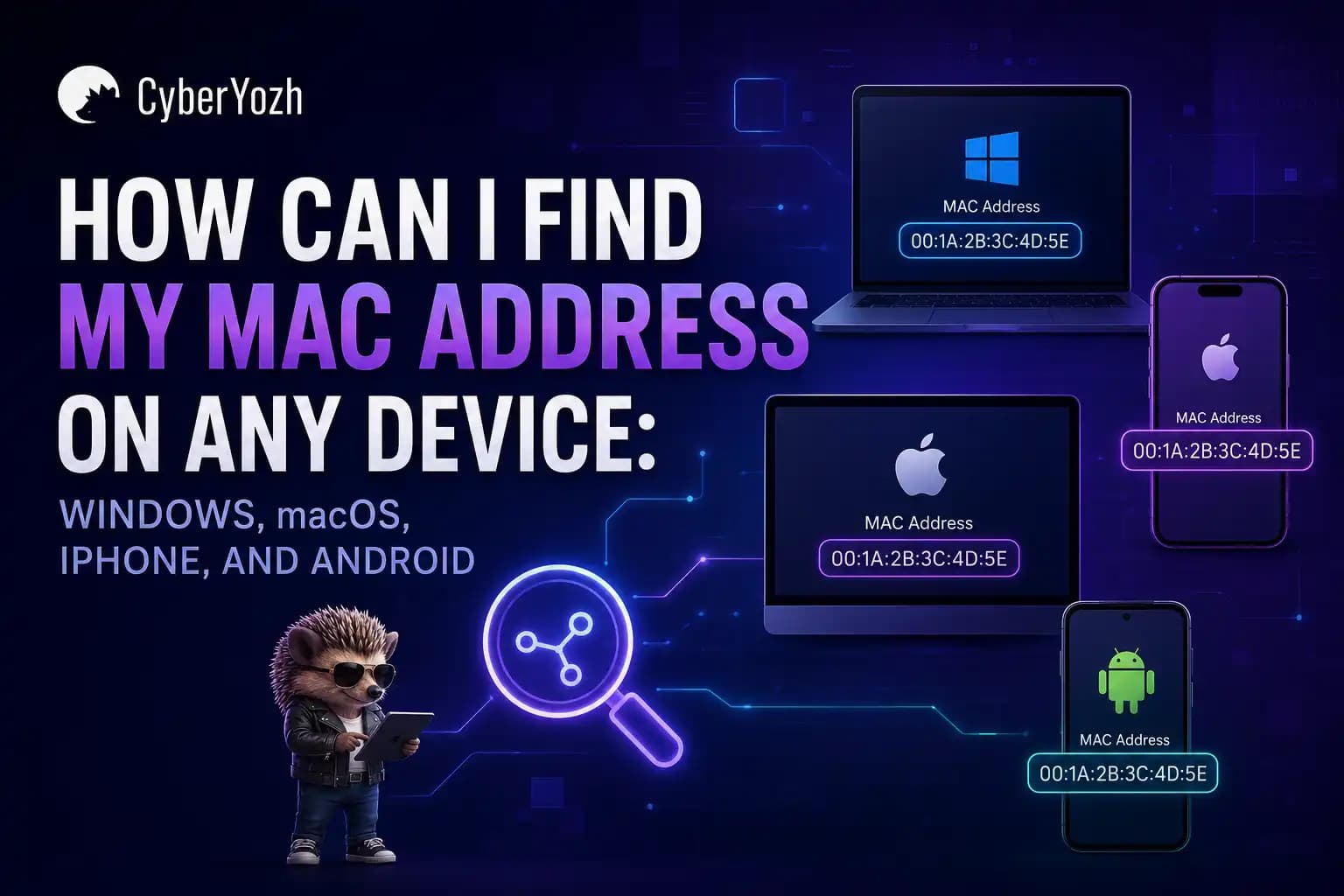
Já precisou encontrar o endereço MAC do seu dispositivo para solucionar problemas de rede ou configurar definições de segurança, mas não sabia onde procurar? Encontrar o seu endereço MAC requer apenas alguns passos rápidos, seja usando Windows, macOS, iPhone ou Android.
Um endereço MAC é um identificador único atribuído ao adaptador de rede do seu dispositivo. Muitos utilizadores confundem-no com o endereço IP, que identifica o seu dispositivo numa rede ou na internet. Neste guia, aprenderá onde encontrar o seu endereço MAC em qualquer dispositivo e para que poderá precisar dele.
Se procura o IP, leia o nosso guia de consulta de endereço IP.
Resumo
Um endereço MAC é um identificador único do adaptador de rede do seu dispositivo. Pode encontrá-lo nas definições de rede ou na linha de comandos no Windows, macOS, iPhone e Android.
Não confunda MAC com endereço IP. Os MACs identificam dispositivos em redes locais; os IPs identificam a sua ligação online.
Para tarefas profissionais como segmentação geográfica ou gestão de múltiplas contas, um proxy dedicado pode ajustar o seu IP para que o seu tráfego pareça vir de uma localização diferente ou identidade — o seu endereço MAC permanece local.
O que é um endereço MAC?
Um endereço MAC (Media Access Control) é um identificador de hardware único atribuído ao seu adaptador Wi-Fi ou Ethernet. Permite que os dispositivos se identifiquem e comuniquem entre si numa rede local.
Cada adaptador de rede tem o seu próprio endereço MAC, pelo que as ligações Wi-Fi e Ethernet do seu portátil podem ter endereços MAC diferentes.
Como posso encontrar o meu endereço MAC no Windows
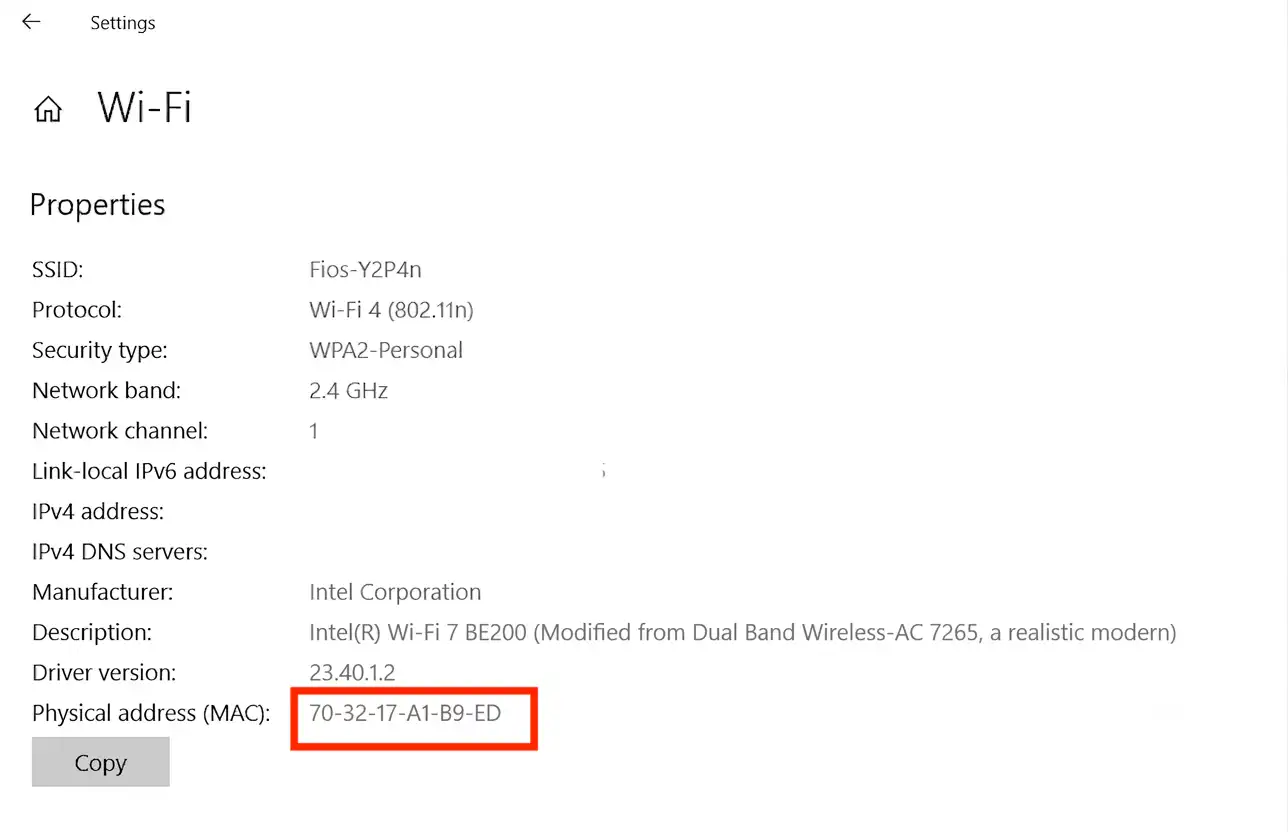
Existem duas formas de encontrar o seu endereço MAC no Windows: uma com interface visual e outra mais rápida através da linha de comandos.
Método 1: Usar as definições
Abra Definições → Rede e Internet.
Selecione Wi-Fi ou Ethernet, dependendo da sua conexão.
Clique em Hardware properties.
Encontre Physical address (MAC).
Método 2: Através do prompt de comando
Pressione Win + R, digite cmde pressione Enter.
Execute:
ipconfig /allEncontre o adaptador de rede ativo e veja o Physical Address, que é o seu endereço MAC.
Ao contrário do seu endereço MAC, o seu endereço IP público é visível para os sites que você visita. Você pode verificar o seu IP usando Whoer.net ou ferramentas similares para ver o seu IP atual. Isso também é útil quando você usa um proxy residencial – para verificar se os sites veem a localização do proxy, não o seu IP original.
Como posso encontrar o meu endereço MAC num Mac
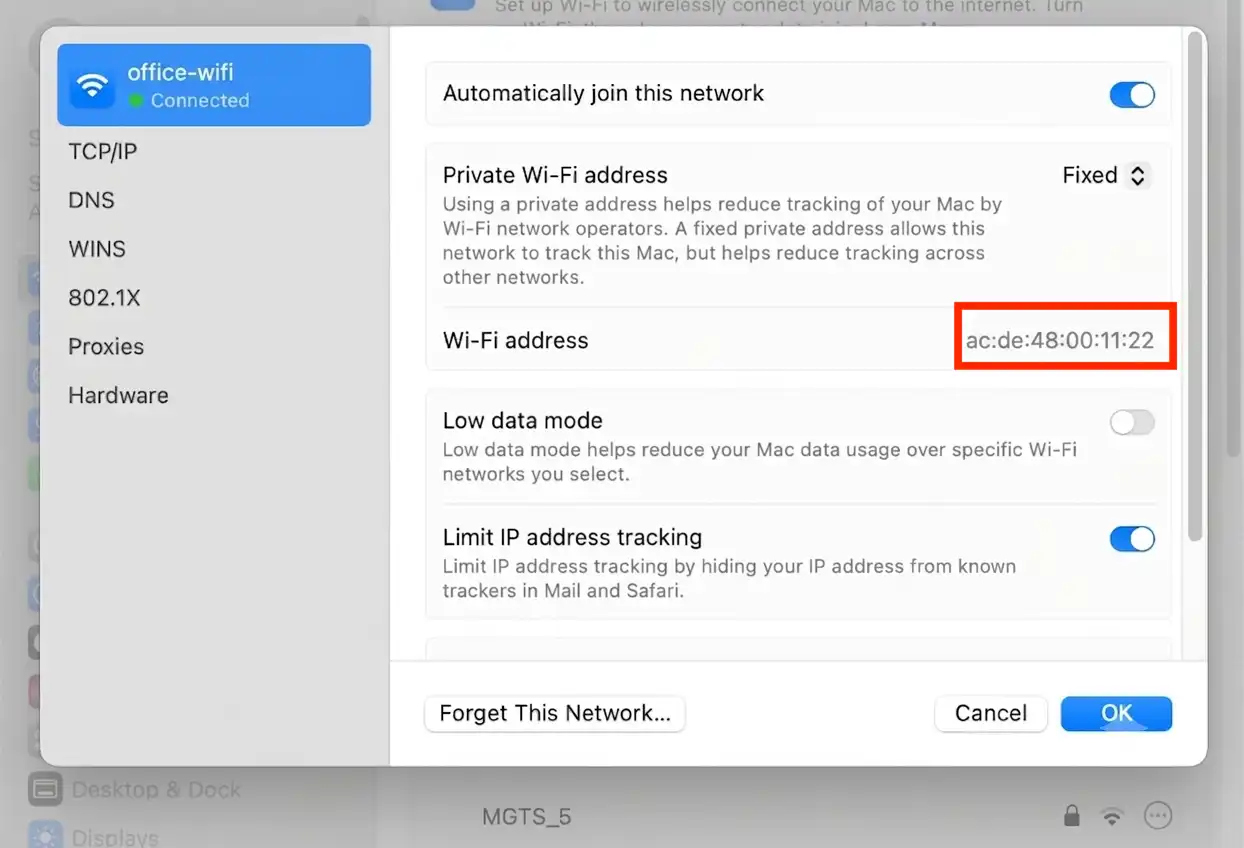
Você pode encontrar o seu endereço MAC nas Definições do Sistema ou usando o Terminal. Se você está tentando encontrar o seu endereço IP num Mac, note que o endereço MAC é listado separadamente do endereço IP da sua rede.
Método 1: Nas configurações do sistema
Abra Ajustes do Sistema → Rede.
Selecione Wi-Fi (ou Ethernet).
Clique em Detalhes.
Encontre o Endereço MAC (ou Endereço Wi-Fi, dependendo da sua versão do macOS).
Método 2: Através do terminal
Abra o Terminal.
Execute:
ifconfigLocalize sua interface de rede ativa (como en0 para Wi-Fi — embora em alguns Macs possa ser en1) e encontre o valor ether. Este é o seu endereço MAC.
Procurando seu endereço IP? Se você está se perguntando como encontrar seu endereço IP no seu Mac, leia nosso artigo sobre consulta de endereço IP.
Como posso encontrar o endereço MAC em um iPhone
Para encontrar o endereço MAC do seu iPhone:
Abra Ajustes.
Toque em Geral → Sobre.
Role para baixo até Endereço Wi-Fi. Este é o endereço MAC do seu iPhone.
Importante: Se você estiver conectado a uma rede Wi-Fi, seu iPhone pode usar um Endereço Wi-Fi Privado (randomização de MAC) para privacidade. O endereço mostrado em Ajustes → Sobre é o MAC de hardware real. O randomizado aparece por rede nas configurações de Wi-Fi.
Para capturas de tela e uma explicação mais detalhada do Endereço Wi-Fi Privado (randomização de MAC), consulte nosso guia completo sobre como encontrar o endereço MAC em um iPhone.
Como posso encontrar meu endereço MAC no Android
As etapas exatas variam de acordo com o fabricante e a versão do Android, mas geralmente você pode encontrar seu endereço MAC nas configurações do dispositivo.
Método 1: Usando as configurações
Abra Configurações.
Toque em Sobre o telefone ou Sobre o dispositivo.
Selecione Status, Informações de hardware, ou Wi-Fi.
Encontre Endereço MAC Wi-Fi.
Método 2: Através das configurações de Wi-Fi
Abra Configurações → Rede e Internet → Wi-Fi.
Toque na rede conectada ou em Preferências de Wi-Fi.
Procure por Endereço MAC, MAC do dispositivoou Endereço MAC Wi-Fi.
Dica profissional: Se não conseguir encontrar, use a barra de pesquisa em Configurações e pesquise por «Endereço MAC» ou «Endereço MAC Wi-Fi».
No Android 10 e versões mais recentes, você pode ver um MAC aleatório – ele é usado para privacidade ao conectar-se a redes Wi-Fi. Para ver o MAC real do hardware, clique em «MAC do dispositivo» ou «MAC do telefone» (geralmente listado separadamente do aleatório).
Endereço MAC vs. endereço IP: A diferença
Um endereço MAC e um endereço IP são frequentemente confundidos. No entanto, na realidade, eles servem a propósitos diferentes. Um endereço MAC identifica seu dispositivo em uma rede local, enquanto um endereço IP identifica seu dispositivo em uma rede ou na internet. Por exemplo, se você usar um proxy dos EUA, os sites verão que sua conexão está vindo dos Estados Unidos.
A tabela abaixo destaca as principais diferenças.
Endereço MAC | Endereço IP |
|---|---|
Identificador de hardware | Identificador de rede |
Usado em redes locais | Usado na internet e em redes locais |
Não muda quando você usa um proxy | Pode ser mascarado com proxy/VPN |
Atribuído a um adaptador de rede | Atribuído por um roteador ou ISP |
Permanece com o adaptador de rede | Pode mudar ao longo do tempo |
Não roteado pela internet | Roteado pela internet |
Verifique os riscos de fraude do seu IP antes de executar fluxos de trabalho profissionais.
Revise a reputação, localização e detalhes de conexão do seu IP antes de iniciar tarefas de gerenciamento de contas, automação ou scraping.
Quando você precisa de um endereço MAC?
Você pode pensar que um endereço MAC é algo que apenas profissionais de TI precisam, mas existem vários cenários cotidianos em que você será solicitado a fornecê-lo:
Configurar segurança de rede — Adicionar seu dispositivo à lista de filtragem de endereços MAC do roteador para permitir ou bloquear dispositivos específicos de se conectarem ao seu Wi-Fi.
Solucionar problemas de conexão — Seu ISP ou administrador de rede pode solicitar seu endereço MAC para diagnosticar problemas ou provisionar sua conexão de internet.
Conectar-se a uma rede restrita — Redes de dormitórios, Wi-Fi de escritório ou internet de hotéis frequentemente exigem que você registre o endereço MAC do seu dispositivo antes de poder ficar online.
Identificar dispositivos em sua rede — Quando você consulta a lista de dispositivos conectados do seu roteador, verá endereços MAC. Conhecer o seu ajuda a identificar dispositivos desconhecidos que não pertencem à rede.
Controles parentais — Muitos roteadores permitem definir horários de acesso à internet para dispositivos específicos usando seus endereços MAC.
Use o proxy certo para seu fluxo de trabalho
Um endereço MAC identifica seu dispositivo em uma rede local, mas sites e serviços online identificam principalmente sua conexão pelo endereço IP público. Se você precisa acessar conteúdo específico de uma região, gerenciar múltiplas contas, automatizar tarefas do navegador ou coletar dados, escolher o proxy certo é tão importante quanto configurar seu dispositivo.
CyberYozh fornece infraestrutura para uma ampla gama de fluxos de trabalho online:
Proxies móveis LTE/5G → Tráfego de operadora de alta confiança com largura de banda ilimitada para fluxos de trabalho baseados em contas e plataformas sociais.
Proxies ISP residenciais → IPs residenciais estáticos para sessões longas, testes e identidades estáveis.
Proxies residenciais rotativos → Mais de 100 milhões de IPs com sessões fixas de 24 horas, filtragem avançada de IP e segmentação geográfica gratuita para automação e coleta de dados.
Proxies de datacenter → IPs dedicados para tarefas de alto volume e críticas em velocidade.
Acesso à API → Conecte-se através de Playwright, Puppeteer, Selenium, Scrapy, Postman ou scripts personalizados.
Verificação por SMS, verificadores de risco de fraude e cartões de pagamento virtuais → tudo em uma única plataforma, sem necessidade de fornecedores externos.
Confiável pelos usuários do Trustpilot com classificação de 4,7