
O que fazer se o proxy não estiver funcionando? Checklist de verificação
Você configurou tudo de acordo com as instruções, inseriu os dados e clicou em «OK». Mas nada funciona. Os sites se recusam a abrir. Os programas exibem um erro de conexão de proxy. Parece familiar? Um proxy que não funciona é um dos problemas mais comuns que você enfrentará. Mas resolvê-lo se resume a uma verificação metódica de alguns pontos-chave. Não há necessidade de entrar em pânico. Em vez de tentativas caóticas de clicar em botões aleatórios, vamos seguir uma lista de verificação simples para solução de problemas de proxy. Isso ajuda você a encontrar e corrigir rapidamente a falha. Vamos dos problemas mais simples aos mais complexos.
Proxy não funciona? Entenda a cadeia de conexão
Quando você usa um proxy, sua conexão se transforma em uma cadeia rígida de vários elos:
Seu computador -> Configuração de rede do seu ISP -> Serviço de proxy -> Site de destino.
Uma quebra pode acontecer em qualquer uma dessas etapas.
Sua lista de verificação ajuda a verificar consistentemente cada elo:
Etapas 1-3 verificam sua conta e dados.
Etapas 4-7 verificam os caminhos de conexão de proxy entre sua máquina e o servidor.
Etapa 8 verifica o link para o site final.
Essa lógica ajuda você a evitar o pânico. Você para de ver um único problema massivo de proxy não funcionando e começa a ver uma sequência lógica. Por causa disso, você pode metodicamente descartar elos funcionais e identificar a falha rapidamente. Isso economiza tempo e nervos.
Etapa 1: Como corrigir falha de conexão de proxy - perguntas básicas
Ao lidar com um proxy que não funciona, 80% dos casos estão bem aqui. Comece com as coisas mais simples.
✅ 1. Verifique o status do próprio proxy
Ele está ativo? Vá para a conta pessoal do seu provedor. Certifique-se de que o serviço não expirou e permanece ativo.
O tráfego está esgotado? Se você tem um plano com limite de tráfego, verifique se atingiu esse limite.
✅ 2. Verifique novamente seu endereço IP e configuração de porta
Este é o campeão de quantidade de erros. Um erro de digitação e nada funciona.
Endereço IP (host): Certifique-se de que você o copiou completamente. Evite espaços extras.
Configuração de porta: Este é um valor numérico (por exemplo, 8000, 9595). Verifique cada dígito.
Login e Senha: O ponto mais vulnerável. Nunca os digite manualmente. Sempre copie e cole diretamente do seu painel para evitar erros de maiúsculas/minúsculas ou confusão de caracteres semelhantes (por exemplo, O e 0, l e I).
✅ 3. Verifique a conexão primária de internet
Parece básico, mas você deve fazer isso. Desative o proxy nas configurações do sistema. Tente visitar google.com. Se a internet falhar sem ele, seu ISP derrubou a rede. Seu problema de proxy não funcionando é na verdade uma conexão local morta. O servidor intermediário está perfeitamente bem.
Etapa 2: Diagnóstico técnico - olhando mais profundamente
Se a primeira etapa parece boa, o problema requer uma análise mais profunda.
✅ 4. O antivírus está bloqueando a conexão de proxy?
Seu software de segurança pode sinalizar a conexão como atividade de rede suspeita e bloqueá-la.
Como verificar: Desative temporariamente seu antivírus e as regras de firewall integradas do Windows/macOS. Tente conectar novamente.
O que fazer se ajudou: Não deixe sua proteção desativada. Em vez disso, adicione seu navegador ou Proxifier à lista de exclusões imediatamente.
✅ 5. Verifique as configurações de rede do navegador
Alguns aplicativos usam suas próprias configurações que substituem os padrões do sistema. Um servidor proxy que não funciona no Windows 11 geralmente acontece por causa desse conflito exato. Se você enfrentar um cenário de proxy que não funciona dentro de um navegador específico, verifique aqui primeiro.
Como verificar: Abra as configurações de rede do seu programa específico. Por exemplo, no Firefox vá para «Configurações» -> «Configurações de rede». Certifique-se de que «Sem proxy» não esteja selecionado.
O que fazer: Selecione a opção «Usar configurações de proxy do sistema.» Isso força o aplicativo a obedecer as regras gerais do sistema operacional. Ou insira os dados manualmente ali mesmo.
Dica: Se você estiver usando um navegador especializado ou software de perfil, estude o Guia para o caso/navegador/programa correspondente nas seções à esquerda. Reunimos instruções passo a passo para as ferramentas mais populares lá.
✅ 6. Certifique-se de que o protocolo correto está selecionado
Especificar o protocolo errado impede completamente uma conexão.
Protocolo HTTP/HTTPS vs. SOCKS5: Pergunte ao seu provedor exatamente qual tipo de proxy você comprou. SOCKS5 é moderno e lida com todo o tráfego. HTTP(s) lida apenas com solicitações web. Você deve especificar exatamente o que comprou. Eles não são intercambiáveis.
✅ 7. Como testar proxy com comando curl
Para saber com certeza se o servidor responde, use um terminal. Um teste curl no terminal elimina completamente a interferência do navegador. Digite este comando:
curl -x http://user:password@proxy_host:proxy_port -L http://google.comSubstitua user, password, proxy_host, e proxy_port pelos seus dados.
Exemplo: curl -x http://pcQedolPkt-res-any:PC_7CJ2WQqdGBm42dHWj@51.77.190.247:5959 -L http://google.com
Se você receber o código HTML da página do Google, o proxy está funcionando corretamente. Seu problema está nas configurações do seu programa específico.
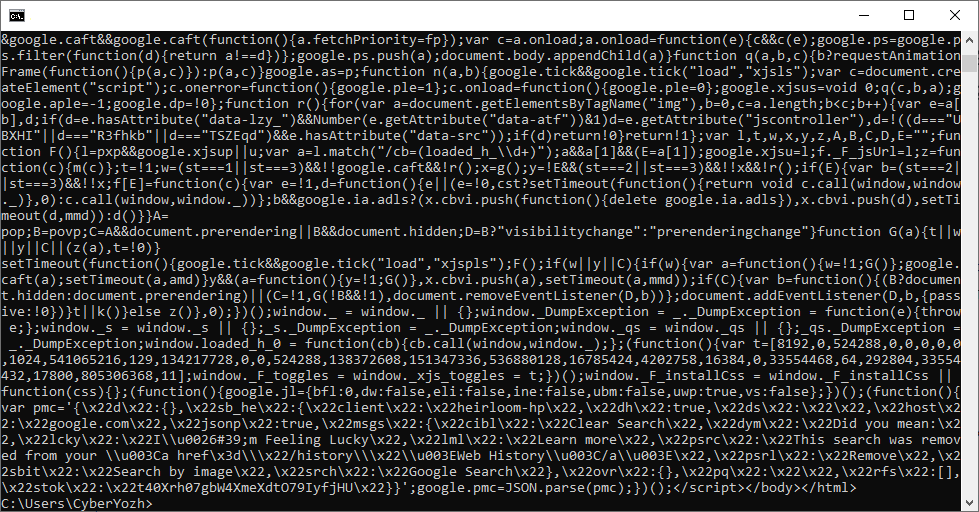
Fig. 1. Exemplo de saída de código html após executar o comando curl.
✅ 8. Problema no lado do site de destino?
Às vezes o servidor funciona, mas o site de destino o restringe.
Como verificar: Tente acessar ipinfo.io. Se abrir e mostrar seu novo IP, o servidor está ativo. O site de destino simplesmente restringe esse endereço. Você precisa de um IP diferente para acessar o conteúdo local lá.
Cansado de um proxy que não funciona? Mude para a plataforma CyberYozh App
Falhas técnicas acontecem. Mas elas nunca devem parar seu negócio. Servidores baratos e instáveis desperdiçam seu tempo. Construímos o ecossistema CyberYozh App para eliminar toda essa lista de verificação de problemas.
CyberYozh App é uma plataforma abrangente para automação web e segurança. Pare de lutar com conexões ruins. Obtenha acesso instantâneo a uma infraestrutura massiva de proxies premium Mobile, Residential ISP e Datacenter. Você obtém um pool rotativo de mais de 50 milhões de endereços IP em mais de 195 países. Com 99,99% de uptime e suporte nativo a SOCKS5, sua configuração simplesmente funciona. Gerencie sua pegada de rede, alugue números de telefone virtuais e emita cartões de pagamento diretamente de um painel poderoso.
Ainda precisa de ajuda com uma configuração personalizada? Nossa equipe de suporte 24/7 está sempre pronta. Você pode nos escrever no chat ou nos enviar uma mensagem no Telegram: @CyberYozh_support_bot.
Etapa 3: Se nada ajudou - entre em contato com o suporte
Entendemos que o tempo de inatividade no trabalho pode ser crítico. Cada problema seu é importante para nós, e estamos prontos para ajudar a resolvê-lo o mais rápido possível.
Se você passou por todas as etapas e a conexão ainda não foi estabelecida, entre em contato com nosso serviço de suporte 24/7. Você pode nos escrever no chat no canto inferior direito da tela ou entrar em contato via Telegram: @CyberYozh_support_bot.
Para obter uma resposta rápida e útil, prepare com antecedência:
Os dados de conexão com os quais o problema ocorreu (IP e porta). Não é necessário fornecer a senha.
Seu endereço IP real. Você pode encontrá-lo no site browserleaks.com/ip com o proxy desativado.
Uma descrição clara do problema: «Não consigo conectar», «Velocidade baixa».
Uma captura de tela do erro, se houver uma.
O resultado da execução do comando curl (do ponto 7).
Quais etapas você já realizou para autodiagnóstico. Isso economizará tempo e mostrará ao especialista que as verificações básicas já foram realizadas.
Conclusão
Falhas técnicas acontecem, mas não devem parar o seu negócio. A chave para resolvê-las é uma abordagem consistente e metódica. Ao avançar do simples para o complexo através desta lista de verificação, é muito provável que você encontre a causa por conta própria. E se não CyberYozh, a nossa equipe 24/7 está sempre disponível para ajudá-lo a voltar ao trabalho o mais rápido possível.
FAQ: Como corrigir um proxy que não funciona
Como corrigir ERR_PROXY_CONNECTION_FAILED no Chrome?
O Chrome não consegue alcançar o servidor proxy. Comece verificando as configurações de conexão do proxy. Verifique o seu endereço IP e porta. Às vezes, o seu antivírus bloqueia a conexão. Desative-o brevemente para testar.
Qual é a diferença entre SOCKS5 e HTTP para acesso estável?
HTTP lida apenas com tráfego de sites. SOCKS5 transfere todos os tipos de dados. Ele funciona muito melhor para solução de problemas de proxy em várias aplicações. Escolha SOCKS5 para restaurar o acesso estável aos seus fluxos.
Por que o meu servidor proxy continua recusando conexões?
A configuração de rede do seu ISP pode encerrar a sessão. Ou você simplesmente atingiu o seu limite de dados. Um erro de conexão de proxy geralmente acontece devido a uma incompatibilidade de IP. Faça login no seu painel. Certifique-se de que o seu plano está ativo.
Como corrigir PR_END_OF_FILE_ERROR no Firefox?
O Firefox falhou ao estabelecer uma conexão segura. Isso geralmente aponta para uma configuração de porta incorreta. Abra as suas configurações de rede. Force o Firefox a usar as configurações de proxy do sistema. Isso corrige o problema instantaneamente.
Como posso proteger a minha pegada de rede sem perder velocidade?
Evite configuração manual. Proxies públicos gratuitos sempre reduzem a velocidade. Compre um proxy privado e use uma aplicação dedicada para alinhar a sua localização de rede. Isso protege o seu tráfego e mantém a sua velocidade alta.