
Configurar proxy no Proxifier
Proxifier — é um programa que faz mágica. Ele permite forçar qualquer aplicativo a funcionar através de um proxy, mesmo que o próprio aplicativo não suporte isso.
Quer rodar o Opera através de um proxy da Alemanha, o navegador pelos EUA e deixar o jogo online direto para manter o ping baixo? O Proxifier torna isso possível. É uma ferramenta indispensável para gamers, especialistas em SMM e qualquer pessoa que deseje controle total sobre seu tráfego.
Neste guia, vamos analisar qual tipo de proxy escolher para diferentes tarefas e como configurar o Proxifier para um roteamento preciso.
Parte 1. Estratégia: Qual proxy você precisa para o Proxifier?
O Proxifier é uma "central" que pode funcionar com qualquer proxy. Mas a escolha depende do seu objetivo.
1. Proxies de Datacenter — Para projetos próprios e auditorias técnicas
- O que é: Endereços IP provenientes de centros de dados.
- Para que serve: Auditoria de sites próprios (onde você pode adicionar o IP à lista de permissões), verificação de sites de clientes, trabalho com recursos sem proteção robusta.
- Vantagem: São os proxies mais rápidos e com preço mais acessível.
2. Proxies Residenciais (ISP) — Para trabalho e compras
- O que é: IPs de provedores de internet domésticos.
- Para que serve: Se você está configurando um proxy para navegador ou mensageiros com foco em finanças, lojas virtuais ou cripto.
- Por que: Alta confiabilidade e acesso ininterrupto para plataformas corporativas, gestão financeira e e-commerce.
3. Proxies Móveis (4G/5G) — Para softwares e bots
- O que é: IPs de operadoras de telefonia móvel.
- Para que serve: Se você utiliza o Proxifier para softwares de automação (testes de software, pesquisas de marketing e análise complexa de dados).
- Por que: IPs móveis oferecem uma conexão estável e legítima para fluxos de trabalho automatizados contínuos.
- 👉 Você pode ler mais sobre proxies móveis aqui
Parte 2. Preparação dos Dados
Para o Proxifier, recomendamos o uso de canais privados do CyberYozh App. Garantimos suporte a UDP (que é crítico para o Proxifier) e SOCKS5.
Após a compra, você receberá:
- IP (Host):
172.98.60.180 - Port (Porta):
58763 - Login / Password: Dados para autenticação.
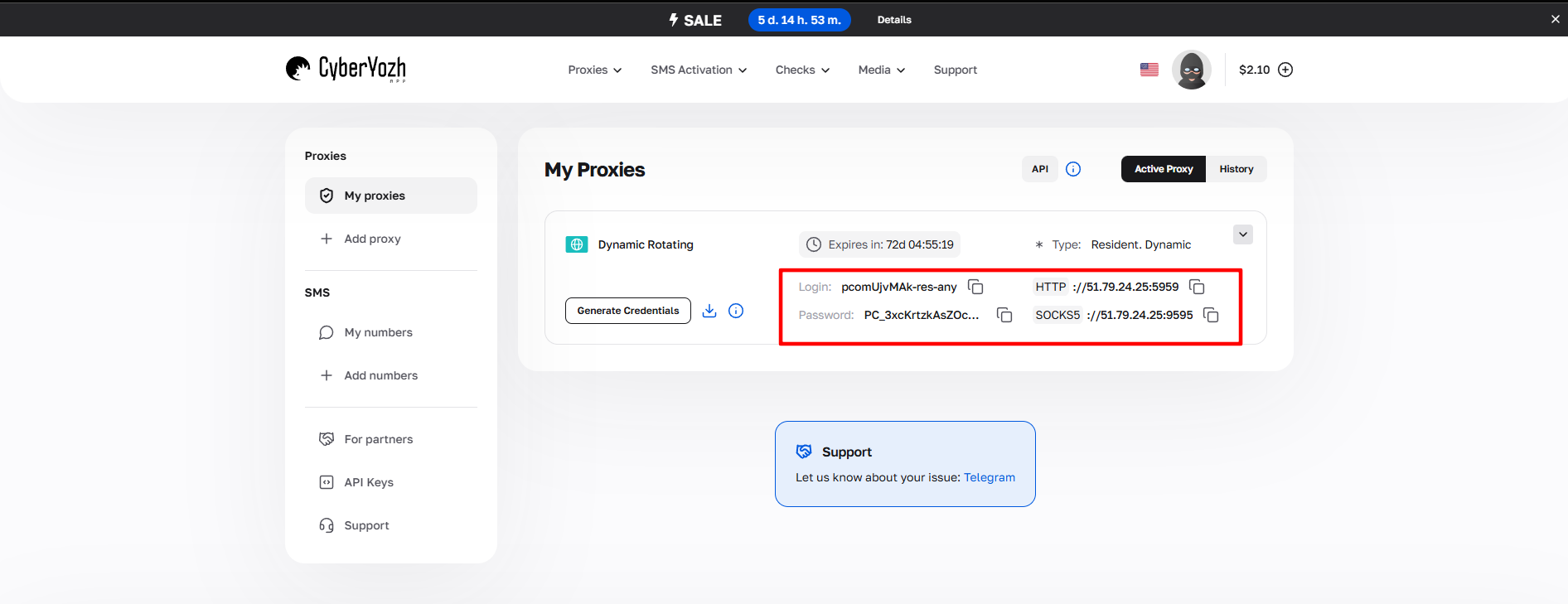 Fig. 1. Captura de tela da interface da plataforma CyberYozh App, demonstrando a localização dos dados para conexão ao servidor proxy. A imagem exibe os campos para endereço IP (Host), porta (Port), nome de usuário (Proxy Username) e senha (Proxy Password).
Parte 3. Configurando o Proxifier (Passo a Passo)
Passo 1. Instalação e Inicialização
Baixe e instale o Proxifier (Standard Edition). Inicie o programa. Você verá a janela principal com o log de conexões.
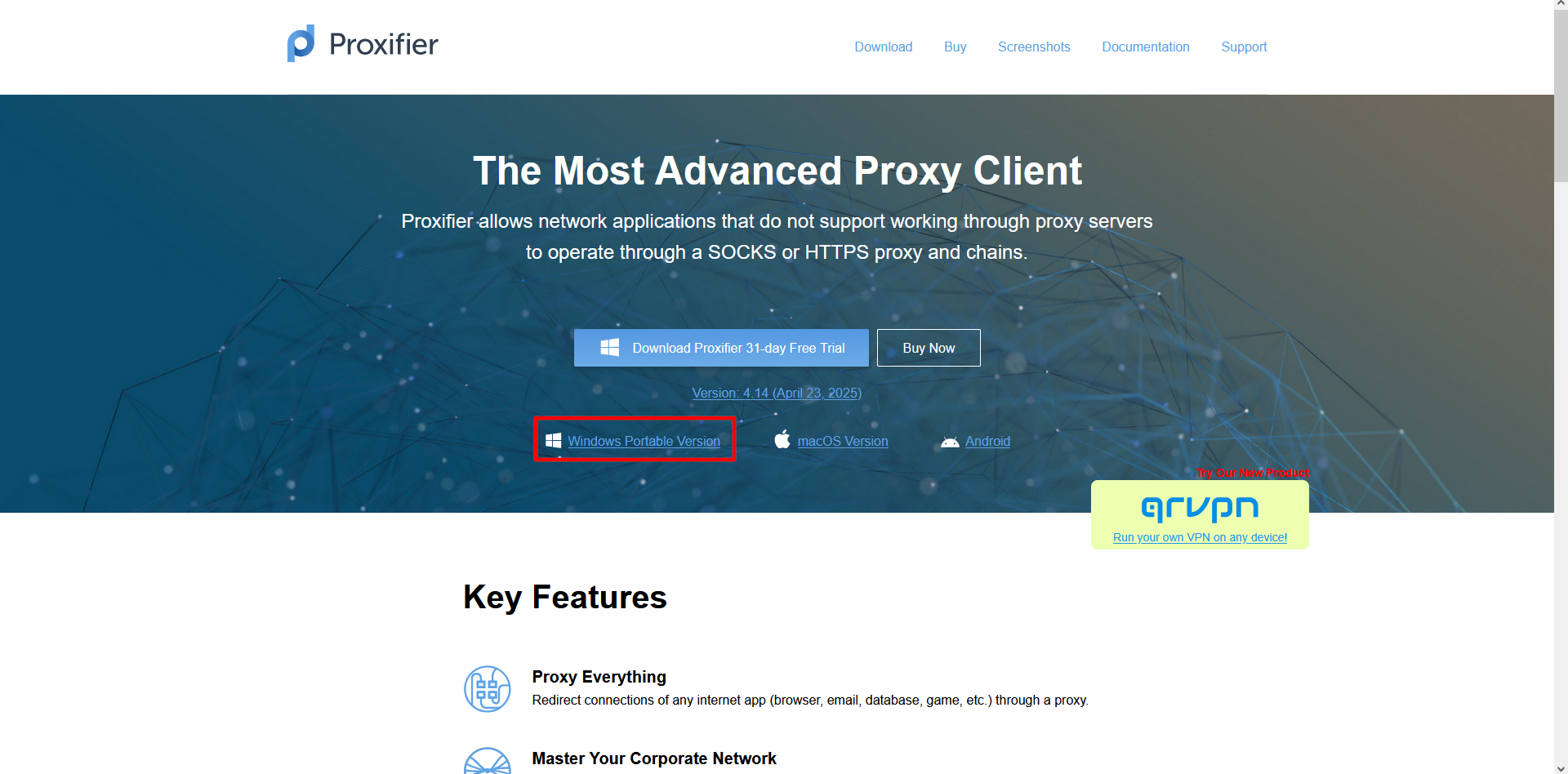 Fig. 2. Página principal do site oficial do Proxifier, mostrando a interface básica para download do programa, incluindo botões de carregamento e informações sobre as versões do produto.
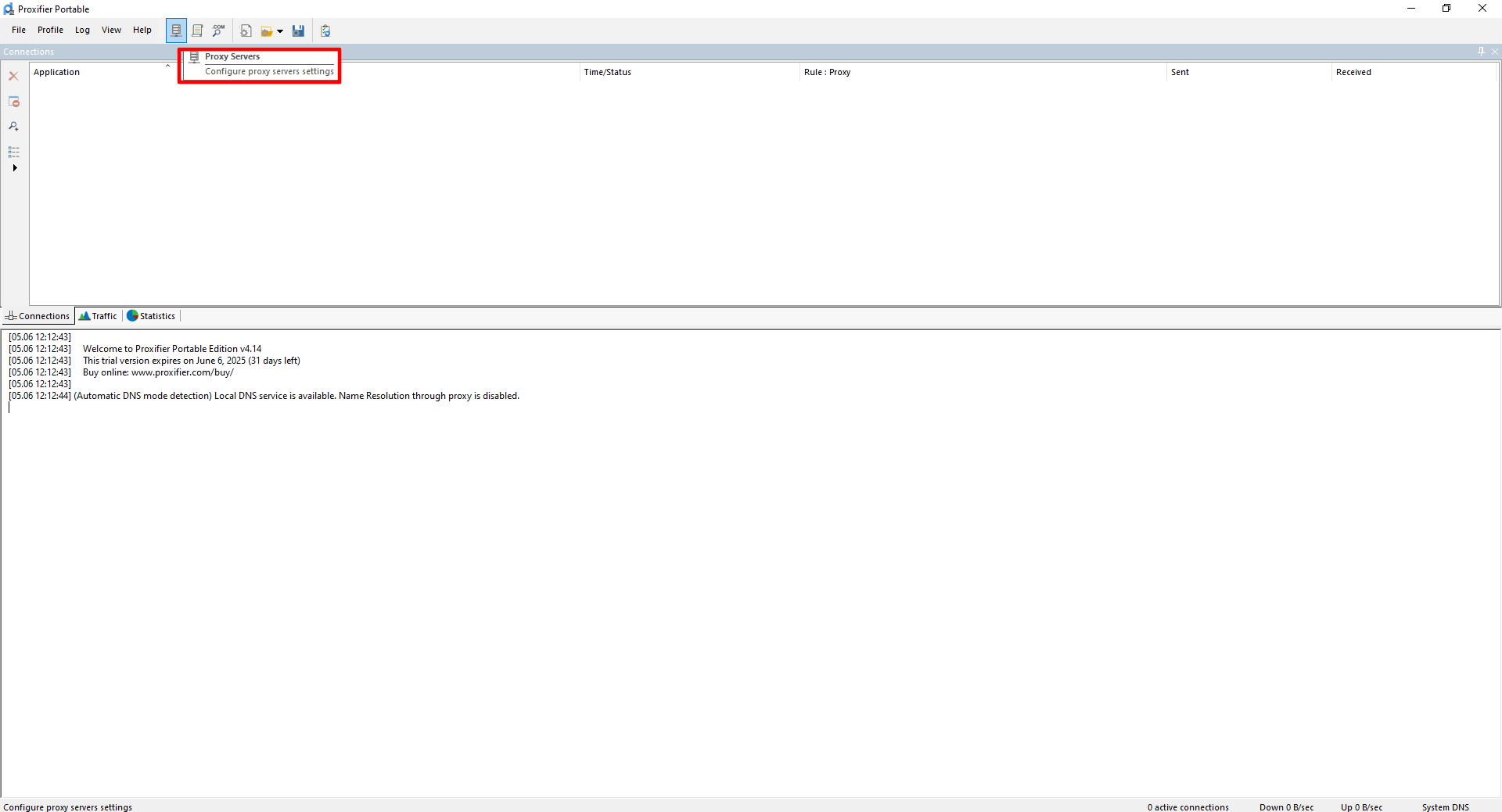 Fig. 3. Interface do programa Proxifier, exibindo o menu de navegação principal e a barra de ferramentas para gerenciamento de servidores proxy. Esta captura mostra a localização da seção "Proxy Servers".
Passo 2. Adicionando o Proxy (Proxy Servers)
- Clique no botão Proxy Servers na barra de ferramentas (ícone do servidor).
-
Na janela que abrir, clique em Add (Adicionar).
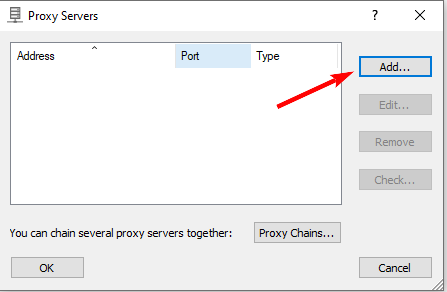 Fig. 4. Caixa de diálogo para adição de um servidor proxy no programa Proxifier.
 -
Preencha os dados:
- Address: Seu IP.
- Port: Sua porta.
- Protocol: Selecione SOCKS Version 5. Isso é fundamental para o suporte a autenticação e UDP.
-
Authentication: Marque a caixa "Enable" e insira o Login/Senha.
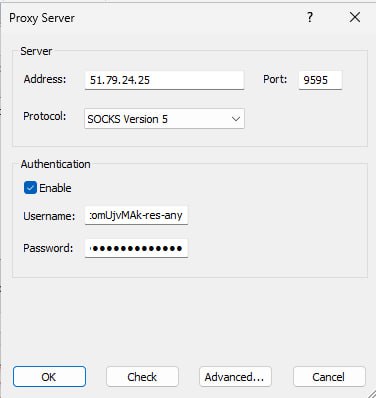 Fig. 5. Caixa de diálogo de configuração do servidor proxy no Proxifier.
 -
Clique em Check (Verificar). Se o teste passar (texto em verde), clique em OK.
- O programa perguntará: "Deseja usar este proxy como padrão?".
- Clique em NO (Não), se quiser configurar o proxy apenas para programas específicos.
- Clique em YES (Sim), se quiser que todo o computador passe pelo proxy.
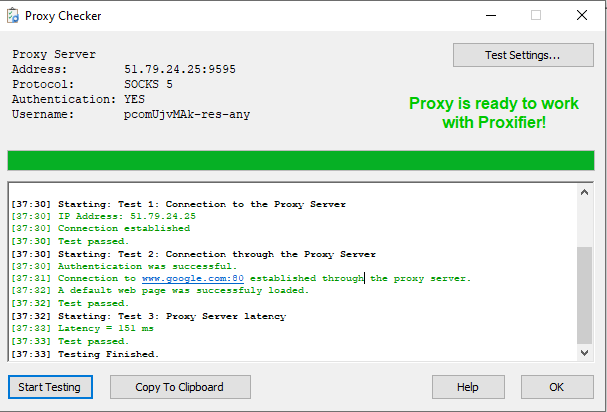 Fig. 6. Janela de verificação de conexão no Proxifier, exibindo status de sucesso com indicador verde e a mensagem "Proxy is Ready to Work".
Passo 3. Configurando Regras (Proxification Rules)
Este é o coração do programa. Aqui decidimos quem passará pelo proxy.
-
Clique no botão Proxification Rules (ícone de lista).
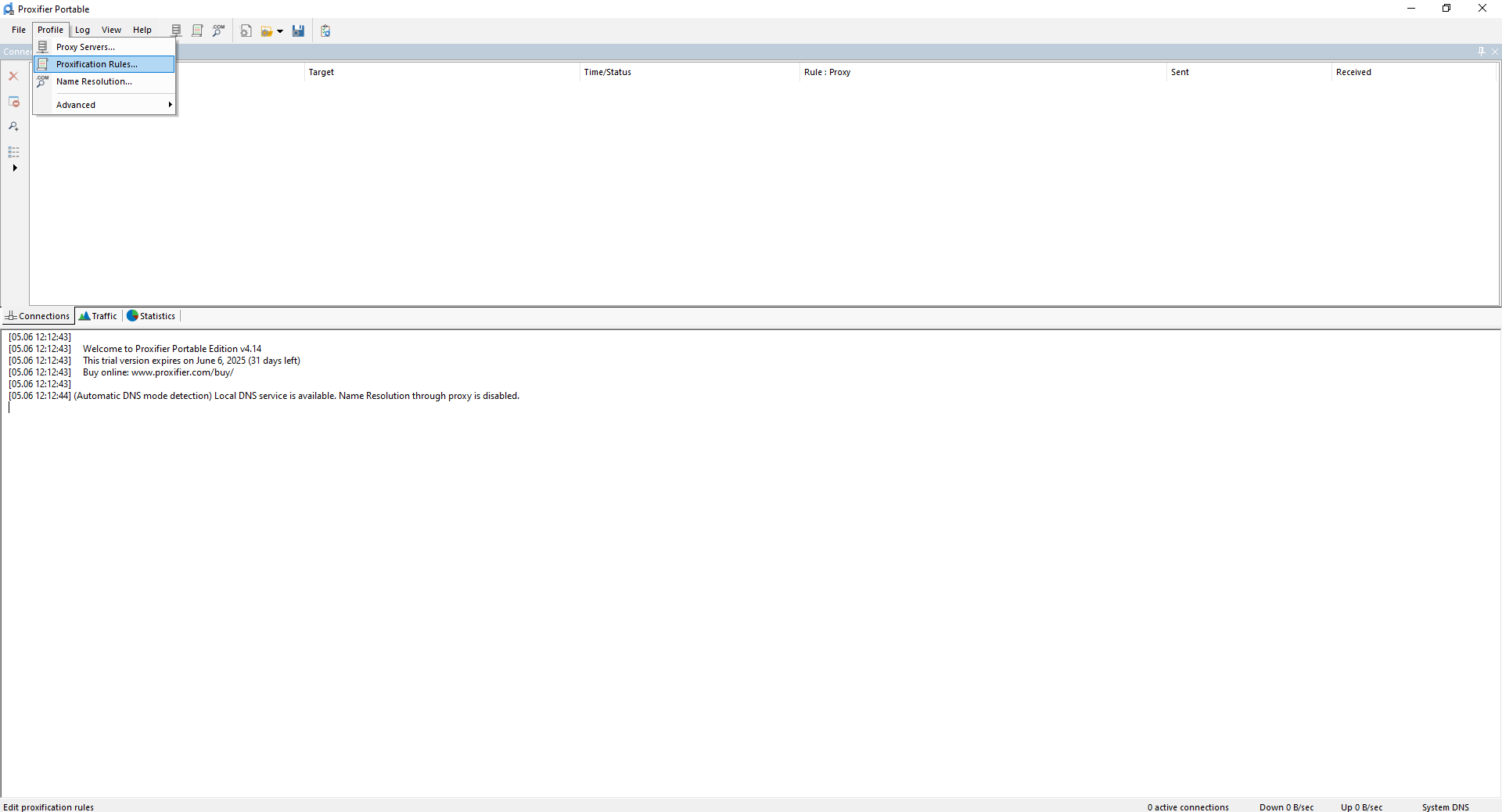 Fig. 7. Interface do Proxifier mostrando a seção de regras, utilizada para configurar o roteamento de tráfego para aplicativos individuais.
 -
Clique em Add (Adicionar).
 Fig. 8. Janela para adicionar uma nova regra de roteamento, permitindo definir o nome da regra e os parâmetros para o redirecionamento.
 -
Configure a regra:
- Name: Nome (ex:
Opera). - Applications: Digite o nome do processo (ex:
opera.exe) ou clique em Browse e selecione o arquivo. - Action: Na lista suspensa, selecione o seu proxy (ex:
Proxy SOCKS5 172...). - Clique em OK.
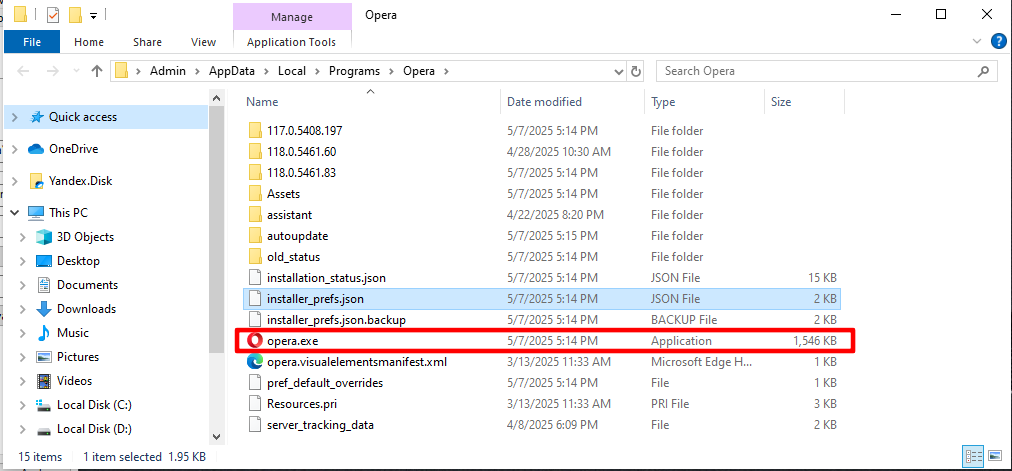 Fig. 9. Janela de configuração de regras onde o usuário seleciona o executável do aplicativo via função "Browse".
 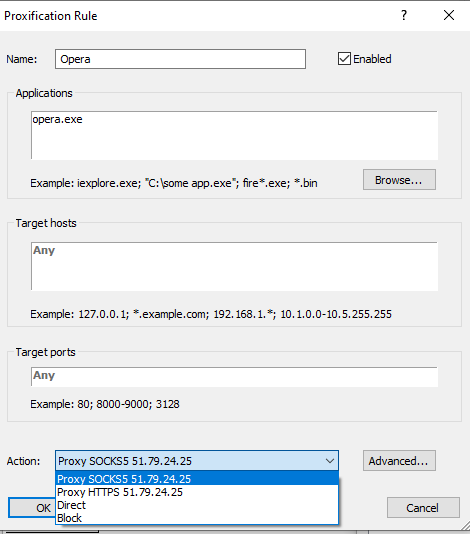 Fig. 10. Interface de seleção de aplicativos no Proxifier para regras de roteamento.
Agora, ao iniciar o Opera, o Proxifier interceptará o tráfego dele e o enviará pelo proxy. Os demais programas seguirão a regra Default (geralmente definida como Direct — conexão direta).
Parte 4. Verificação e DNS
Inicie o programa para o qual você configurou a regra (ex: o navegador).
- Acesse
browserleaks.com/ipouwhoer.net. - Certifique-se de que o IP mudou.
Dica crucial sobre DNS: Para garantir o máximo de privacidade, vá ao menu Name Resolution (nas configurações do Proxifier) e selecione Resolve hostnames through proxy (Resolver nomes de host através do proxy). Isso evita vazamentos de DNS.
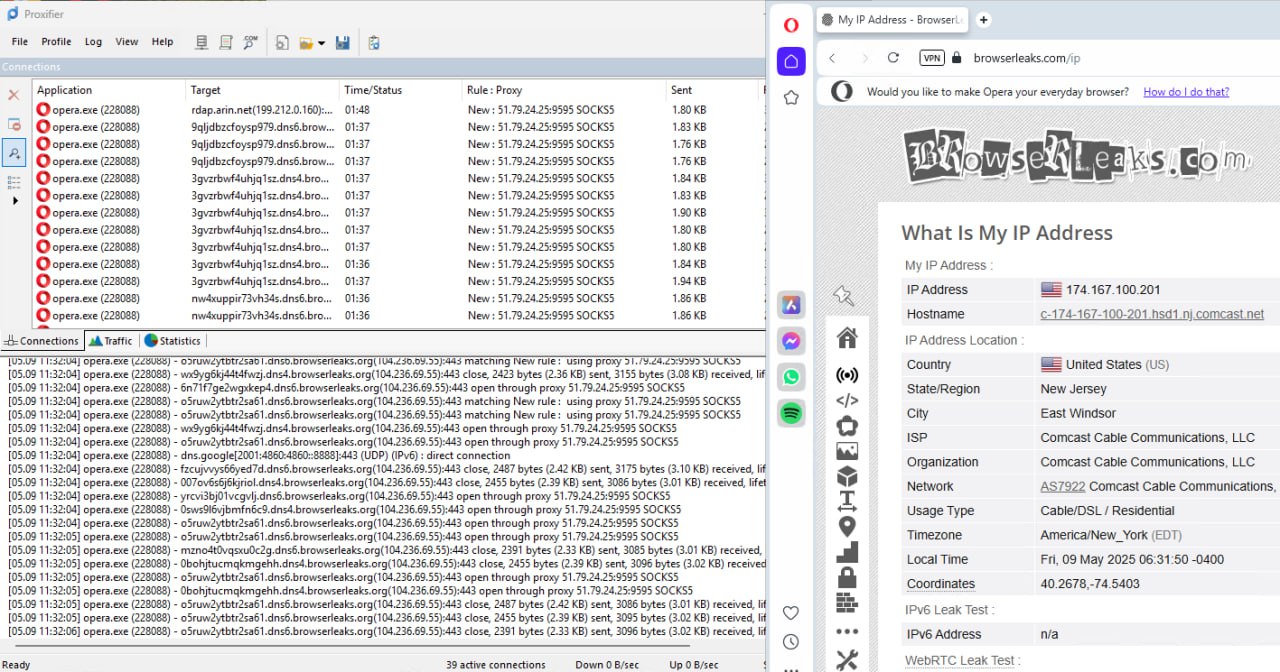 Fig. 11. Interface de site de verificação de IP demonstrando conexão bem-sucedida via proxy.
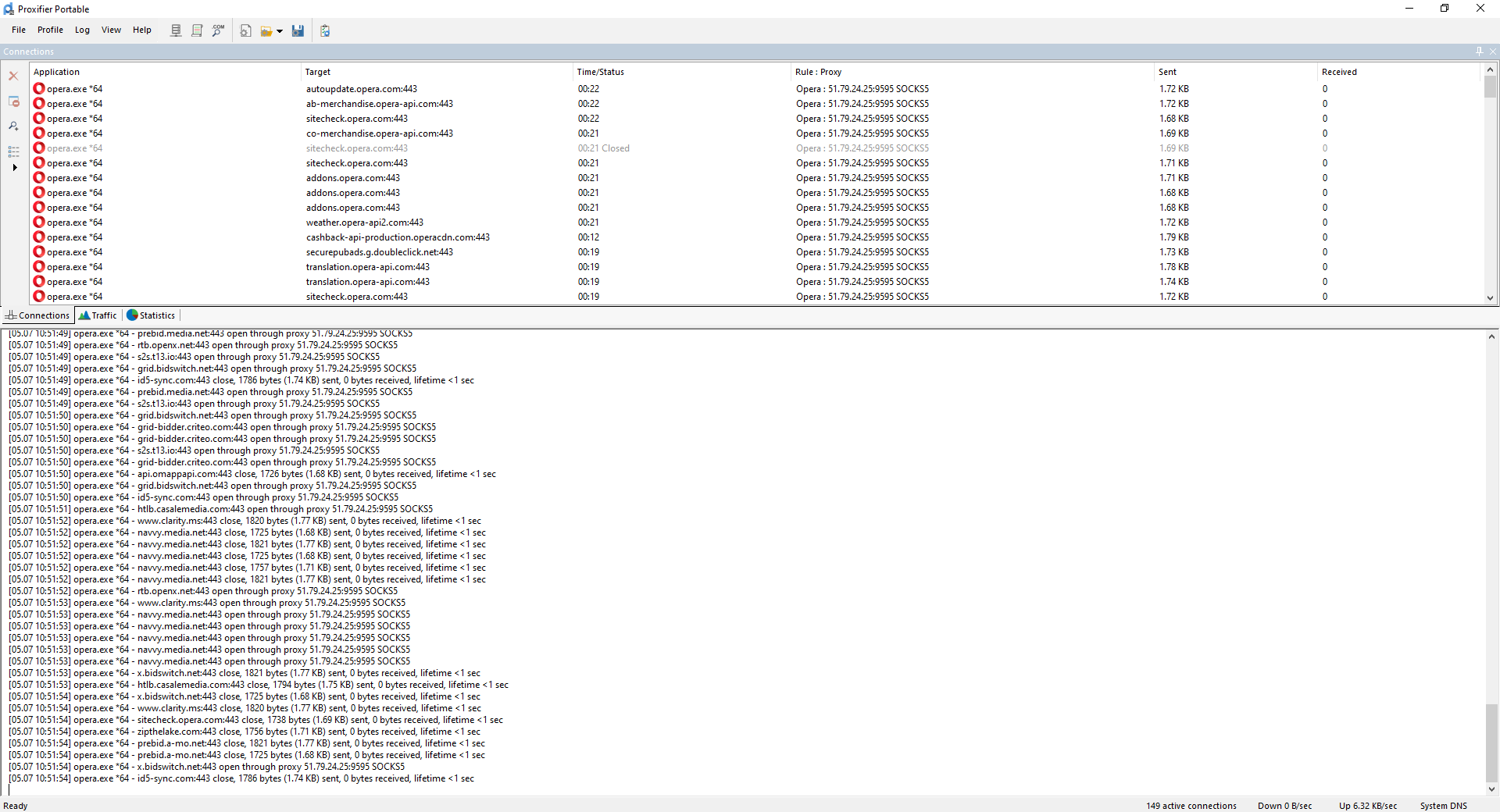 Fig. 12. Janela exibindo a lista de processos ativos e seu respectivo roteamento pelos proxies configurados.
Conclusão
O Proxifier é o canivete suíço para gerenciamento de tráfego.
- Para jogos, recomendamos o uso de Proxies Residenciais Estáticos SOCKS5 e configurar a regra apenas para o
game.exe. - Para trabalho, utilize Proxies Residenciais ou Móveis.
Você encontra proxies SOCKS5 confiáveis com suporte UDP no catálogo do CyberYozh App.