Extensão do CyberYozh App para Chrome e Firefox: proxies, SMS e verificação de IP com 1 clique
Trocar de proxy, alterar endereços IP e receber códigos de verificação por SMS fica muito mais simples direto no navegador, sem mexer nas configurações de rede do computador nem manter dezenas de abas abertas. A extensão CyberYozh App atualizada para Google Chrome e Mozilla Firefox reúne todas essas ferramentas em uma barra lateral compacta.
Neste guia, mostramos como instalar e configurar a extensão CyberYozh App em poucos minutos, para conectar proxies móveis, estáticos e rotativos, alugar números de telefone virtuais e verificar a limpeza do IP pelo verificador Fraud Score em uma única janela.
Passo 1. Instalando a extensão CyberYozh App no Chrome e no Firefox
A extensão está disponível oficialmente para navegadores baseados em Chromium e para o Mozilla Firefox:
Para Google Chrome (e outros navegadores Chromium): abra a página do CyberYozh App na Chrome Web Store e clique em “Add to Chrome”.
Para Mozilla Firefox: abra a página do CyberYozh App no Firefox Add-ons e clique em “Add to Firefox”.
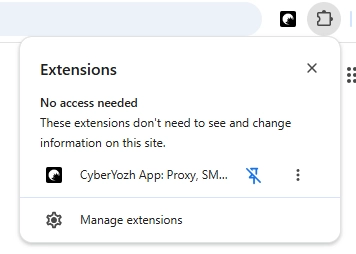
Fixando o ícone na barra superior: após a instalação, clique no ícone de “quebra-cabeça” (menu de extensões) no canto superior direito do navegador e clique no ícone de alfinete (“Pin”) ao lado de CyberYozh App, para que o ícone da extensão fique sempre visível na barra de ferramentas.
Passo 2. Fazendo login e conhecendo a aba Home
Você pode vincular seu perfil à extensão CyberYozh App em dois cliques:
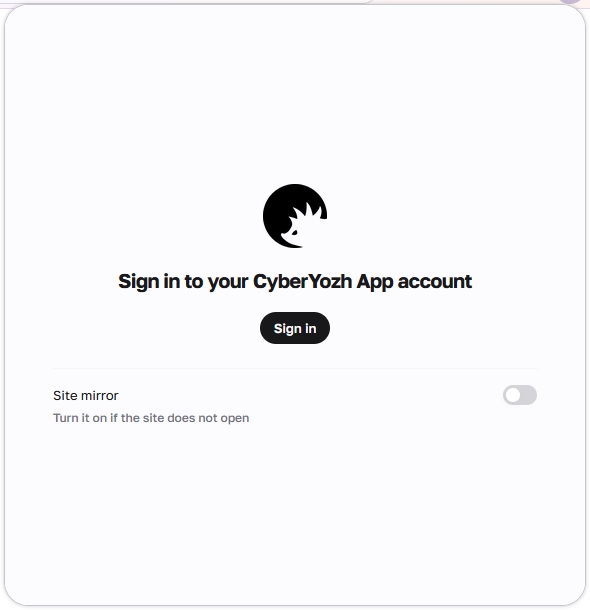
Login: clique no ícone da extensão na barra de ferramentas do navegador e selecione “Sign in”. Se o site principal não carregar na sua conexão atual, ative a opção “Site mirror” na parte inferior da janela antes de fazer login.
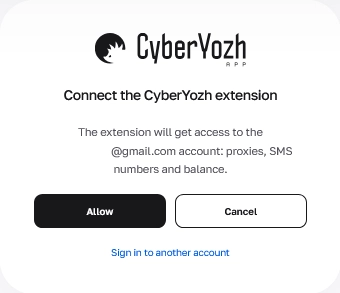
Confirmando o acesso: se você já estiver logado na sua conta em app.cyberyozh.com, aparecerá a solicitação “Connect the CyberYozh extension”. Clique em “Allow” para dar à extensão acesso aos seus proxies, números e saldo (ou clique em “Sign in to another account” se precisar trocar de perfil).
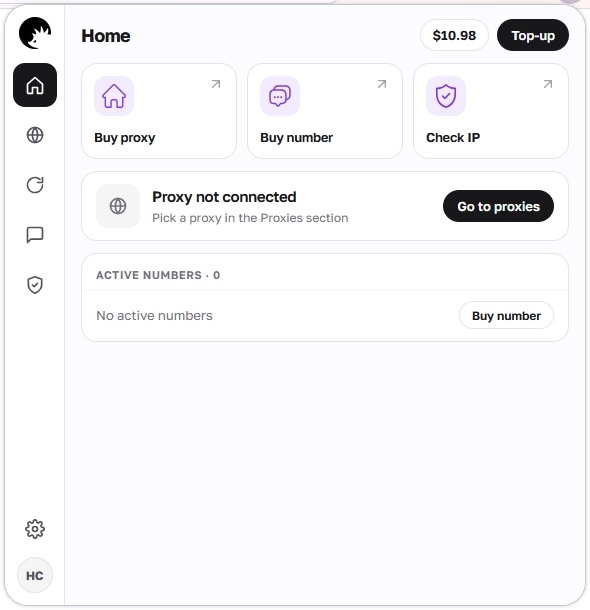
Logo após o login, a aba Home é aberta. No canto superior direito, você vê o saldo atual e o botão “Top-up”; abaixo ficam os botões de ação rápida (“Buy proxy”, “Buy number”, “Check IP”), o status do proxy ativo e os números de telefone alugados. Use o menu lateral esquerdo para alternar entre cinco seções: Home, Proxies, Rotation, Numbers e Checkers.
Passo 3. Conectando proxies móveis, residenciais estáticos e de datacenter
Com a extensão CyberYozh App, você ativa os proxies comprados direto no navegador, sem precisar inserir manualmente endereços IP e portas nas configurações de rede do Windows ou do macOS.
Escolhendo o tipo de proxy e comprando: clique no ícone de globo no menu esquerdo para abrir a seção Proxies. Ela tem três abas:
Mobile: proxies que funcionam em modems reais de operadoras de celular (LTE/4G/5G), a partir de US$ 1,70/dia com tráfego ilimitado. Como centenas de assinantes comuns de smartphones compartilham um mesmo IP móvel por meio da tecnologia CGNAT, os sistemas antifraude têm bem menos chances de marcar o endereço como suspeito, e suas requisições enfrentam menos restrições. Por isso, são uma escolha confiável para gerenciar projetos de redes sociais de clientes, trabalhar com contas do Google Ads e fazer scraping dos resultados de busca do Google (SERP).
Residential: proxies estáticos dedicados de ISP residencial a partir de US$ 5,29/mês com tráfego ilimitado e 99,9% de uptime. Criados para o trabalho contínuo com lojas online, serviços de pagamento e painéis administrativos, em que é preciso um único IP residencial fixo por semanas e meses.
Datacenter: proxies de datacenter rápidos, dedicados e compartilhados, a partir de US$ 1,77/mês, para scraping de catálogos públicos, testes automatizados de sites em navegador e monitoramento técnico.
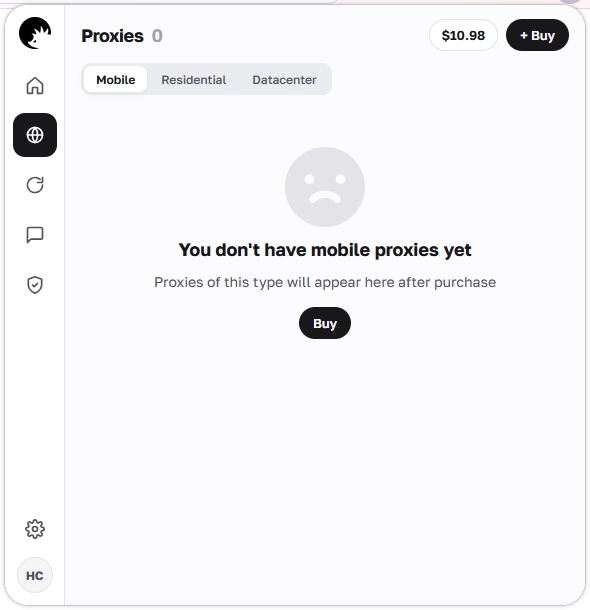
Se você ainda não tiver proxies comprados na aba selecionada, clique em “Buy” no centro da janela ou em “+ Buy” no canto superior direito. O plano pago aparecerá na lista imediatamente.
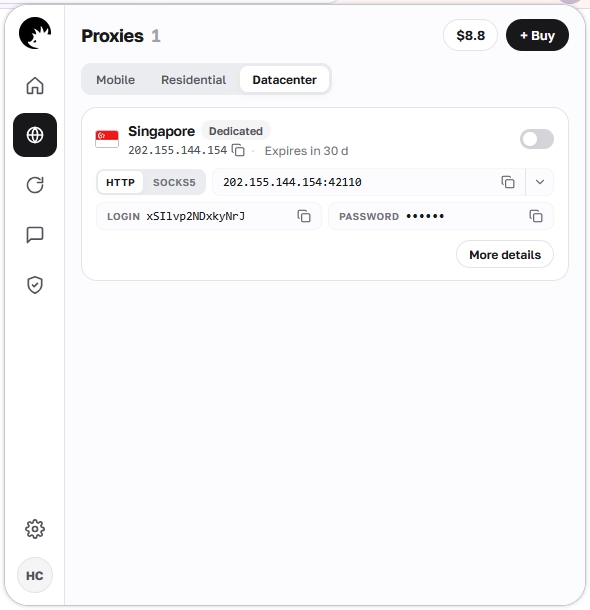
Ativando um proxy com um clique: cada cartão de proxy mostra o país, o tipo de plano (como Dedicated), o endereço IP externo, o tempo de aluguel restante, o seletor de protocolo (HTTP ou SOCKS5) e botões de cópia rápida para host:port, LOGIN e PASSWORD. Clique em “More details” para abrir os dados completos de conexão.
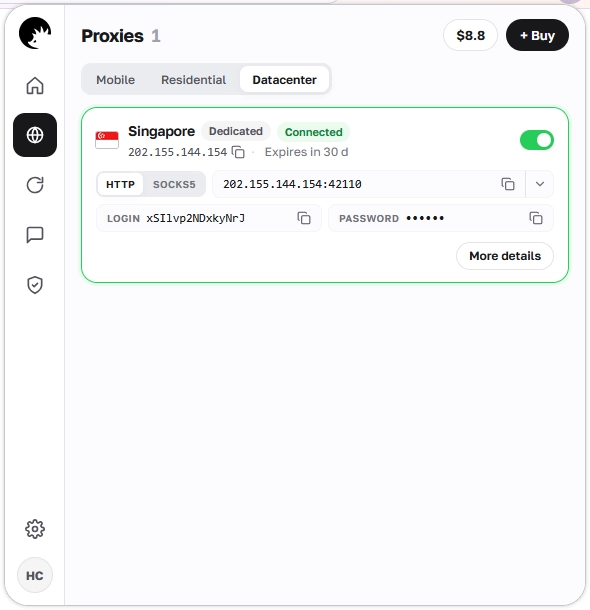
Para conectar o navegador ao proxy, ative a chave no canto superior direito do cartão. A borda do cartão fica verde e exibe o status “Connected”.
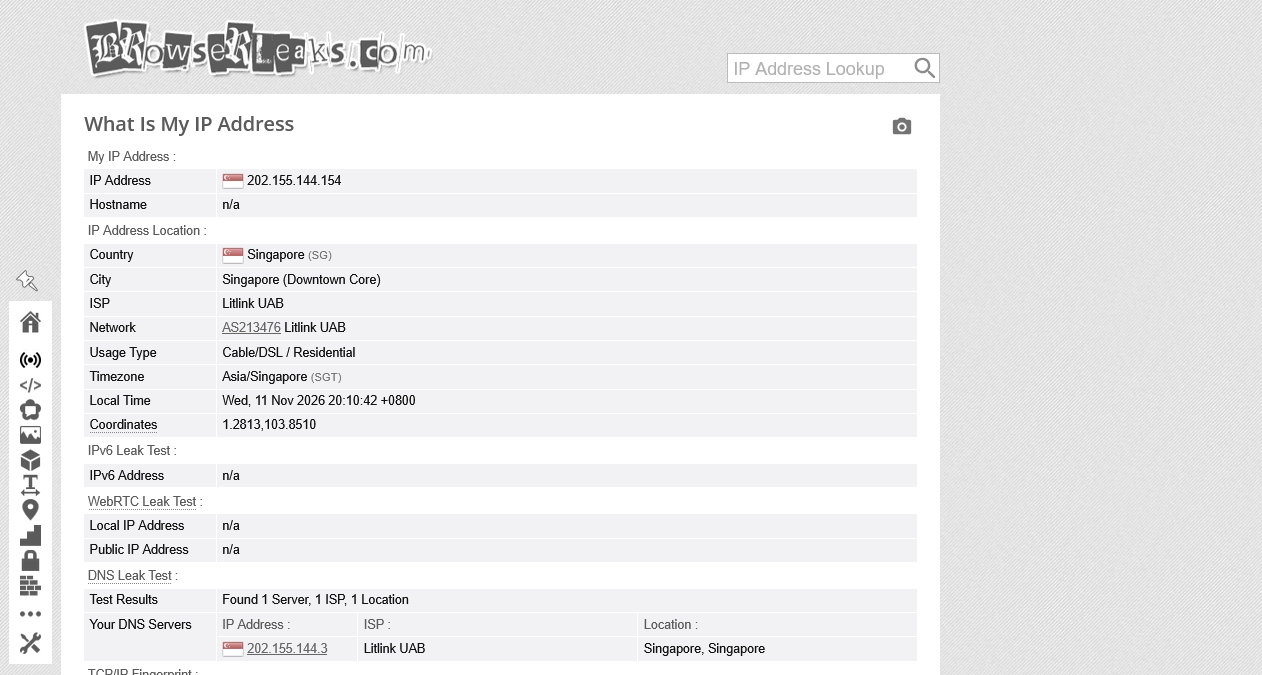
Verificando a conexão: abra um site de verificação (como browserleaks.com/ip) em uma nova aba e confirme que ele exibe o país, a cidade e o fuso horário corretos e que seu endereço IP local não aparece em WebRTC.
Dica: os proxies móveis permitem alterar o fingerprint do sistema operacional no nível da rede (TCP/IP OS fingerprint). Escreva para o suporte do CyberYozh App se precisar configurar esse parâmetro para a sua tarefa.
Passo 4. Proxies residenciais rotativos e gerador de credenciais na extensão CyberYozh App
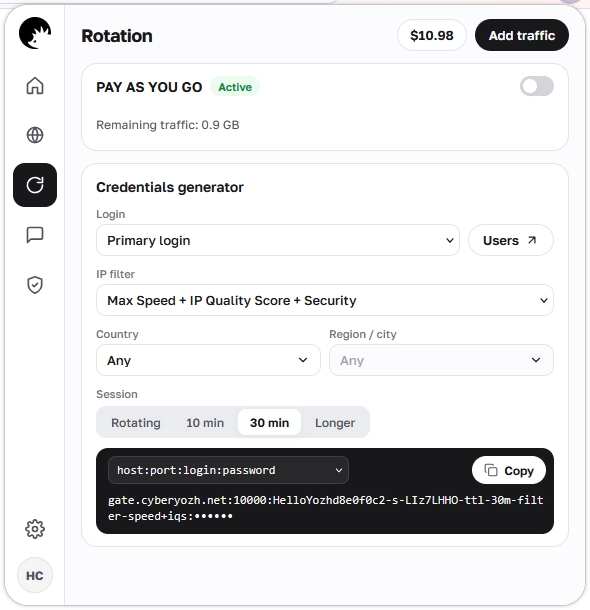
Para gerenciar proxies residenciais rotativos, abra a aba dedicada Rotation no menu esquerdo (ícone de seta circular). Ela dá acesso a um pool de mais de 100 milhões (100M+) de IPs residenciais em mais de 195 países.
O preço pay-as-you-go começa em US$ 4/GB (pacote mínimo de 3 GB, caindo para US$ 2,50/GB a partir de 100 GB), e todo o tráfego não utilizado é transferido automaticamente para o mês de cobrança seguinte (Traffic Rollover).
Na aba Rotation, você pode ativar um proxy rotativo diretamente no navegador ou gerar strings de acesso no bloco Credentials generator:
Saldo do pacote e chave rápida: o bloco superior PAY AS YOU GO mostra o status do pacote (
Active) e os gigabytes restantes (por exemplo,Traffic left: 0.5 GB). Aqui você pode comprar mais gigabytes em “Add traffic” ou direcionar o tráfego do navegador pelo proxy rotativo na hora, usando a chave à direita.Login e usuários: escolha na lista o login de que precisa (como
Primary login) ou clique em “Users” para criar credenciais separadas para os membros da equipe.Filtro de IP: selecione um modo de triagem de IP (como
Max Speed + IP Quality Score + Security) para que o sistema escolha automaticamente IPs residenciais rápidos e limpos.País e região / cidade: escolha o país, o estado/região e a cidade desejados (o direcionamento por localização é gratuito) ou deixe em
Anyquando a localização não importar.Sessão: escolha “Rotating” para receber um novo IP a cada requisição, ou mantenha um único endereço por “10 min”, “30 min” ou “Longer” (as sticky-sessions mantêm o mesmo IP externo por até 24 horas, para que os sites não desconectem você ao navegar entre páginas ou concluir compras).
Copiando a string de conexão: escolha um formato no campo inferior (por exemplo,
host:port:login:password) e clique em “Copy” para colar a string de proxy pronta em um scraper ou em um navegador de múltiplos perfis.
Passo 5. Alugando números virtuais e verificando IPs, números de telefone e cartões
Além dos proxies, a extensão CyberYozh App inclui a ativação por SMS em números virtuais e verificadores de endereços IP, números de telefone e cartões bancários.
Recebendo SMS de verificação (aba Numbers):
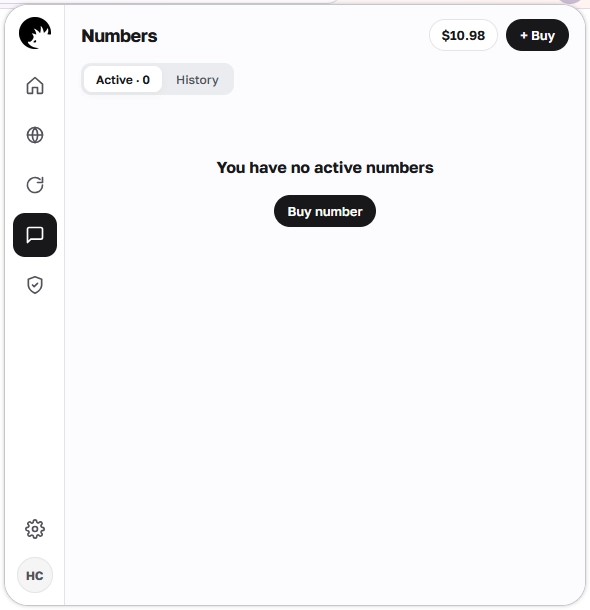
Clique no ícone de mensagem no menu esquerdo para abrir a seção Numbers.
Clique em “Buy number” no centro da janela ou em “+ Buy” no canto superior direito e selecione o serviço e o país de que precisa entre mais de 140 regiões disponíveis.
Os códigos SMS recebidos aparecem imediatamente na aba “Active”, enquanto as ativações anteriores ficam salvas na aba “History”.
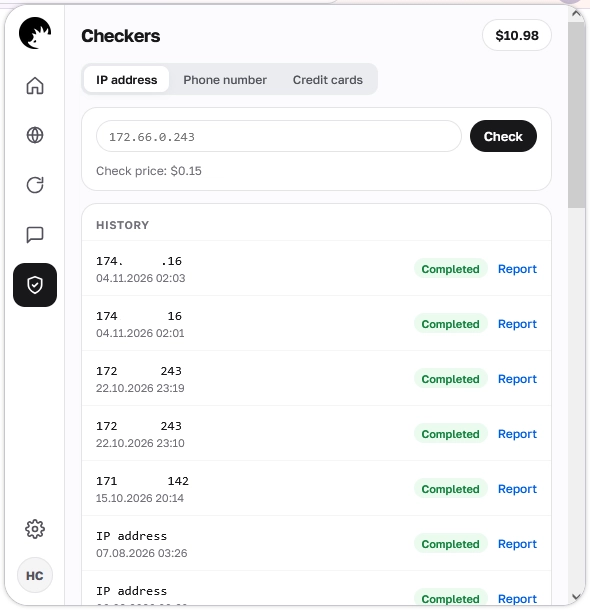
Verificando dados antes de começar (aba Checkers): clique no ícone de escudo no menu esquerdo para abrir a seção Checkers. Aqui você pode verificar um endereço IP, número de telefone ou cartão bancário antes de associá-lo a um perfil de trabalho:
“IP address”: verifique a limpeza do IP pelo verificador Fraud Score em bases antifraude e listas de spam (custo: US$ 0,15 por verificação). Basta colar o endereço IP no campo e clicar em “Check”.
“Phone number”: verifique um número de telefone antes do cadastro; o verificador mostra o país, a operadora, o tipo de linha (móvel, fixa ou VoIP) e o nível de risco de spam.
“Credit cards”: verifique um cartão pelos primeiros 6 a 8 dígitos (BIN), identificando o banco emissor, o país de emissão, a bandeira e o tipo do cartão (débito ou crédito), para saber de imediato se o cartão serve para o serviço que você vai pagar.
Todas as verificações concluídas ficam salvas abaixo, no bloco “HISTORY”, com o status “Completed”. Clique em “Report” ao lado de qualquer item para abrir os resultados completos da verificação.
Que tarefas você resolve com a extensão CyberYozh App
Com a extensão CyberYozh App no Chrome ou no Firefox, você troca de proxy e verifica dados direto no navegador, sem proxifiers de terceiros:
Redes sociais, contas de anúncios e scraping do Google SERP: conecte proxies móveis LTE/5G (a partir de US$ 1,70/dia com tráfego ilimitado e alto nível de confiança das plataformas graças ao CGNAT).
Lojas online, marketplaces e serviços de pagamento: escolha proxies residenciais ISP estáticos (a partir de US$ 5,29/mês por um IP residencial fixo com tráfego ilimitado).
Verificação regional de anúncios, testes de localização e coleta de dados: ative proxies residenciais rotativos na aba Rotation (100M+ de IPs em mais de 195 países, a partir de US$ 4/GB com mínimo de 3 GB, transferência automática de tráfego e sticky-sessions de até 24 horas) ou proxies de datacenter rápidos (a partir de US$ 1,77/mês).
Trabalho com aplicativos móveis: quando uma plataforma só libera recursos importantes no aplicativo para smartphone (como TikTok, Instagram ou marketplaces móveis), inicie cloud phones Android do CyberYozh App (mais de 270 modelos de dispositivos em hardware de servidor ARM, com correspondência automática de geolocalização com o seu proxy, a partir de US$ 0,52 por slot/mês).
Veja todos os planos no catálogo do CyberYozh App. E, se tiver dúvidas sobre o uso da extensão, fale com nossa equipe de suporte 24/7 pelo chat ao vivo no site ou pelo bot oficial de suporte do CyberYozh App no Telegram.