
Налаштування проксі-сервера на рівні домашнього роутера — це ультимативне рішення для тих, хто хоче підвищити безпеку в мережі та оптимізувати маршрути трафіку.
Головна перевага цього методу: вам не потрібно встановлювати сторонні програми на кожен окремий пристрій. Це критично важливо для техніки, яка взагалі не підтримує встановлення VPN або проксі-клієнтів: телевізорів Smart TV (Samsung Tizen, LG WebOS), ігрових консолей (PlayStation, Xbox) або приставок Apple TV.
У цьому гайді ми покажемо, як налаштувати проксі на популярній операційній системі KeeneticOS, використовуючи розумні політики доступу. Ми пустимо через виділений проксі-канал тільки вибрані пристрої, залишивши решту домашньої мережі працювати напряму.
⚡ Вибір проксі: Якісне паливо для вашого роутера
Роутер Keenetic — це потужний двигун вашої домашньої мережі, а проксі — його паливо. Помилка у виборі типу IP-адреси може призвести до зависання відео або неможливості підключитися к ігровим серверам.
Важливе правило: Роутер пропускає через себе величезні обсяги даних. При виборі тарифу завжди враховуйте ліміти трафіку, особливо якщо плануєте дивитися потокове відео або завантажувати ігри.
Ось 3 головні варіанти з каталогу CyberYozh App:
1. Резидентські проксі (Статичні ISP та Ротаційні)
Для чого: Стрімінг (Netflix, YouTube 4K), онлайн-ігри на консолях (PS5, Xbox Series), система «Розумний будинок».
Суть: Ви отримуєте IP-адреси реальних домашніх інтернет-провайдерів. Вони повністю підтримують протокол SOCKS5, необхідний для передачі мультимедіа та ігрового UDP-трафіку.
У зв'язці з Keenetic: Ідеальне рішення. Стрімінгові платформи та ігрові сервери бачать вас як звичайного домашнього користувача з іншої країни, забезпечуючи максимальну стабільність. Нюанс: Для телевізорів та консолей обирайте Статичні (ISP) проксі, щоб IP-адреса не змінювалася під час фільму або матчу. Уважно стежте за витратами трафіку у вашому тарифі.
👉 Докладніше про резидентські проксі ви можете почитати тут
2. Мобільні проксі (4G/LTE/5G)
Для чого: Приватний серфінг, маршрутизація трафіку робочих ноутбуків та смартфонів членів родини.
Суть: IP-адреси реальних стільникових операторів із підтримкою SOCKS5. Завдяки технології CGNAT, цей IP забезпечує найвищий рівень приватності.
У зв'язці з Keenetic: Віртуально ваш роутер перетворюється на мобільний хот-спот. Це гарантує надійне з'єднання для веб-серфінгу та роботи.
Нюанс: Через тарифікацію мобільного трафіку це не найкращий вибір для цілодобового завантаження важких файлів або ігор, але це найкращий інструмент для захисту робочих пристроїв.
👉 Докладніше про мобільні проксі ви можете почитати тут
3. Серверні проксі (Datacenter)
Для чего: Базовий веб-серфінг, читання текстових сайтів, завантаження файлів через браузер.
Вердикт: Потребують обережності при налаштуванні на роутері.
У зв'язці з Keenetic: Важливе технічне обмеження. Серверні проксі найчастіше працюють тільки за протоколом HTTP. Це означає, що в налаштуваннях роутера вам доведеться обрати тип підключення "HTTP", а не "SOCKS5". Вони чудово впораються із завантаженням сайтів на планшеті (і мають безлімітний трафік), але не підійдуть для онлайн-ігор на консолях і можуть блокуватися суворими стрімінговими сервісами.
⚙️ Крок 1. Встановлення компонента «Клієнт проксі»
«З коробки» роутери Keenetic можуть не мати потрібного модуля для роботи з проксі. Його потрібно додати в систему.
Відкрийте веб-інтерфейс вашого роутера (зазвичай це адреса
192.168.1.1абоmy.keenetic.net).У лівому меню перейдіть до розділу «Керування» -> «Загальні налаштування системи».
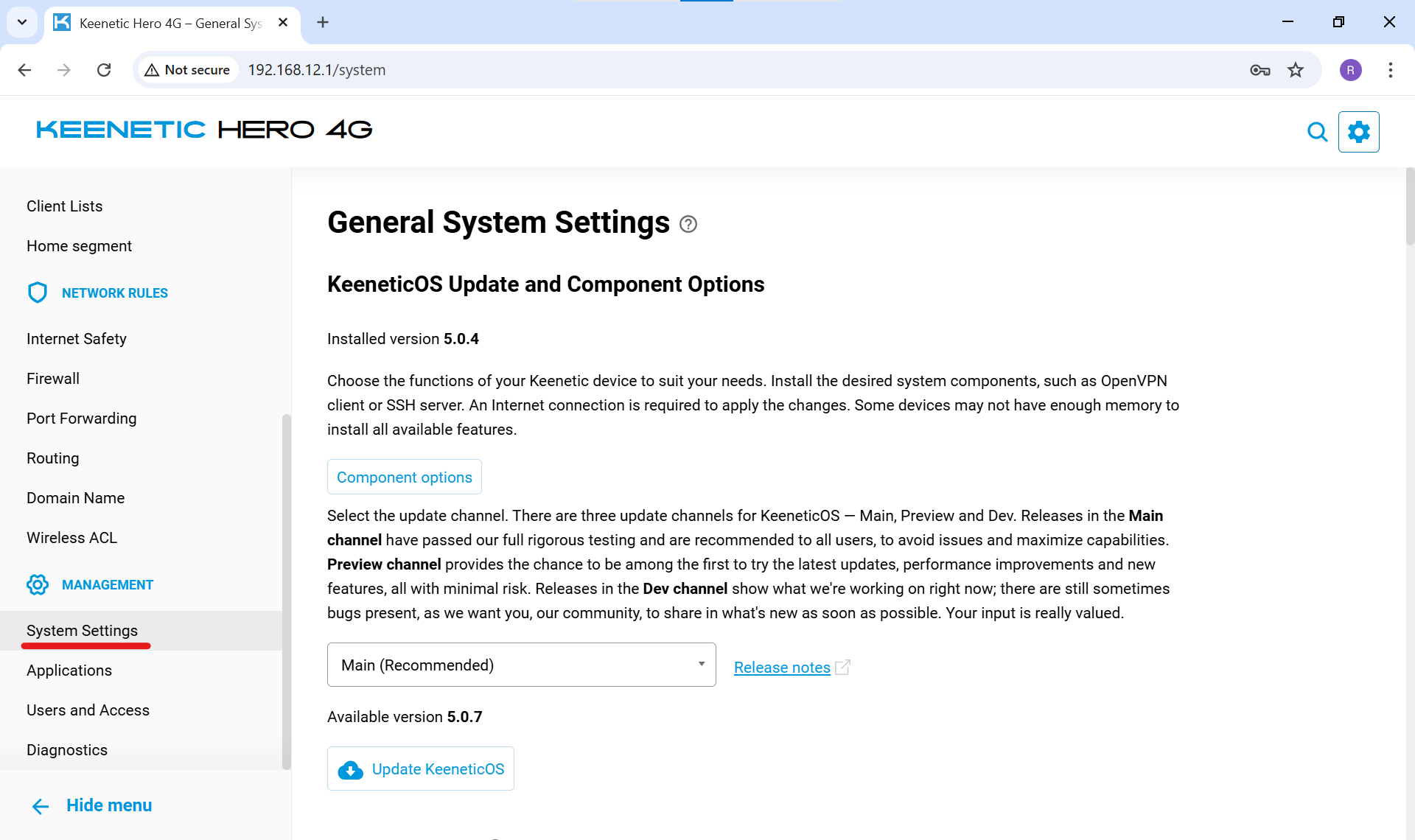
Рис. 1. Меню загальних налаштувань системи KeeneticOSУ блоці «Оновлення та компоненти KeeneticOS» натисніть кнопку «Змінити набір компонентів».
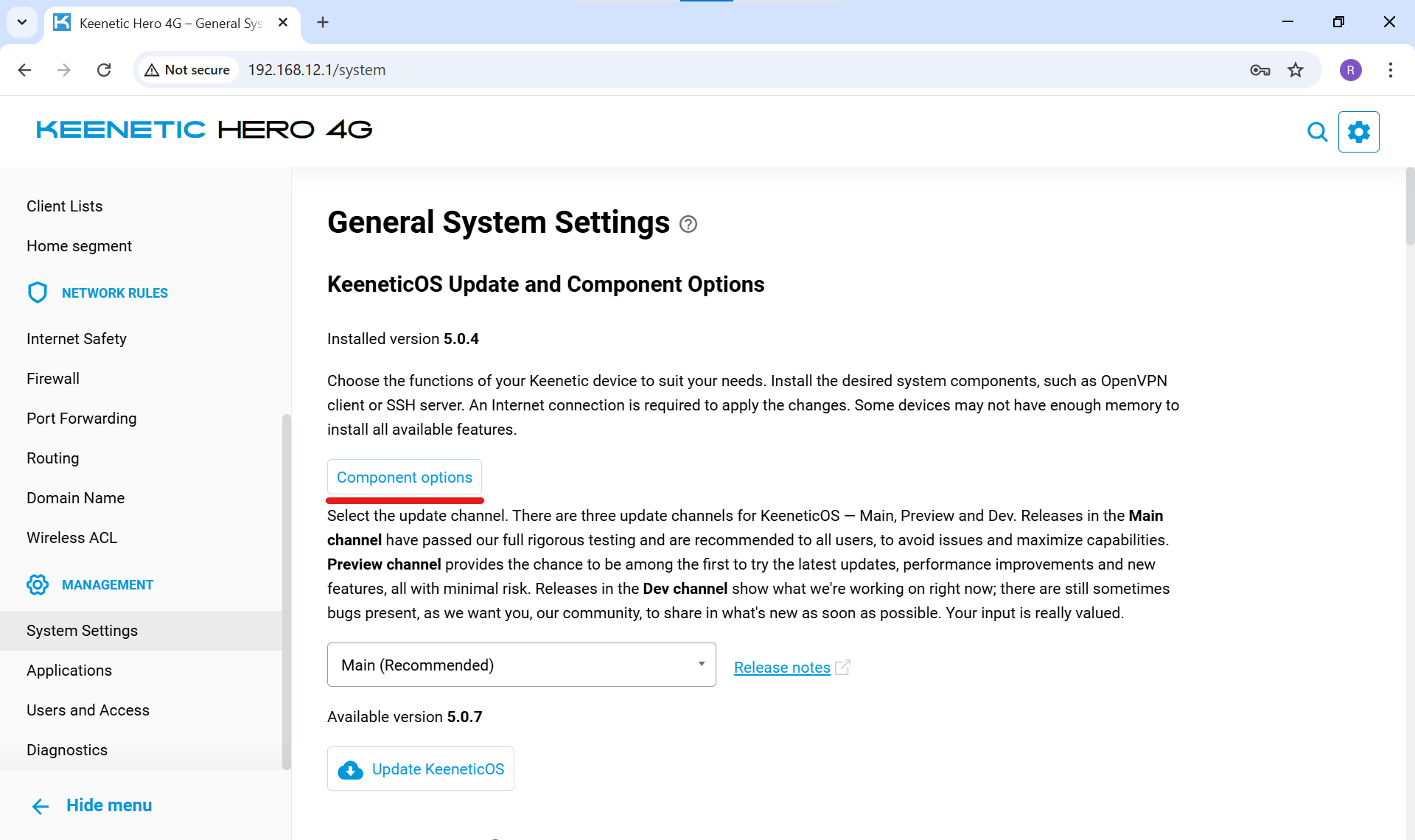
Рис. 2. Кнопка зміни набору компонентів системиЗ'явиться вікно пошуку. Введіть слово
проксі.Знайдіть пункт «Клієнт проксі» (у розділі «Мережеві функції») і поставте навпроти нього галочку.
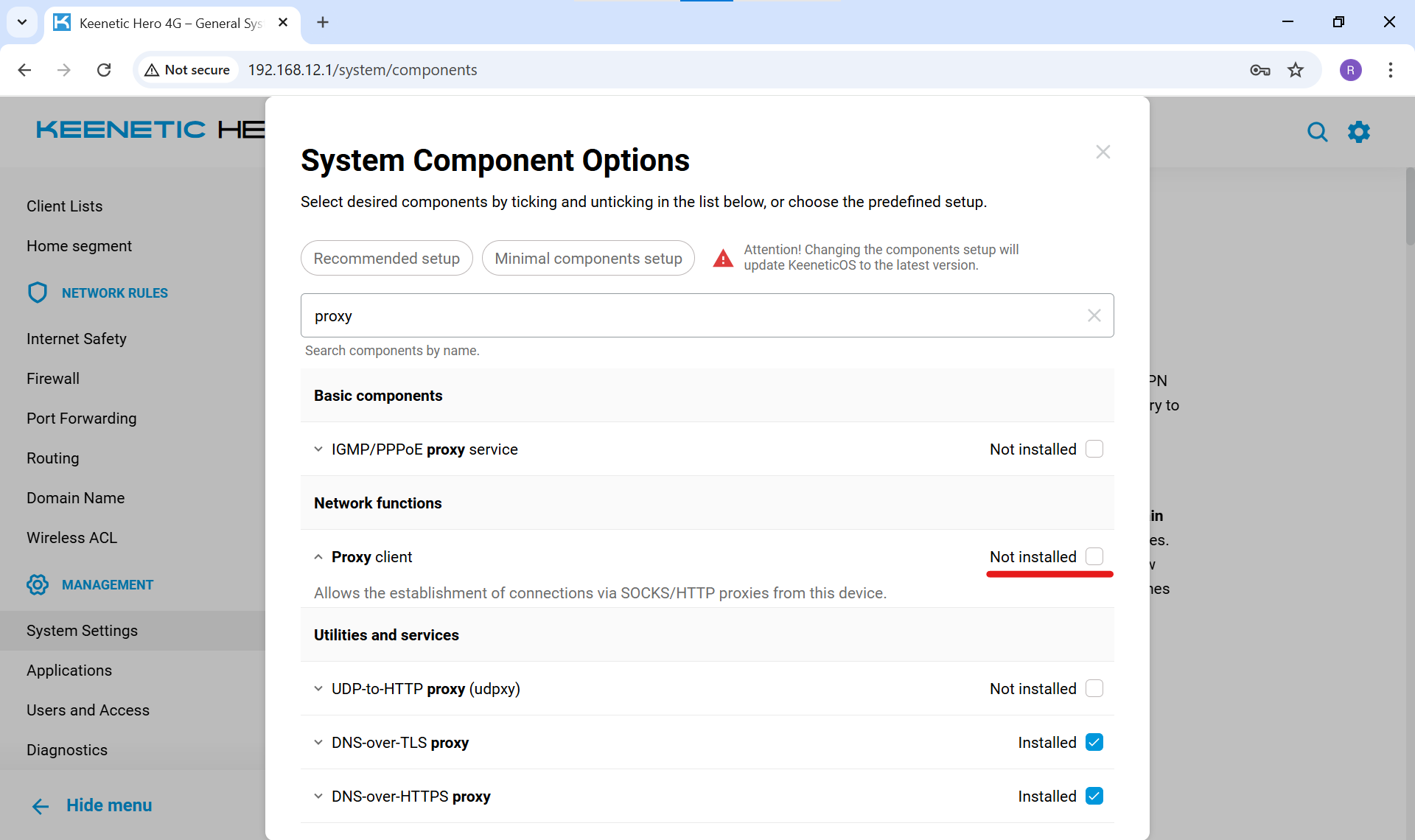
Рис. 3. Активація компонента «Клієнт проксі»Натисніть кнопку «Оновити KeeneticOS» внизу екрана. Роутер завантажить потрібний модуль і перезавантажиться.
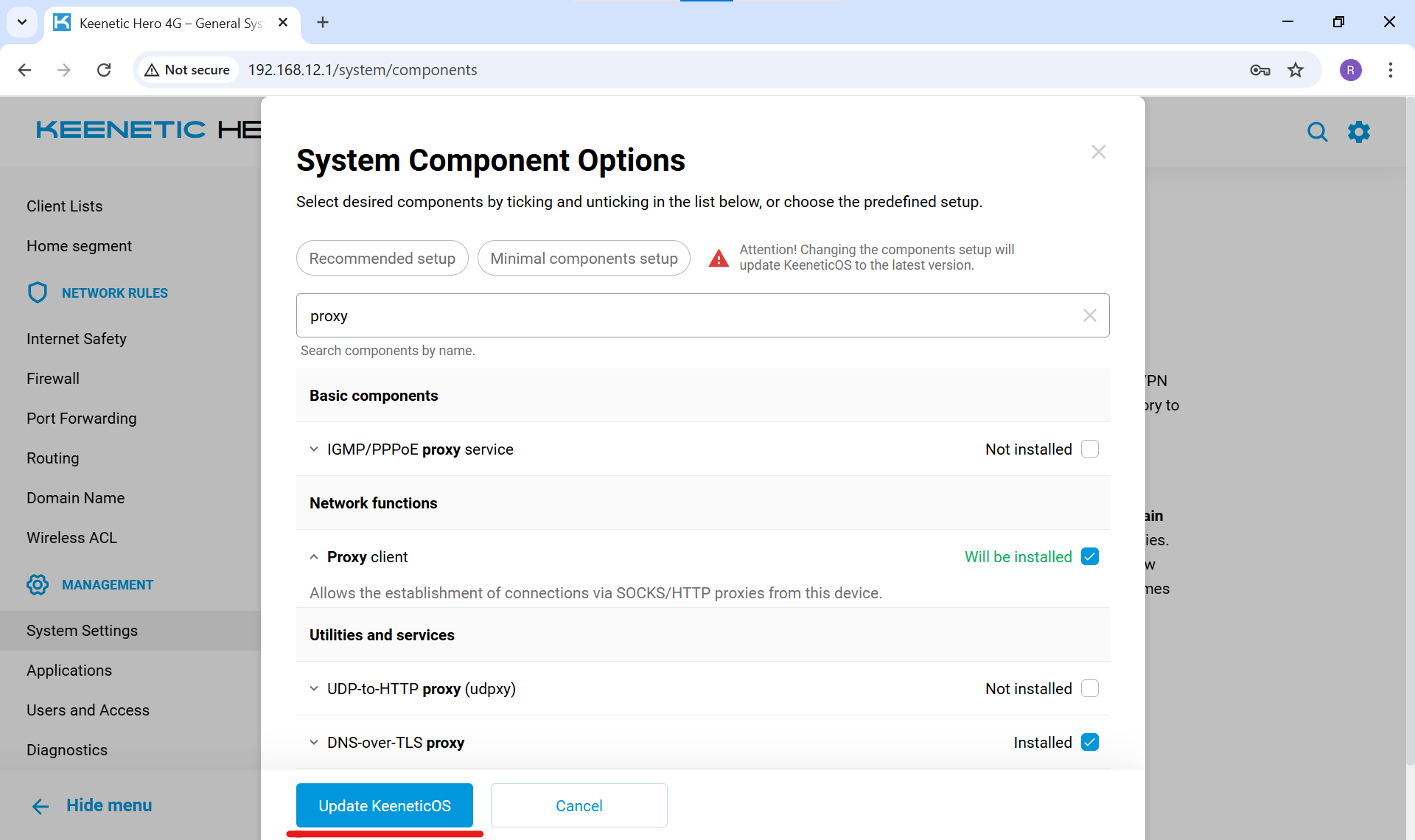
Рис. 4. Підтвердження оновлення системи
🌐 Крок 2. Створення проксі-підключення
Тепер нам потрібно ввести дані вашого проксі від CyberYozh App у налаштування роутера.
У лівому меню перейдіть до розділу «Інтернет» -> «Інші підключення».
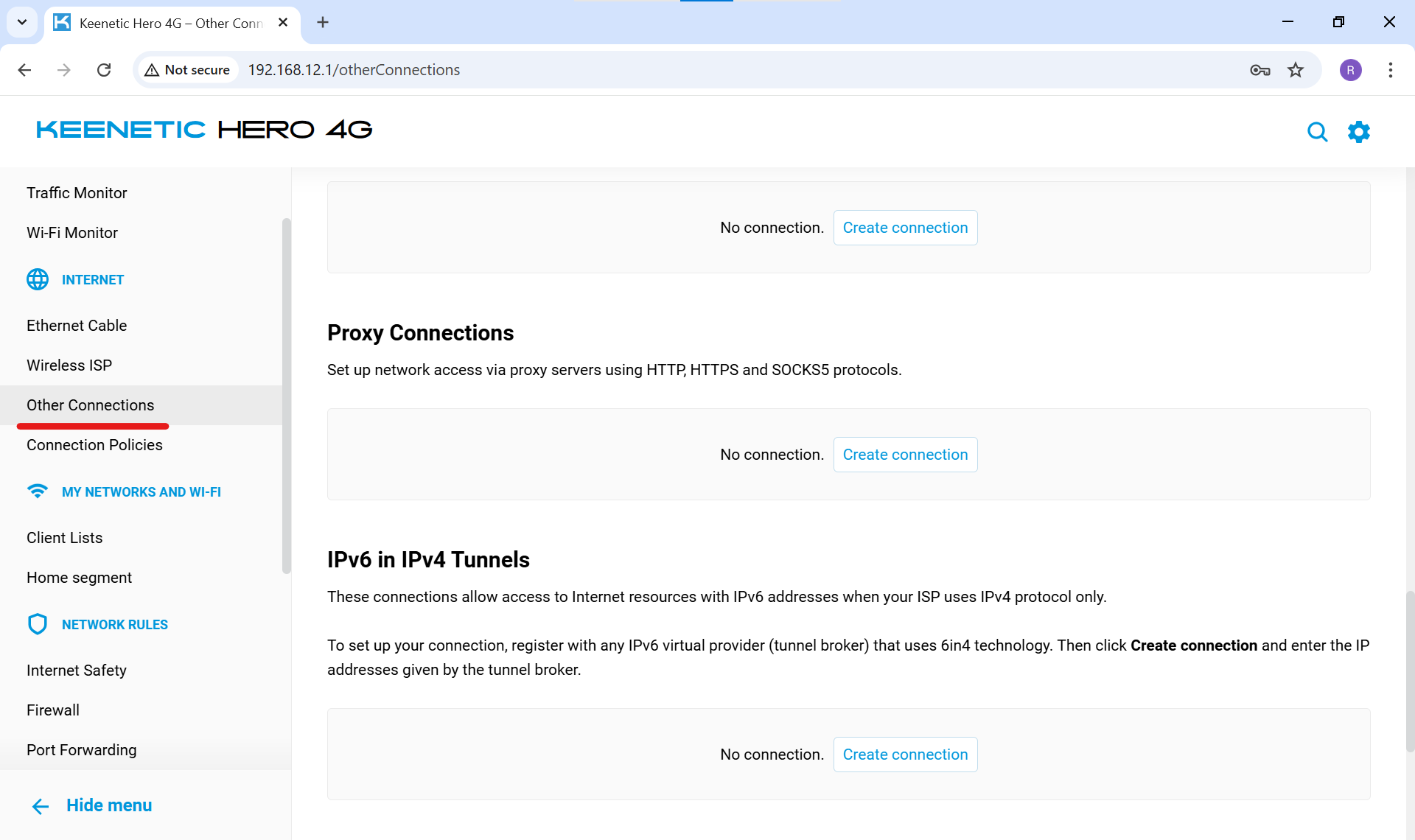
Рис. 5. Розділ «Інші підключення» в меню роутераЗнайдіть блок «Проксі-підключення» і натисніть «Додати підключення».
Заповніть параметри:
Ім'я підключення: Вкажіть зрозуміле ім'я (наприклад,
CyberYozh App).Використовувати для виходу в інтернет: Обов'язково поставте галочку.
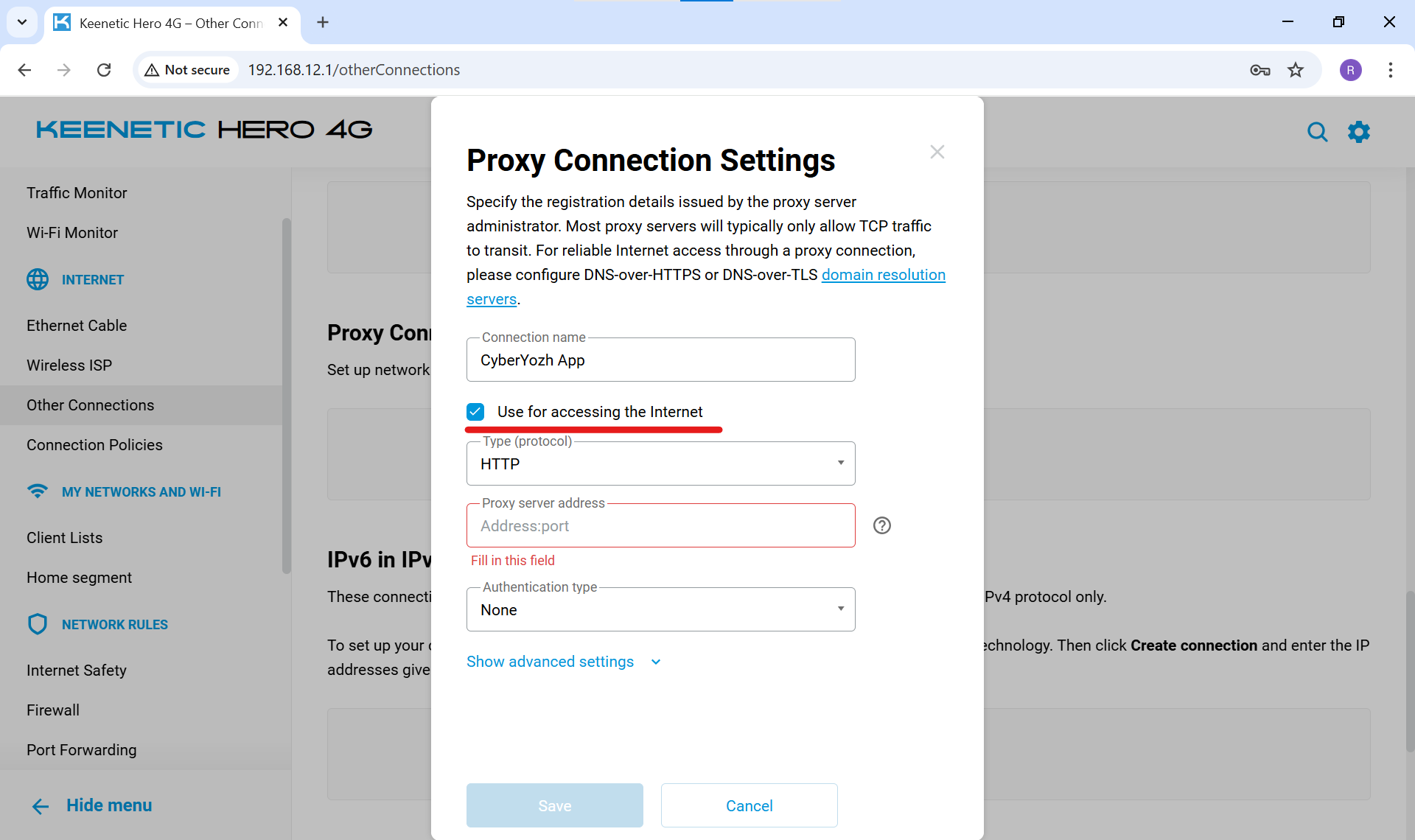
Рис. 6. Базові параметри нового підключенняТип (протокол): Оберіть SOCKS v5 (це найкращий протокол для стрімінгу мультимедіа та онлайн-ігор, оскільки він підтримує передачу будь-яких типів даних).
Адреса проксі-сервера: Введіть IP-адресу та порт через двокрапку (наприклад,
51.77.190.247:9595). У CyberYozh порт для SOCKS5 — 9595.Тип автентифікації: Оберіть Авто (або вкажіть Логін/Пароль, якщо роутер попросить).
Введіть ваші Ім'я користувача та Пароль.
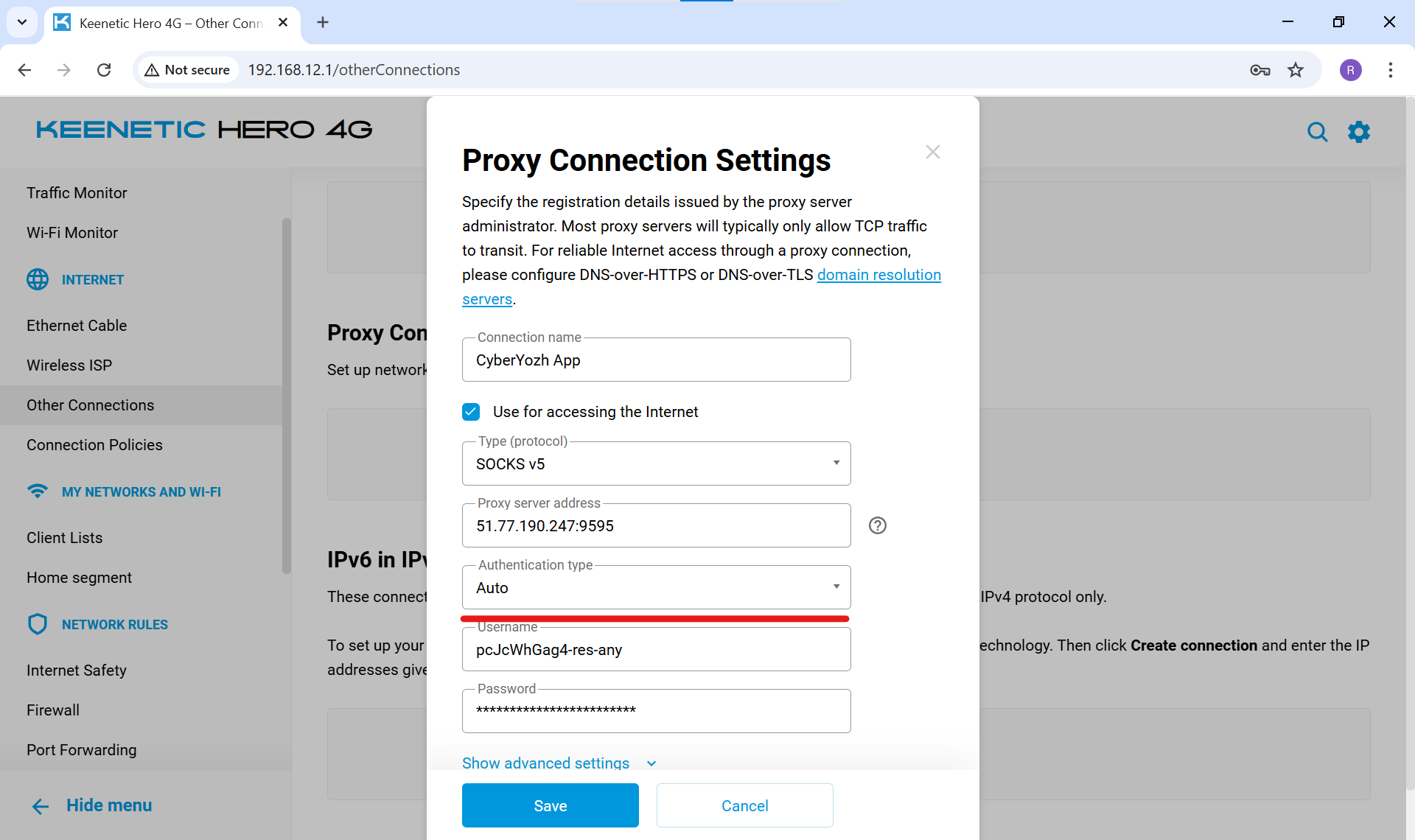
Рис. 7. Введення IP, порту, логіну та паролю від проксі
Натисніть «Зберегти».
На головній сторінці «Інші підключення» переведіть тумблер створеного профілю в активний (зелений) стан. Роутер підключиться до сервера.
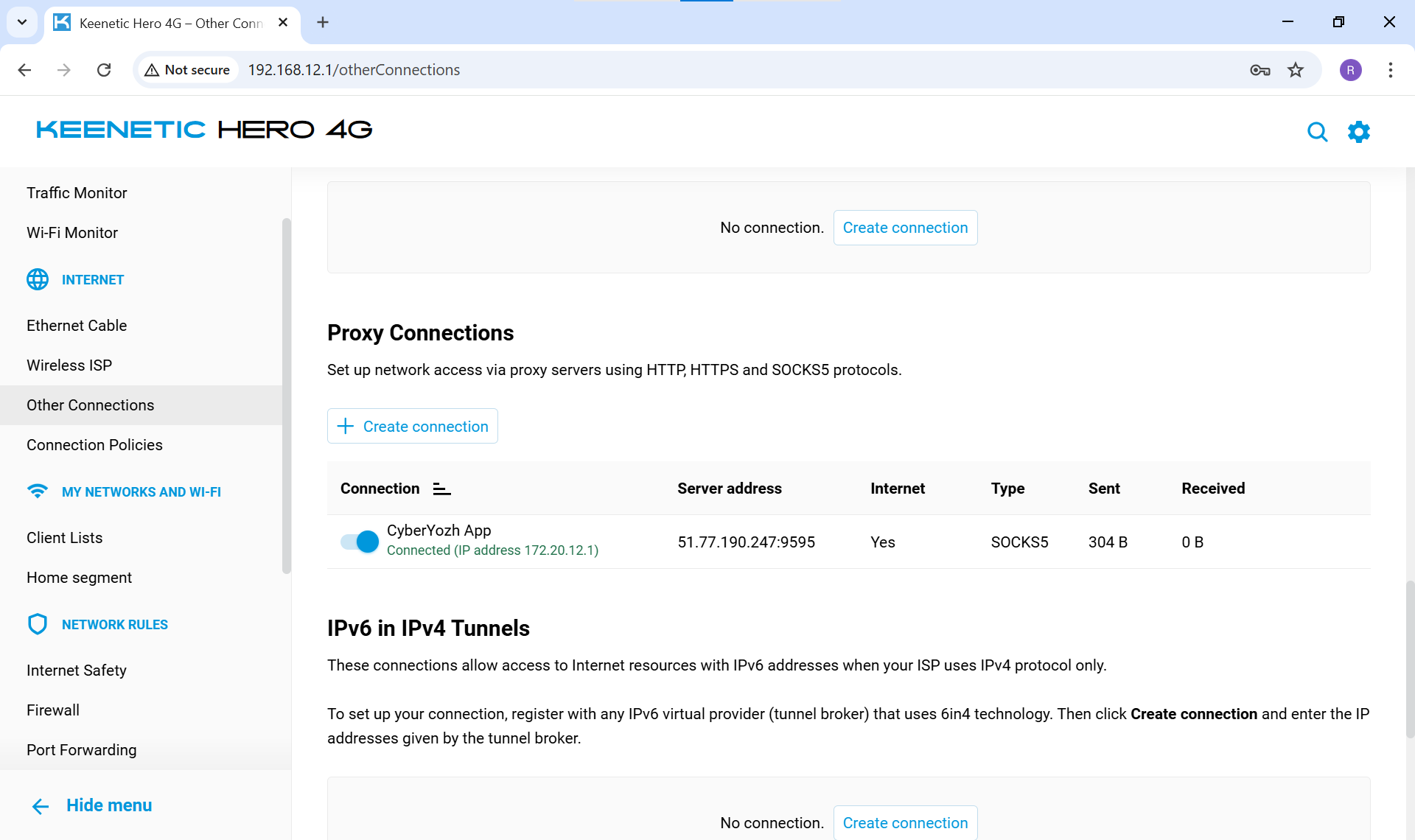
Рис. 8. Активація профілю проксі-підключення
🛡️ Крок 3. Налаштування маршрутизації (Два варіанти)
Тепер нам потрібно вирішити, як саме роутер буде використовувати цей проксі. У вас є два шляхи: пустити через нього абсолютно всі пристрої в оселі або налаштувати розумну маршрутизацію тільки для вибраних ґаджетів.
Варіант А: Проксі для всієї домашньої мережі
Використовуйте цей метод, якщо хочете, щоб кожен смартфон, телевізор і розумний чайник у вашій мережі виходили в інтернет через нову IP-адресу.
У лівому меню перейдіть до розділу «Інтернет» -> «Пріоритети підключень».
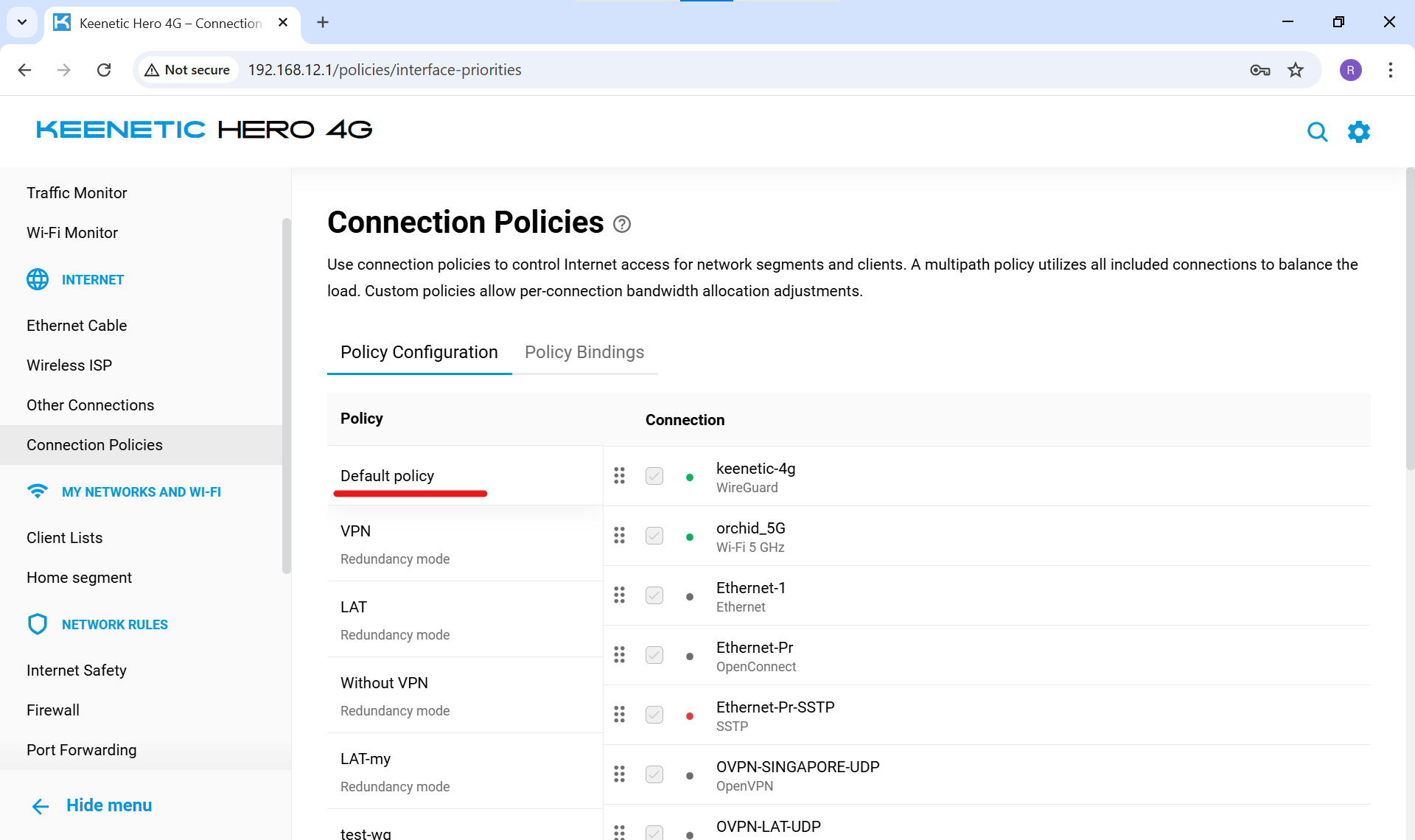
Рис. 9. Меню «Пріоритети підключень»У лівій колонці натисніть на «Політика за замовчуванням» (вона застосовується до всіх пристроїв у будинку).
У правій колонці (Підключення) знайдіть ваш профіль проксі (
CyberYozh App) і поставте галочку навпроти нього.Щоб увесь трафік гарантовано йшов через проксі, зніміть галочку з вашого основного провайдера (або перетягніть проксі на самий початок списку).
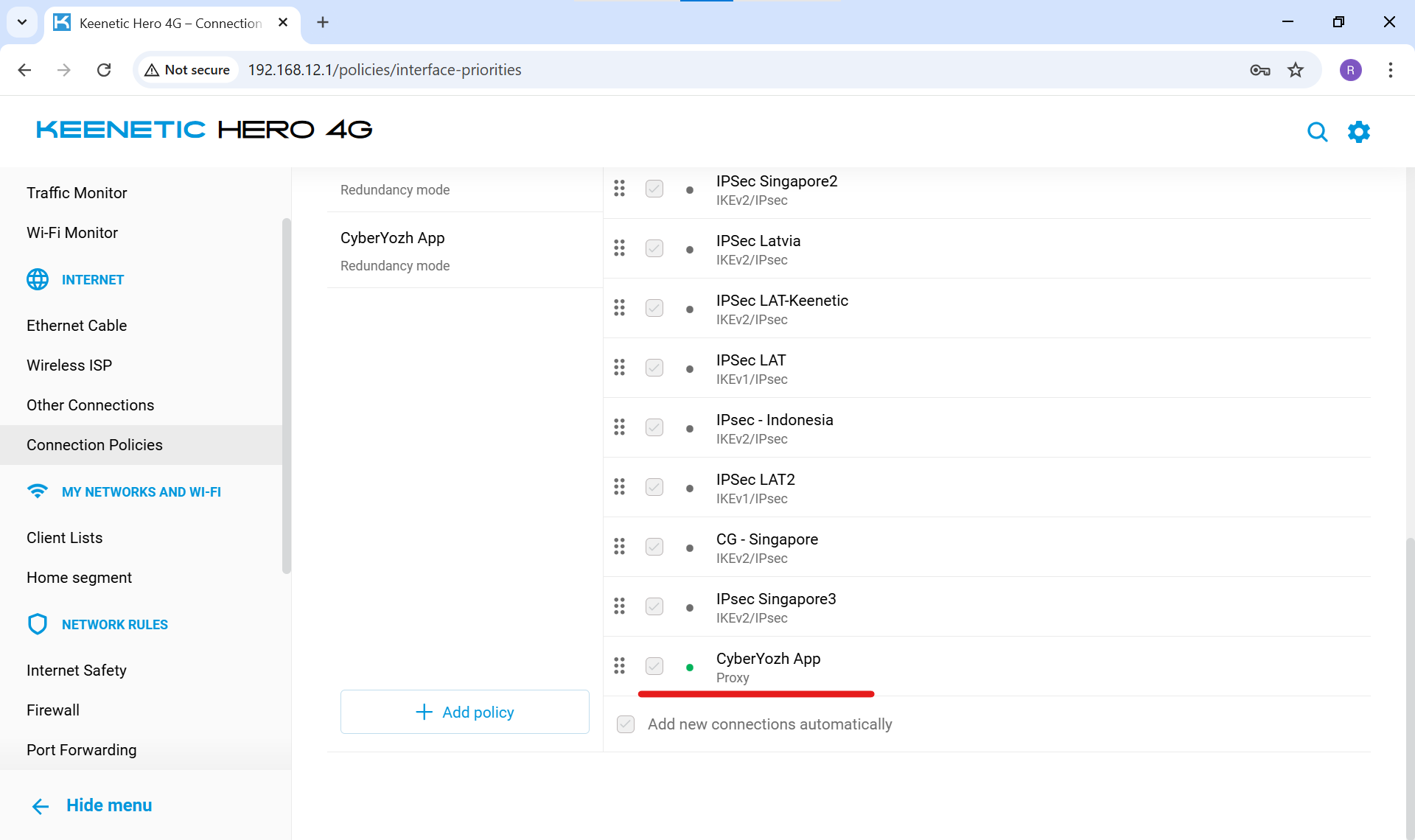
Рис. 10. Встановлення проксі як основного підключення в політиці за замовчуванням - перетягнути політику на самий початок списку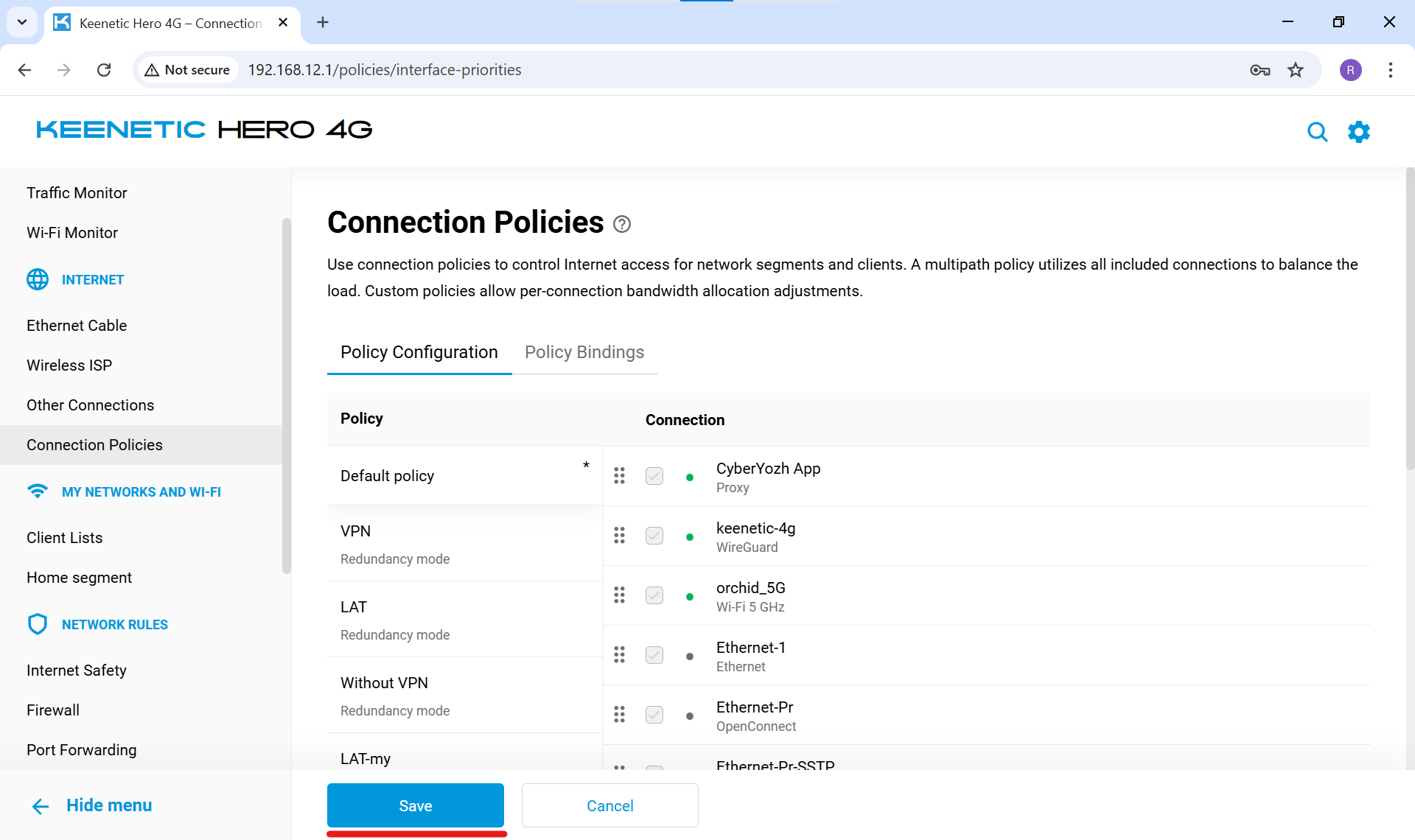
Рис. 11. Встановлення проксі як основного підключення в політиці за замовчуванням - збереження налаштувань
(Якщо ви обрали Варіант А, налаштування завершено! Крок 4 вам виконувати не потрібно).
Варіант Б: Проксі тільки для вибраних пристроїв (Розумна маршрутизація)
Використовуйте цей метод, щоб не гальмувати звичайний домашній інтернет і спрямувати через проксі тільки потрібну техніку (наприклад, робочий ноутбук або PlayStation).
У лівому меню перейдіть до розділу «Інтернет» -> «Пріоритети підключень».
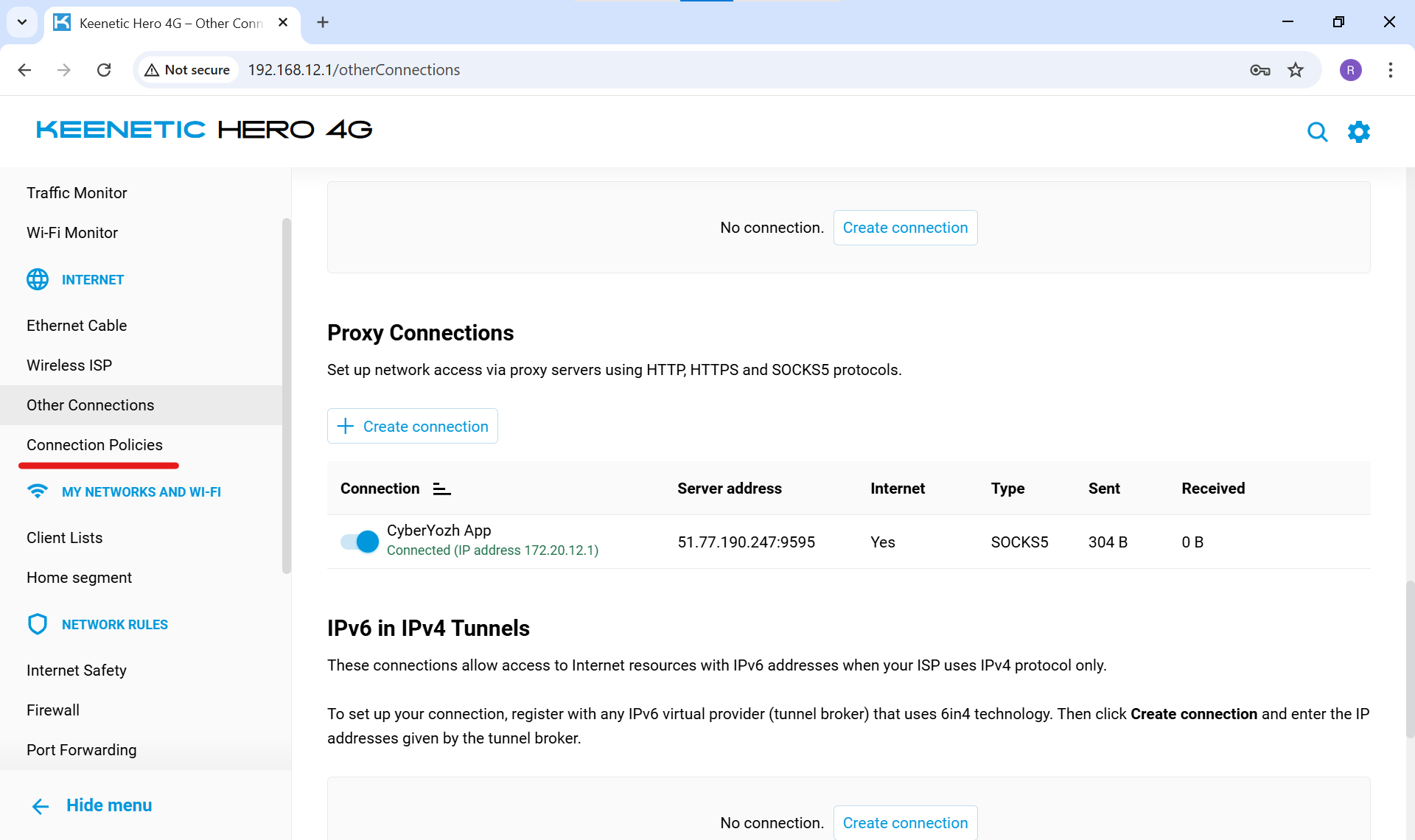
Рис. 12. Перехід у меню «Пріоритети підключень»У лівій колонці (під списком існуючих політик) натисніть «+ Додати політику».
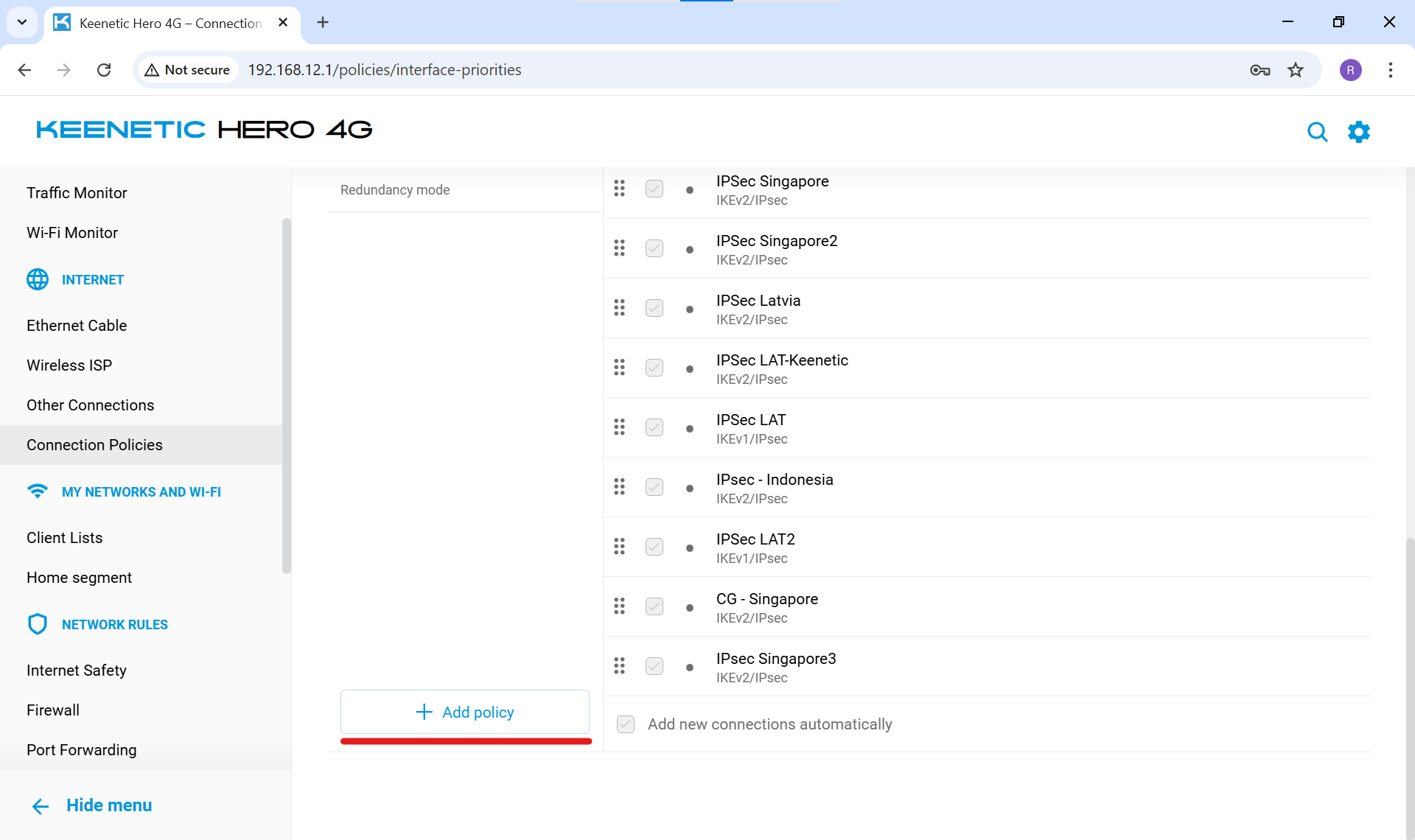
Рис. 13. Створення нової політики маршрутизації
Назвіть її так само:
CyberYozh Appі натисніть «Зберегти».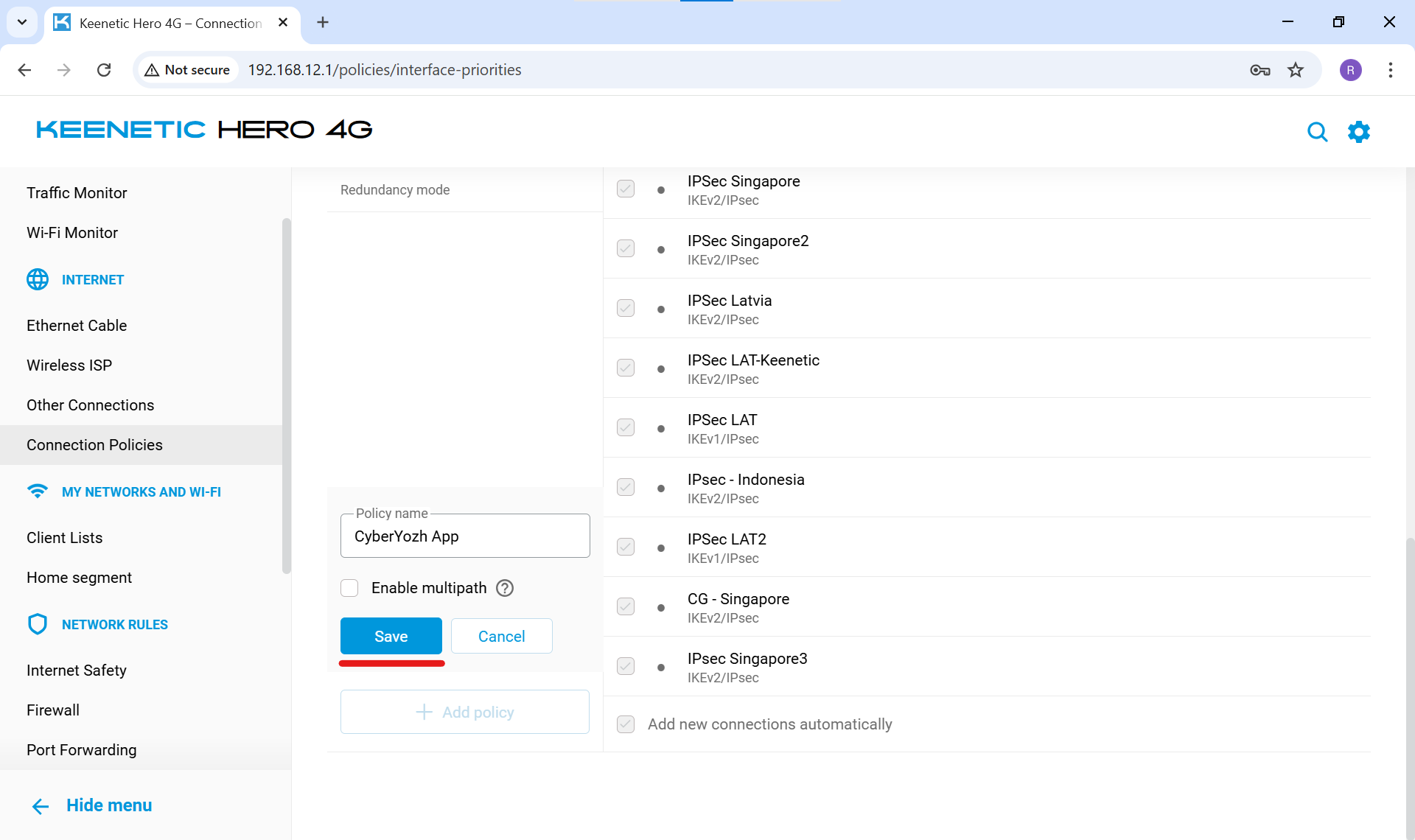
Рис. 14. Збереження імені нової політики
Оберіть цю нову політику кліком. У правій колонці (Підключення) знайдіть створений раніше профіль проксі (
CyberYozh App) і поставте галочку тільки навпроти нього (галочка на основному провайдері має бути знята).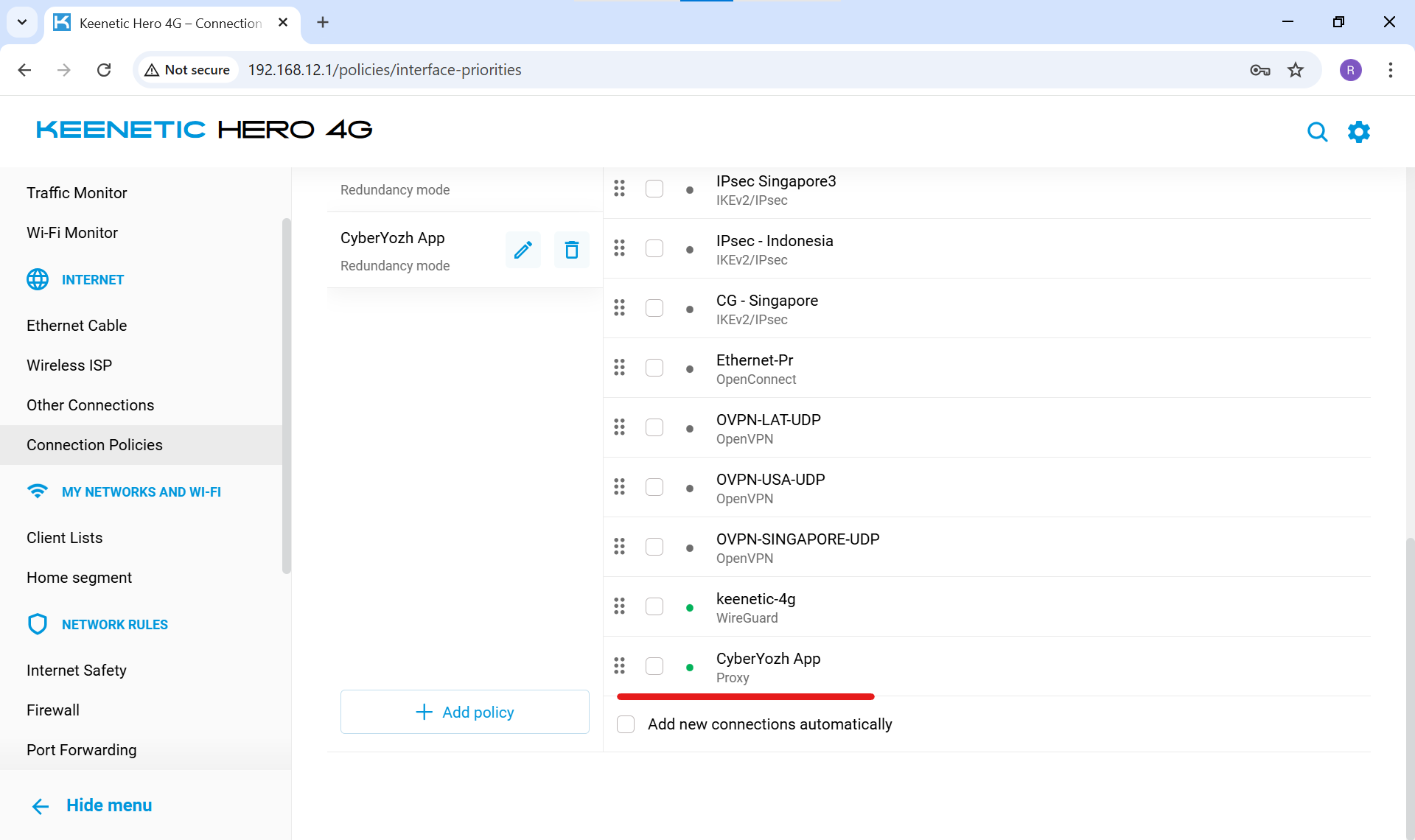
Рис. 15. Прив'язка проксі-підключення до нової політики
(Якщо ви обрали Варіант Б, переходьте до Кроку 4).
📺 Крок 4. Прив'язка пристроїв до проксі-каналу
Фінальний етап. Нам потрібно сказати роутеру, які саме ґаджети мають виходити в інтернет через наш новий приватний шлюз.
Перейдіть до меню «Моя мережа та Wi-Fi» -> «Список клієнтів».
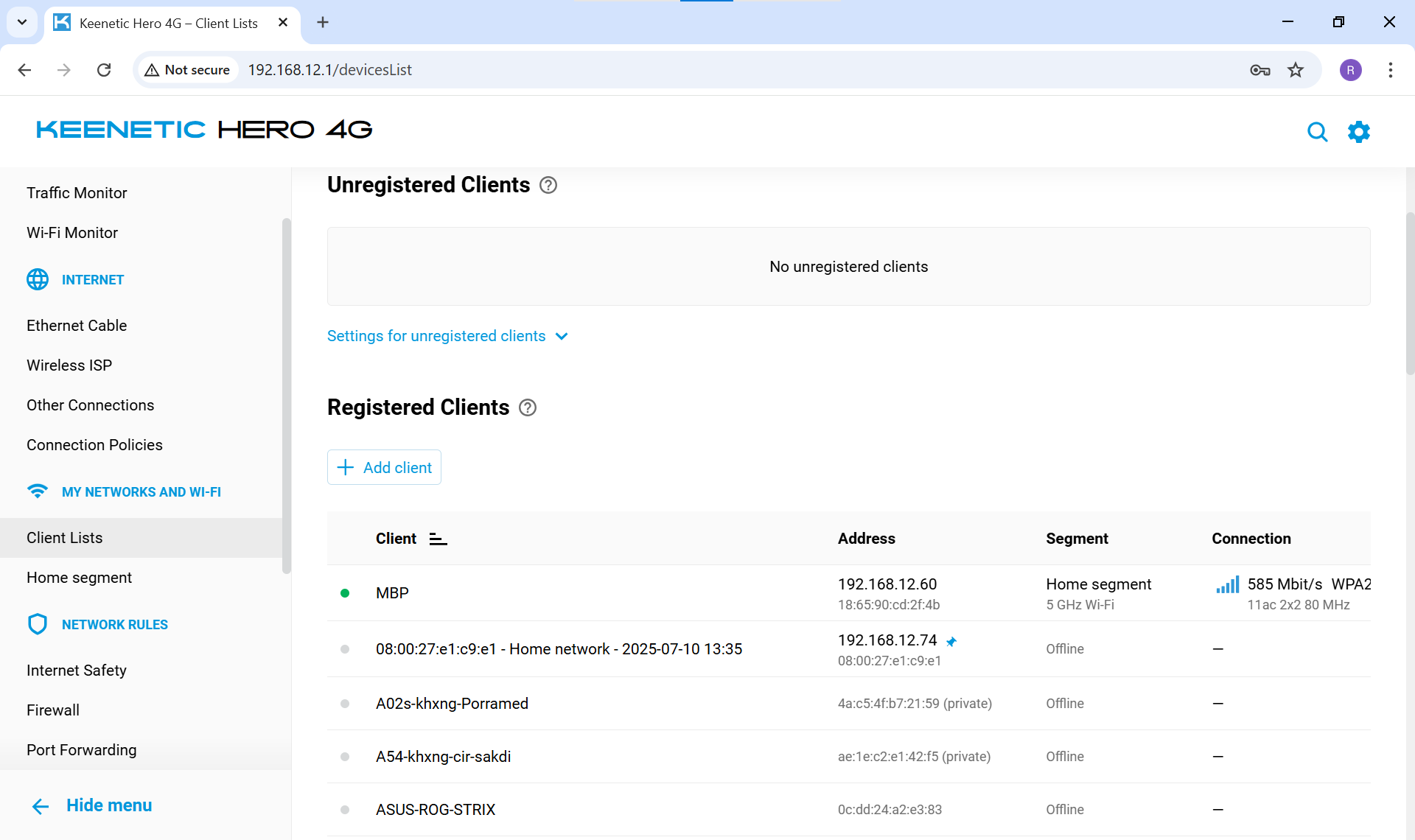
Рис. 16. Список пристроїв, підключених до домашньої мережіУ списку «Зареєстровані клієнти» знайдіть пристрій, який хочете пустити через проксі (наприклад, ваш Smart TV, MacBook або PlayStation). Клікніть по ньому.
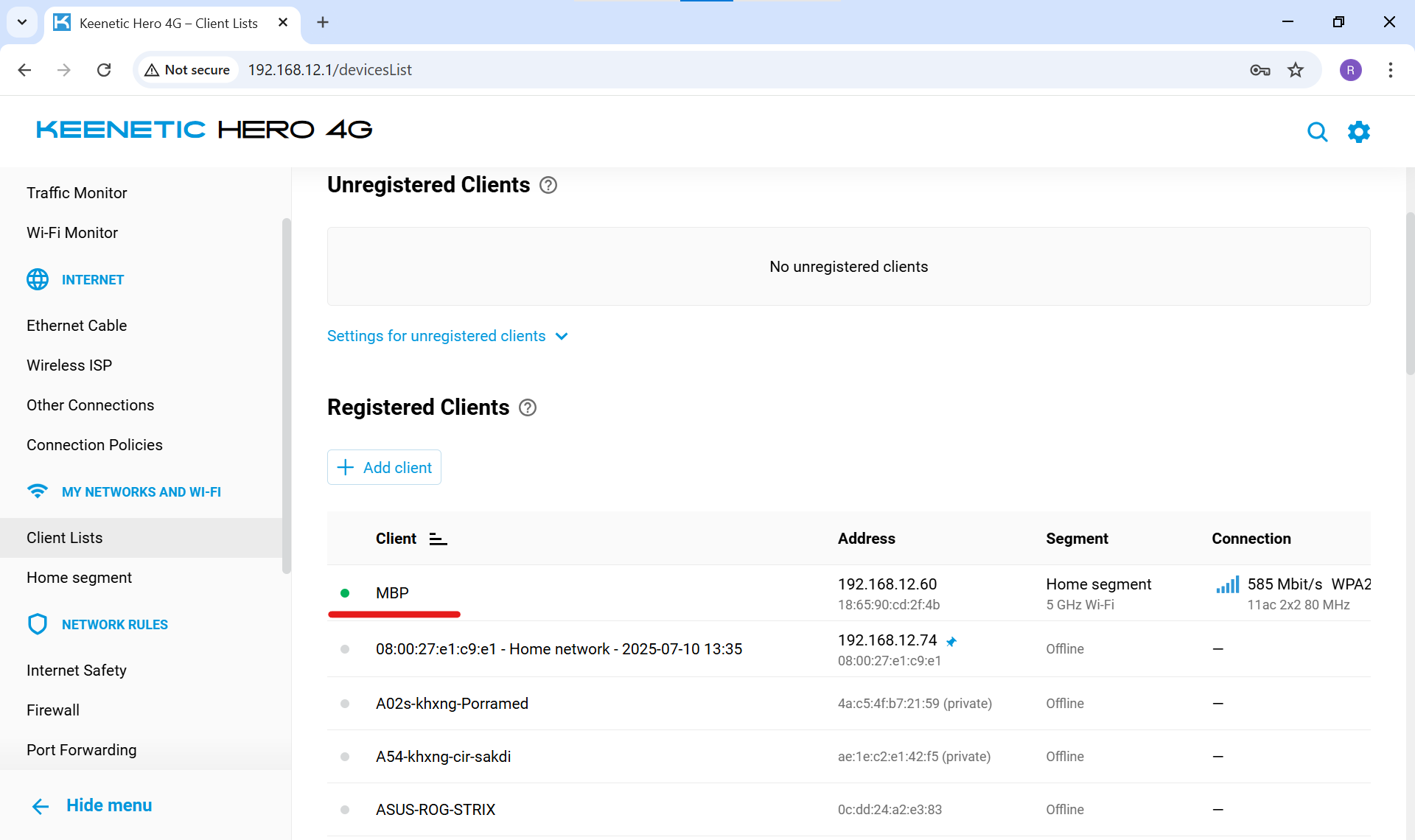
Рис. 17. Вибір пристрою для налаштувань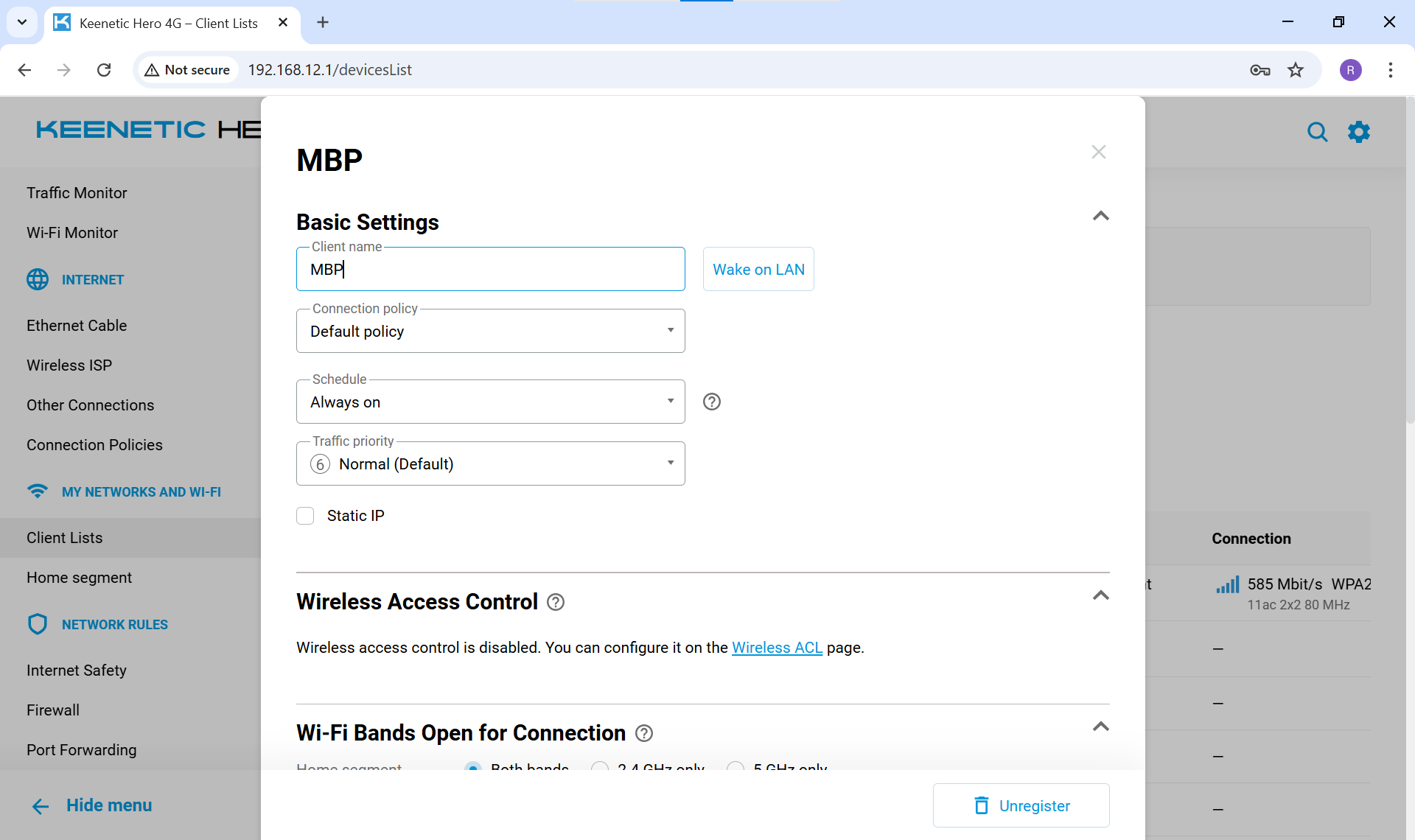
Рис. 18. Основні налаштування вибраного клієнтаВідкриється вікно налаштувань пристрою. Знайдіть пункт «Політика доступу».
У випадаючому меню змініть «Політика за замовчуванням» на вашу нову політику —
CyberYozh App.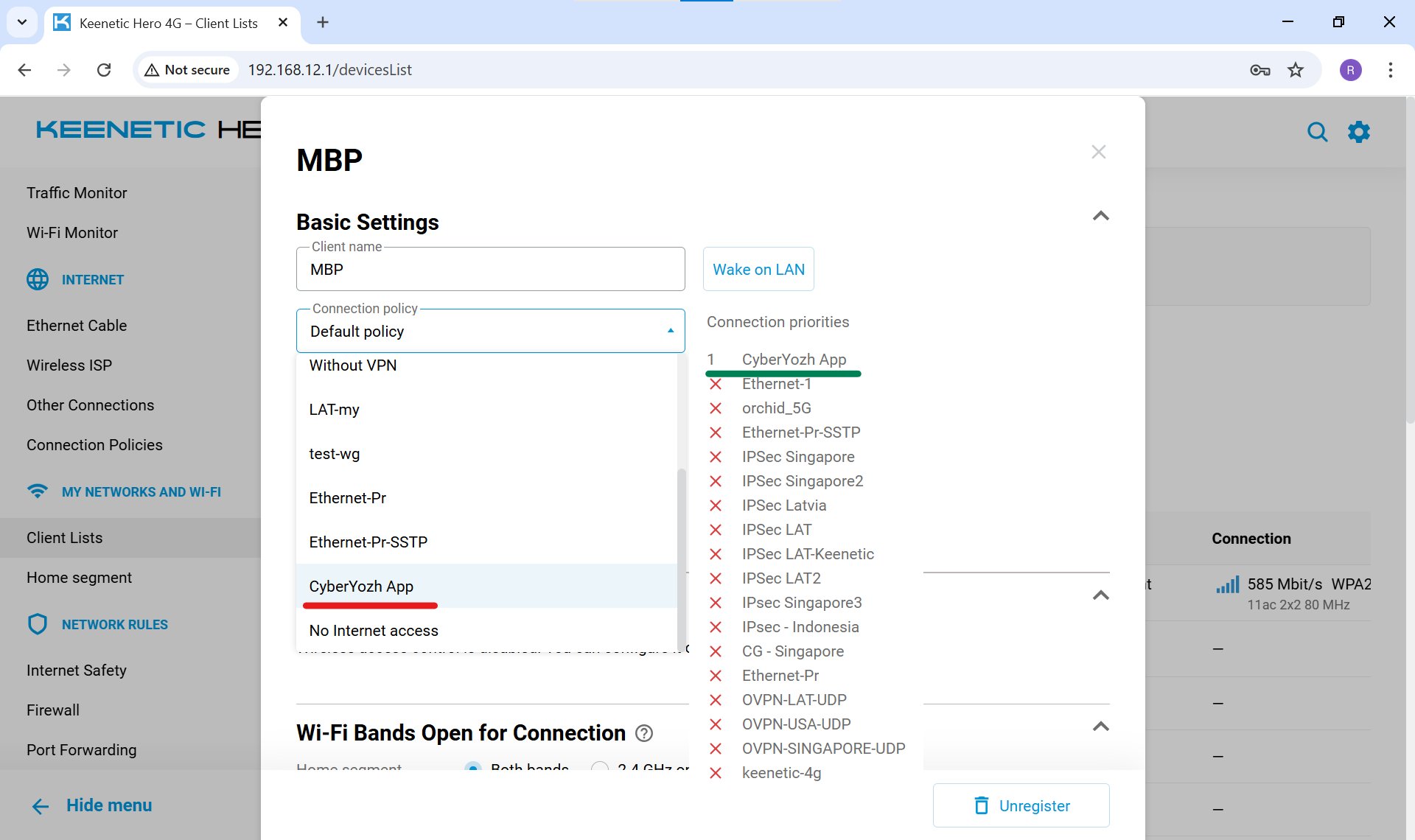
Рис. 19. Зміна політики доступу для пристроюНатисніть «Зберегти».
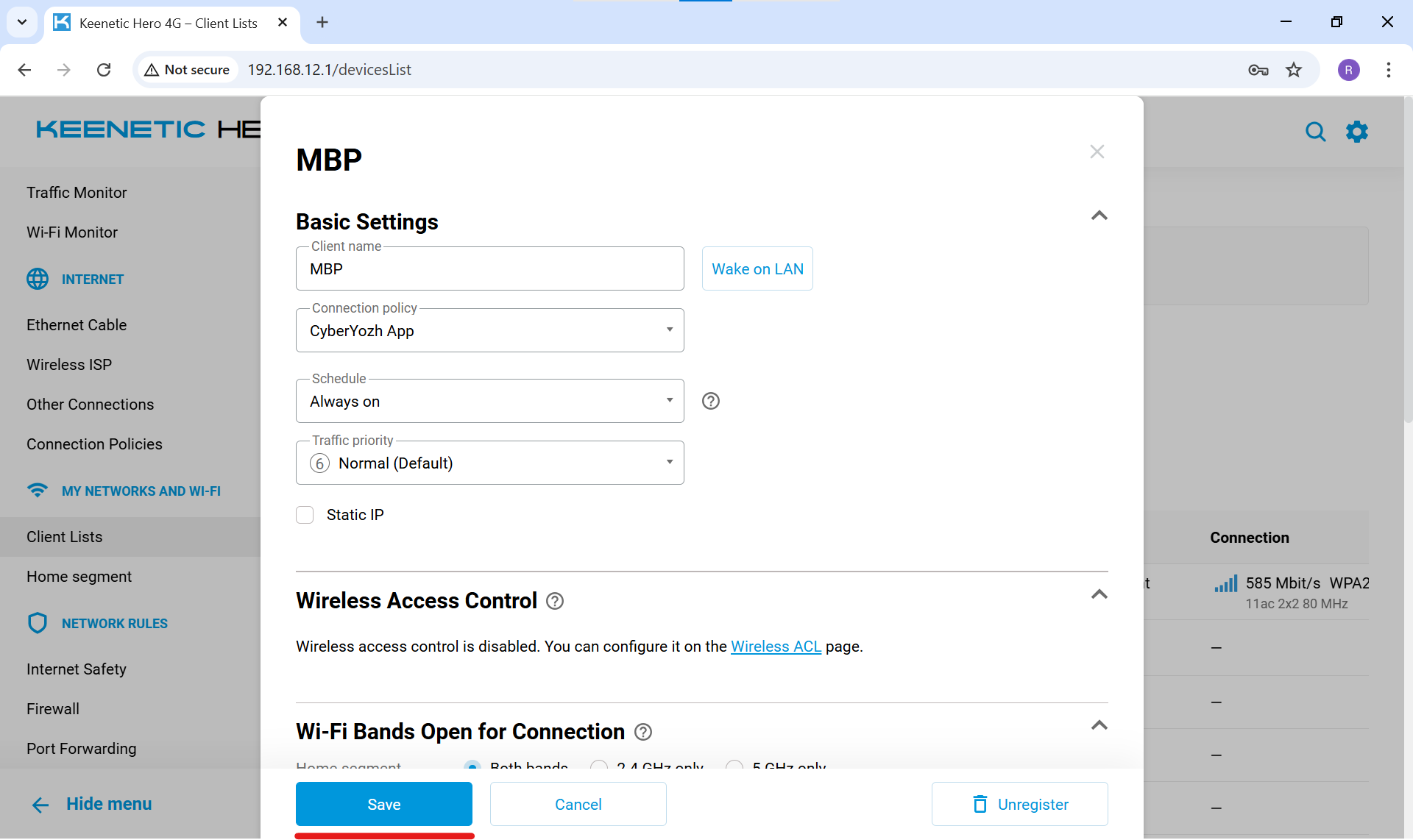
Рис. 20. Збереження підсумкових налаштувань
🎉 Готово! Щоб перевірити правильність налаштування, відкрийте на цьому пристрої браузер і зайдіть на сайт browserleaks.com/ip (або будь-який чекер IP-адрес).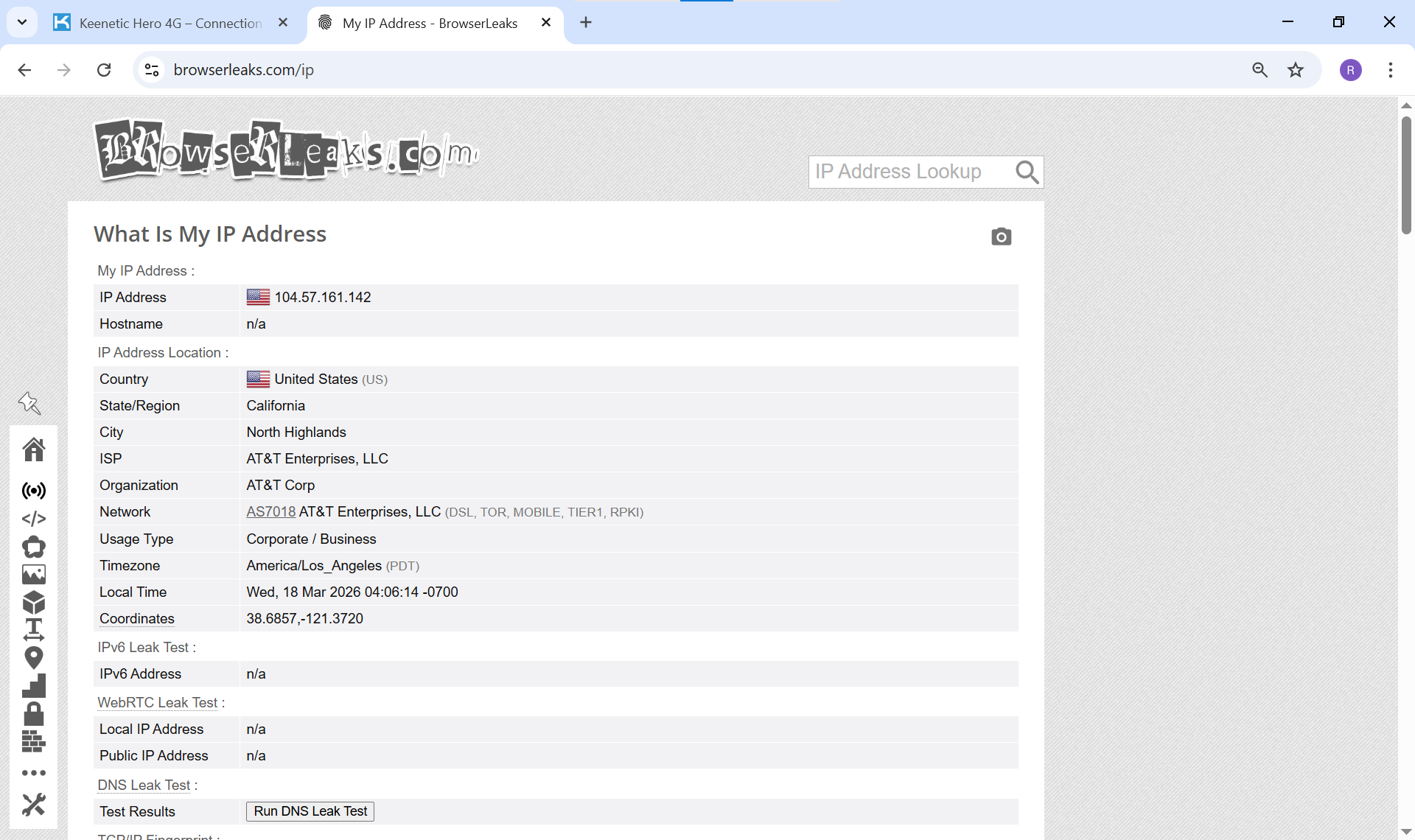
Рис. 21. Успішна підміна IP-адреси на сайті Browserleaks
Якщо ви бачите країну та провайдера вашого проксі-сервера — все налаштовано ідеально.
Висновок
Налаштування проксі на рівні роутера Keenetic займає не більше 5 хвилин, але дає вам повний контроль над домашньою мережею. Ви можете в будь-який момент зайти в «Список клієнтів» і у два кліки перемикати пристрої між звичайним інтернетом та віддаленим проксі-сервером.
👉 Потрібен стабільний IP для телевізора або консолі? Для стрімінгу в 4K та онлайн-ігор ми рекомендуємо використовувати Статичні Резидентські проксі (ISP) або швидкі Серверні IPv4 з каталогу CyberYozh App. Вони забезпечать високий бітрейт, низький пінг і захистять ваше підключення від збоїв.
