
Як підключити проксі CyberYozh в антидетект браузері Vision
Vision — це антидетект-браузер із дуже зручним інтерфейсом, доступний як застосунок для Windows, macOS і Linux. Він дозволяє створювати та керувати кількома профілями для таких завдань, як управління соціальними мережами, веб-скрейпінг, тестуванняабо кібербезпека.

Тут ви дізнаєтесь, як налаштувати обліковий запис Vision на різних платформах і додати до нього проксі CyberYozh.
Використовуйте промокод CYBERYOZHAPP і отримайте знижку 20% на першу покупку Vision!
Стратегія проксі: Найкращі типи проксі для антидетекту
Який проксі найкраще підходить для вашої конкретної мети? Давайте визначимося.
Мобільні проксі: Найкраще для управління соціальними мережами
Приватні мобільні проксі працюють від імені місцевих операторів мобільного зв'язку та пропонують найвищий можливий рівень довіри. Їх слід використовувати для масштабного управління соціальними мережами, наприклад, для створення кількох облікових записів і збору соціальних даних, оскільки
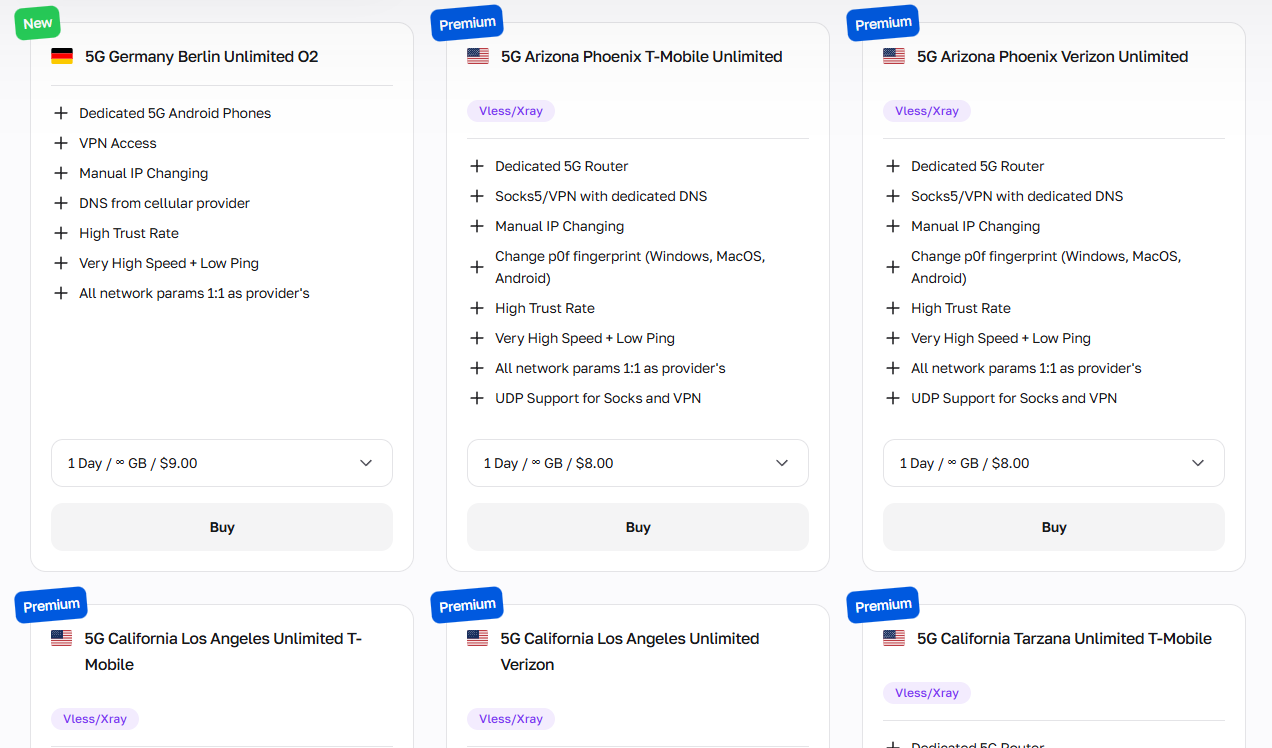
Мобільні проксі CyberYozh також пропонують управління цифровими відбитками. Їх слід використовувати для:
Управління кількома обліковими записами в соціальних мережах
Автоматизація та планування кампаній інфлюенсерів
Обхід систем виявлення ботів на платформах
Перевірка мобільної реклами в різних регіонах
Тестування застосунків із реальною поведінкою стільникової мережі
Резидентські статичні: 1 IP = 1 профіль
Резидентські статичні проксі надають фіксовану IP-адресу з високим рівнем довіри для різноманітних операцій без геообмежень чи проблем із безпекою. Це дуже доступний і швидкий варіант, що робить його найкращим для управління довгостроковими профілями в соціальних мережах або загальної взаємодії з вебом. Переконайтеся, що ви не виконуєте дії, незвичні для звичайних користувачів інтернету, наприклад масове створення облікових записів або великомасштабний збір даних, щоб не пошкодити репутацію вашої IP-адреси.
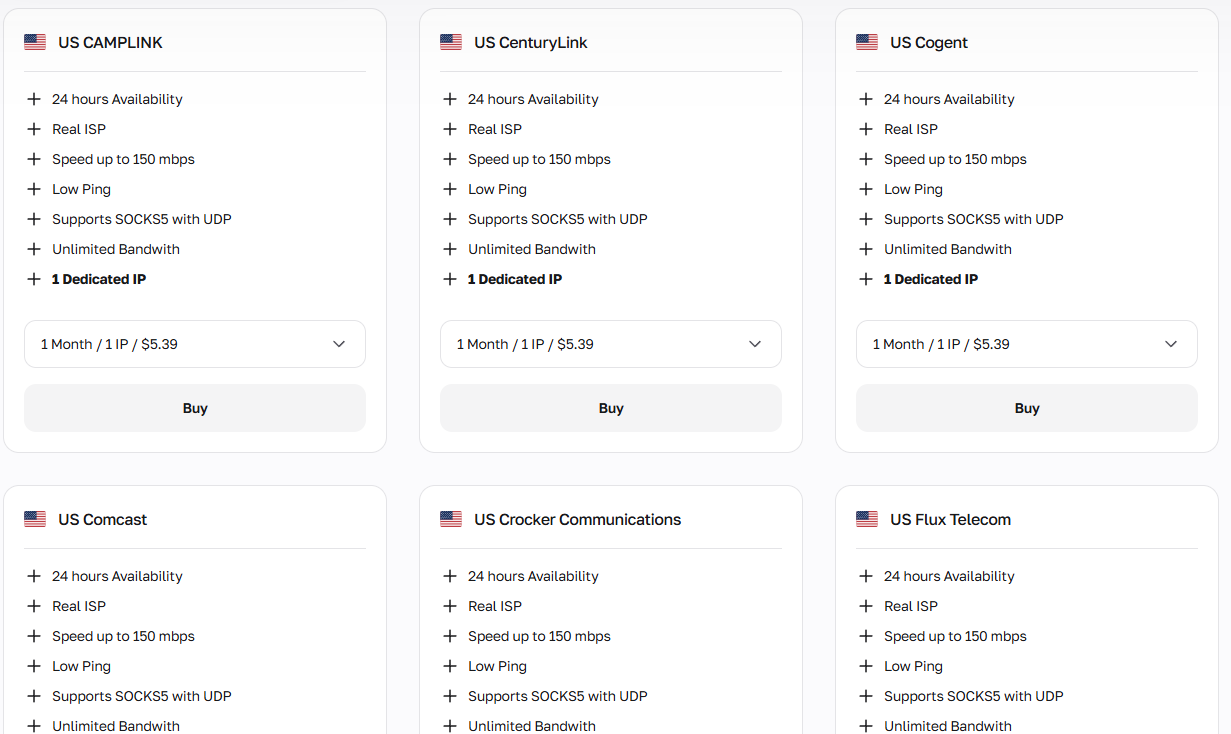
Статичні резидентські IP слід використовувати для:
Довгострокового підтримання ідентичності бренду
Постійних автентифікованих сесій на платформах
Управління обліковими записами електронної комерції та програмами лояльності
Стабільного відстеження SEO-рейтингу з фіксованих локацій
Управління B2B-профілями LinkedIn і комунікації
Для додаткової перевірки ознайомтеся з Сервіс SMS, з віртуальними номерами всього за $0.15.
Резидентські ротаційні: Масові онлайн-активності
Резидентські ротаційні проксі працюють інакше, надаючи пул резидентських IP-адрес, які можна ротувати з різною періодичністю та тригерами. Це можна визначити під час налаштування проксі або налаштувати за допомогою Python-скриптів та інструментів, таких як Puppeteer і Playwright. Їхня ціна залежить від обсягу даних, які потрібно обробити, тому найкращі практики ротаційних проксі включають оптимізацію трафіку, щоб забезпечити обробку лише необхідних даних.
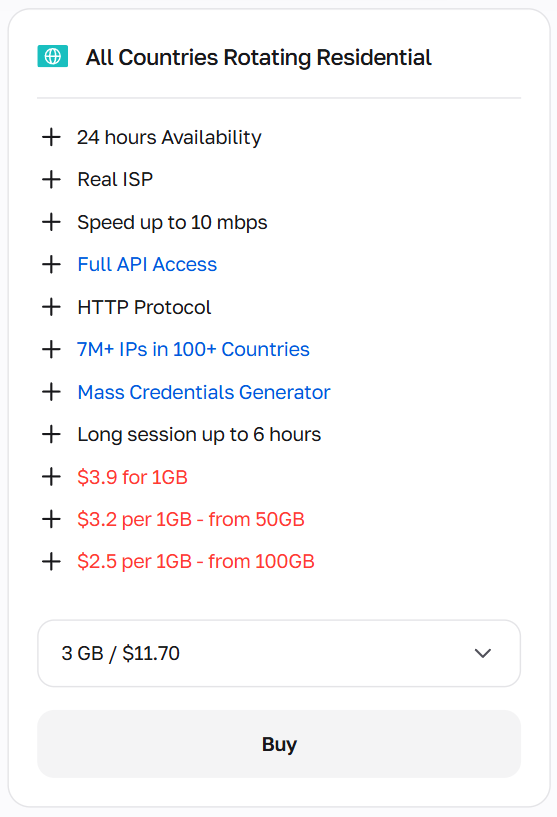
Ротація резидентських IP незамінна для:
Масового відстеження ключових слів та моніторингу SERP
Великомасштабного скрапінгу каталогів продуктів та цін
Масової генерації лідів та збору контактів
Верифікації реклами в кількох геолокаціях одночасно
Високообсягового дослідження аудиторії в соціальних мережах
Проксі датацентру: Взаємодія з відкритими базами даних
Проксі датацентру можна використовувати для масштабних операцій, оскільки вони пропонують найбільші доступні діапазони IP, найвищі швидкості та найнижчі ціни. Проте їх переважно використовують боти, а не реальні користувачі, тому багато вебсайтів позначають їх як ненадійні та викликають їхніх користувачів додатковими запитами на верифікацію або банами.
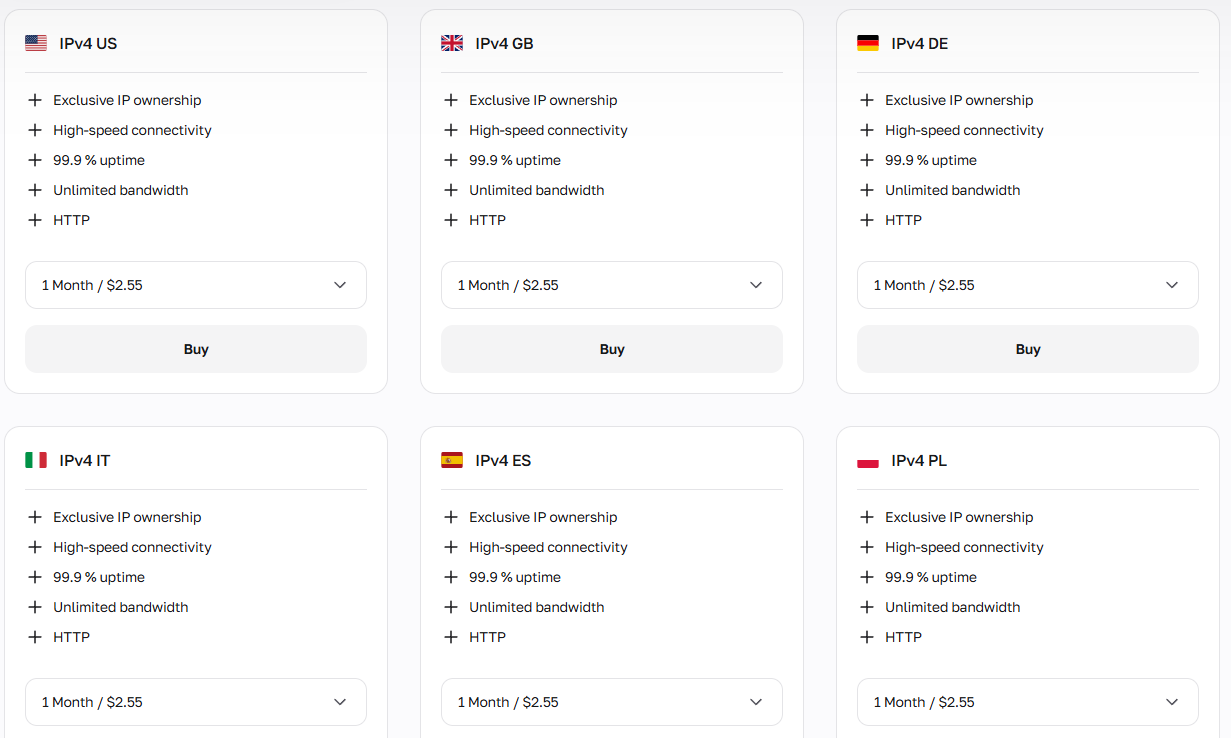
Проксі датацентру можна використовувати для:
Скрапінгу відкритих баз даних та публічних каталогів
Тестування API-ендпоінтів та симуляції навантаження
Великомасштабної агрегації новин та контенту
Критичних за швидкістю автоматизованих конвеєрів даних
Тестування середовища розробки та автоматизації QA
Репутацію всіх проксі можна перевірити перед роботою за допомогою IP Checker від CyberYozh. Переконайтеся, що обрана вами IP-адреса надійна.
Перед початком роботи з Vision: Що потрібно пам'ятати
Антидетект-браузери — це спеціалізовані інструменти, які змінюють те, як ваш браузер і пристрій виглядають для вебсайтів, тому вашу справжню особу та кілька акаунтів не можна зв'язати разом. Вони дозволяють:
Ізоляцію профілів з окремими cookies, localStorage, кешем та розширеннями, щоб логи та сесії не могли просочитися між акаунтами.
Підміну цифрового відбитка шляхом зміни даних, що надсилаються на сервер, для створення послідовного, але різного відбитка для кожного профілю:
Інтеграцію проксі з різними IP для кожного профілю, щоб запити виглядали так, ніби вони надходять з різних локацій.
Разом із проксі CyberYozh антидетекти, такі як Vision, гарантують, що ваші веб-дії не будуть виявлені, розкриті або відстежені до вас. Вони рекомендовані, якщо ви запускаєте великомасштабні або чутливі до конфіденційності бізнес-завдання.
Налаштування браузера Vision з проксі
Після отримання конфігурацій проксі та розуміння того, як їх використовувати, ви готові підключити свій антидетект-браузер до проксі CyberYozh. Давайте створимо ваш перший профіль Vision, після чого ви зможете масштабувати профілі відповідно до ваших потреб.
1. Налаштуйте акаунт Vision
Зареєструйтеся в браузері Vision.
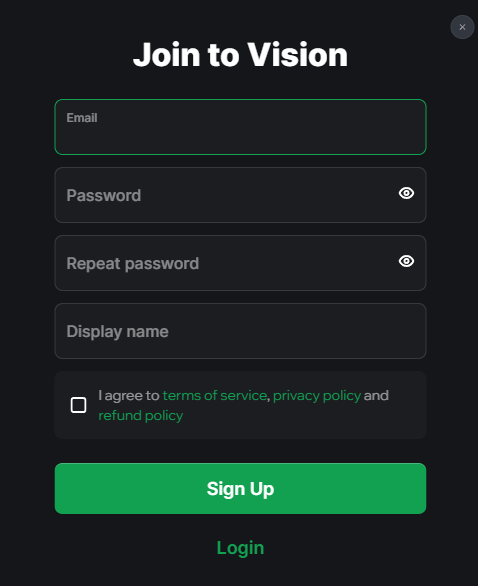
Ви можете керувати своїм акаунтом через веб-панель управління на my.browser.vision. Однак для налаштування акаунта вам слід завантажте браузер на ваш ПК з Windows, Mac або Linux. Після цього ви побачите його вітальну панель.
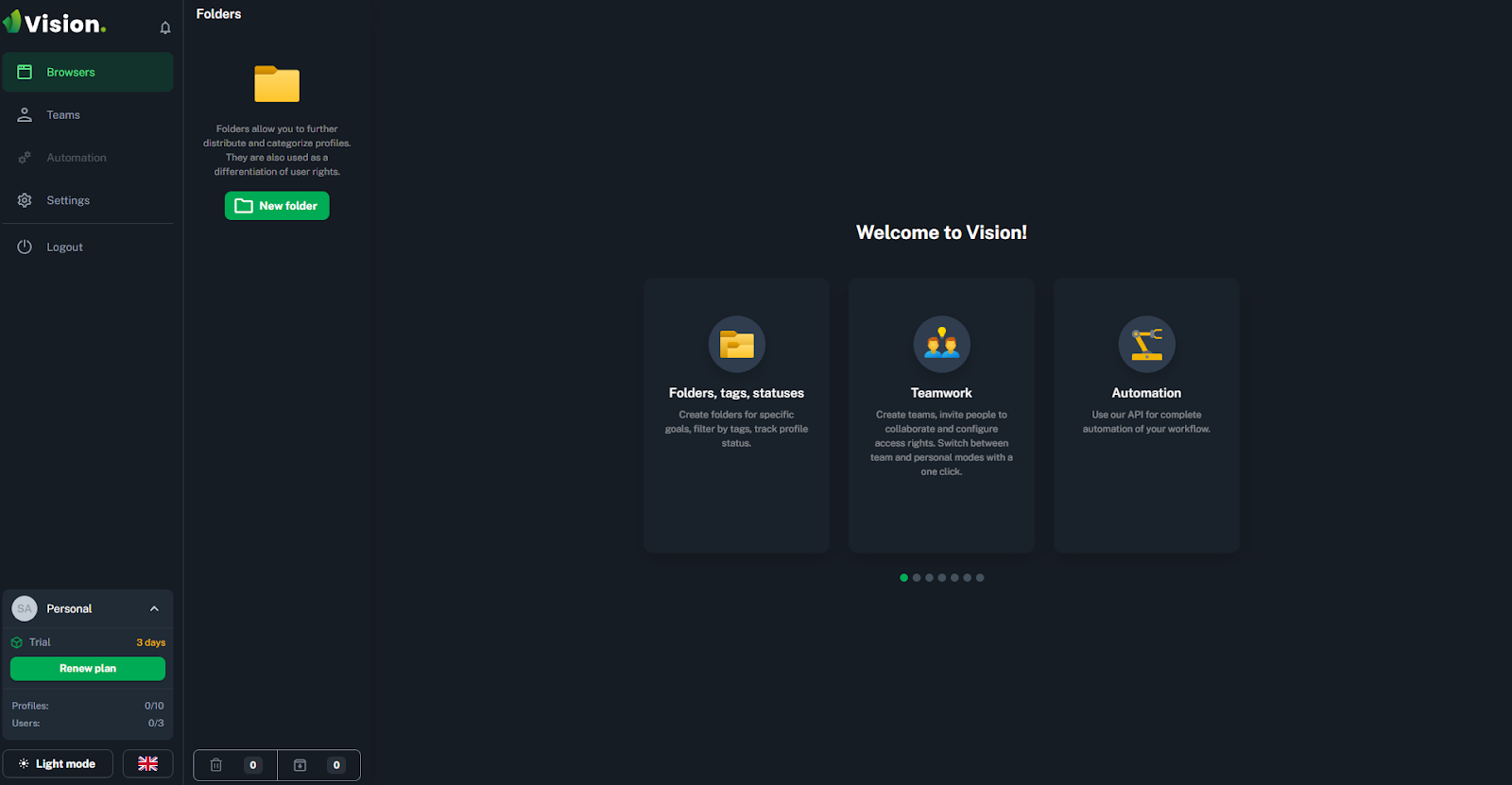
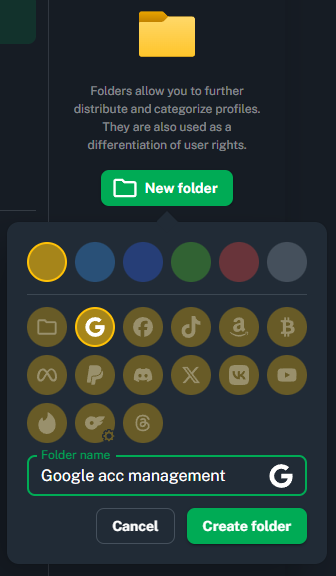
Для початку створіть нову папку та налаштуйте її, натиснувши на New folder. Кожна папка Vision містить профілі, пов'язані з конкретним робочим процесом, і ви можете налаштувати кожен профіль та призначити окремі проксі для них.
Потім перейдіть до меню Proxies, щоб додати ваш проксі.
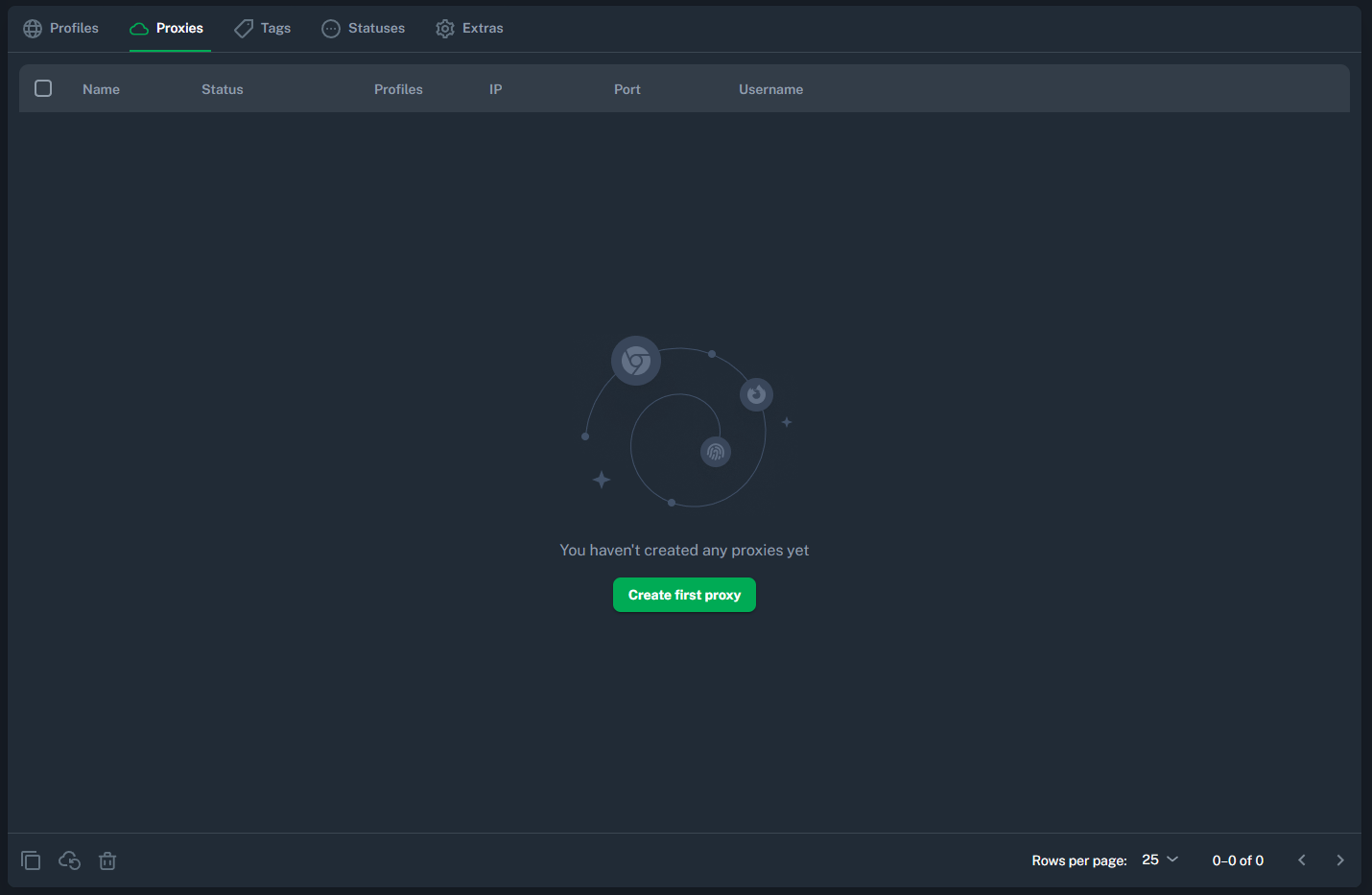
Тут ви надасте облікові дані проксі від CyberYozh, тож давайте їх отримаємо.
2. Отримайте проксі CyberYozh
Перейдіть до вашого акаунта CyberYozh, натисніть Add proxy та оберіть потрібний тип проксі (мобільні, резидентські або проксі датацентру).
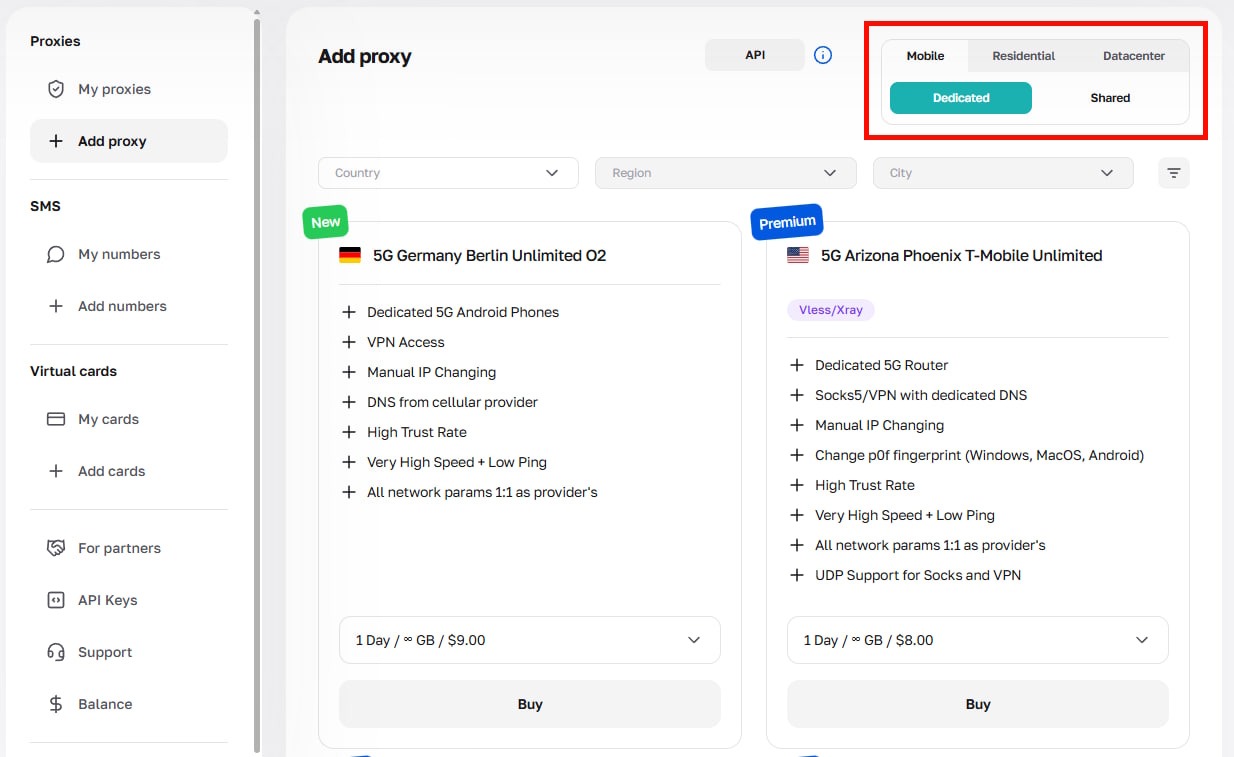
Після покупки ви побачите конфігурації проксі:
Host: IP-адреса проксі (приклад: 51.79.24.25)
Type: Мобільні, резидентські (статичні/динамічні), проксі датацентру
Port and type: HTTP/SOCKS5 з портами підключення (виглядає як 5959)
Username: Ваш логін проксі
Password: Ваш пароль проксі
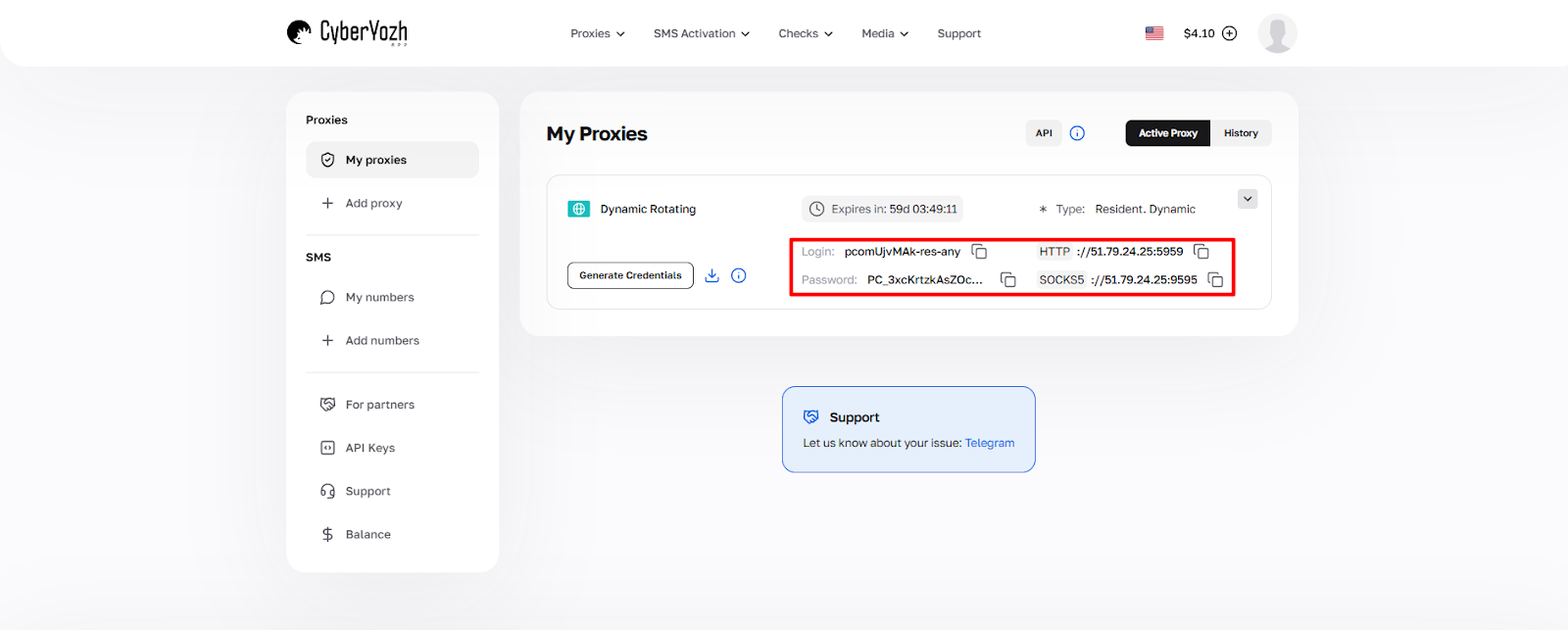
Натисніть Generate Credentials, щоб отримати облікові дані проксі в потрібному форматі.
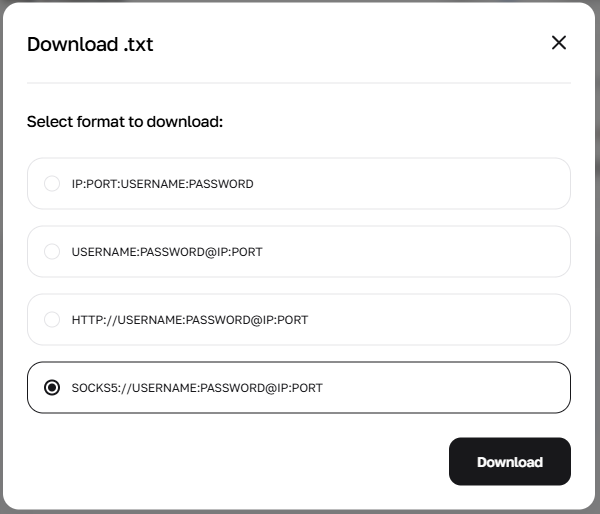
Для Vision кожен з цих форматів працює добре, але рекомендується завантажити третій або четвертий варіант (з конфігураціями HTTP або SOCKS5) для чіткіших результатів. Після отримання .txt файлу з обліковими даними проксі вам потрібно буде скопіювати їх у ваш акаунт Vision.
3. Надайте конфігурації проксі
Поверніться до Vision. Після натискання Create first proxy ви побачите меню для надання облікових даних та конфігурацій проксі.
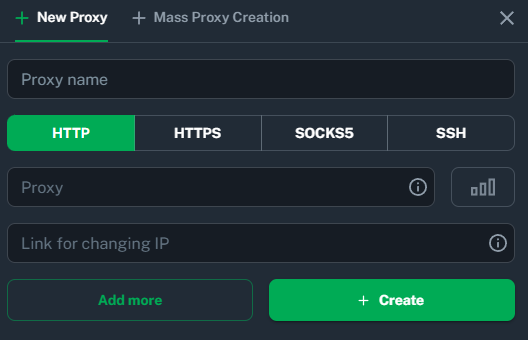
Коли ви наведете курсор миші на іконку інформації, ви побачите, які формати підтримуються. Скопіюйте та вставте облікові дані проксі, отримані від CyberYozh, та вкажіть бажану назву проксі.
4. Створіть профіль Vision та призначте проксі
Щоб почати використовувати Vision, ви повинні створити профіль та призначити йому проксі. Перейдіть до меню Profiles та натисніть Create first profile.
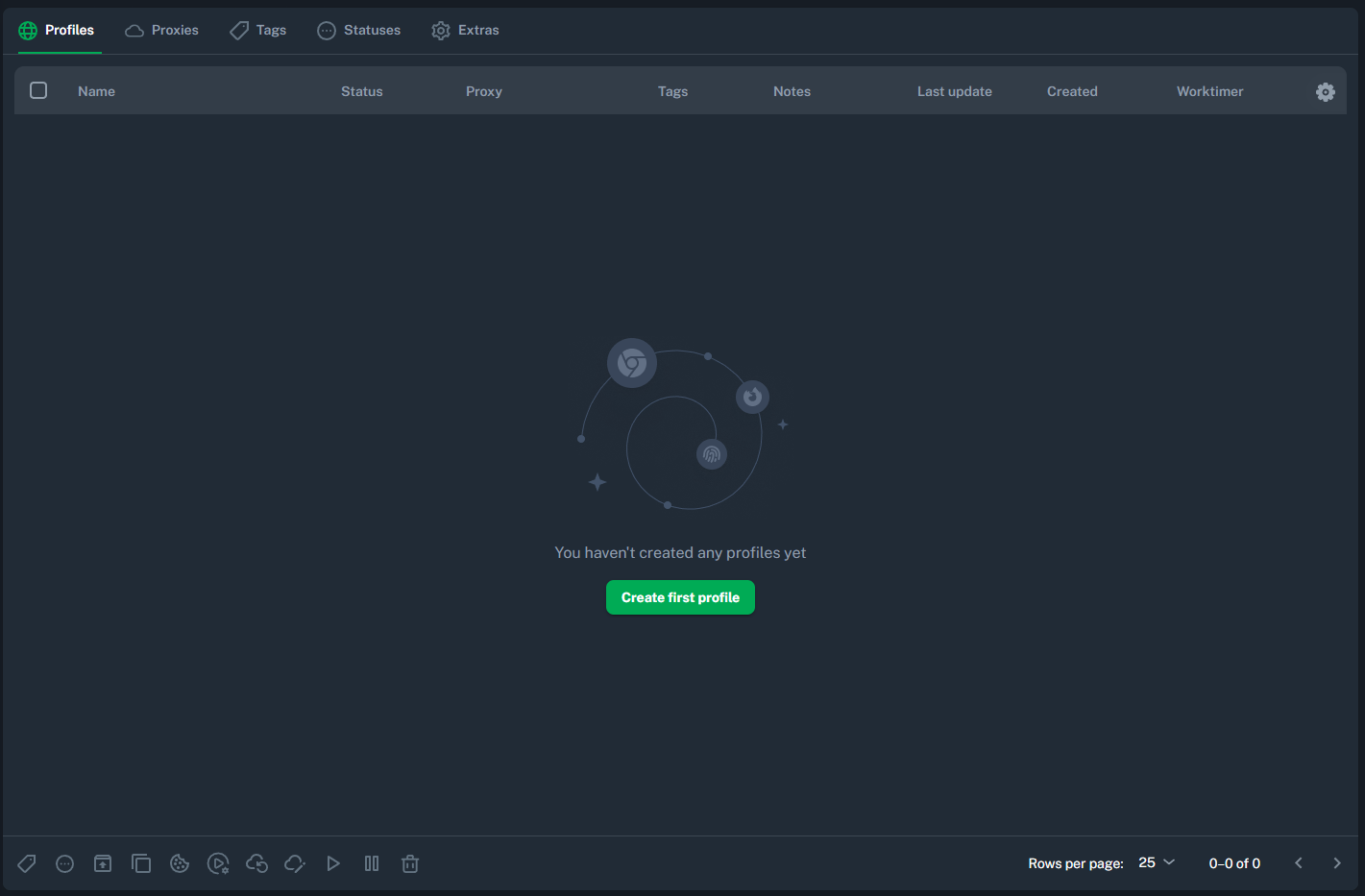
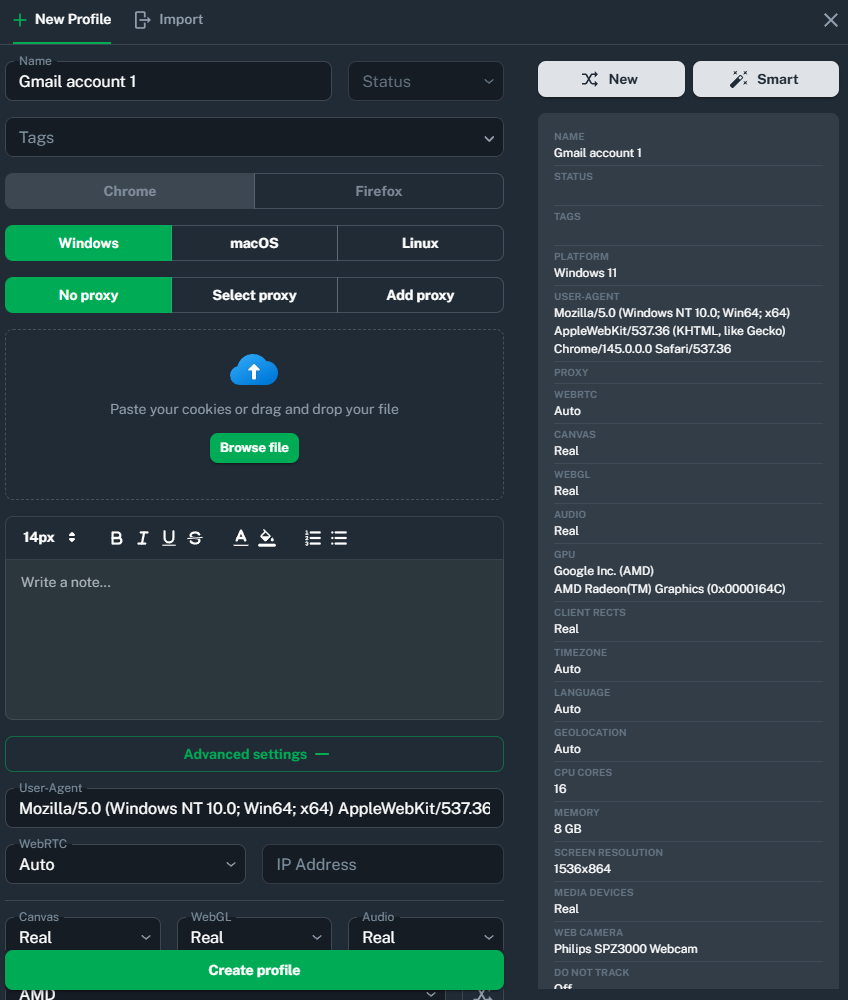
Профіль можна детально налаштувати, щоб платформи бачили лише необхідні цифрові відбитки (включаючи операційну систему, файли cookie та навіть конфігурації обладнання). І, звісно, кожен профіль може використовувати проксі для налаштування своєї IP-адреси.
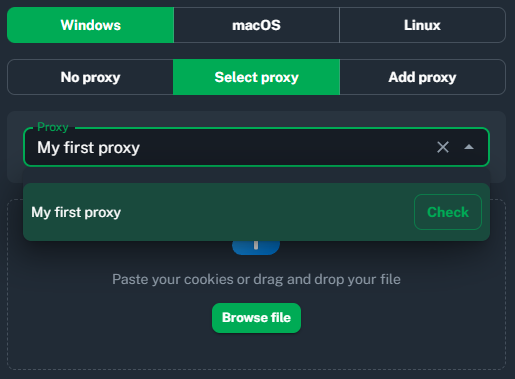
Щоб додати проксі, натисніть або Select proxy, щоб вибрати той, який ви додали на попередньому кроці, або Add proxy, щоб вставити облікові дані знову. Виберіть назву проксі, яку ви створили раніше (My first proxy у цьому прикладі)
Додайте проксі, налаштуйте профіль і збережіть його. Якщо ви не вкажете назву профілю, Vision згенерує її випадково. Під час додавання кількох профілів ви також можете вказати теги для кожного з них у меню Tag, щоб було легше керувати ними.
5. Перевірте проксі та протестуйте з'єднання
Щоб розпочати сеанс перегляду профілю, натисніть Start у меню профілів (Winston Lopez у цьому прикладі).
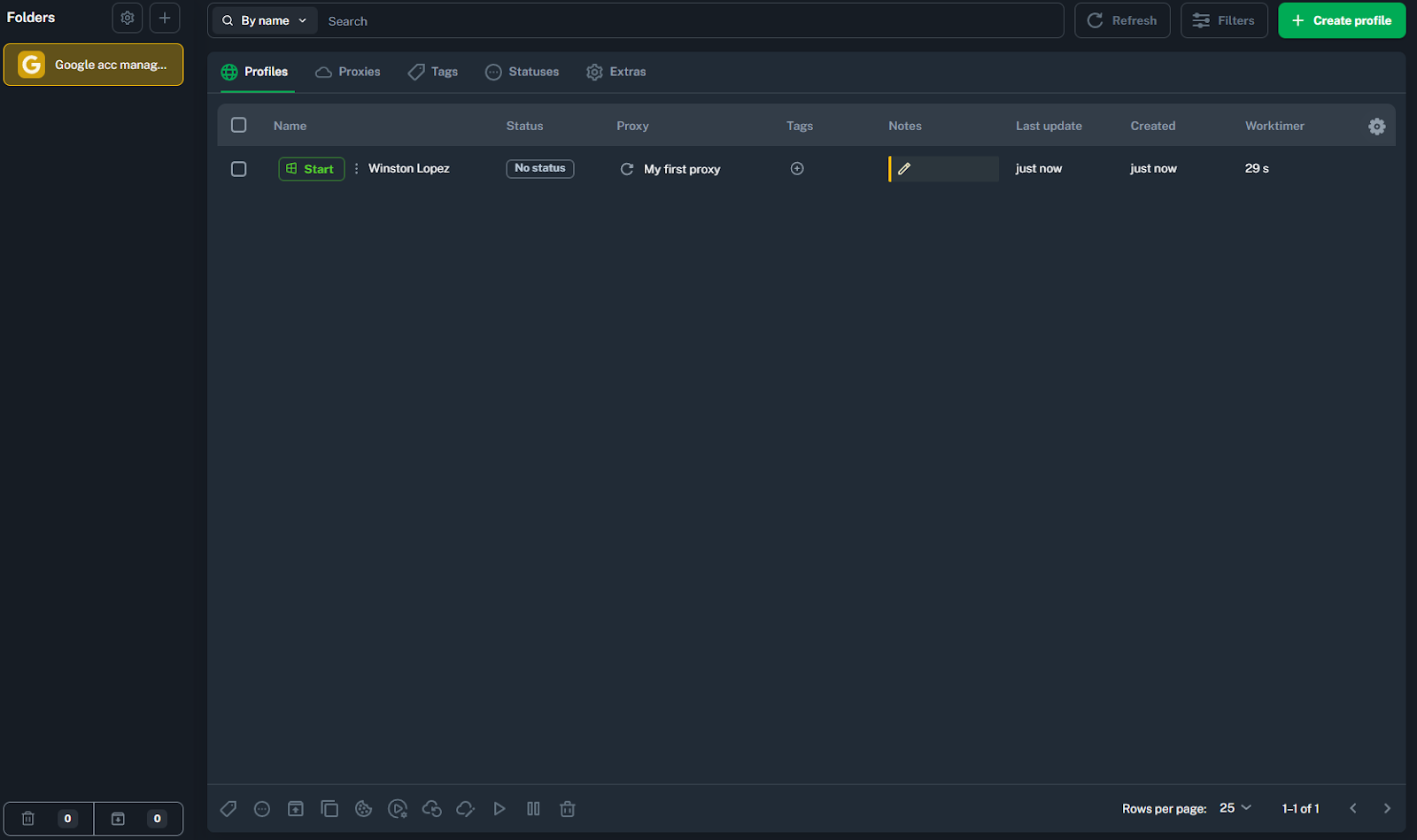
Після цього відкриється сеанс Chrome із зазначеними конфігураціями та проксі.
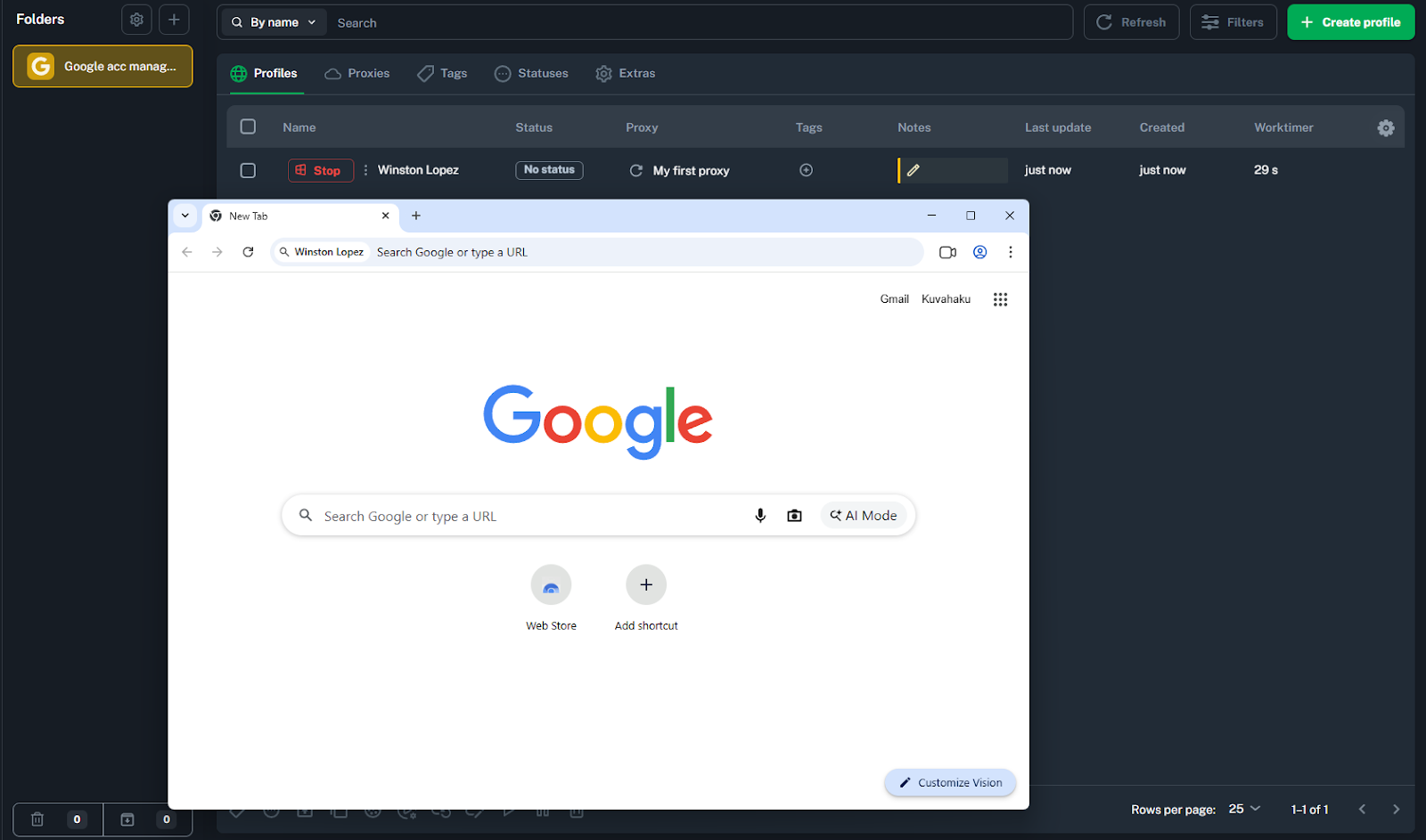
Ось і все — розпочинайте безпечний перегляд для особистих або бізнес-цілей!
Управління проксі у Vision та усунення несправностей: найкращі практики
У поєднанні з проксі CyberYozh, Vision може призначити кожному профілю унікальну IP-адресу та цифровий відбиток, завдяки чому кожен сеанс виглядає для антифрод-систем як окремий реальний користувач.
Ось найкращі практики для управління профілями Vision.
Використовуйте мобільні проксі або резидентські статичні проксі для мультиакаунтингу в соціальних мережах
Призначайте один унікальний проксі на профіль, щоб запобігти зв'язуванню акаунтів
Використовуйте систему Smart Fingerprint у Vision, щоб кожен профіль змішувався з трафіком реальних користувачів
Увімкніть кешування проксі-трафіку у Vision, щоб скоротити використання пропускної здатності до 80% на ротаційних резидентських проксі
Перевіряйте репутацію кожного проксі за допомогою IP Checker від CyberYozh перед призначенням його профілю
Віддавайте перевагу форматам облікових даних HTTP або SOCKS5 під час імпорту проксі з CyberYozh для чистішої конфігурації
Усунення поширених проблем
Збій з'єднання з проксі: переконайтеся, що облікові дані (хост, порт, ім'я користувача, пароль) введені правильно, і спочатку протестуйте проксі поза веб-інтерфейсом антидетект-браузера
Виявлення цифрового відбитка: якщо платформа позначає ваш профіль, змініть пресети цифрового відбитка за допомогою Smart Fingerprint замість повторного використання тих самих параметрів профілю
Проблеми з репутацією IP: запустіть IP Checker від CyberYozh перед використанням; якщо IP позначено, перейдіть на новий IP замість спроб відновити спалений
Антидетект-браузер Vision підтримує повний UDP через SOCKS5, що робить його особливо надійним для завдань, які потребують стабільних з'єднань, чутливих до затримок. Перегляньте каталог проксі CyberYozh і використовуйте промокод CYBERYOZHAPP для отримання 20% знижки на першу покупку підписки Vision.
Поширені запитання про проксі CyberYozh у Vision
Що таке антидетект-браузер і як він працює?
Антидетект-браузер замінює ваш справжній цифровий відбиток браузера — ОС, шрифти, обладнання, розмір екрана — на підроблену ідентичність для кожного профілю, зберігаючи при цьому сеанси повністю ізольованими з окремими cookies, кешем та IP-адресами, призначеними проксі.
Що таке Vision і які спеціалізовані функції він має?
Vision — це антидетект-браузер, доступний на Windows, macOS, Linux та у вигляді веб-панелі управління. Він пропонує ізоляцію профілів, підробку цифрових відбитків Smart Fingerprint, вбудоване управління проксі, командну співпрацю та повну підтримку UDP через SOCKS5.
Що таке цифровий відбиток браузера і чому це важливо?
Цифровий відбиток браузера використовує JavaScript для збору десятків сигналів пристрою, включаючи роздільну здатність екрана, шрифти, GPU, часовий пояс та плагіни, створюючи унікальний ідентифікатор для кожного користувача, який зберігається навіть після очищення cookies.
Скільки налаштувань відбитків надає Vision?
Система Smart Fingerprint від Vision керує понад 1000 параметрами відбитків, динамічно коригуючи значення для послідовної поведінки кожного профілю замість статичних, легко виявлюваних підроблених значень.
Чи законне використання антидетект-браузера?
Антидетект-браузери є законними інструментами, які використовуються для легітимних цілей, таких як управління соціальними мережами, веб-скрапінг, тестування та кібербезпека. Законність залежить від способу використання та Умов надання послуг платформи.
Чи можуть вебсайти все ще виявляти антидетект-браузери?
Передові системи протидії шахрайству можуть позначати профілі, якщо пресети відбитків використовуються повторно або проксі мають погану репутацію. Vision рекомендує змінювати пресети Smart Fingerprint та перевіряти IP-адреси за допомогою IP Checker від CyberYozh перед використанням.
Як додати проксі до антидетект-браузера?
У Vision перейдіть до меню Проксі, натисніть Створити перший проксі та вставте свої облікові дані CyberYozh (хост, порт, ім'я користувача, пароль). Потім призначте цей проксі під час створення або редагування профілю.
Яка різниця між резидентськими та мобільними проксі для антидетекту?
Мобільні проксі забезпечують найвищий рівень довіри для мультиакаунтингу в соціальних мережах, оскільки працюють через реальні стільникові мережі. Резидентські статичні проксі надають фіксовану IP-адресу, ідеальну для довгострокового обслуговування профілю за нижчою ціною.