
Мобільні проксі (Mobile Proxies) — це доступ до інтернету через реальні SIM-карти стільникових операторів (4G/5G/LTE). Головна їхня особливість — технологія CGNAT. Одну IP-адресу оператора одночасно використовують тисячі звичайних людей. Тому веб-ресурси визначають такий IP як підключення реального користувача, що забезпечує високу стабільність з'єднання. Це дає високий рівень надійності (трасту).
У CyberYozh App ми пропонуємо два типи підключення. Виберіть той, що підходить під ваші завдання:
Shared (Загальні):
Суть: Один пристрій (модем) використовується кількома клієнтами одночасно.
Ротація: Тільки автоматична. Ви не можете змінювати IP за власним бажанням, оскільки це розірве з'єднання іншим користувачам.
Для кого: Для завдань, де важлива стабільність доступу, тестів та серфінгу без необхідності точного контролю зміни адреси.
Private (Приватні/Виділені порти):
Суть: Персональний 4G/5G пристрій, який належить тільки вам.
Ротація: Повний контроль за посиланням. Ви самі вирішуєте, коли змінити IP (вручну або налаштувавши свій софт).
Для кого: Digital-маркетинг, SMM, робота з професійними акаунтами, де критично важлива швидкість та управління мережевим профілем.
Крок 1. Отримання доступів
На відміну від резидентських проксі, тут ви не генеруєте список. Ви отримуєте доступ до конкретного модема (порту).
Зайдіть у розділ «Мої проксі».
Знайдіть картку вашого мобільного проксі.
Тут вже вказані ваші IP, Порт, Логін та Пароль. Використовуйте їх для підключення.
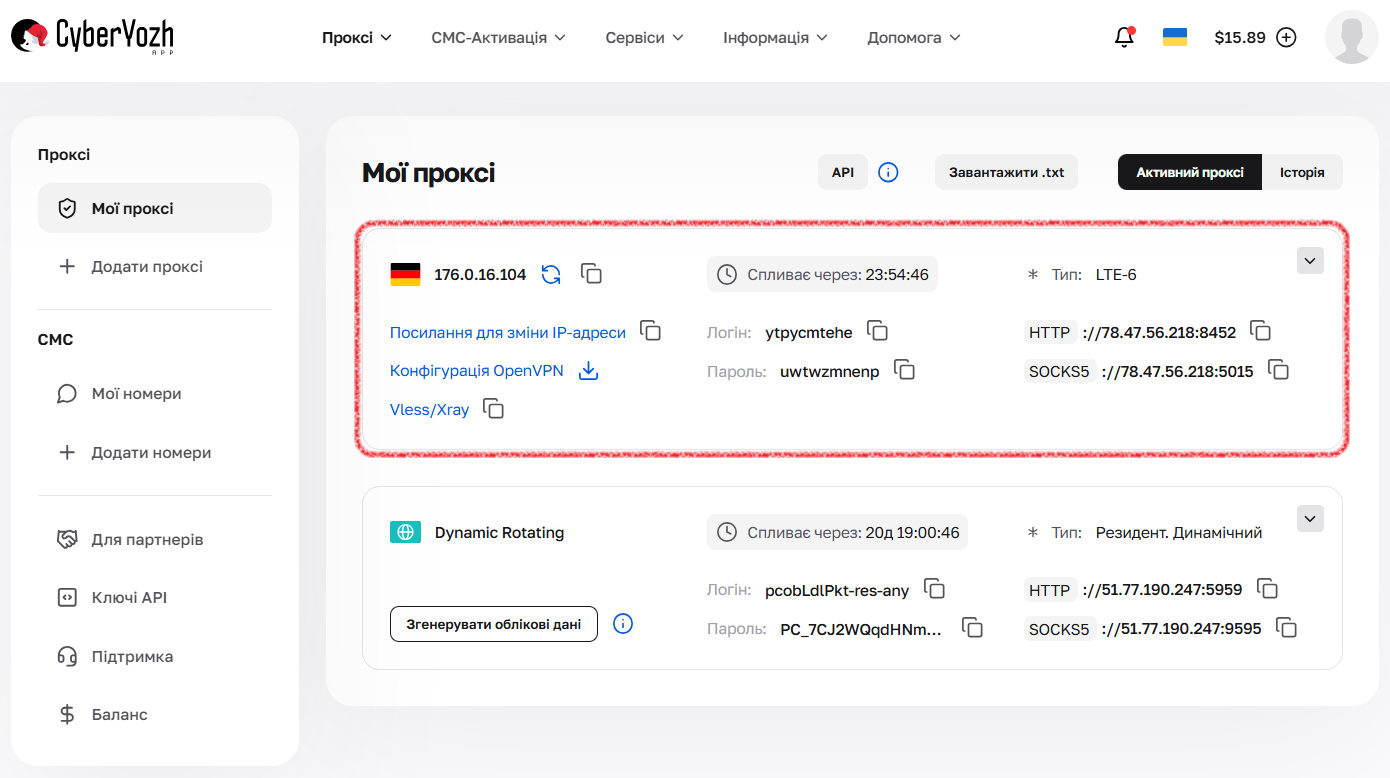
Рис. 1. Картка мобільного проксі з даними для підключення.
Крок 2. Управління зміною IP (Ротація) 🔄
Тут налаштування залежать від того, який тип проксі ви купили.
🅰️ Якщо у вас Private (Приватні) проксі:
Ви повністю керуєте зміною IP через спеціальне посилання (API). Таймера в кабінеті немає — ви самі визначаєте частоту зміни.
У картці проксі знайдіть пункт «Посилання для зміни IP-адреси».
Скопіюйте це посилання.
Як використовувати:
Вручну: Вставте посилання в браузер і перейдіть за ним. Модем перезавантажиться, і ви отримаєте новий IP.
У спеціалізованому браузері: Вставте посилання в поле "URL зміни IP". Браузер сам активуватиме його, коли потрібно.
У софті/скриптах: Налаштуйте ваш софт так, щоб він викликав це посилання з потрібною вам періодичністю (хоч щохвилини, хоч раз на годину).
🅱️ Якщо у вас Shared (Загальні) проксі:
Тут ротація відбувається автоматично.
Ви не можете змінити IP примусово (посилання на зміну немає).
Ротація відбувається за внутрішнім таймером сервісу (наприклад, кожні 5 або 30 хвилин).
Важливо: Враховуйте це при роботі — IP може змінитися прямо під час завантаження сторінки.
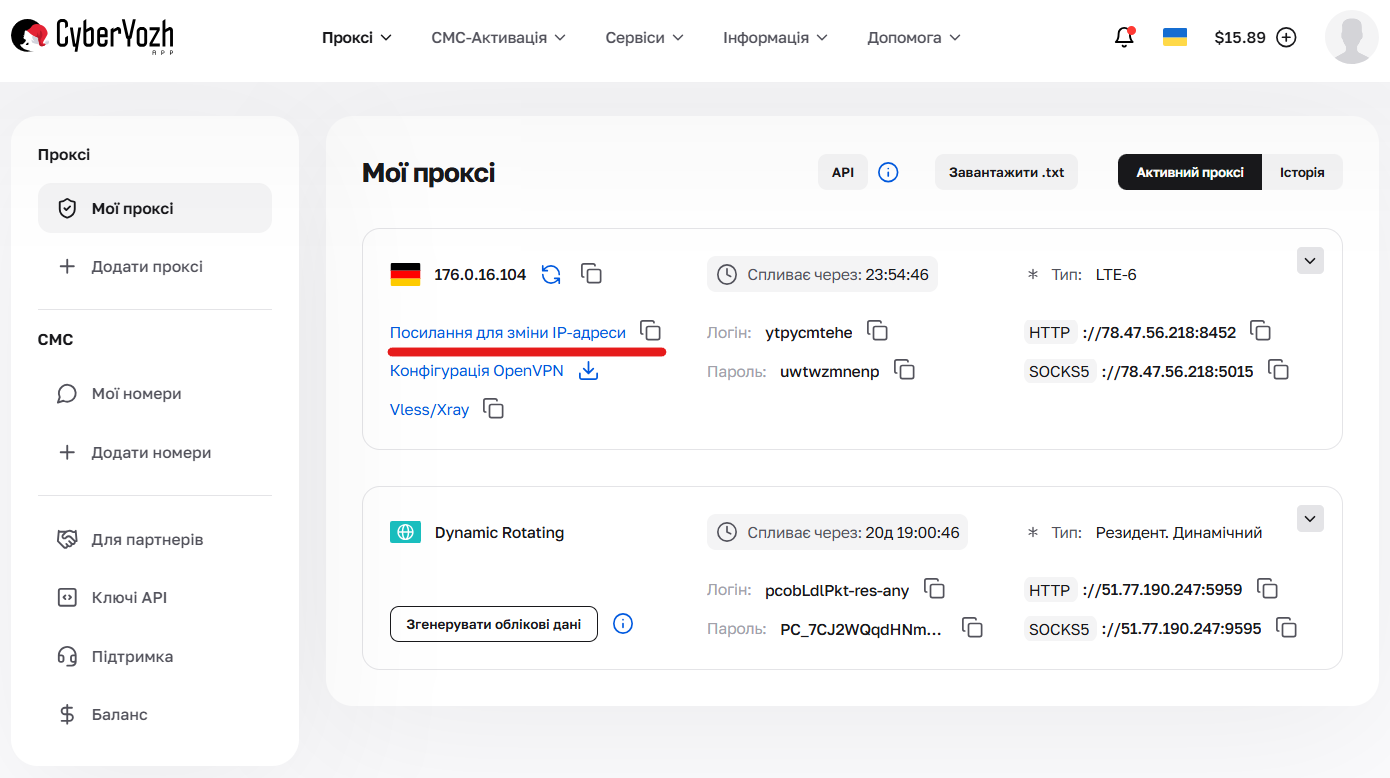
Рис. 2. Посилання на зміну IP-адреси в картці виділеного (Private) мобільного проксі.
Крок 3. Розширені функції (Тільки для Private)
Власникам виділених портів доступні професійні інструменти для максимальної сумісності. Шукайте їх у панелі управління.
Passive OS Fingerprint (TCP/IP):
Дозволяє налаштувати відповідність відбитка операційної системи на мережевому рівні.
Приклад: Ви працюєте з Windows, але профіль браузера налаштований під iPhone. Увімкніть відбиток iOS, щоб для мережі пристрій виглядав коректно.
🛡️ VLESS-Reality (Xray) — Протокол захисту:
Де знайти: Доступно на преміум-тарифах зі спеціальним бейджем Vless/Xray.
Що це: Сучасний протокол, який шифрує трафік, роблячи його схожим на відвідування звичайних сайтів. Це забезпечує стабільне з'єднання навіть у мережах із суворими обмеженнями.
Як підключити: У картці проксі ви знайдете спеціальне посилання для підключення. Воно використовується в додатках типу v2rayNG або Streisand (клієнти для налаштування з'єднання).
Reboot (Перезавантаження/ручна зміна IP):
Кнопка повного перезавантаження модема. Використовуйте її, якщо інтернет зник або швидкість різко впала.
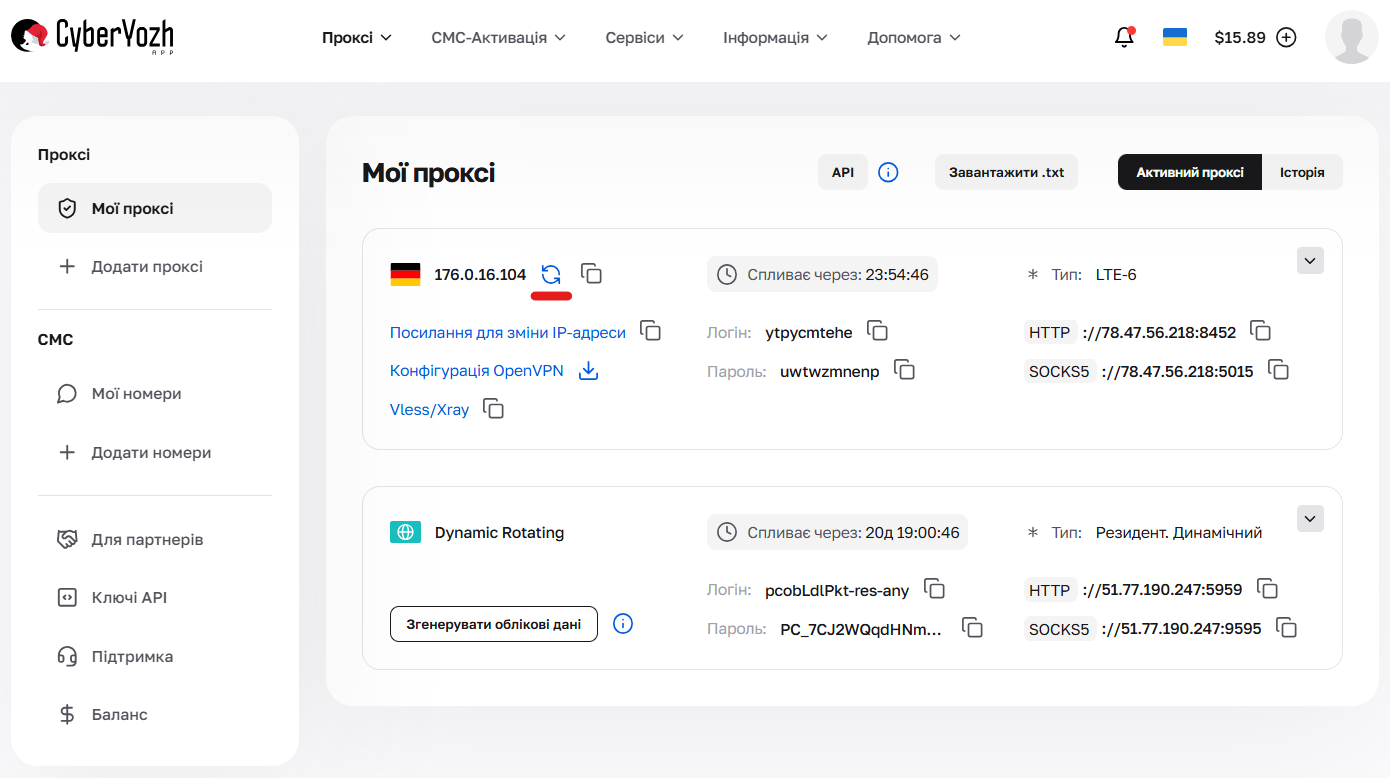
Рис. 3. Кнопка ручної зміни (перезапуску модема) IP-адреси в картці виділеного мобільного проксі.
Крок 4. Перевірка підключення
Переконаємося, що проксі працюють і IP змінюється.
1. Перевірка поточного IP:
Введіть команду в терміналі (або вставте проксі в чекер):
curl -x http://LOGIN:PASSWORD@IP:PORT https://ifconfig.me
Запам'ятайте цифри IP-адреси.
2. Тест зміни IP (Тільки для Private):
- Перейдіть за посиланням зміни IP (яке скопіювали на Кроці 2).
- Зачекайте 10-15 секунд (час перезавантаження модема).
- Зробіть перевірку знову — адреса має змінитися.
Крок 5. Куди вставляти дані?
Формат IP:PORT:LOGIN:PASS універсальний.
1. Мульти-логін браузери (Dolphin, AdsPower, GoLogin):
Створіть профіль -> Розділ "Proxy".
Вставте рядок доступу.
Для Private проксі: Обов'язково вставте ваше посилання «Посилання для зміни IP-адреси» у спеціальне поле налаштувань профілю.
2. Проксифікатори (Proxifier, ProxyCap):
Використовуйте, якщо потрібно пустити через проксі програму без власних налаштувань (ігри, Telegram-боти).
👉 Розділ з гайдами по налаштуванню проксифікаторів (проксі-клієнтів).
3. Звичайні браузери (через розширення FoxyProxy/SwitchyOmega):
Вводиться вручну в поля розширення.
❓ Часті помилки (Troubleshooting)
(Shared) Я не можу змінити IP: Це нормально для загального тарифу. Ротація відбувається автоматично. Якщо потрібен ручний контроль — переходьте на Private.
Немає інтернету (Timeout):
Перевірте, чи не йде зараз процес зміни IP? У момент ротації (перезавантаження модема) зв'язок зникає на 10-20 секунд.
Для Private: Якщо зв'язку немає довго — натисніть кнопку Reboot у картці проксі в особистому кабінеті.
Помилка авторизації: Перевірте Логін і Пароль на наявність зайвих пробілів (часта помилка при копіюванні).
👉 Чек-лист для перевірки проксі.
🆘 Все одно не виходить?
Не витрачайте час на довгі спроби розібратися самотужки.
Напишіть у нашу Техпідтримку (віджет чату в кутку екрана або через Telegram). При зверненні скиньте скріншот налаштувань або результат перевірки curl — ми швидко допоможемо!
