
Ви все налаштували за інструкцією, ввели дані, натиснули «ОК»... але нічого не працює. Сайти не відкриваються, програми видають помилки, а безпечне з'єднання залишається нездійсненною мрією. Знайома ситуація? Відсутність з'єднання через проксі — одна з найпоширеніших проблем, але її вирішення майже завжди зводиться до методичної перевірки кількох ключових моментів. Панікувати не варто. Замість хаотичних спроб «щось натиснути» давайте пройдемося по простому, але ефективному чек-листу, який допоможе вам швидко знайти та усунути причину несправності. Ми будемо рухатися від найпростіших і очевидних проблем до більш складних.
Зрозумійте природу помилки: Проксі — це ланцюжок
Важливо розуміти, що коли ви використовуєте проксі, ваше з'єднання перетворюється на ланцюжок з кількох ланок:
Ваш комп'ютер -> Ваш провайдер -> Проксі-сервіс -> Цільовий сайт.
Проблема може виникнути на будь-якому з цих етапів.
Ваш чек-лист якраз і допомагає послідовно перевірити кожну ланку:
- Кроки 1-3 перевіряють ваше "обладнання" та дані.
- Кроки 4-7 перевіряють зв'язок між вашим комп'ютером і проксі-сервером.
- Крок 8 перевіряє зв'язок між проксі-сервером і кінцевим сайтом.
Таке розуміння допомагає не панікувати, а системно підходити до діагностики. Ви перестаєте бачити одну велику проблему («проксі не працює») і починаєте бачити логічний ланцюг. Це дозволяє методично, крок за кроком, виключити справні ланки та швидко знайти джерело збою, економлячи час і нерви.
Етап 1: Перевірка «на поверхні» — базові питання
У 80% випадків проблема криється саме тут. Почніть з найпростіших речей.
✅ 1. Перевірте статус самого проксі
- Він активний? Зайдіть в особистий кабінет вашого проксі-провайдера. Переконайтеся, що термін дії послуги не закінчився і вона перебуває в активному статусі.
- Чи не вичерпано трафік? Якщо у вас тариф з обмеженням по трафіку, перевірте, чи не досягли ви ліміту.
✅ 2. Перевірте дані для підключення ще раз
Це чемпіон за кількістю помилок. Одна друкарська помилка — і нічого не запрацює.
- IP-адреса (хост): Переконайтеся, що ви скопіювали її повністю, без зайвих пробілів.
- Порт: Це числове значення (наприклад, 8000, 9595). Перевірте кожну цифру.
- Логін і пароль: Найвразливіше місце. Ніколи не вводьте їх вручну. Завжди копіюйте та вставляйте безпосередньо з особистого кабінету, щоб уникнути помилок з регістром (великі/маленькі літери) або схожими символами (наприклад, O та 0, l та I).
✅ 3. Перевірте основне інтернет-з'єднання
Звучить банально, але це необхідно. Вимкніть проксі в налаштуваннях програми або системи та спробуйте зайти на будь-який сайт (наприклад, google.com). Якщо інтернет не працює і без проксі, то проблема у вашого провайдера, а не у сервера-посередника.
Етап 2: Технічна діагностика — шукаємо глибше
Якщо на першому кроці все в порядку, значить, проблема має більш технічний характер.
✅ 4. Перевірте брандмауер та антивірус
Ваше захисне ПЗ може сприймати з'єднання з проксі як підозрілу мережеву активність і блокувати його.
- Як перевірити: Тимчасово вимкніть ваш антивірус та/або вбудований брандмауер (Firewall) Windows/macOS і спробуйте підключитися знову.
- Що робити, якщо допомогло: Не залишайте захист вимкненим. Замість цього додайте програму, яку ви використовуєте для роботи з проксі (наприклад, ваш браузер або Proxifier), до списку виключень вашого антивіруса та файрвола.
✅ 5. Перевірте налаштування самої програми
Деякі додатки, особливо браузери, можуть мати власні налаштування проксі, які є пріоритетнішими за системні.
- Як перевірити: Зайдіть у мережеві налаштування програми, яку ви намагаєтеся використовувати. Наприклад, у Firefox це «Налаштування» -> «Параметри мережі» -> «Налаштувати...». Переконайтеся, що там не обрано пункт «Без проксі» або не прописані старі, невірні дані.
- Що робити: У налаштуваннях програми оберіть опцію «Використовувати системні налаштування проксі» (Use system proxy settings). Це змусить додаток підпорядковуватися загальним правилам, які ви задали для всієї ОС. Або, якщо ви хочете використовувати проксі тільки для цієї програми, введіть дані вручну безпосередньо тут.
💡 Порада: Якщо ви використовуєте спеціалізований браузер або профільний софт, вивчіть Гайд для відповідного кейсу/браузера/програми у розділах ліворуч. Там ми зібрали покрокові інструкції для більшості популярних інструментів.
✅ 6. Переконайтеся, що обрано правильний протокол
Проксі бувають різних типів. Вказавши невірний протокол у налаштуваннях, ви не зможете встановити з'єднання.
- HTTP/HTTPS vs. SOCKS5: Уточніть у вашого провайдера, який саме тип проксі ви придбали. SOCKS5 є більш сучасним і універсальним, але якщо ви купили HTTP(S), то в налаштуваннях потрібно вказувати саме його. Це не взаємозамінні речі.
✅ 7. Технічна перевірка підключення (curl)
Щоб точно зрозуміти, чи працює проксі, найкраще використовувати термінал (командний рядок). Це виключить вплив налаштувань браузера. Введіть таку команду:
curl -x http://user:password@proxy_host:proxy_port -L http://google.comЗамініть user, password, proxy_host та proxy_port на ваші дані.
Наприклад: curl -x http://pcQedolPkt-res-any:PC_7CJ2WQqdGBm42dHWj@51.77.190.247:5959 -L http://google.com
Якщо у відповідь ви отримаєте HTML-код сторінки Google — значить, ваш проксі працює справно, і проблему потрібно шукати в налаштуваннях конкретної програми.
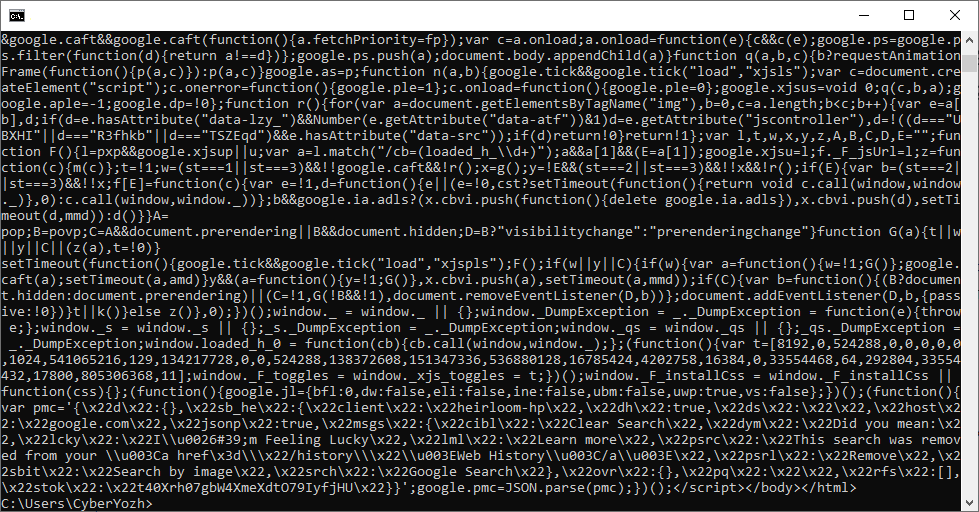 Рис. 1. Приклад виведення html-коду після виконання команди curl.
✅ 8. Проблема на боці цільового сайту?
Іноді сам проксі працює, але сайт, на який ви намагаєтеся зайти, його блокує.
- Як перевірити: Спробуйте зайти через проксі на інший, нейтральний сайт (наприклад, ipinfo.io або browserleaks.com/ip). Якщо він відкривається і показує IP вашого проксі, значить, сервер працює, а проблема саме в політиці безпеки цільового ресурсу. Можливо, доступ для IP вашого проксі обмежений налаштуваннями цього сайту.
Етап 3: Якщо нічого не допомогло — звертаємося в підтримку
Ми розуміємо, що простій у роботі може бути критичним. Для нас важлива кожна ваша проблема, і ми готові допомогти її вирішити максимально оперативно.
Якщо ви пройшли всі кроки, але з'єднання так і не встановилося, будь ласка, зверніться до нашої служби підтримки. Ви можете написати нам у чат у правому нижньому куті екрана або зв'язатися через Telegram: @CyberYozh_support_bot.
Щоб отримати швидку та дієву відповідь, підготуйтеся заздалегідь:
- Дані проксі, з яким виникла проблема (IP та порт). Пароль повідомляти не потрібно.
- Ваша реальна IP-адреса. Її можна дізнатися на сайті browserleaks.com/ip при вимкненому проксі.
- Чіткий опис проблеми: «Не можу підключитися», «Низька швидкість», «Сайт X видає помилку».
- Скріншот помилки, якщо вона є.
- Результат виконання curl-команди (з пункту 7).
- Які кроки ви вже зробили для самостійної діагностики. Це заощадить час і покаже фахівцеві, що базові перевірки вже проведені.
Висновок
Технічні збої трапляються, але вони не повинні зупиняти ваш бізнес. Ключ до їхнього вирішення — послідовний і методичний підхід. Рухаючись від простого до складного за цим чек-листом, ви з високою ймовірністю знайдете причину самостійно. А якщо ні — наша команда підтримки CyberYozh App завжди на зв'язку, щоб допомогти вам повернутися до роботи якомога швидше.
