
Postman — це головний інструмент будь-якого Backend-розробника та QA-інженера. Він дозволяє надсилати запити до API, аналізувати відповіді та автоматизувати тестування.
Але API у вакуумі не існують. У реальному світі сервери захищені системами безпеки (WAF), мають регіональні налаштування та віддають різний контент для різних країн. Щоб протестувати ці сценарії віддалено, вам потрібно спрямувати трафік Postman через проксі.
У цьому гайді ми розберемо, який тип проксі обрати для різних видів тестування та як налаштувати Global Proxy Configuration у Postman.
Частина 1. Стратегія: Який проксі потрібен для API-тестів?
У розробці тип проксі залежить від того, що саме ви тестуєте.
1. Серверні проксі (Datacenter) — Для навантаження та CI/CD
- Що це: Швидкі IP з дата-центрів (AWS, DigitalOcean та ін.).
- Для чого: Навантажувальне тестування (Load Testing), моніторинг доступності API, інтеграція в CI/CD пайплайни.
- Плюс: Висока швидкість та оптимальна вартість. Якщо вам потрібно надіслати 10 000 запитів на хвилину, це ваш вибір.
2. Резидентські проксі (ISP) — Для продакшену та локалізації
- Що це: IP-адреси реальних домашніх провайдерів.
- Для чого: Тестування гео-залежних фіч (валідація валют, перевірка доступності контенту в різних регіонах), налагодження взаємодії API з системами захисту (WAF), автоматизований збір даних.
- Чому: Системи безпеки часто обмежують запити з дата-центрів для захисту ресурсів. Резидентські проксі дозволяють емулювати запити в умовах «реальної користувацької мережі».
3. Мобільні проксі (4G/5G) — Для мобільних застосунків
- Що це: IP стільникових операторів.
- Для чого: Тестування API, що обслуговують мобільні застосунки.
- Чому: Деякі API адаптують відповіді, якщо фіксують мобільний тип з'єднання (наприклад, передають оптимізований контент).
Частина 2. Підготовка даних
Для тестів ми рекомендуємо використовувати приватні канали від CyberYozh App.
Після купівлі ви отримаєте дані:
- IP (Host):
172.98.60.180 - Port:
58763 - Username / Password: Дані для авторизації.
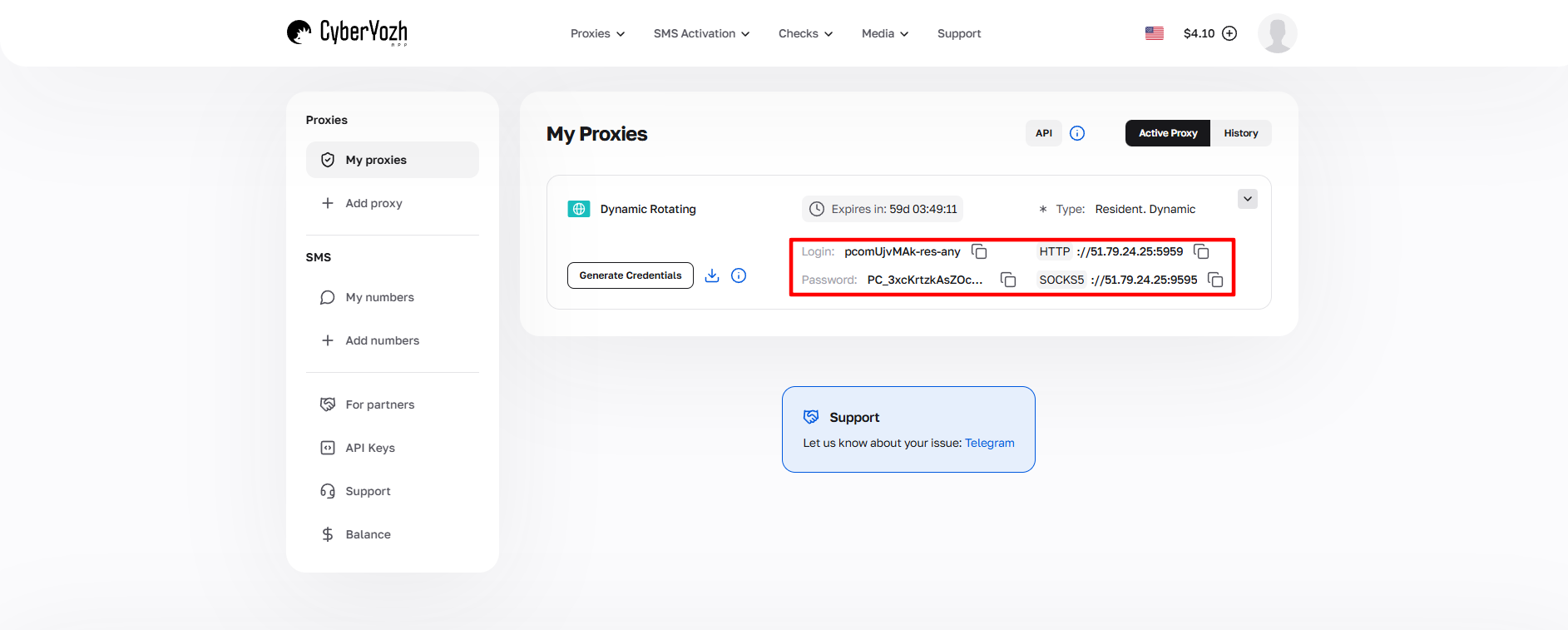 Рис. 1. Скріншот інтерфейсу платформи CyberYozh App, що демонструє розташування даних для підключення проксі-сервера. На зображенні відображені поля для IP-адреси (Host), порту (Port), імені користувача (Proxy Username) та пароля (Proxy Password).
Частина 3. Налаштування Global Proxy у Postman
Postman дозволяє налаштувати проксі глобально — це означає, що всі запити, які ви надсилаєте з будь-якої колекції, йтимуть через зазначений сервер.
Крок 1. Відкриття налаштувань
- Запустіть Postman.
- Натисніть на іконку шестерні (Settings) у правому верхньому куті (або меню File -> Settings).
- Перейдіть на вкладку Proxy.
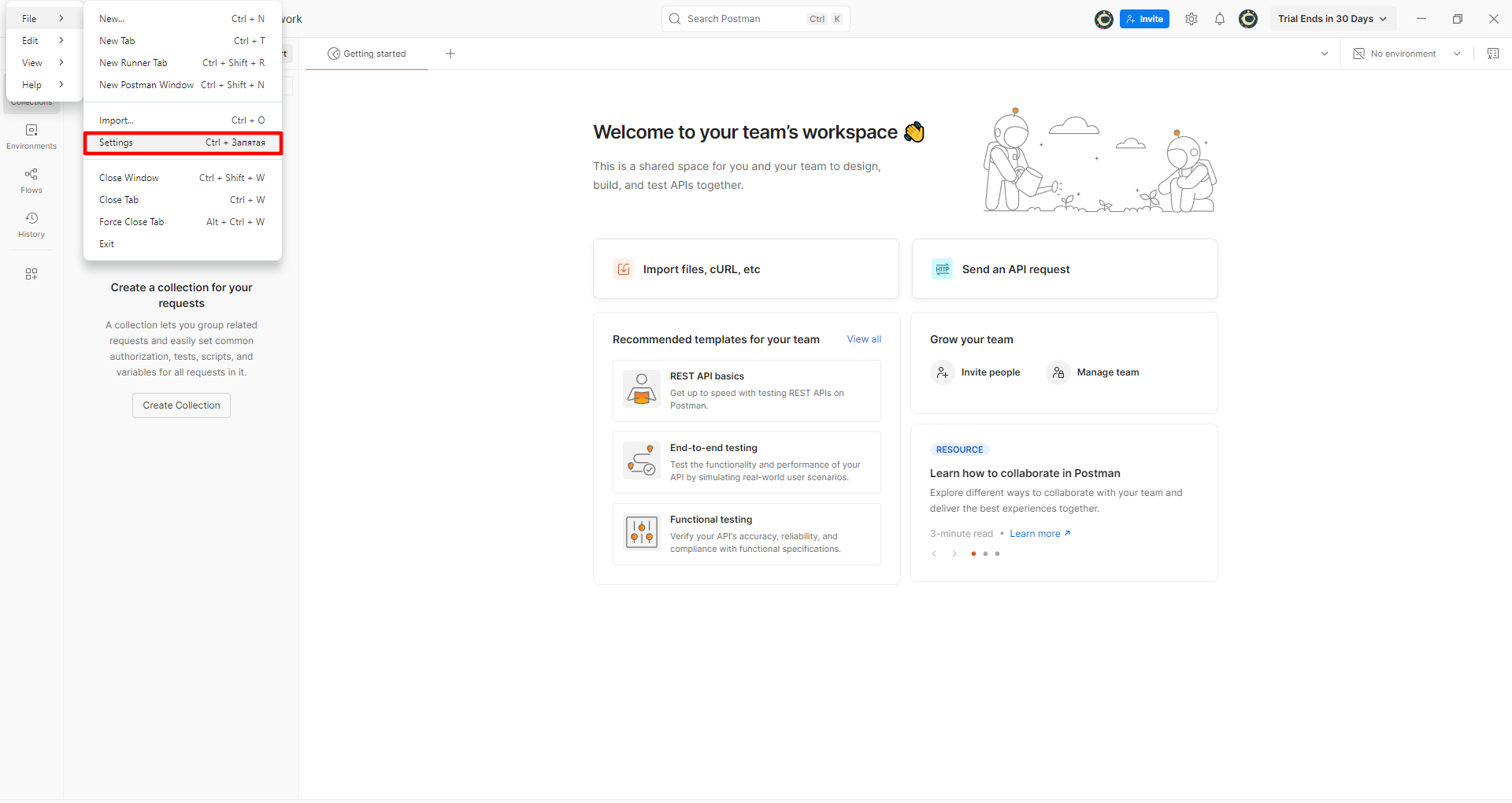 Рис. 2. Інтерфейс меню налаштувань у Postman, що демонструє навігаційний шлях до параметрів проксі. На зображенні показано розташування меню "File" (або значка з трьома лініями) у лівому верхньому куті інтерфейсу, звідки здійснюється перехід до розділу "Settings" і далі до вкладки "Proxy" для конфігурації проксі-з'єднання.
Крок 2. Активація та введення даних
На вкладці Proxy є два розділи: "System Proxy" (використовувати налаштування ОС) та "Global Proxy Configuration". Нам потрібен другий, оскільки він дає більше контролю.
У блоці Global Proxy Configuration переключіть тумблер у положення ON (Увімкнено).
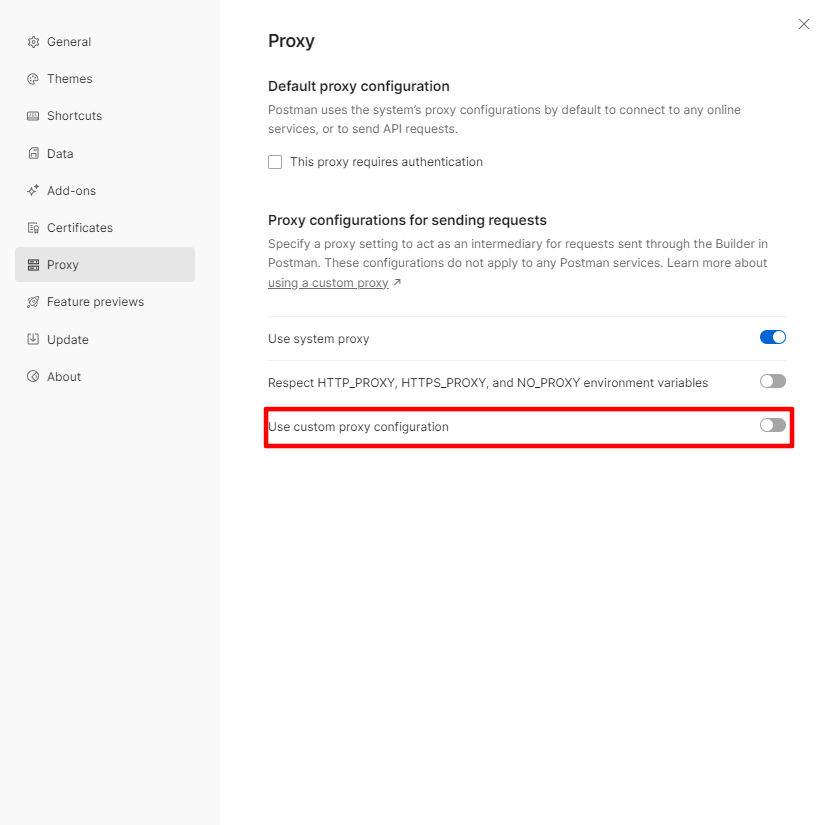 Рис. 3. Інтерфейс налаштувань проксі у Postman, що демонструє панель глобальної проксі-конфігурації з активованим перемикачем.
Тип проксі: Переконайтеся, що галочки стоять навпроти HTTP та HTTPS. Postman працює з веб-протоколами.
- Введення даних:
- Proxy Server: Введіть IP-адресу (наприклад,
172.98.60.180). - Port: Введіть порт (наприклад,
58763). - Авторизація:
- Переключіть тумблер Proxy Auth у положення ON.
Введіть Username та Password з особистого кабінету.
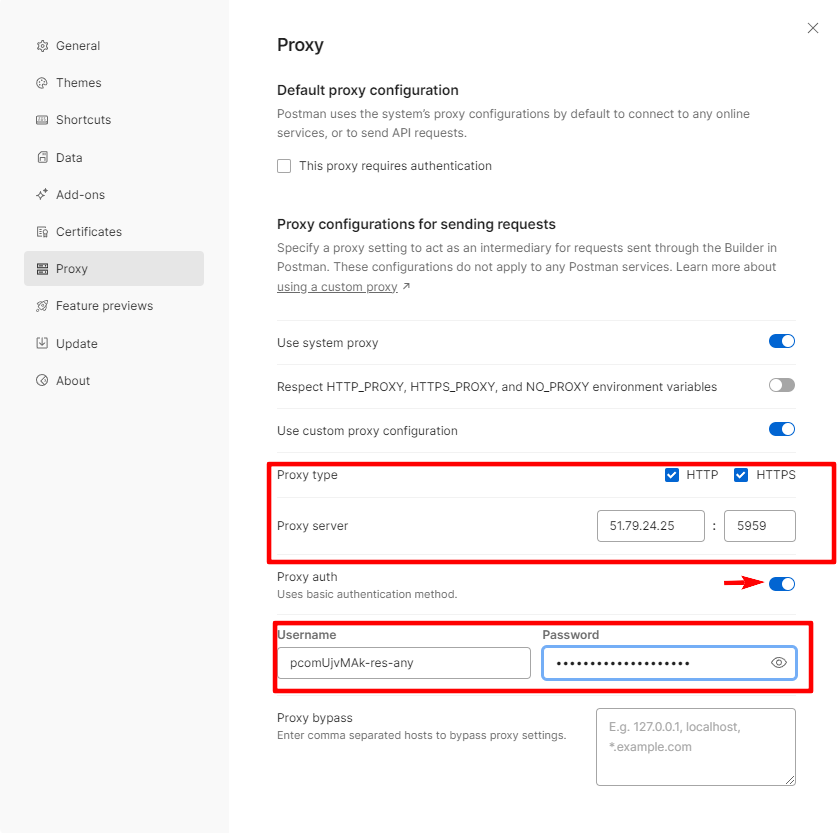 Рис. 4. Приклад налаштування глобальної проксі-конфігурації в інтерфейсі Postman. На зображенні демонструються заповнені поля для підключення проксі.
Закрийте вікно налаштувань (хрестик). Postman зберігає зміни автоматично.
Частина 4. Перевірка (The Developer Way)
Як переконатися, що проксі працює? У Postman це робиться не через браузер, а через надсилання тестового запиту.
- Створіть новий запит (кнопка +).
- Оберіть метод GET.
- У полі URL введіть адресу API, яка повертає вашу поточну IP-адресу. Наприклад:
https://api.ipify.org?format=jsonабоhttps://postman-echo.com/ip - Натисніть Send.
Подивіться на тіло відповіді (Body). Якщо у полі ip ви бачите адресу вашого проксі, а не вашу реальну мережеву IP — вітаємо, налаштування виконано успішно!
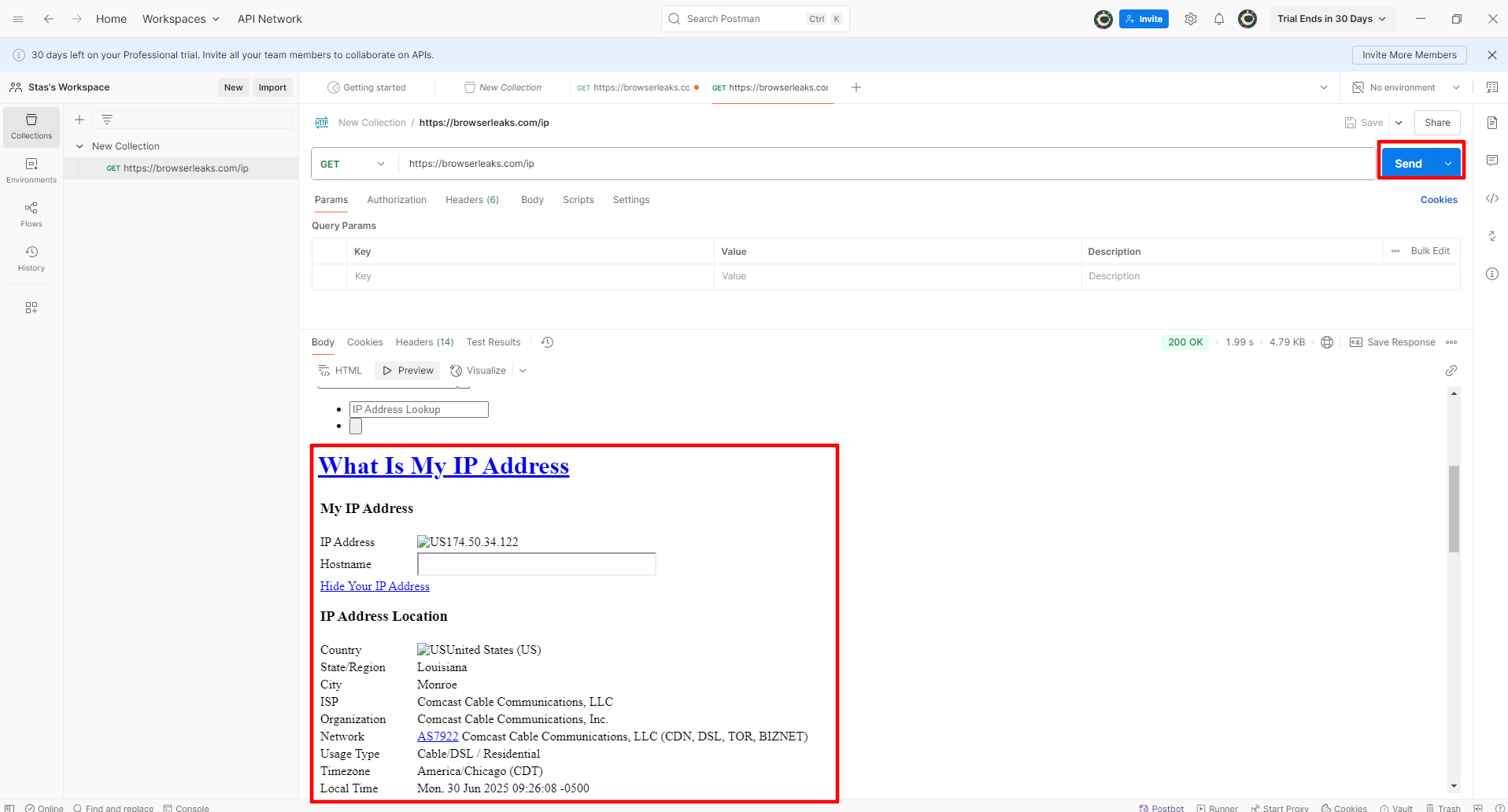 Рис. 5. На зображенні відображається поточна IP-адреса підключення, що підтверджує успішне функціонування налаштованого проксі у Postman.
Висновок
Використання проксі у Postman — це важлива навичка для ефективної розробки та тестування API.
- Для навантажувальних тестів використовуйте Серверні проксі.
- Для валідації локалізації та регіональних налаштувань використовуйте Резидентські проксі.
Надійні інструменти для будь-яких видів тестування ви знайдете в каталозі CyberYozh App. Стабільних з'єднань та успішних тестів!
