
Бувають ситуації, коли проксі потрібен не для всієї системи, а тільки для однієї конкретної програми. Наприклад, запустити ігровий клієнт з IP-адреси іншої країни, відкрити другий профіль браузера з унікальним IP або «телепортувати» ваш Telegram в іншу геолокацію, не зачіпаючи основний інтернет-канал.
Налаштовувати VPN або системний проксі для таких точкових завдань — незручно і надмірно. Рішення? SocksCap64.
SocksCap64 — це безкоштовна і потужна утиліта для Windows, яка дозволяє «загорнути» трафік будь-якого додатка в проксі. Ви просто вказуєте програмі .exe-файл і проксі-сервер, а SocksCap64 робить усю магію, ізолюючи мережевий трафік цього додатка від решти системи.
Навіщо вам SocksCap64?
Цей інструмент — справжній must-have для тих, хто цінує гнучкість і контроль.
- 🎮 Для геймерів: Оптимізує підключення, надаючи доступ до міжнародних ігрових серверів для зниження пінгу та поліпшення якості мережевого з'єднання.
- 🕵️ Для керування сесіями: Ви можете запустити кілька копій однієї програми (наприклад, браузера або месенджера), і кожна працюватиме через свій власний проксі з унікальним IP. Ідеально для тестування програмного забезпечення в різних мережевих умовах і безпечного ведення регіональних кампаній.
- ⚙️ Для специфічного софту: Багато програм просто не мають вбудованих налаштувань проксі. SocksCap64 вирішує цю проблему, дозволяючи проксифікувати практично будь-який додаток.
- 🛡️ Для безпеки: Ви можете спрямувати трафік потенційно небезпечного додатка через проксі, щоб ізолювати його від вашої основної мережі.
Який проксі вибрати? Для SocksCap64 ідеально підходять Мобільні та Резидентські SOCKS5-проксі. Вони більш універсальні, ніж HTTP(S), оскільки підтримують не тільки TCP, а й UDP-трафік, що критично важливо для ігор, стрімінгових сервісів і деяких месенджерів.
Покрокове налаштування SocksCap64
Процес складається з чотирьох кроків: встановлюємо SocksCap64, отримуємо налаштування проксі, додаємо і перевіряємо проксі, потім — додаємо і запускаємо потрібну програму.
Крок 1: Встановлення SocksCap64
- Завантажте останню версію програми. Найкраще це робити з офіційного репозиторію на GitHub, щоб не натрапити на шкідливе ПЗ. https://github.com/bobo2334/sockscap64
- Встановіть програму, дотримуючись інструкцій інсталятора.
Крок 2: Збір облікових даних проксі
Перший і найважливіший крок — переконатися, що у Вас є повний набір даних для авторизації. Ці «ключі» дозволять Вашому додатку або браузеру підключитися к проксі-серверу і спрямувати трафік через нього.
Обов'язково підготуйте наступні дані:
- IP-адреса (хост-сервер)
- Порт для підключення
- Логін і пароль для авторизації
- Тип протоколу (HTTP/HTTPS або SOCKS5)
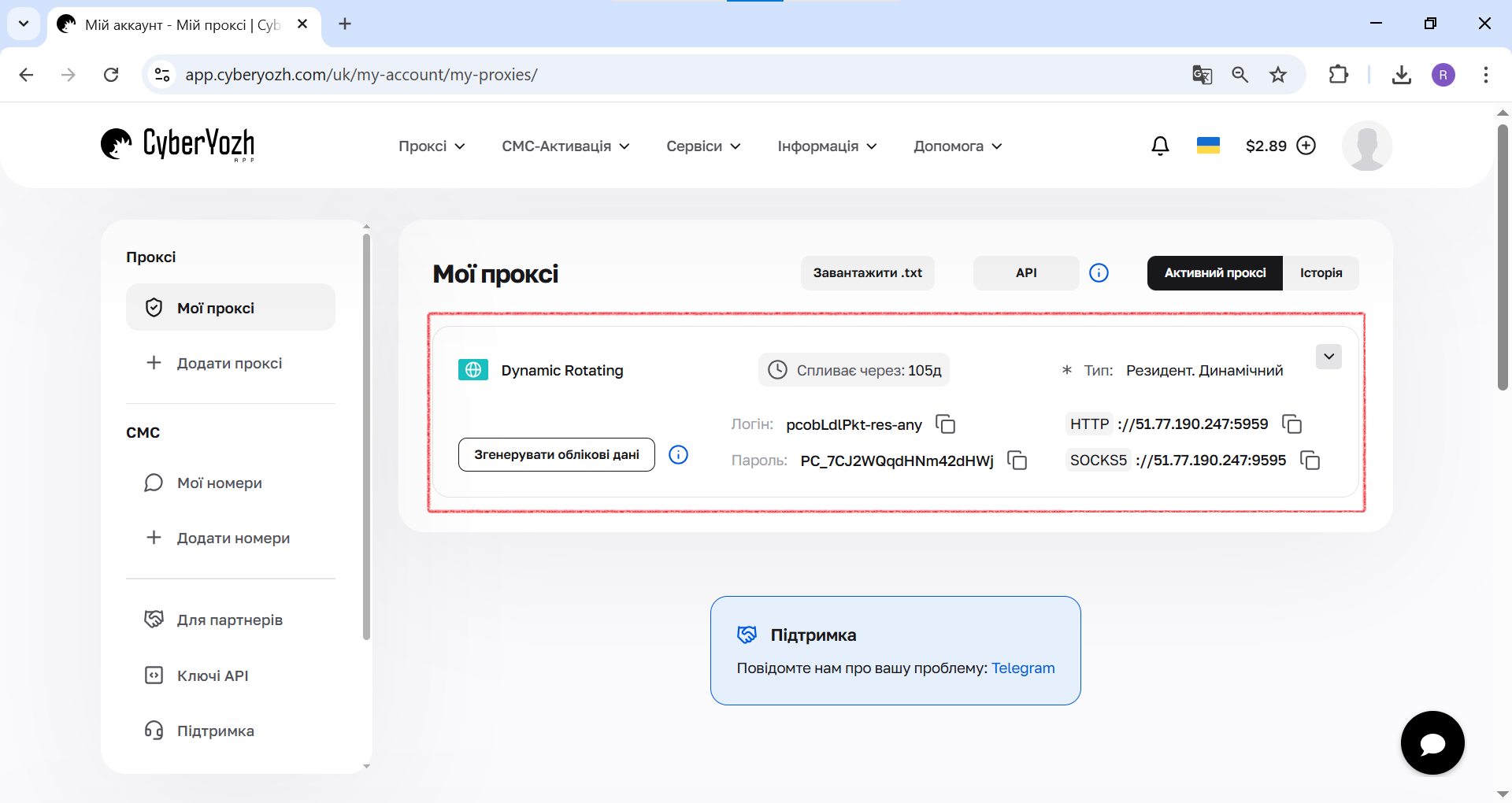
 Рис. 1. На цьому скріншоті показано, де в особистому кабінетіCyberYozh Appзнаходяться всі необхідні поля для підключення до проксі-сервера.
Крок 3: Додавання та перевірка проксі
- Відкриття менеджера проксі. У головному вікні SocksCap64 натисніть на іконку «Proxy».
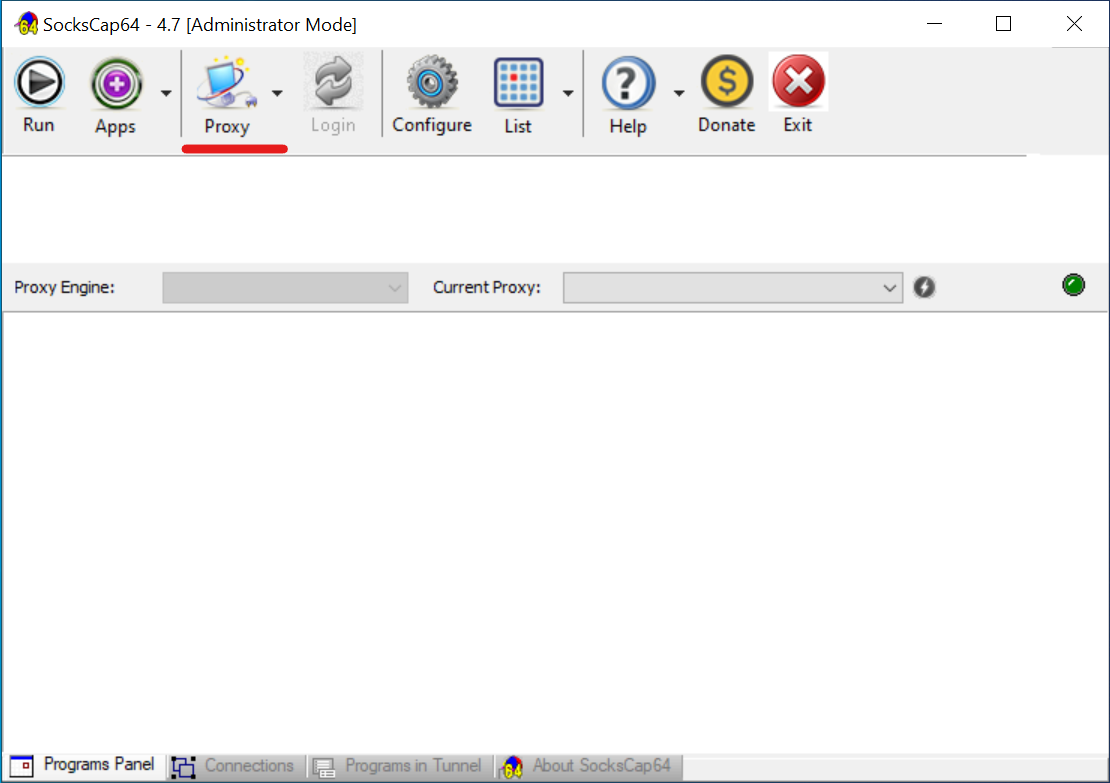 Рис. 2. Скріншот головного інтерфейсу програми SocksCap64, що демонструє розташування кнопки «Proxy» для переходу до налаштувань проксі-серверів.
- Додавання нового проксі. У вікні «Proxy Manager», що відкрилося, натисніть на іконку «+» на панелі інструментів зліва, щоб додати новий рядок для налаштувань.
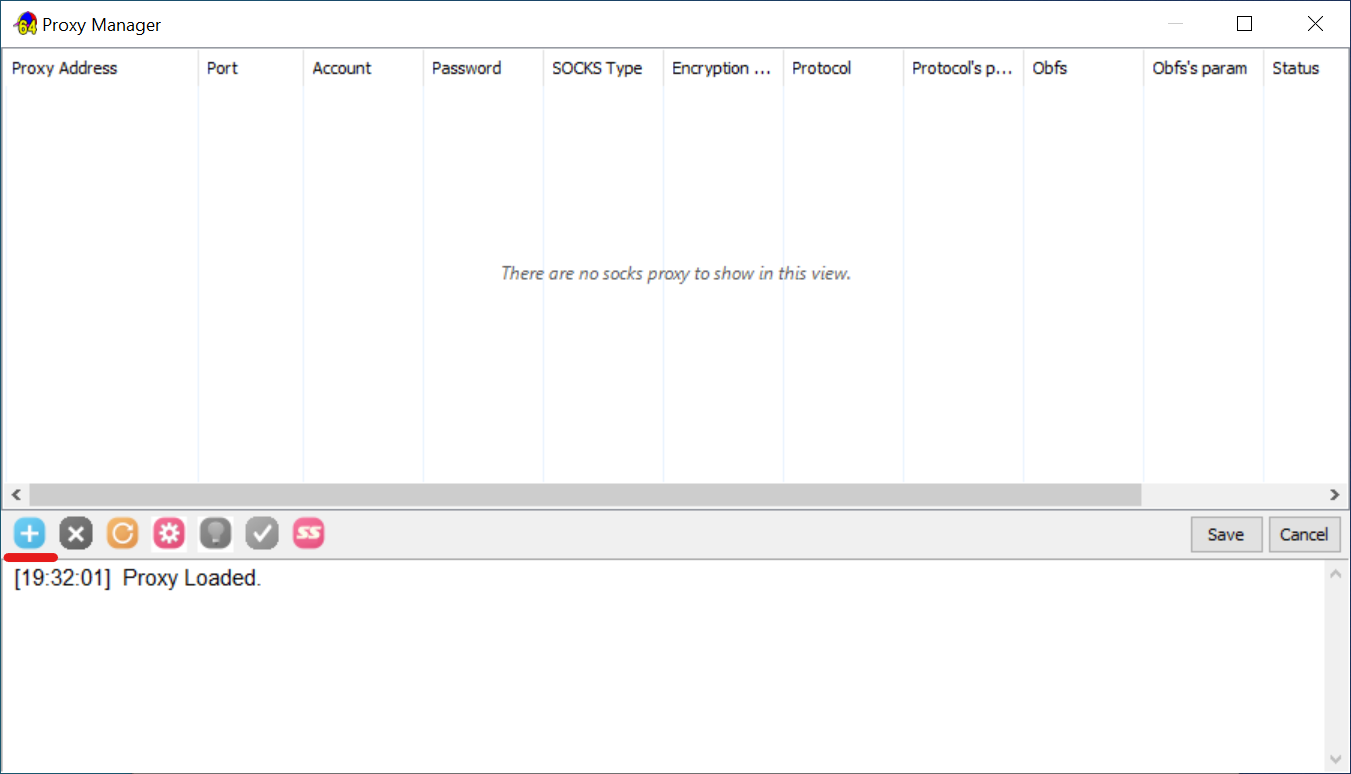 Рис. 3. Скріншот вікна «Proxy Manager», що демонструє натискання іконки «+» для додавання нового проксі-сервера до списку.
- Введення даних проксі. Клікніть по полях у новому рядку і акуратно введіть дані вашого проксі-сервера: IP-адреса (Proxy Address), Порт (Port), Логін (Account) і Пароль (Password).
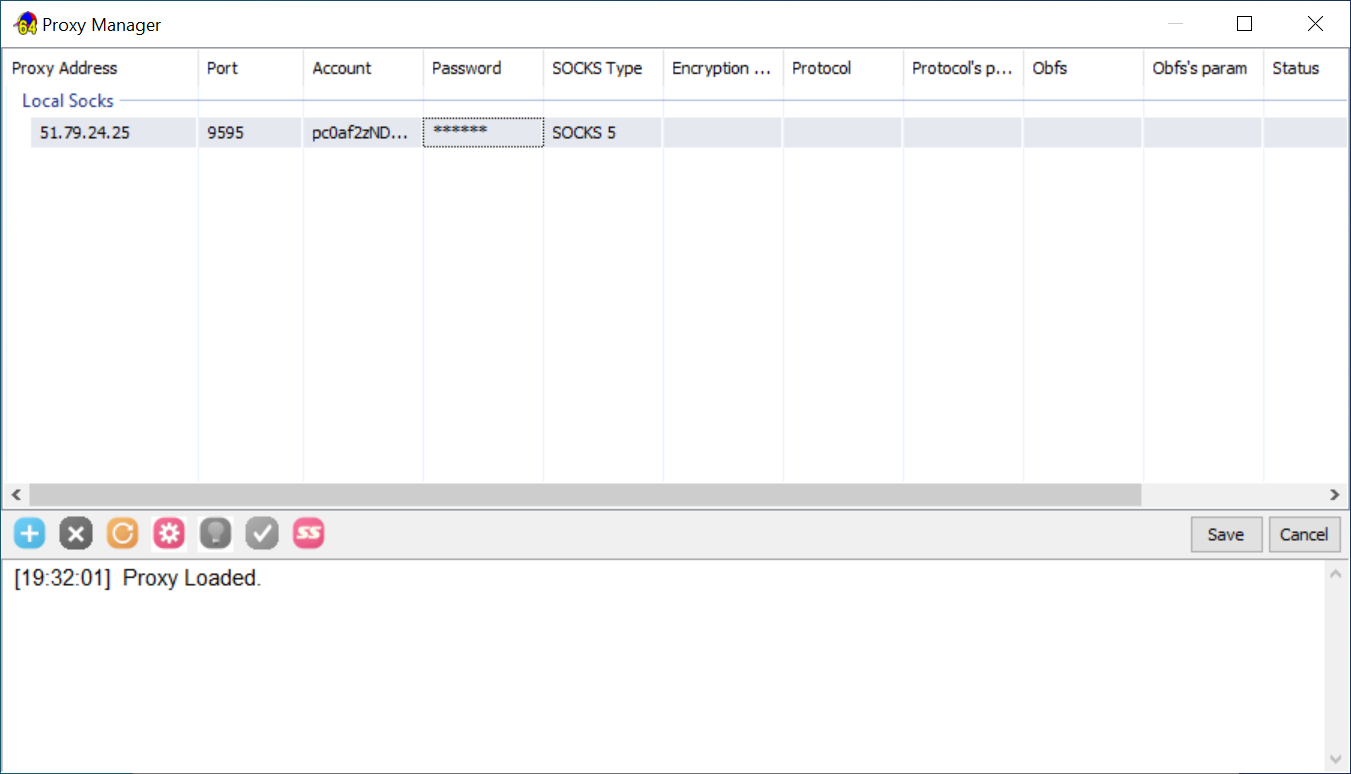 Рис. 4. Скріншот вікна «Proxy Manager», що демонструє процес введення даних для підключення: IP-адреси, порту, логіна (Account) і пароля (Password).
- Тестування з'єднання. Виділіть рядок з вашим проксі і натисніть на іконку галочки (Test). У нижній частині вікна з'явиться лог перевірки. Якщо все гаразд, у стовпці «Status» з'явиться «OK».
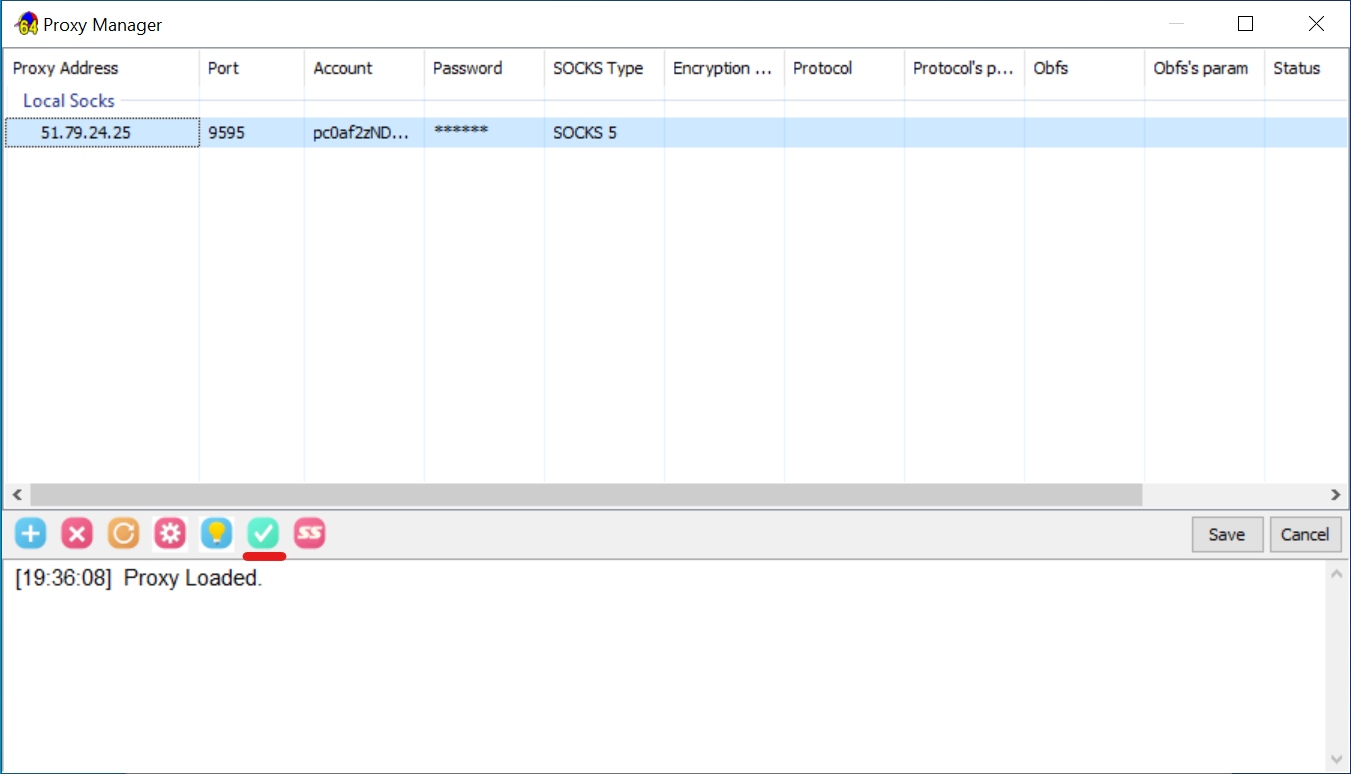 Рис. 5. Скріншот вікна «Proxy Manager», що демонструє запуск перевірки працездатності проксі-сервера шляхом натискання на іконку тестування (галочка).
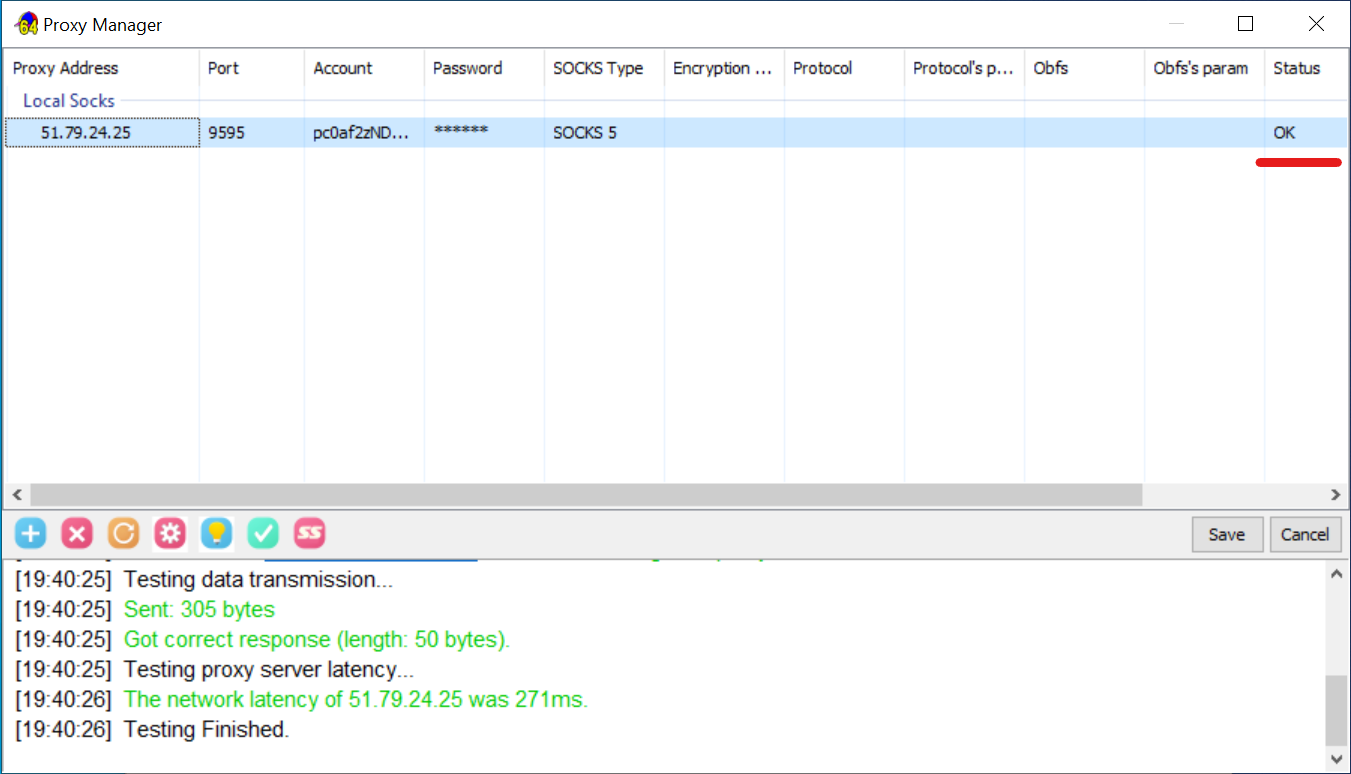 Рис. 6. Скріншот вікна «Proxy Manager» з результатом успішної перевірки. У лозі відображається коректна відповідь від сервера, а в стовпці «Status» з'являється позначка «OK».
- Збереження проксі. Тест пройдено — чудово! Тепер натисніть кнопку «Save».
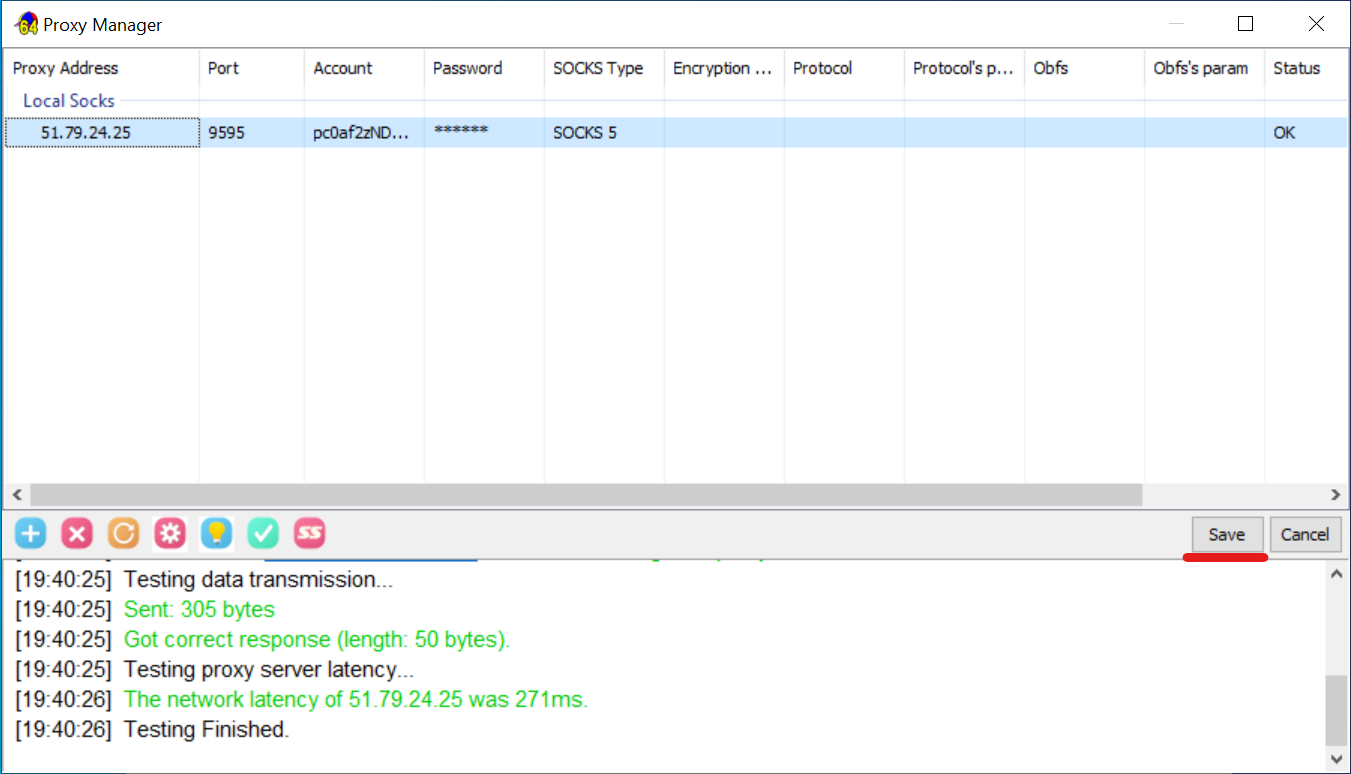 Рис. 7. Скріншот вікна «Proxy Manager», що демонструє збереження налаштувань проксі-сервера шляхом натискання на кнопку «Save».
Крок 4: Додавання та запуск програми
Проксі налаштований і готовий до роботи. Залишилося вказати, який додаток буде його використовувати.
- Додавання програми (ручний спосіб). Це найнадійніший спосіб. Клікніть правою кнопкою миші в головному вікні і виберіть «Add an executable file...».
- У вікні, що з'явилося, натисніть «Browse...».
- Знайдіть на вашому комп'ютері
.exeфайл потрібної програми (наприклад,brave.exe), виберіть його і натисніть «Відкрити». - SocksCap64 автоматично заповнить усі шляхи. Вам залишиться дати профілю ім'я (наприклад, "Brave Browser") і натиснути «ОК».
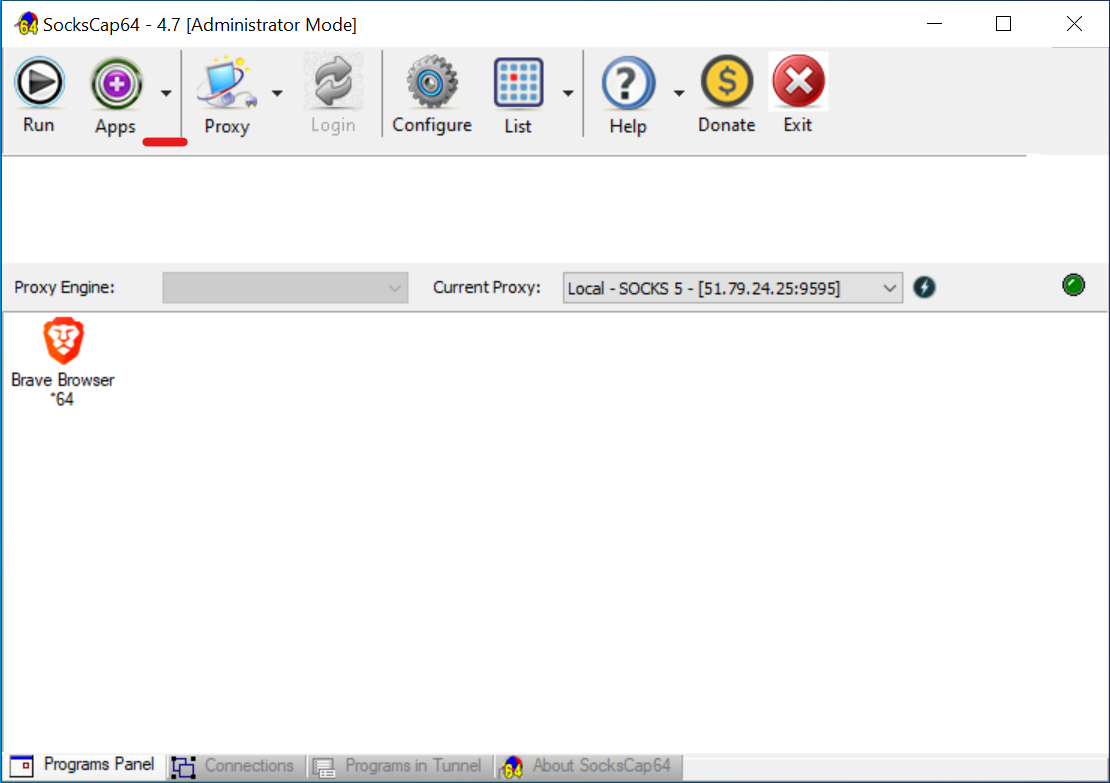 Рис. 8. Скріншот головного інтерфейсу SocksCap64, що демонструє додавання нового додатка через контекстне меню.
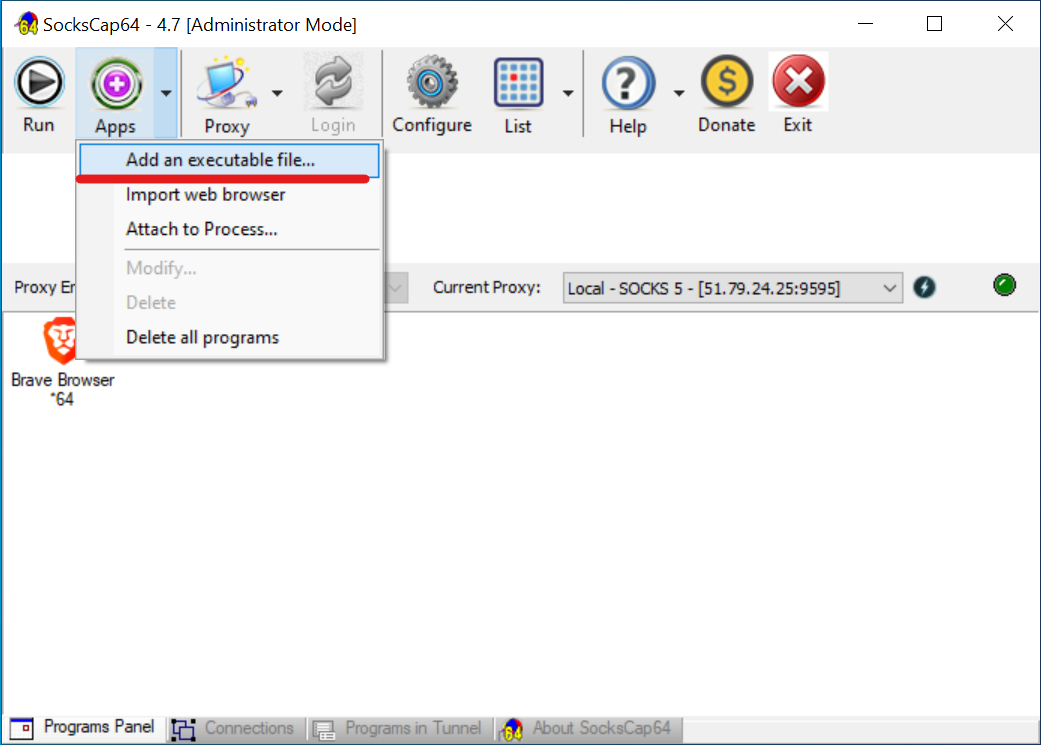 Рис. 9. Скріншот головного інтерфейсу SocksCap64, що демонструє додавання нового додатка через контекстне меню і вибір пункту «Add an executable file...».
 Рис. 10. Скріншот вікна «New Application Profile», що демонструє натискання кнопки «Browse...» для ручного вибору виконуваного
 .exe файлу програми.
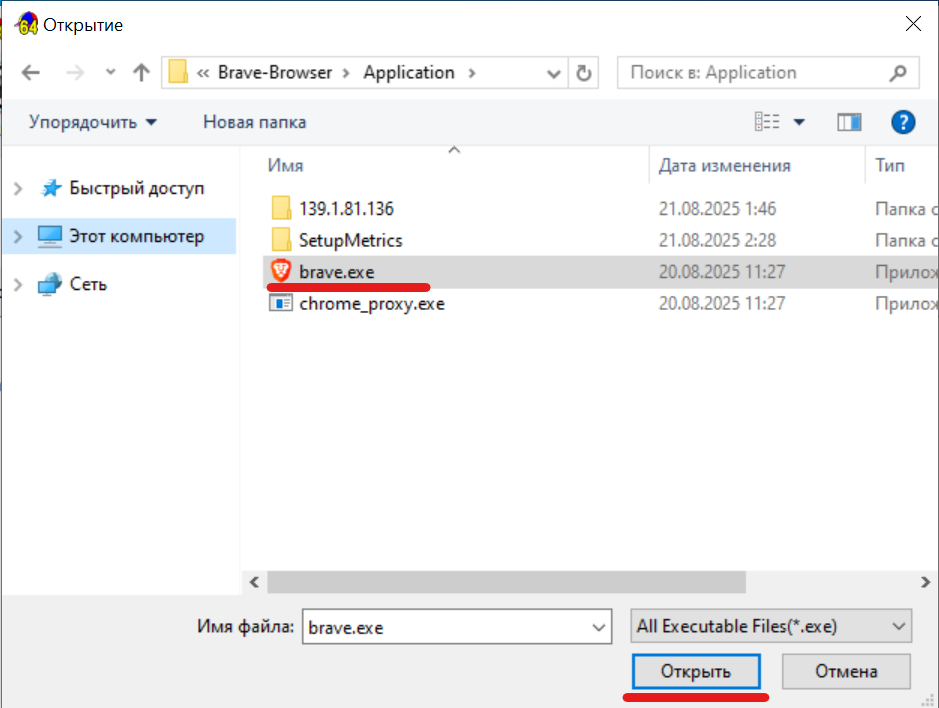 Рис. 11. Скріншот вікна файлового менеджера, що демонструє вибір виконуваного
 .exe файлу програми.
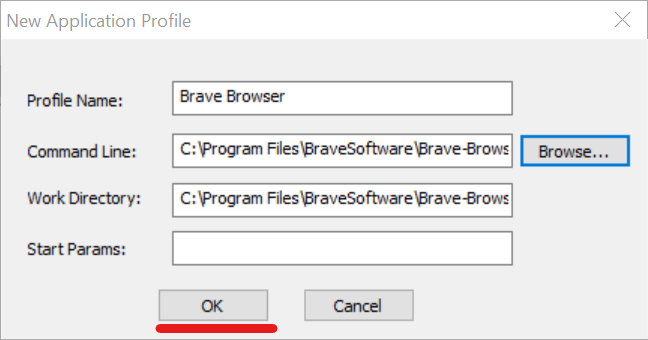 Рис. 12. Скріншот вікна «New Application Profile» після вибору файлу. Поля «Command Line» і «Work Directory» заповнені автоматично, залишається натиснути «ОК» для збереження.
- Вибір активного проксі. Перед запуском переконайтеся, що у випадаючому списку «Current Proxy» обрано саме той проксі, який ви налаштували.
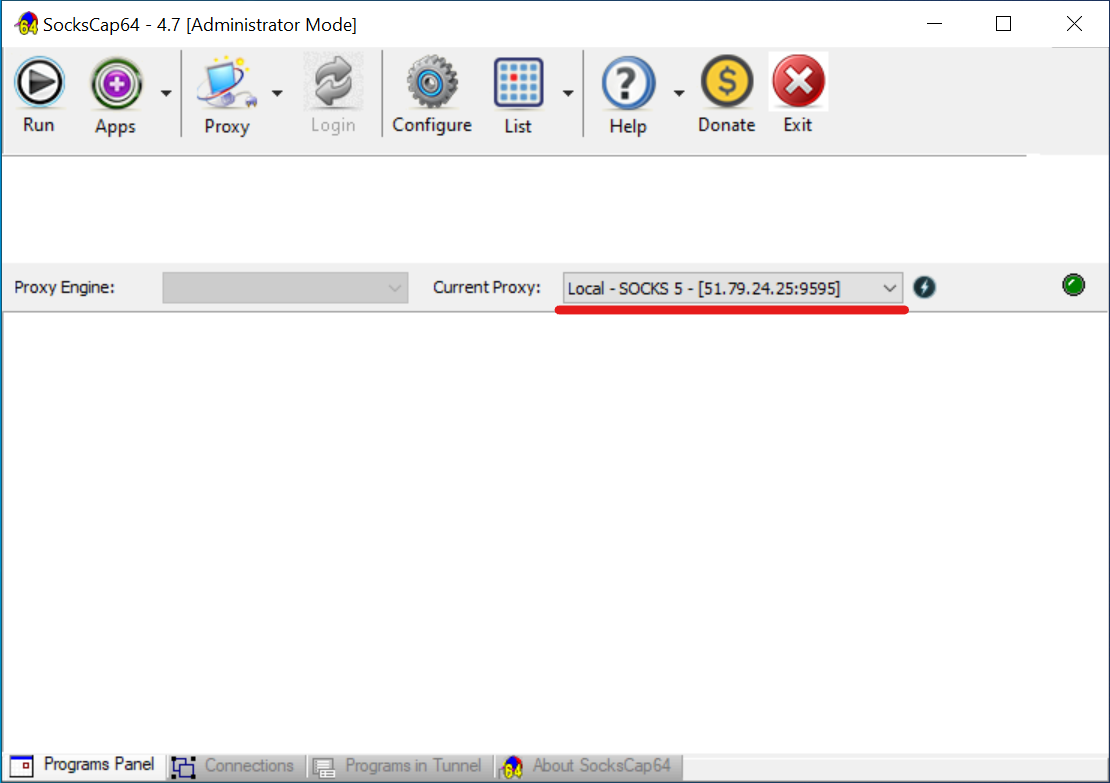 Рис. 13. Скріншот головного інтерфейсу SocksCap64, що демонструє розташування випадаючого списку проксі-серверів для перевірки правильності дій.
- Запуск! Виберіть вашу програму (Brave Browser) у списку і натисніть кнопку «Run» на головній панелі.
- Важливо: Щоб програма запрацювала через проксі, запускати її потрібно саме з інтерфейсу SocksCap64.
- Для перевірки відкрийте в запущеному браузері сайт browserleaks.com/ip і переконайтеся, що ваш IP і геолокація відповідають даним проксі.
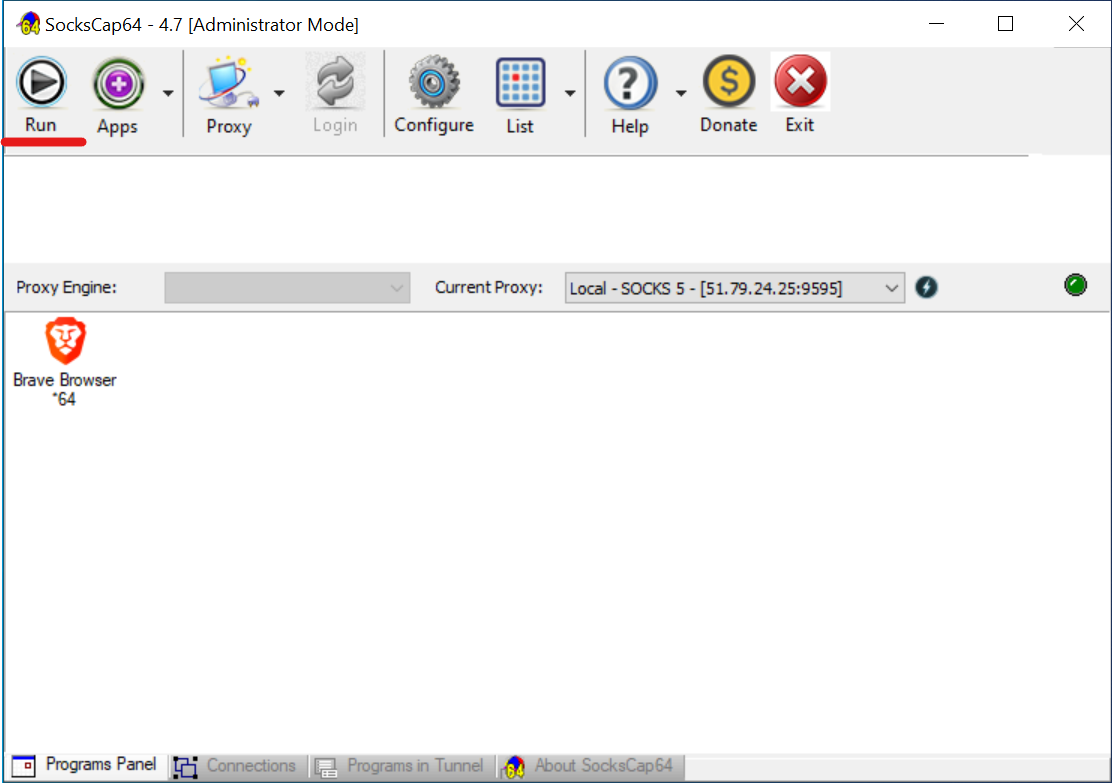 Рис. 14. Скріншот головного інтерфейсу SocksCap64, що демонструє доданий додаток (Brave Browser) і кнопку «Run» для його подальшого запуску через налаштований проксі.
 Рис. 15. Скріншот інтерфейсу браузера Brave, запущеного через SocksCap64, що демонструє відкриті вкладки: проксі-сервіс CyberYozh App і веб-сайт browserleaks.com/ip для перевірки коректної роботи налаштованого проксі.
Висновок
Чудово! Тепер ви вмієте ізолювати трафік будь-якого додатка, відкриваючи для себе нові можливості для оптимізації ігрових підключень, керування професійними робочими середовищами та підвищення мережевої приватності. SocksCap64 у зв'язці з якісними проксі — це потужний інструмент, який має бути в арсеналі кожного просунутого користувача.
👉 Готові взяти трафік під контроль? Залишилося тільки вибрати надійний проксі. Наші резидентські та мобільні SOCKS5-проксі ідеально підходять для SocksCap64, забезпечуючи максимальну швидкість, стабільність і рівень довіри.
