
Коли мова заходить про проксіфікацію трафіку на Windows, більшість користувачів згадують про налаштування в браузері або окремих програмах. Але що робити, якщо потрібно спрямувати через проксі весь системний трафик або трафік додатка, у якого немає власних налаштувань? Відповідь — використовувати системний проксі-клієнт. І один із найбільш гнучких та потужних інструментів для цього завдання — Win2Socks.
Win2Socks — це універсальний клієнт, який дозволяє тунелювати мережеві підключення всієї системи або конкретних програм через проксі-сервер. Він підтримує безліч протоколів, включаючи SOCKS5, HTTP, Shadowsocks та інші, що робить його незамінним інструментом для підвищення конфіденційності в мережі та управління мережевими правилами.
У цьому гайді ми покроково розберемо весь процес налаштування Win2Socks: від додавання проксі-сервера до створення правил для конкретних додатків.
Навіщо вам Win2Socks?
- Глобальна проксіфікація: Один раз налаштував — і весь трафік вашої системи (включно з системними службами та оновленнями) йде через проксі, маскуючи вашу IP-адресу для підвищення конфіденційності.
- Гнучкі правила: Не хочете пропускати весь трафік? Не проблема. Створюйте правила, щоб спрямовувати через проксі тільки певні програми (наприклад, браузер або ігровий клієнт), а все інше працюватиме напряму.
- Підтримка складних протоколів: На відміну від простих утиліт, Win2Socks підтримує просунуті протоколи на кшталт Shadowsocks, що особливо корисно для оптимізації мережевої маршрутизації в складних умовах.
- Покращена конфіденційність: Керуючи вихідним трафіком, ви знижуєте ймовірність розкриття даних вашого підключення.
Покрокове налаштування Win2Socks
Крок 1: Збір облікових даних проксі
Перший і найважливіший крок — переконатися, що у Вас є повний набір даних для авторизації. Ці «ключі» дозволять Вашому додатку або браузеру підключитися к проксі-серверу і спрямувати трафік через нього.
Обов'язково підготуйте наступні дані:
- IP-адреса (хост-сервер)
- Порт для підключення
- Логін та пароль для авторизації
- Тип протоколу (HTTP або SOCKS5)
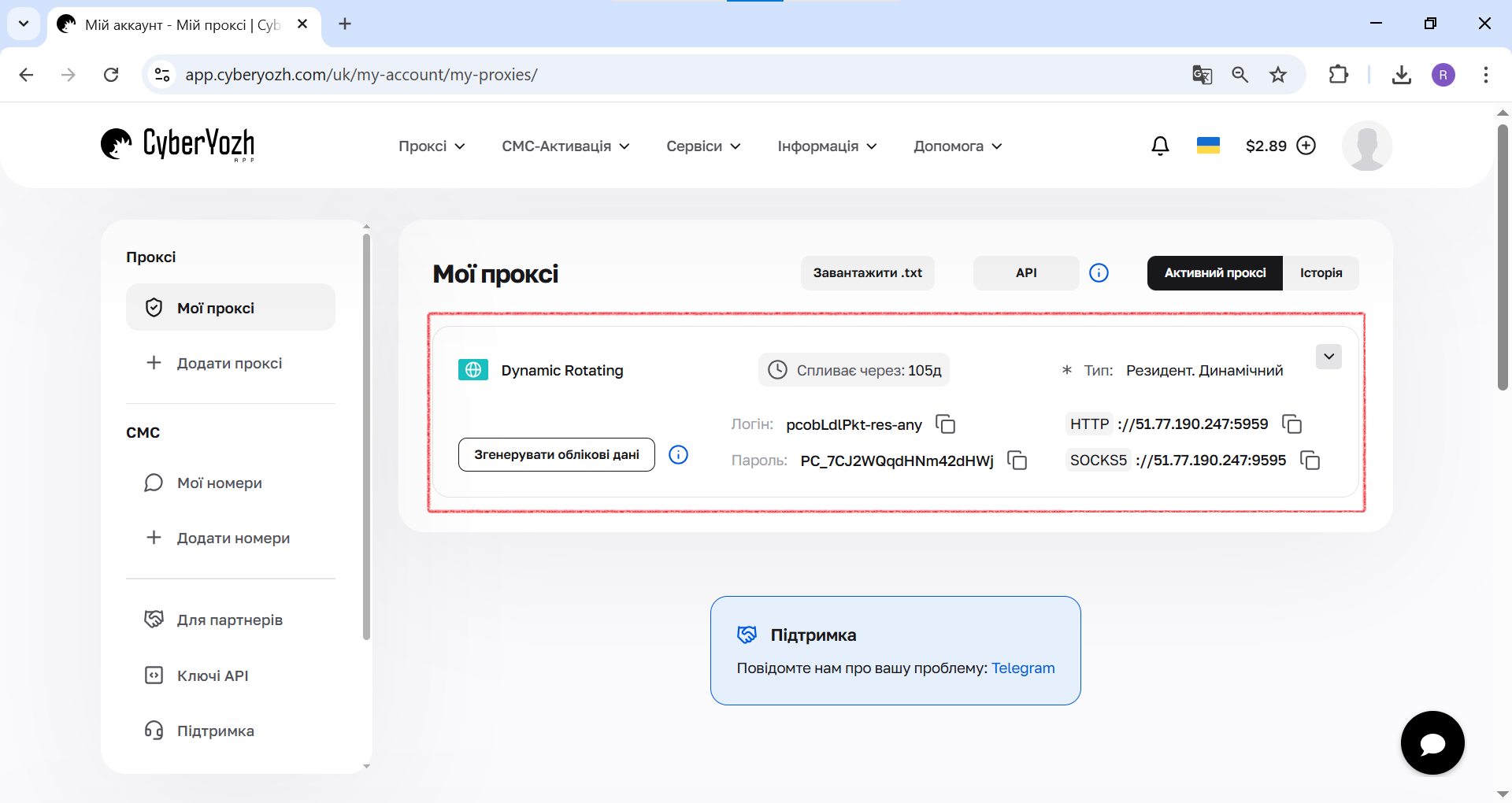 Рис. 1. На цьому скріншоті показано, де в особистому кабінетіCyberYozh Appзнаходяться всі необхідні поля для підключення до проксі-сервера.
Крок 2: Налаштування проксі-сервера
Спочатку додамо наш проксі-сервер у програму.
- Початок роботи. При першому запуску Win2Socks запропонує скористатися майстром налаштування. Для повного контролю ми пропустимо його, натиснувши «Cancel».
 Рис. 1. На цьому скріншоті показаний майстер початкового налаштування Win2Socks, який ми пропускаємо, натискаючи «Cancel», для переходу до ручної конфігурації.
- Додавання сервера. У головному вікні перейдіть до розділу управління серверами (друга іконка зверху в лівому меню) і натисніть «Add Server».

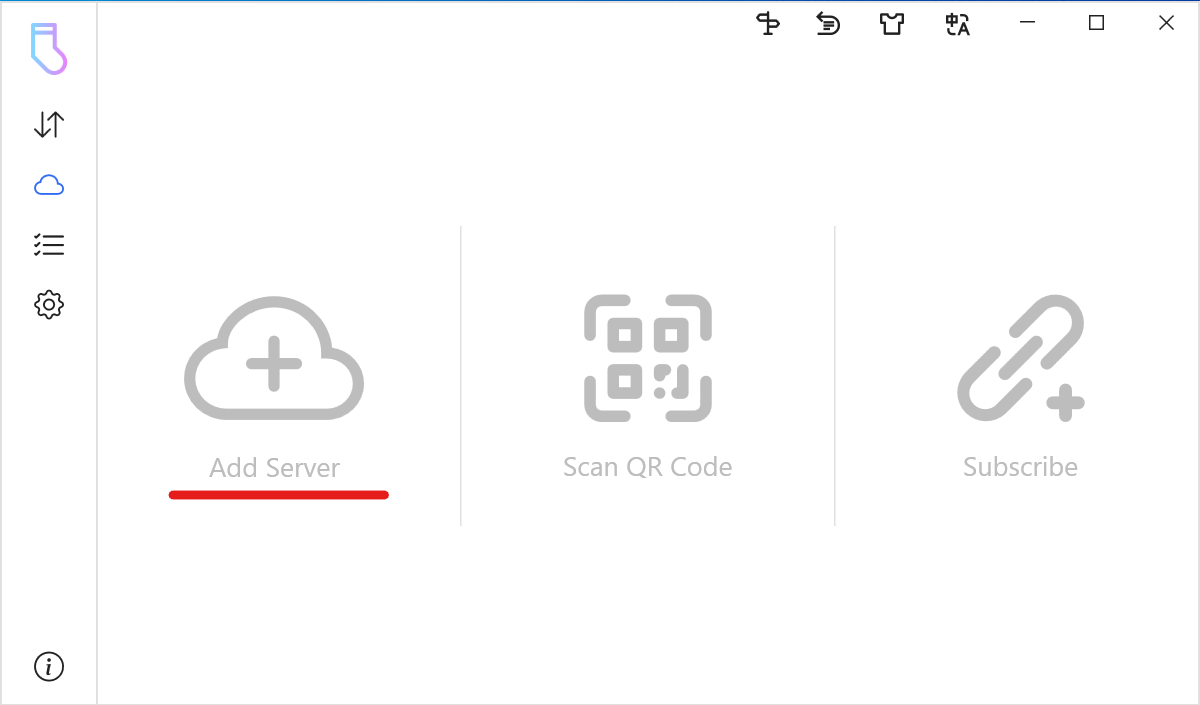 Рис. 2 та рис. 3. На цих скріншотах показано головне вікно програми, де для початку роботи необхідно відкрити розділ налаштувань проксі-серверів і натиснути на кнопку «Add Server».
- Вибір типу та введення даних. У вікні «Server Information»:
- У полі «Type» виберіть SOCKS5.
- Дайте ім'я вашому підключенню, наприклад, «CyberYozh App».
- Введіть Host (IP-адреса) та Port вашого проксі.
 Рис. 4. Скріншот вікна з налаштуваннями «Server Information».
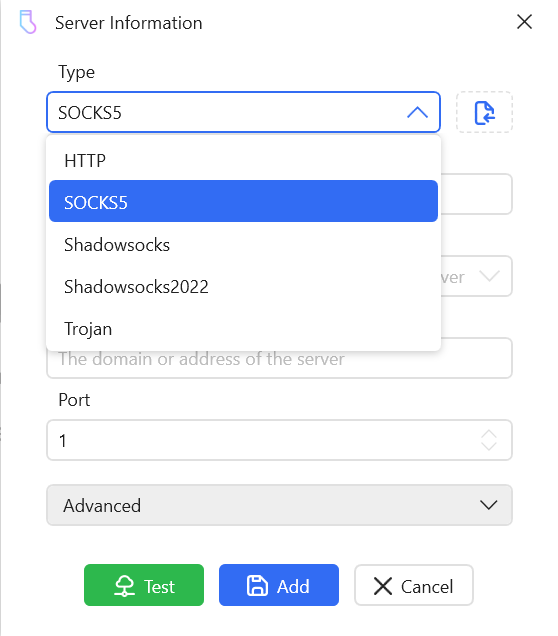 Рис. 5. На цьому скріншоті показано вікно «Server Information», де у випадаючому списку «Type» вибирається тип проксі-сервера, в даному випадку — SOCKS5.
- Налаштування авторизації. Розгорніть секцію «Advanced» і активуйте перемикач «Authentication». Введіть ваш логін і пароль.
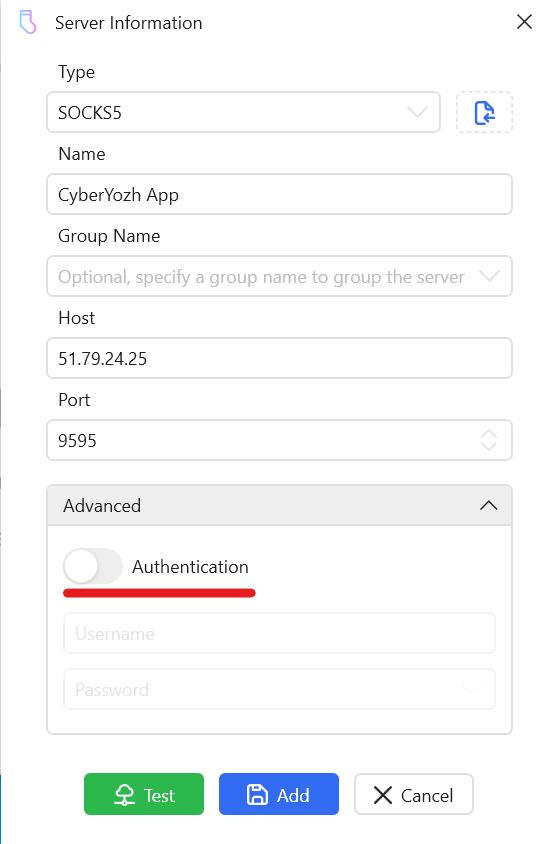 Рис. 6. Ввімкнення режиму автентифікації за логіном і паролем у розділі «Advanced».
- Тестування та збереження. Натисніть зелену кнопку «Test». Win2Socks проведе детальну перевірку. Переконайтеся, що TCP-тест (або UDP) пройшов успішно (зелена галочка). Після цього натисніть синю кнопку «Add», щоб зберегти сервер.
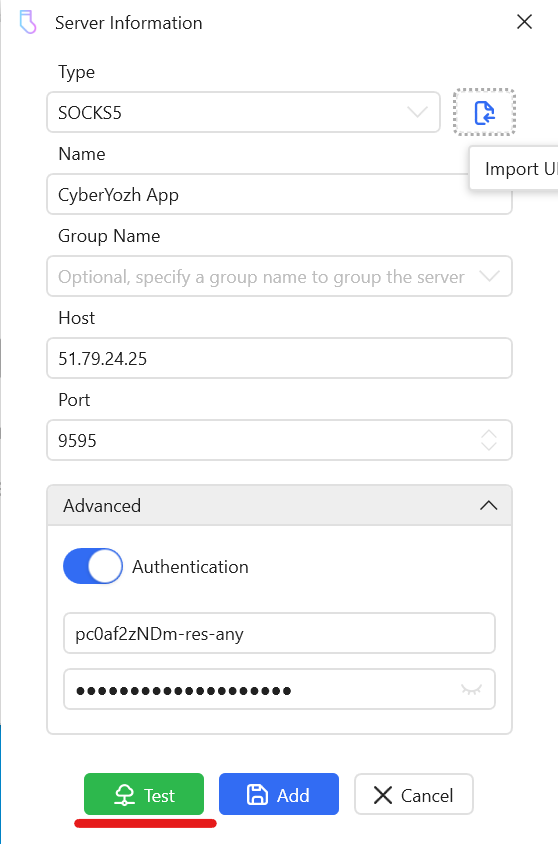 Рис. 7. На цьому скріншоті показаний процес введення даних для авторизації (логін і пароль) у розділі «Advanced» і виділена кнопка «Test» для перевірки з'єднання.
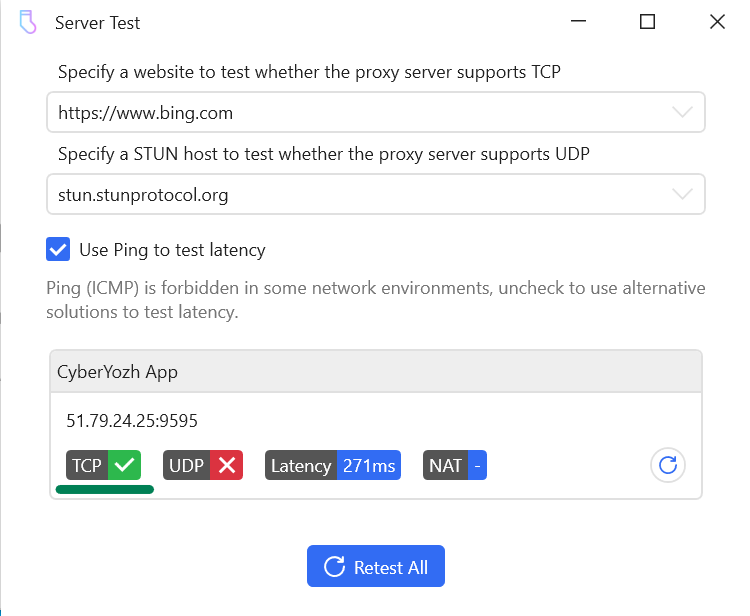 Рис. 8. На цьому скріншоті показано вікно «Server Test» з результатами перевірки: TCP-з'єднання встановлено успішно, що підтверджується зеленою галочкою.
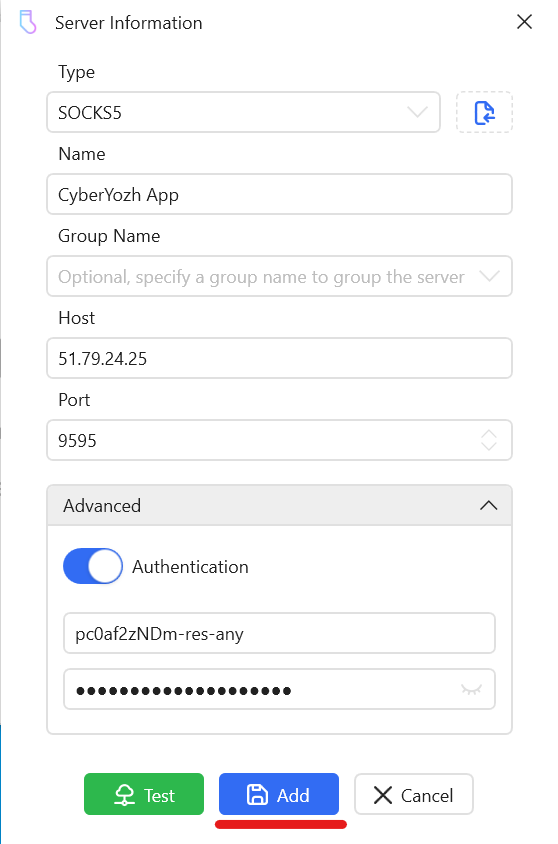 Рис. 9. На цьому скріншоті показано вікно «Server Information», де після успішного тесту необхідно натиснути кнопку «Add» для збереження налаштувань проксі-сервера.
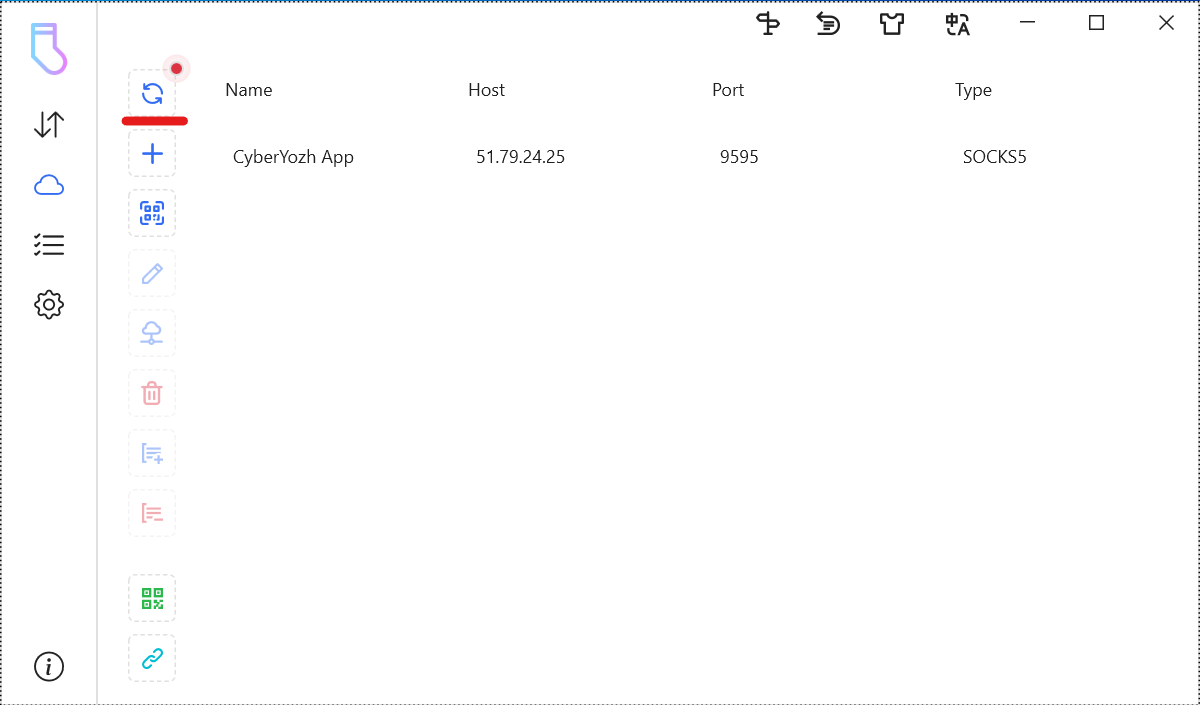 Рис. 10. На цьому скріншоті показаний список серверів у Win2Socks, де відображається щойно доданий і налаштований проксі-сервер «CyberYozh App».
Крок 3: Створення правила для додатка
Тепер, коли сервер додано, створимо правило, яке змусить будь-який додаток виходити в мережу через наш проксі.
- Перехід до розділу правил. У лівому меню перейдіть до розділу «Rules» (четверта іконка зверху).
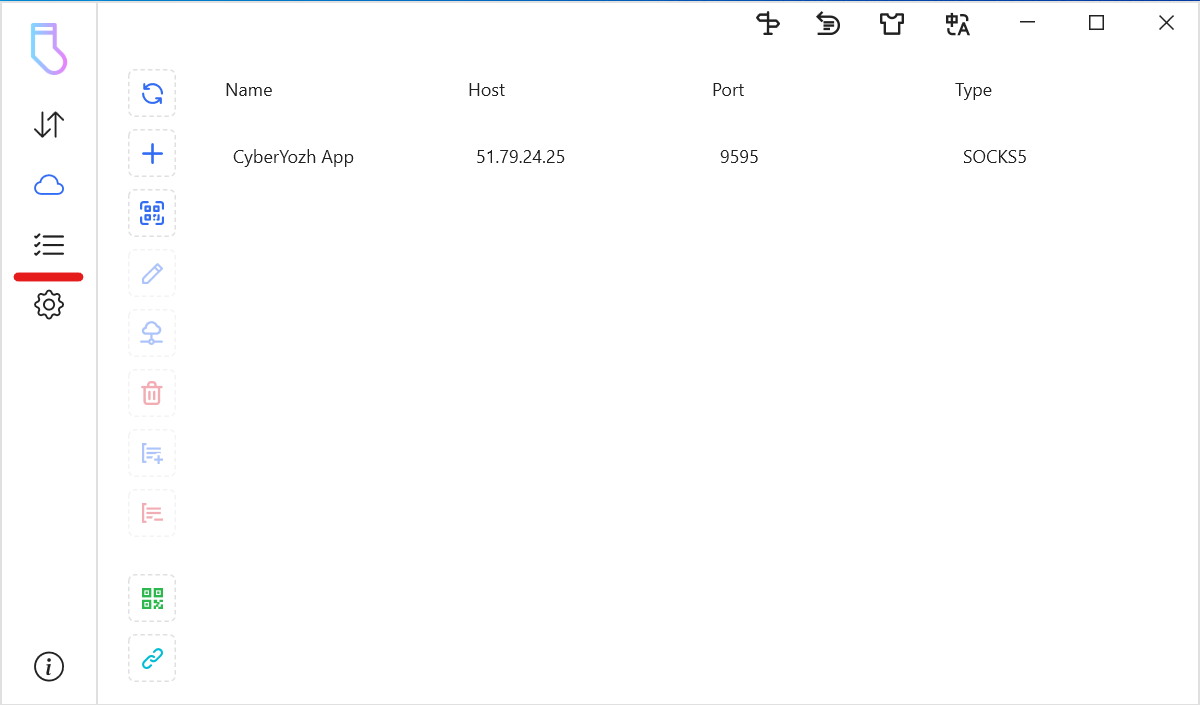 Рис. 11. На цьому скріншоті показано ліве меню програми, де для створення правил маршрутизації трафіку необхідно перейти до розділу «Rules» (іконка списку).
- Створення нового правила. Натисніть «Add Rule», щоб відкрити вікно конфігурації.
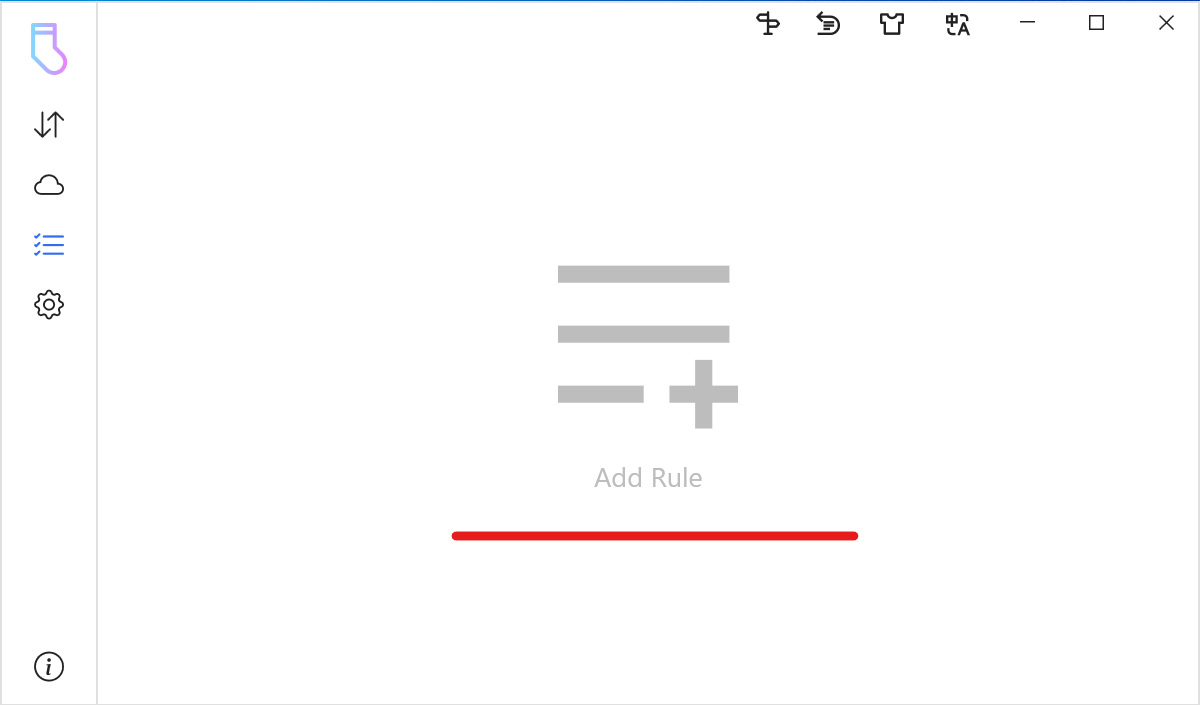 Рис. 12. На цьому скріншоті показаний порожній розділ «Rules», де для створення нового правила потрібно натиснути на кнопку «Add Rule».
- Налаштування умови. Дайте правилу ім'я (наприклад, «CyberYozh App»). Натисніть «Add Condition» і виберіть «Application».
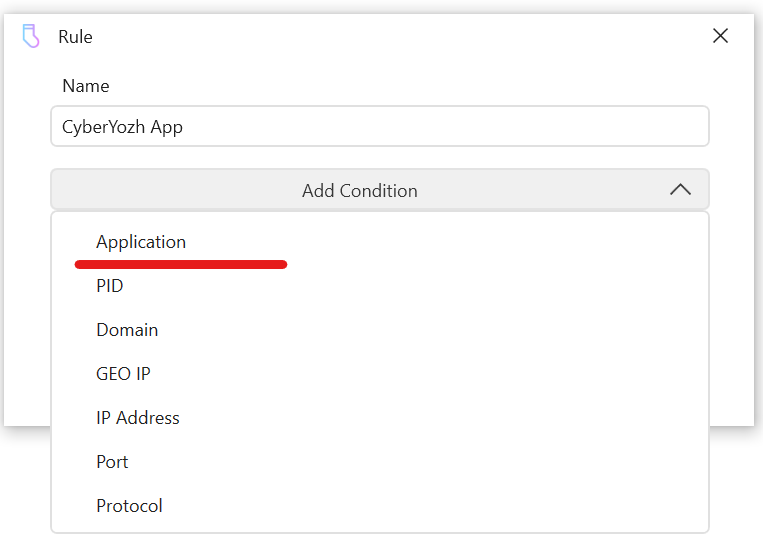 Рис. 13. На цьому скріншоті показано вікно створення правила, де через випадаючий список «Add Condition» вибирається умова «Application», щоб правило застосовувалося до конкретної програми.
- Вибір додатка. Натисніть на іконку файлика, щоб вибрати
.exeфайл програми (у нашому випадкуbrave.exe).
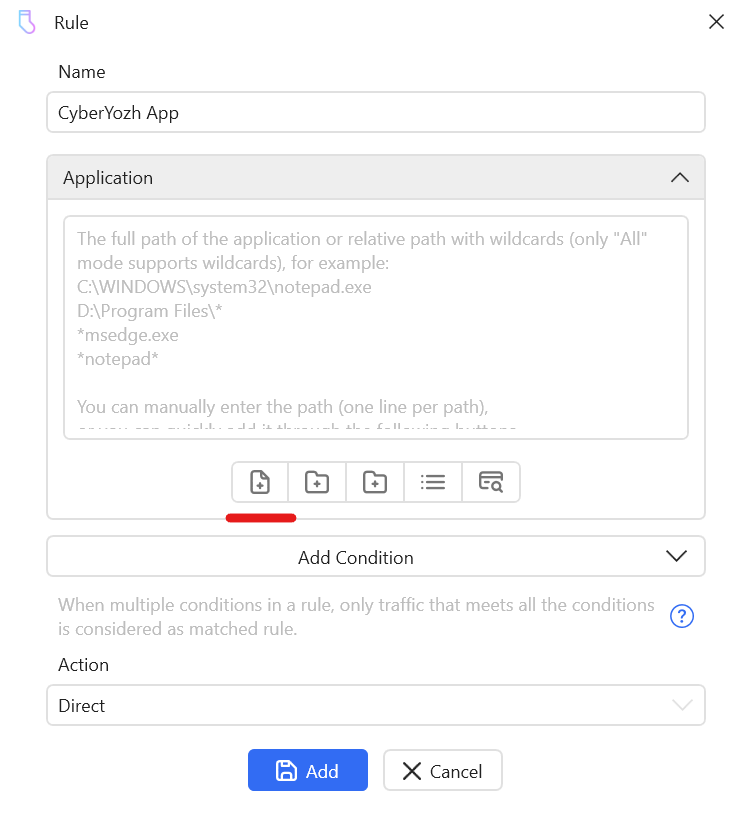 Рис. 14. На цьому скріншоті показана кнопка для додавання .exe файлу до списку правил.
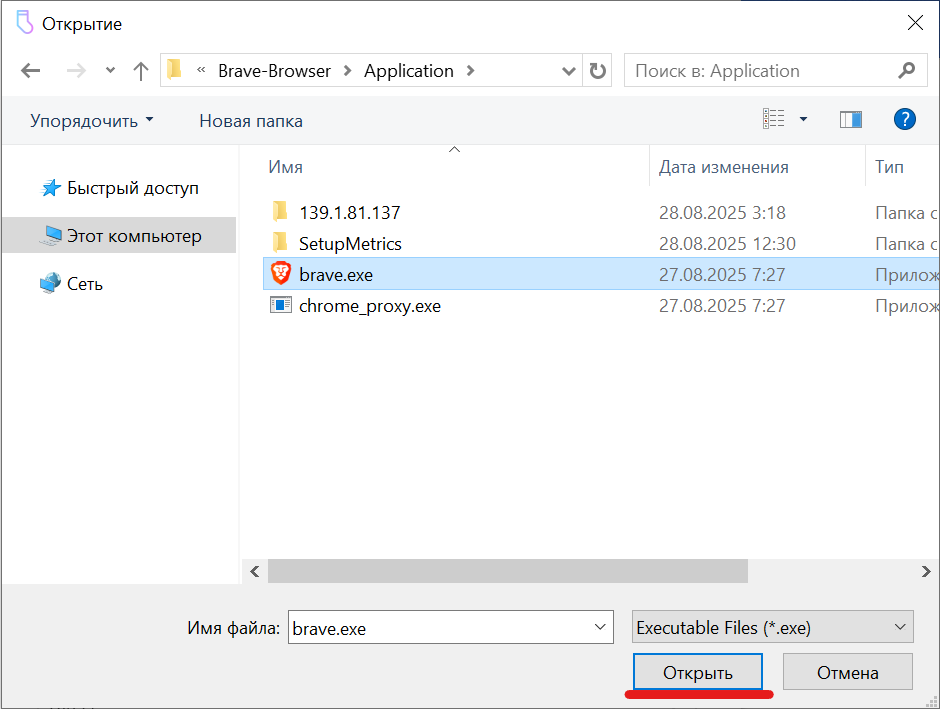 Рис. 15. На цьому скріншоті показаний провідник Windows, відкритий для вибору виконавчого
 .exe файлу додатка (в даному випадку brave.exe), трафік якого буде спрямований через проксі.
- Вибір дії та збереження. У самому низу, в полі «Action», виберіть зі списку ваш раніше налаштований проксі-сервер («CyberYozh App»). Натисніть «Add», щоб зберегти правило.
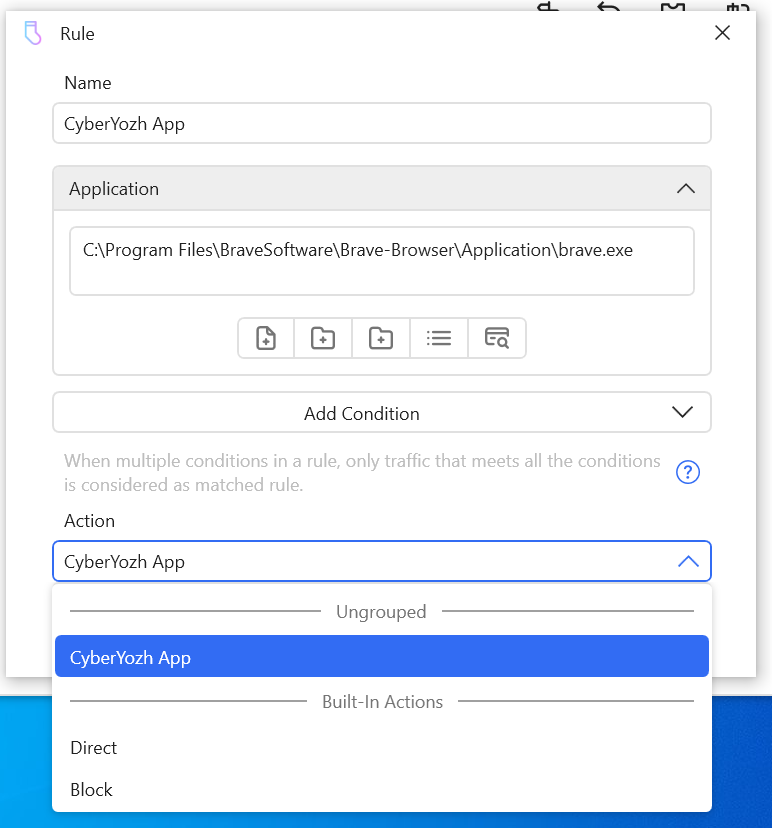 Рис. 16. На цьому скріншоті показано налаштування дії для правила. У випадаючому списку «Action» вибирається раніше створений проксі-сервер «CyberYozh App».
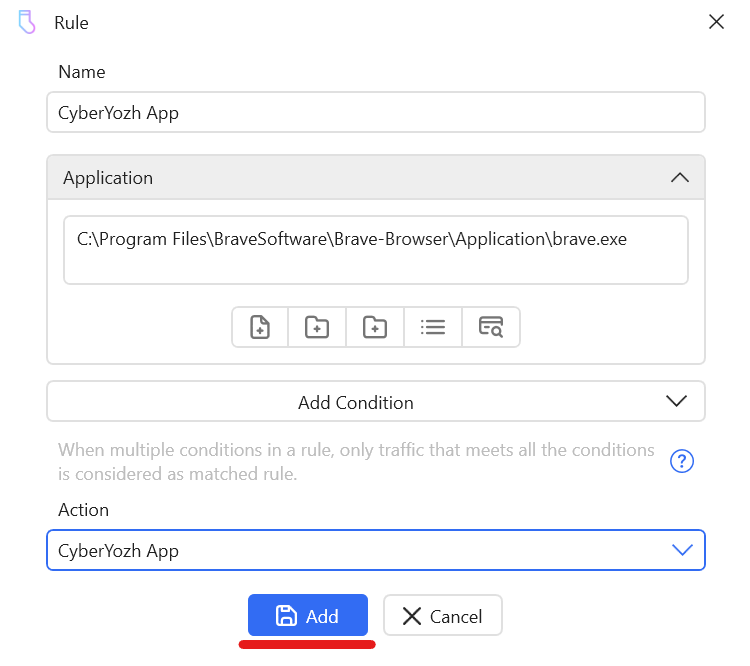 Рис. 17. На цьому скріншоті показаний фінальний крок створення правила, де після налаштування всіх умов і дій необхідно натиснути кнопку «Add».
Крок 4: Запуск та перевірка
- Активація. Переконайтеся, що створене правило ввімкнене (навпроти нього стоїть синя галочка).
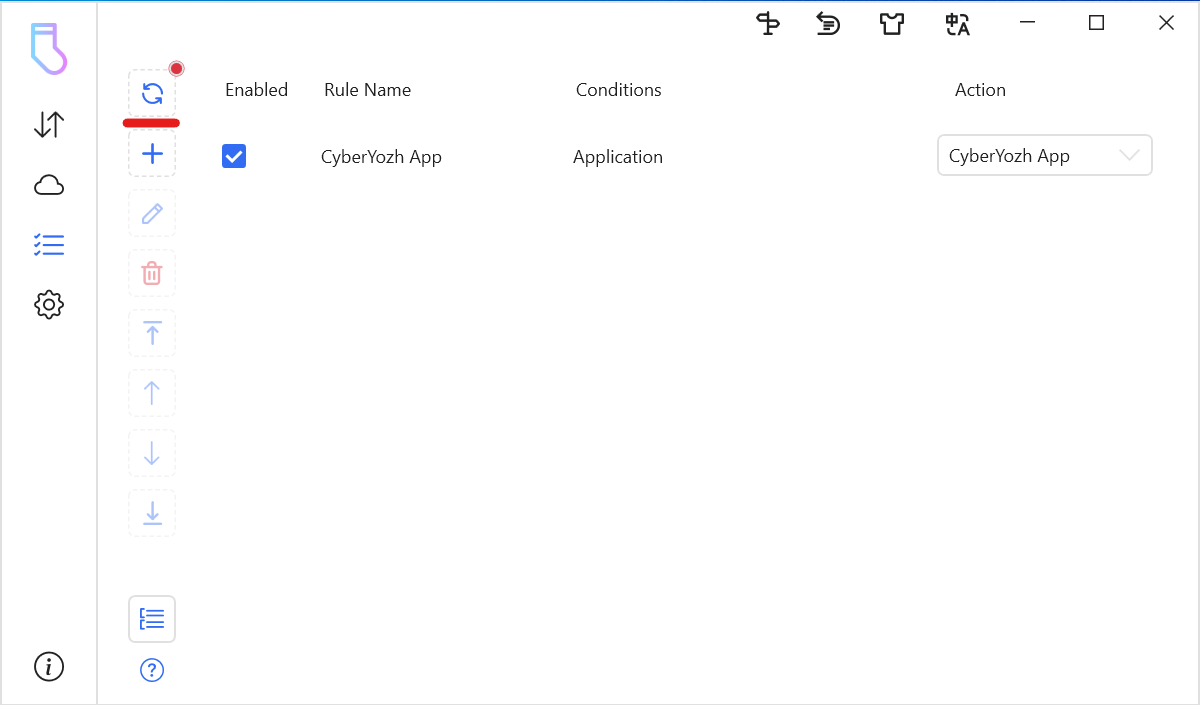 Рис. 18. На цьому скріншоті показаний розділ «Rules» зі списком, де відображається створене та активне правило для додатка Brave.
- Моніторинг трафіку. Перейдіть до головного розділу «Dashboard» (найвища іконка в меню). Запустіть Brave і почніть користуватися інтернетом. Ви побачите, як у Win2Socks з'являються рядки, що показують, що трафік від
brave.exeйде через ваше правило.
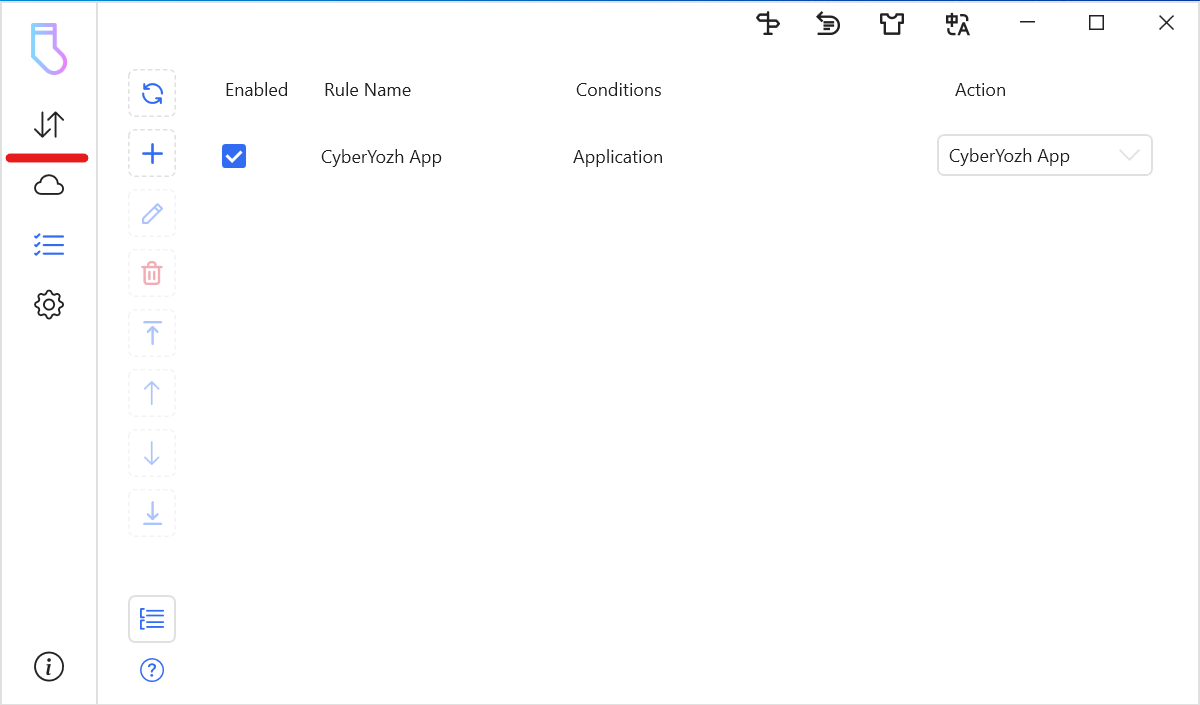 Рис. 19. На цьому скріншоті показано розташування кнопки для відкриття панелі моніторингу Win2Socks.
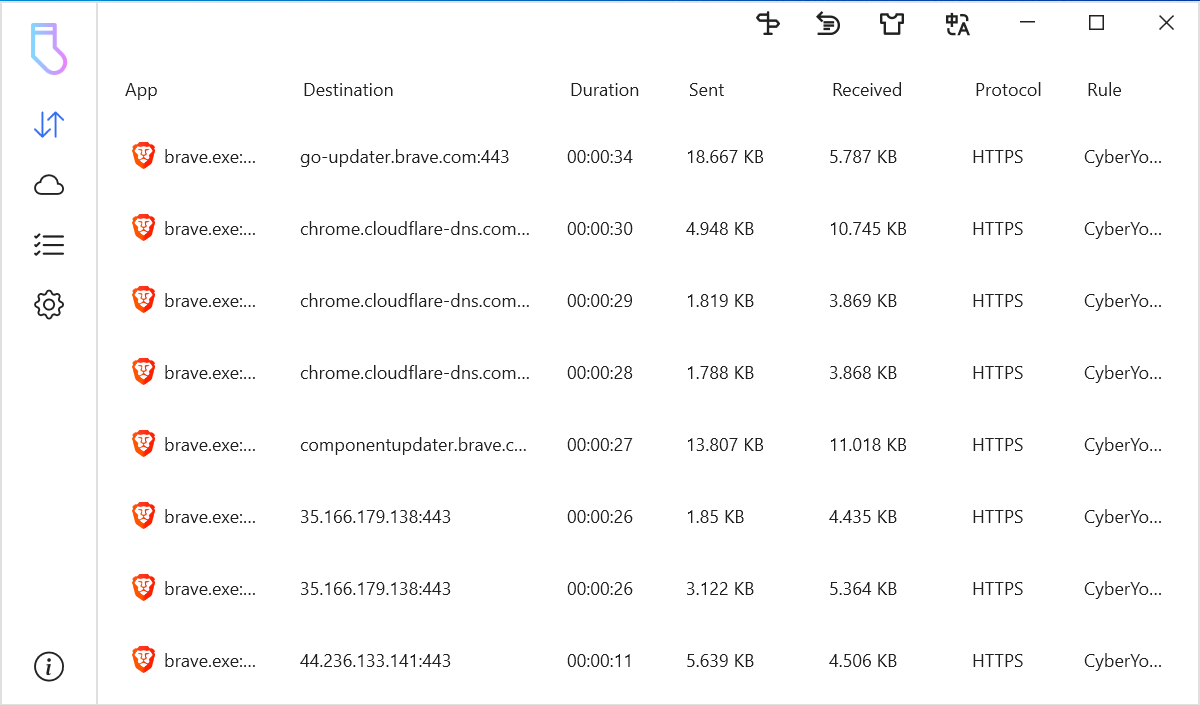 Рис. 20. На цьому скріншоті показана панель моніторингу Win2Socks, де в реальному часі відображаються активні мережеві з'єднання від
 brave.exe, що йдуть через створене правило.
- Фінальна перевірка. У браузері Brave, який тепер працює через проксі, зайдіть на будь-який сайт для перевірки IP, наприклад,
browserleaks.com/ip. Ви повинні побачити IP-адресу та геолокацію вашого проксі-сервера, а не ваші реальні дані.
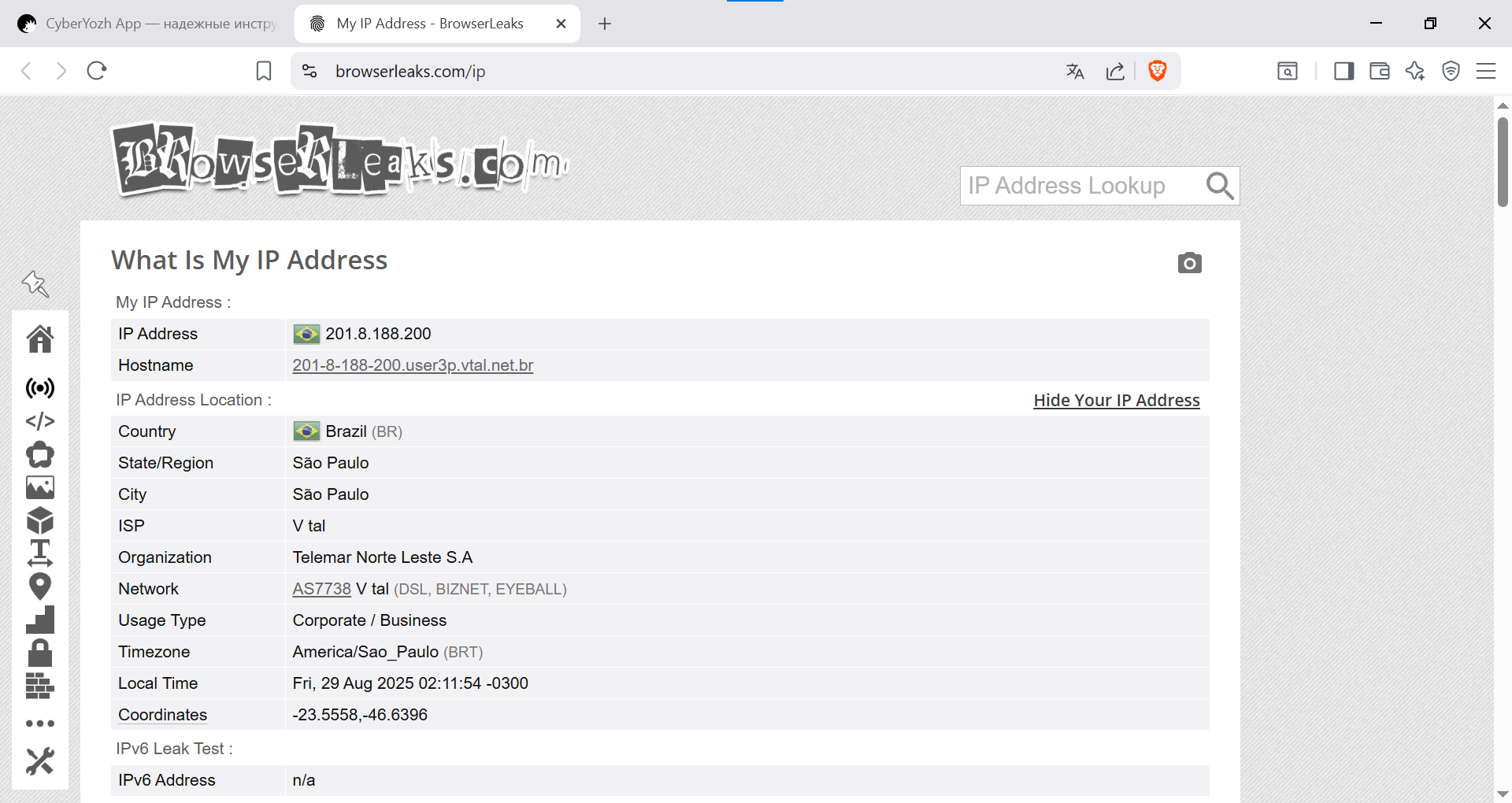 Рис. 21. На цьому скріншоті показаний фінальний етап перевірки. У браузері Brave, запущеному через Win2Socks, сайт
 browserleaks.com відображає IP-адресу та геолокацію проксі-сервера, підтверджуючи коректність налаштування.
Висновок
Чудово! Ви успішно налаштували Win2Socks для управління трафіком конкретного додатка. Цей потужний інструмент у зв'язці з якісними проксі дає вам повний контроль над вашою мережевою активністю, забезпечуючи високий рівень конфіденційності та гнучкості для різних мережевих завдань.
Потрібні стабільні SOCKS5-проксі для Win2Socks? У нашому каталозі ви знайдете надійні резидентські та мобільні, а також серверні проксі, які ідеально підходять для системної проксіфікації та гарантують стабільну роботу.
