
Мабуть, мало хто з наших читачів не знає, що таке VPN. Однак розібратися в протоколах на кшталт OpenVPN, WireGuard або IKEv2/IPSec буває непросто. Особливо коли мова заходить про налаштування та конфігурації.
Якщо дані терміни викликають запитання, ця стаття стане вам у пригоді. Розберемо підключення до OpenVPN на Windows крок за кроком — просто, швидко і без зайвих складнощів.
Встановлення та налаштування VPN через OpenVPN Connect
OpenVPN — це протокол із відкритим вихідним кодом, що дозволяє створювати захищені тунелі між клієнтом і сервером. Він забезпечує безпечне з'єднання, вільний доступ до інформації та захищає дані під час використання публічних мереж. Крім того, OpenVPN дозволяє приватно серфити в інтернеті, зберігаючи конфіденційність користувача.
OpenVPN Connect — це безкоштовне та офіційне програмне забезпечення, яке працює з даним протоколом. Завдяки додатку можна без зусиль підключитися к серверу за допомогою конфігураційних файлів .ovpn.
Виконайте наступні дії для підключення VPN на Windows за допомогою OpenVPN Connect:
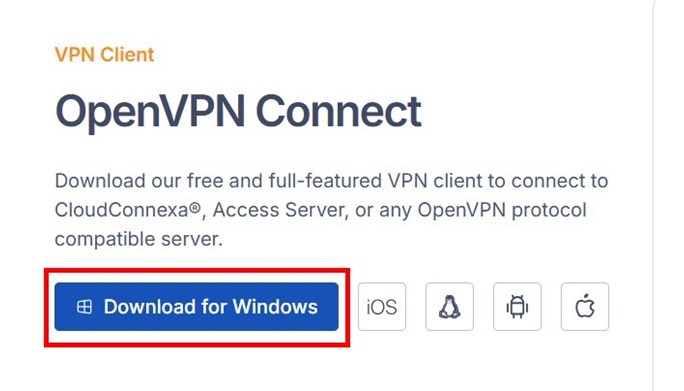
Завантажте програму OpenVPN Connect з головної сторінки офіційного сайту.
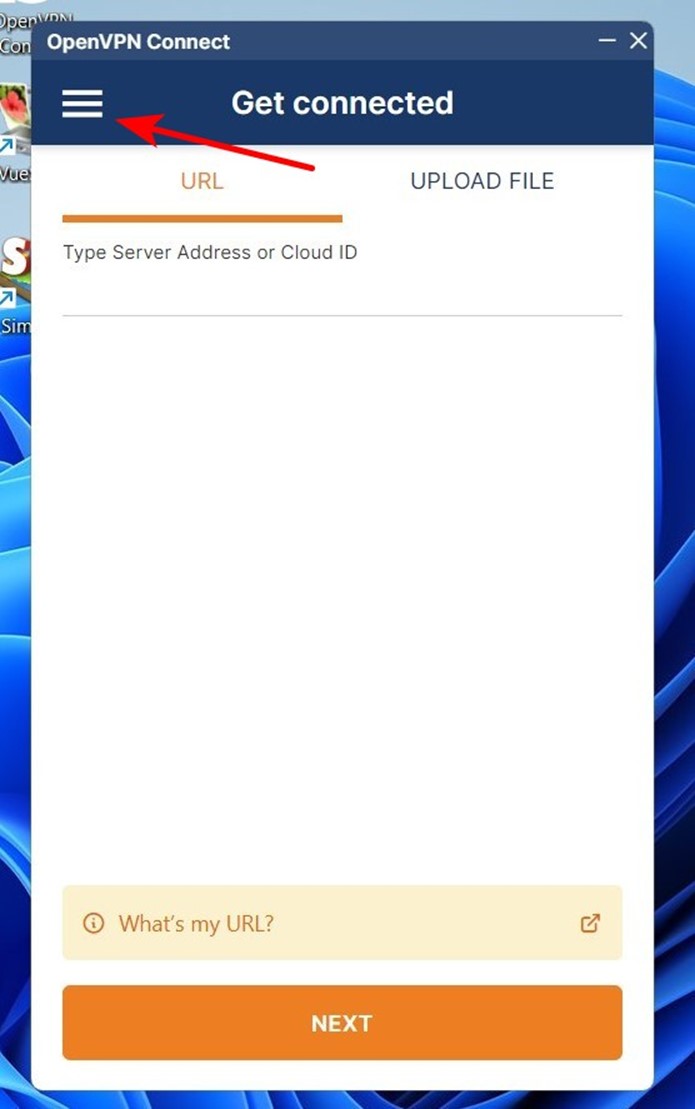
Запустіть програму. З'явиться вікно налаштування ВПН. Поки що цей пункт пропустіть. Потрібно спочатку налаштувати саму програму. Клікніть по трьох горизонтальних лініях, розташованих у верхній частині лівого нижнього кута.
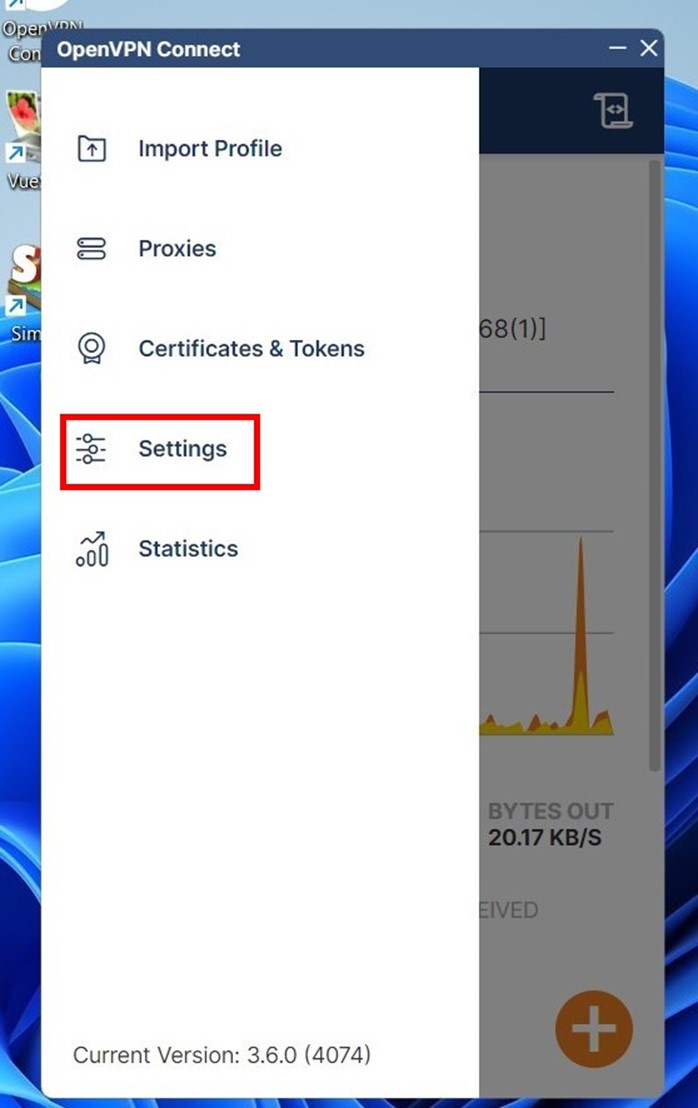
Перейдіть у меню Settings.
Відкриється вікно налаштувань OpenVPN Connect. Коригувати всі пункти немає сенсу. Особливо, якщо користувач є новачком.
Варто звернути увагу на наступні пункти меню:
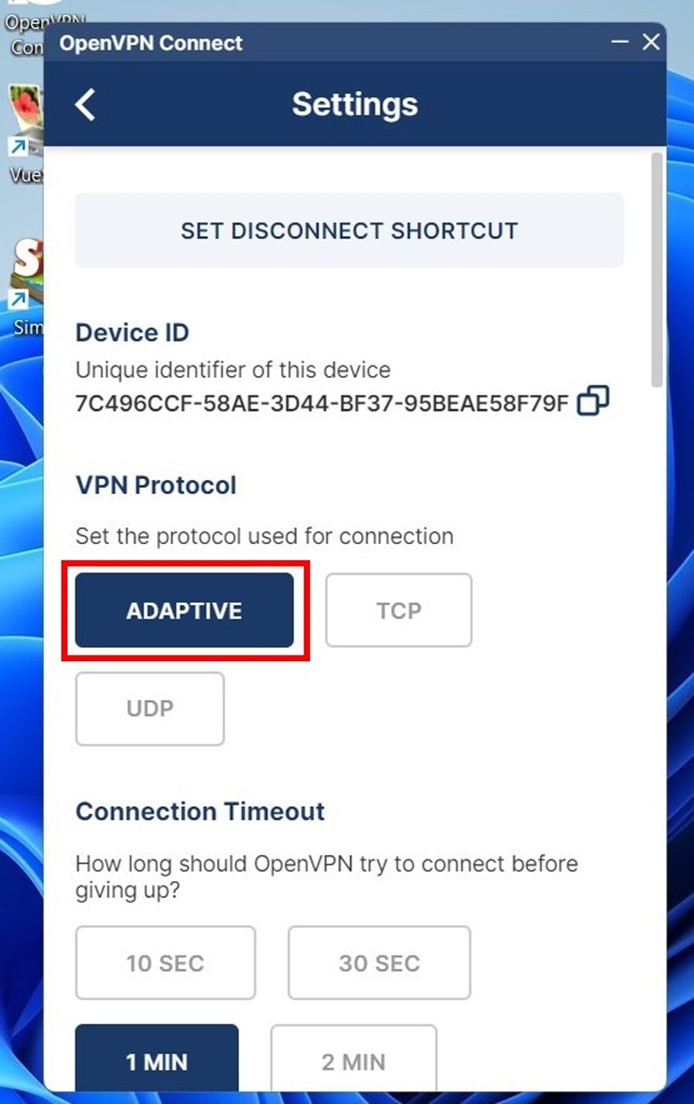
VPN Protocol. В основі багатьох VPN лежить використання двох протоколів (TCP і UDP). Щоб перемикатися між ними, виберіть пункт Adaptive. Дана функція підвищує стабільність з'єднання та сумісність.
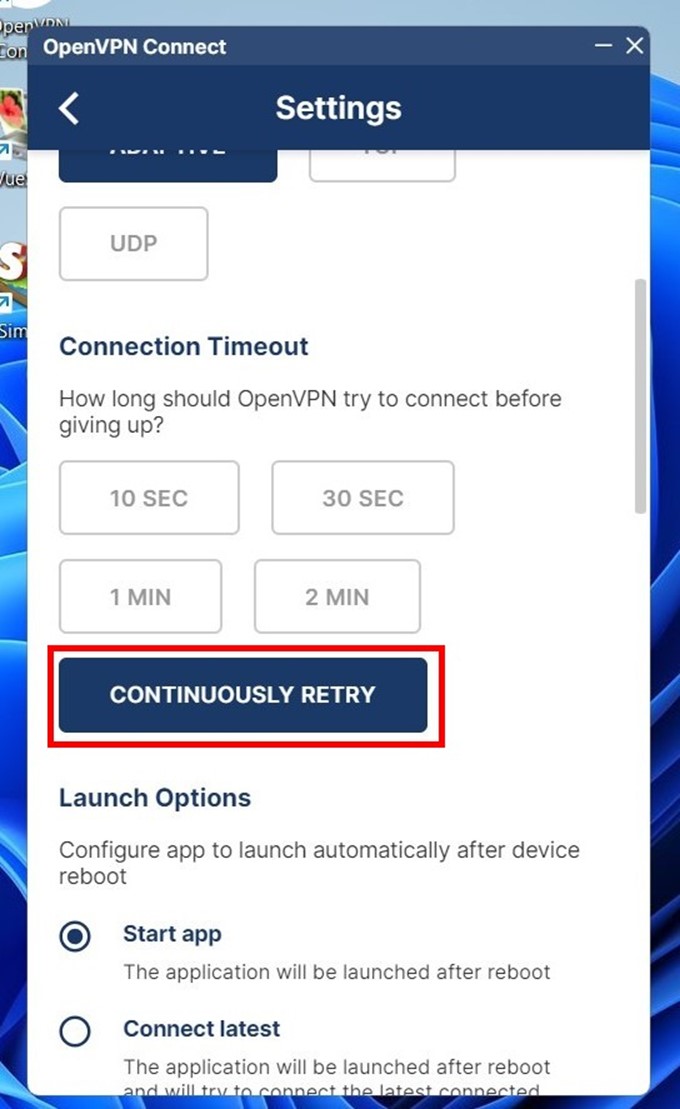
Connection Timeout. У разі обриву зв'язку натисніть на кнопку Continuously retry, щоб VPN постійно переналаштовувався для відновлення з'єднання.
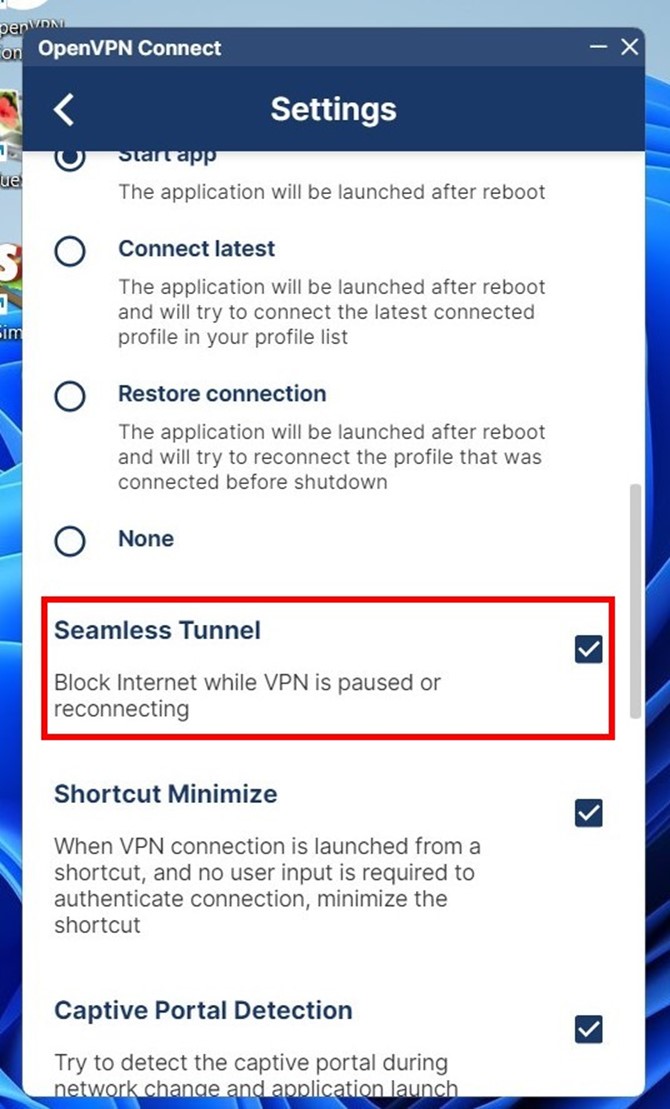
Seamless Tunnel. Встановіть галочку навпроти опції, щоб запобігти витоку реальної IP-адреси при відмові ВПН сервера та мікророзривах. Якщо зникне зв'язок із проксі-сервером, ваше інтернет-з'єднання перерветься, проте ваша справжня IP-адреса або DNS залишаться під надійним захистом.
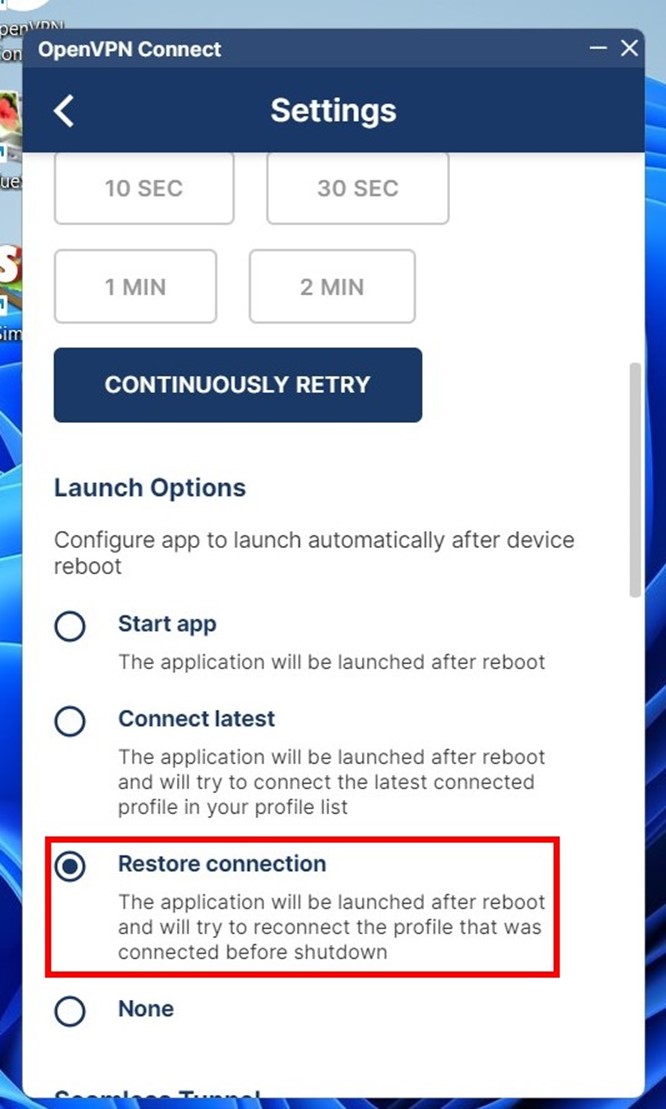
Launch Options. Виберіть Restore connection, щоб ваша реальна IP-адреса залишалася прихованою навіть при перезапуску пристрою.
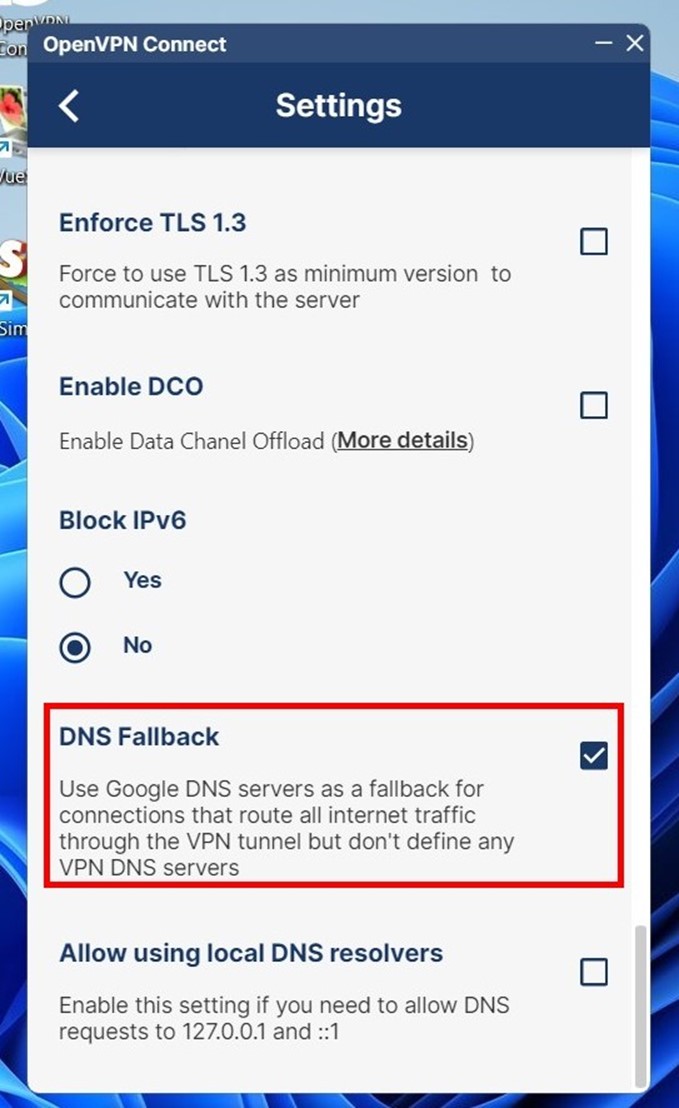
DNS Fallback. Якщо з'єднання з VPN-сервером перерветься, ваша реальна IP-адреса може витекти через DNS локального провайдера. Увімкнення цієї опції обмежить запити тільки DNS Google, що значно підвищить рівень безпеки.
Підключення VPN у OpenVPN Connect
Просте підключення до VPN починається з правильної конфігурації. Перед тим як запустити OpenVPN Connect, необхідно вибрати відповідний .ovpn-файл. Саме він визначає маршрут трафіку та параметри з'єднання. Такий файл можна отримати на сайті CyberYozh App разом із купівлею проксі. Залишається лише завантажити його в додаток і підключитися — швидко, безпечно і без зайвих налаштувань.
Дії наступні:
На офіційному сайті App CyberYozh перейдіть у розділ оренди проксі. Виберіть проксі з позначкою VPN access або UDP support.
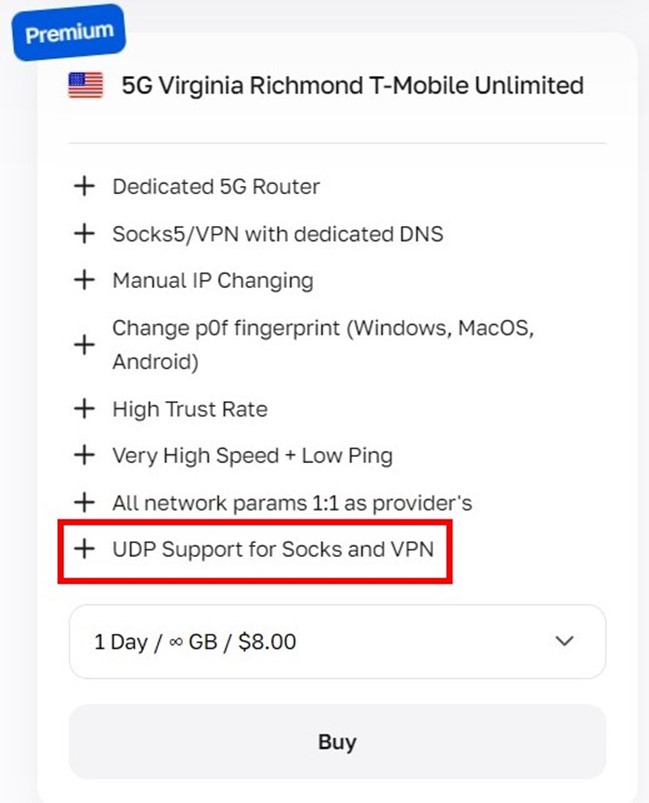
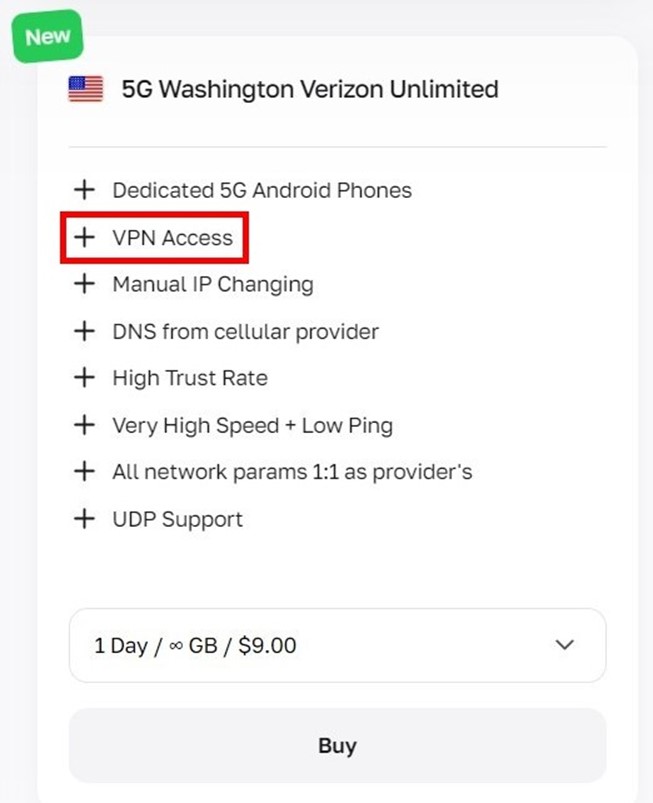
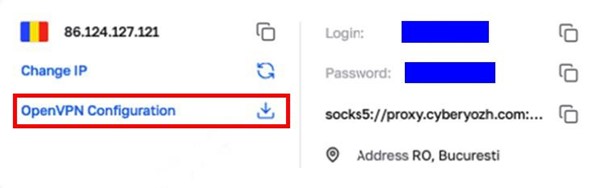
В особистому кабінеті знайдіть свій орендований проксі. Потім клікніть по OpenVPN Configuration. Після цього завантажте файл конфігурації на свій комп'ютер.
Відкрийте додаток OpenVPN Connect для комп'ютера. Після цього перейдіть у розділ UPLOAD FILE.
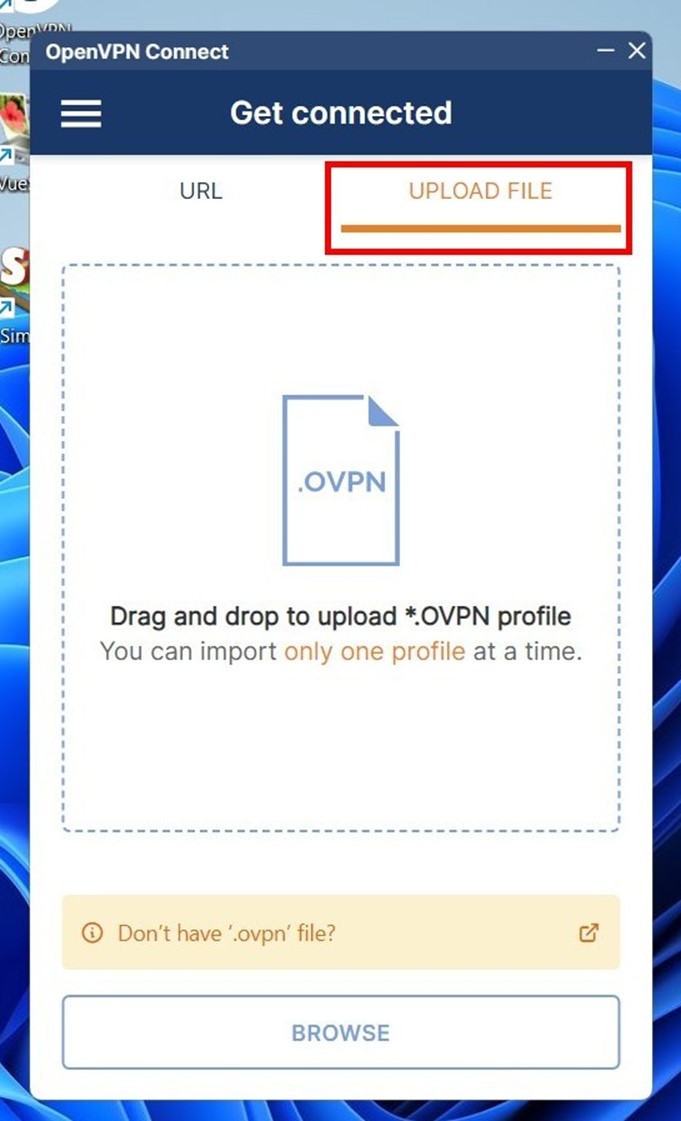
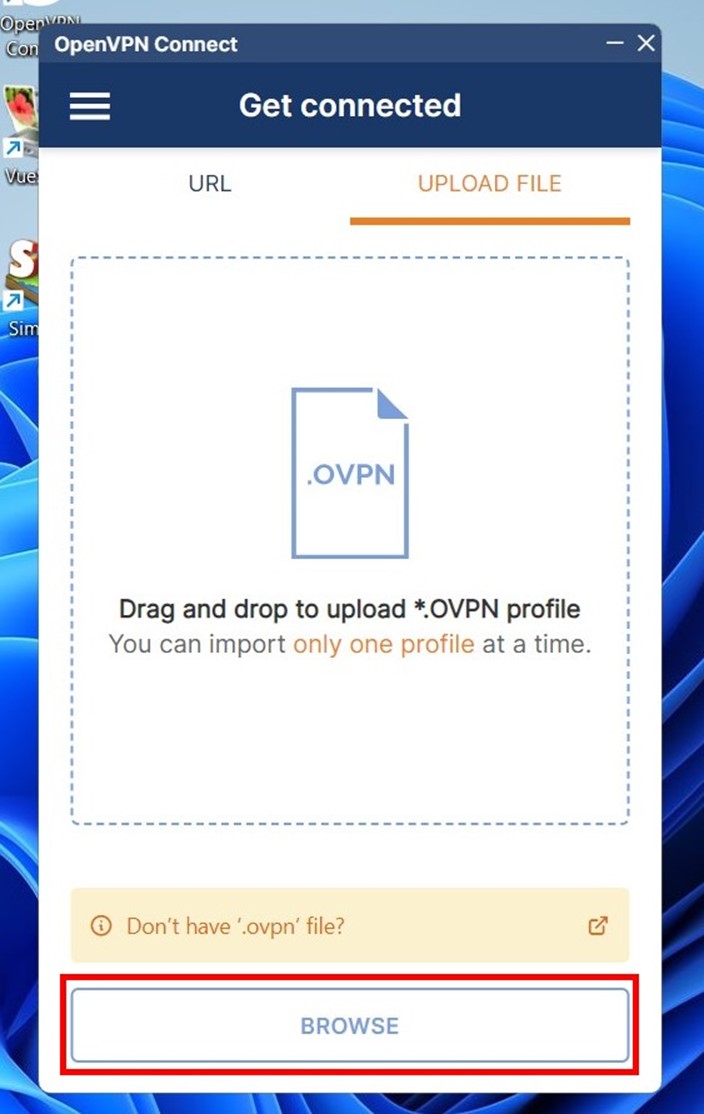
Натисніть кнопку BROWSE. Потім виберіть файл із розширенням .ovpn, який ви раніше зберегли на комп'ютер.
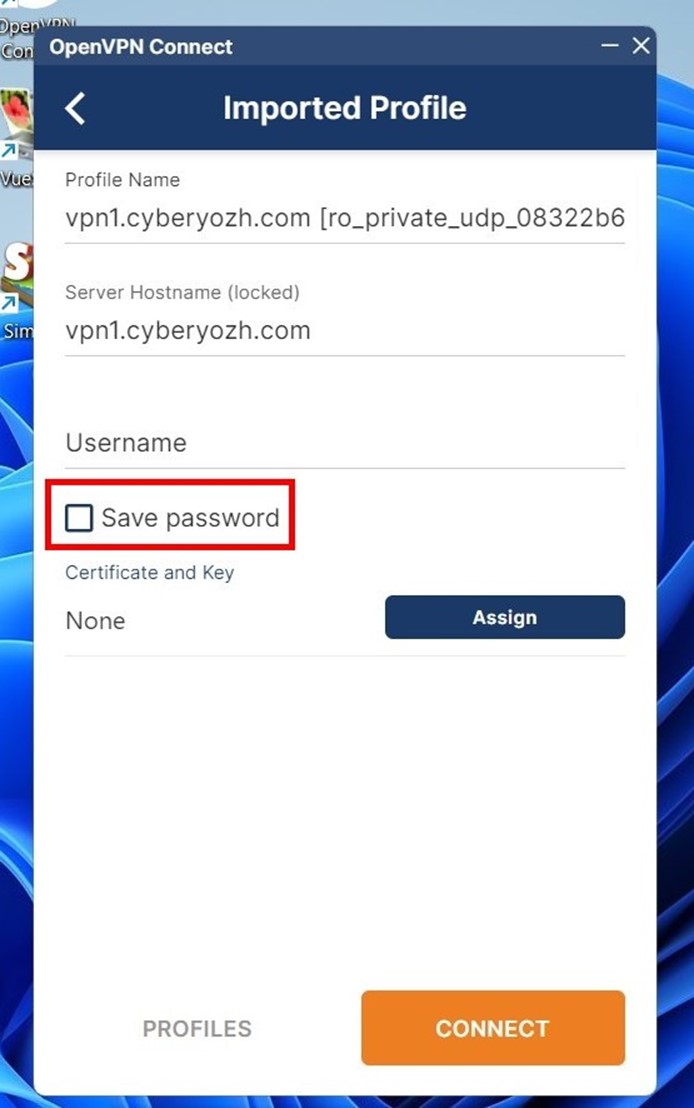
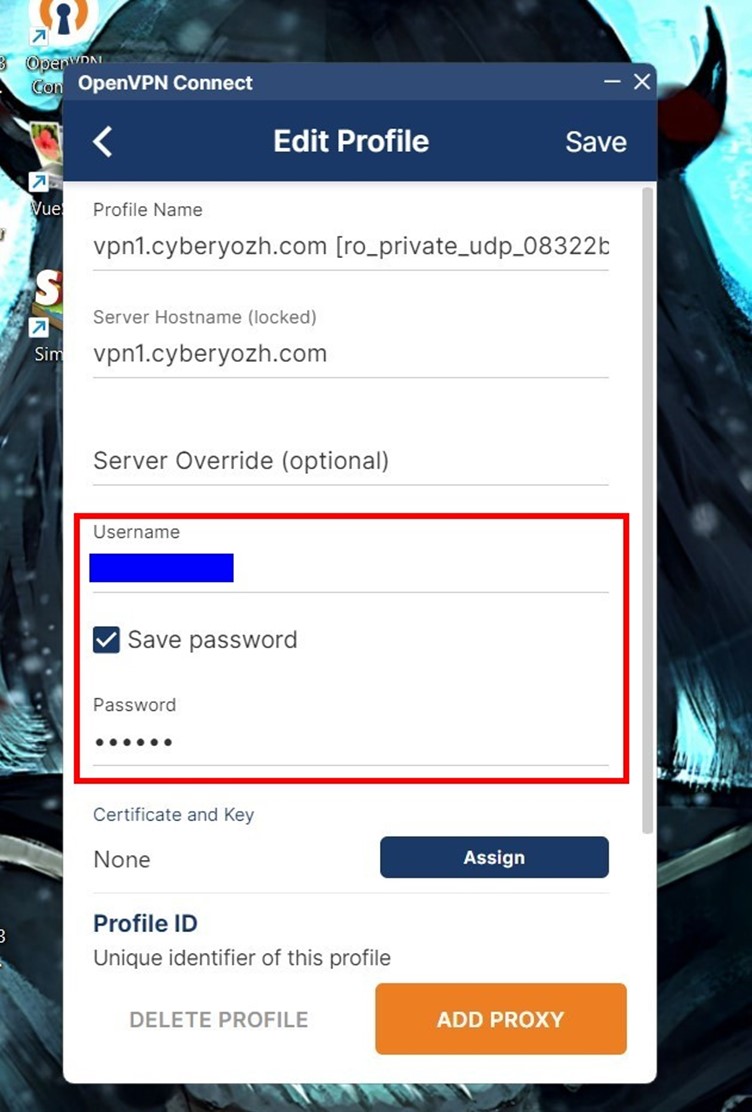
Відкриється вікно налаштувань VPN. Одразу відмітьте галочку Save password — після цього з'явиться поле для введення пароля.
Поле Profile Name можна залишити без змін або ввести власну назву для конфігурації.
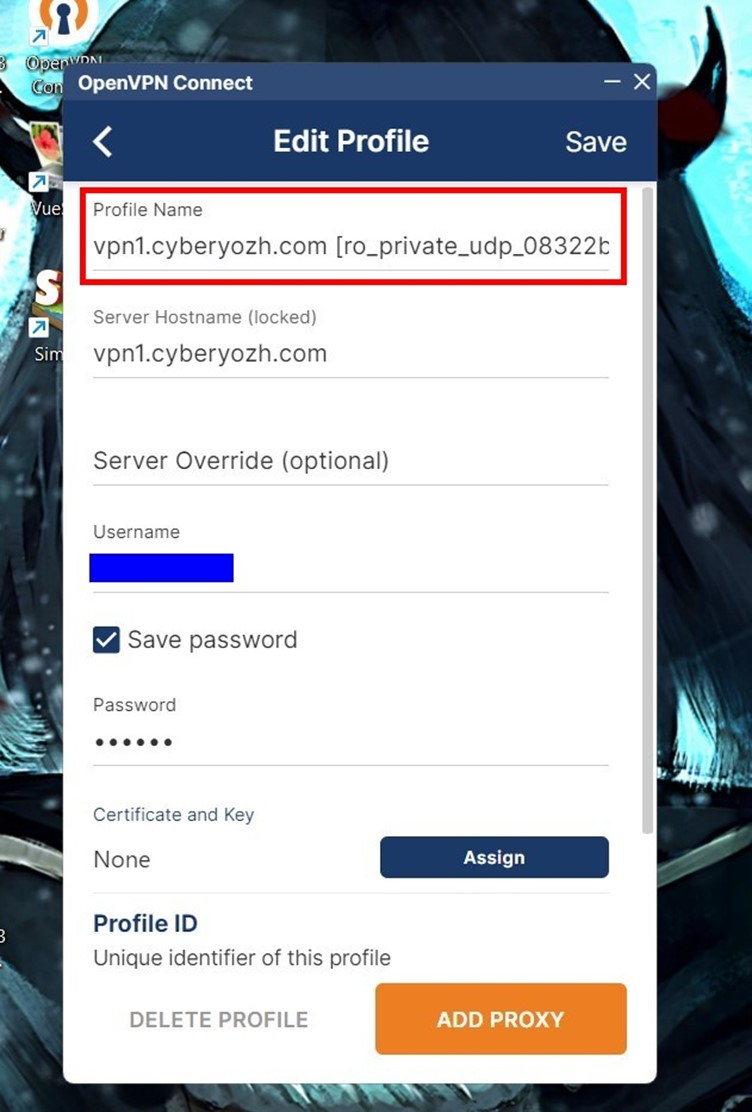
Поле Server Hostname призначає система. Воно заблоковане і змінювати дані в цьому полі не можна.
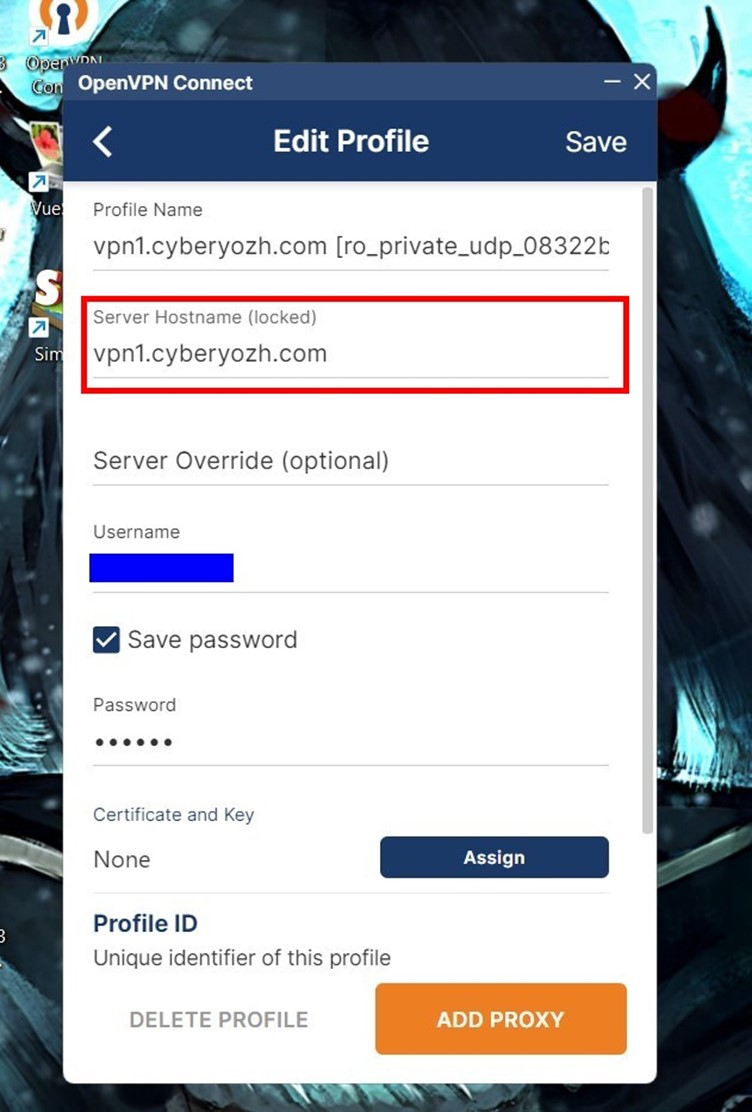
У полях Username та Password вкажіть ваш логін і пароль VPN, отримані від App CyberYozh.
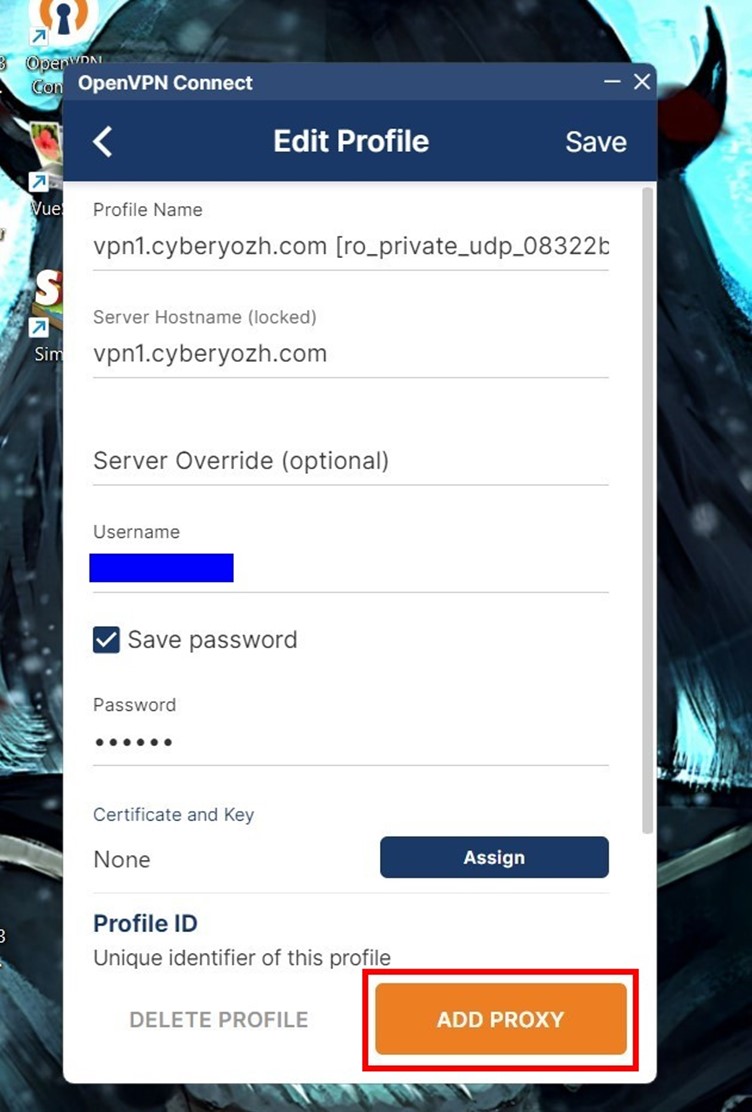
Натисніть ADD PROXY (або ADD).
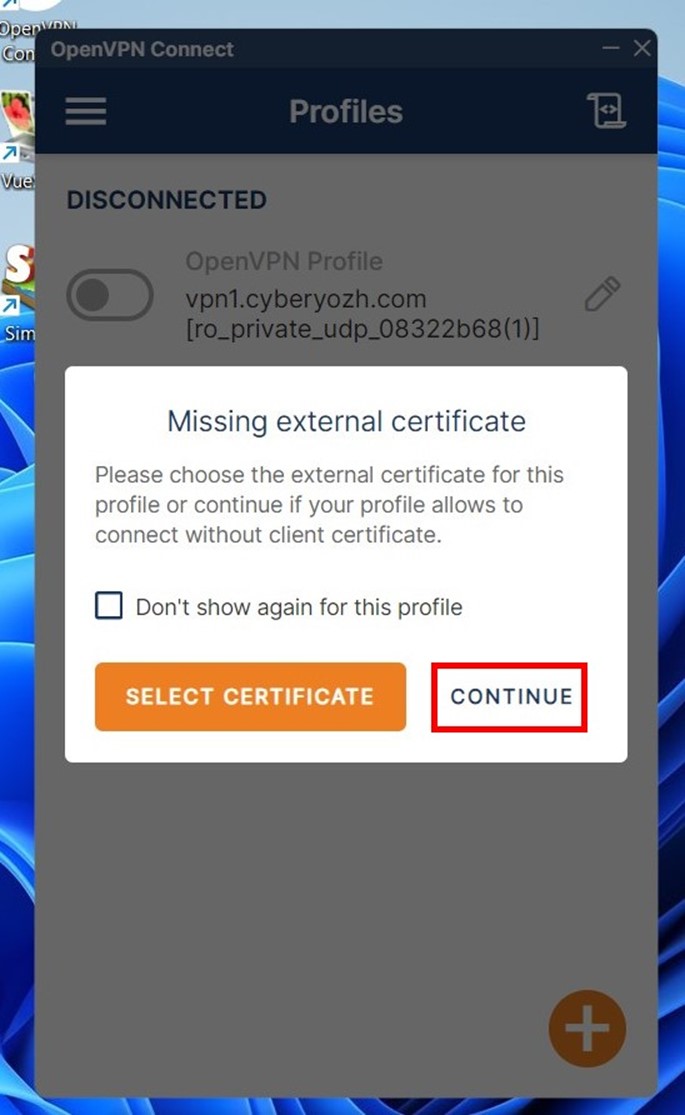
З'явиться попередження про те, що профіль не містить клієнтського сертифіката. Не хвилюйтеся — у більшості випадків він не потрібен. Деякі конфігурації використовують сертифікати для автентифікації. Однак ми вже ввели логін і пароль, створивши зашифроване з'єднання. Просто натисніть Continue, щоб продовжити.
Після запуску VPN перемикач змінить колір на зелений. Також з'являться стати підключення.
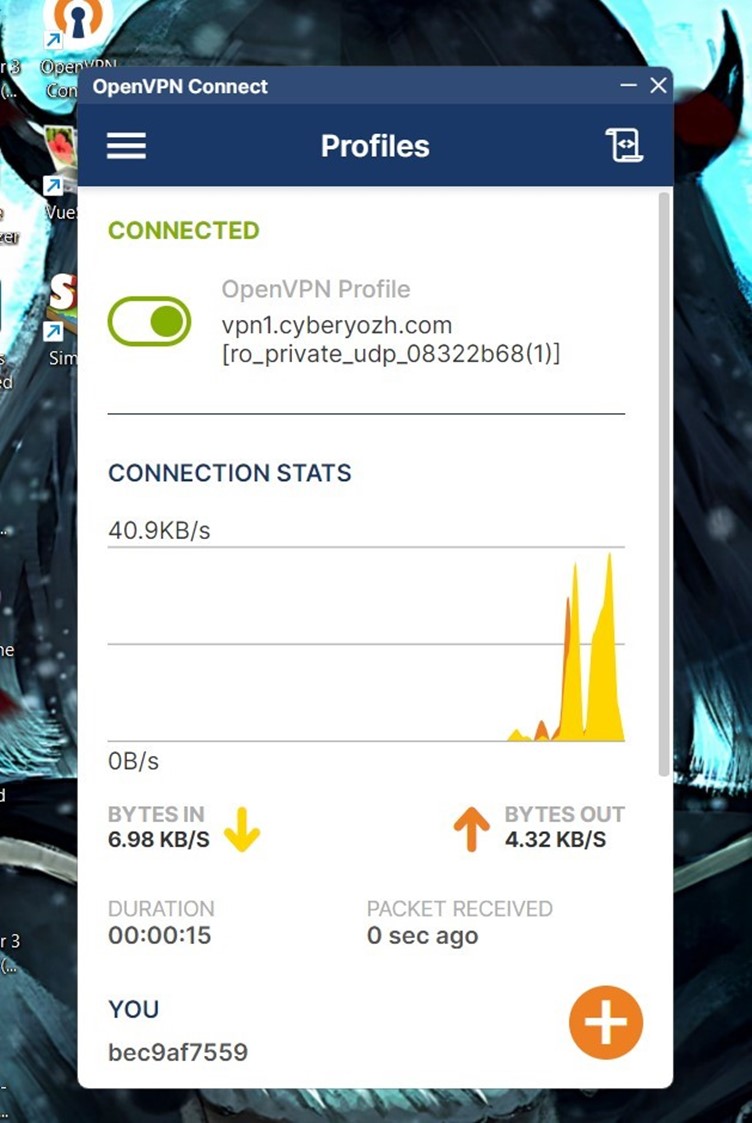
Щоб вимкнути ВПН, знову натисніть на перемикач і виберіть CONFIRM.
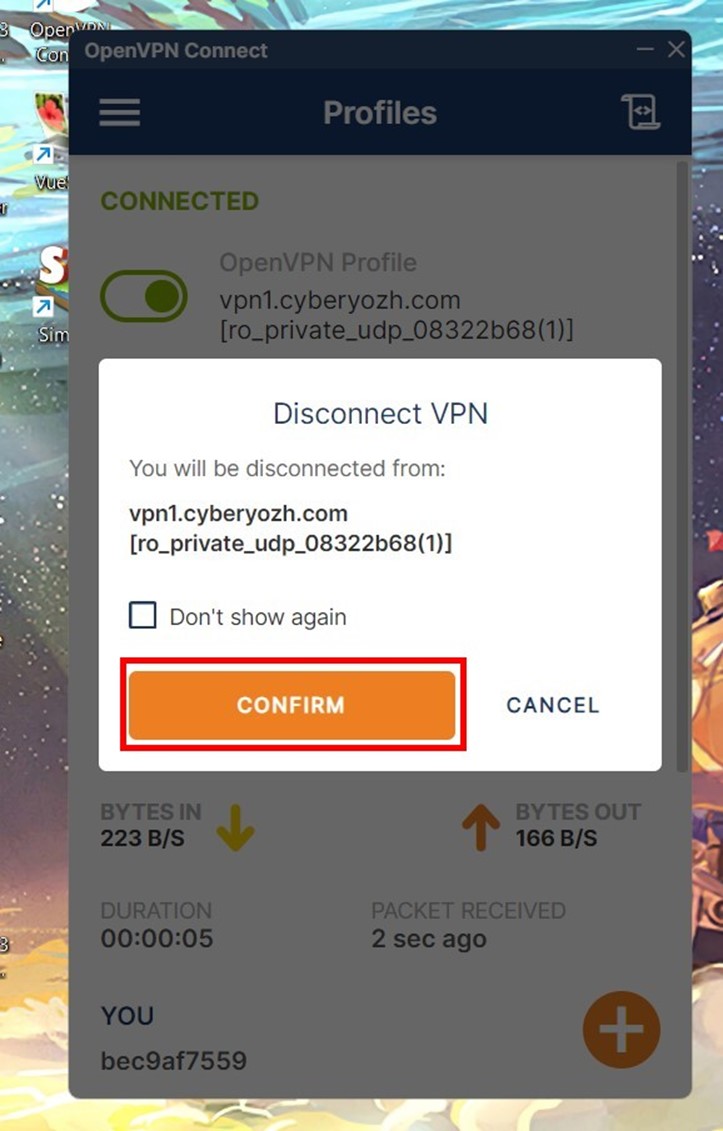
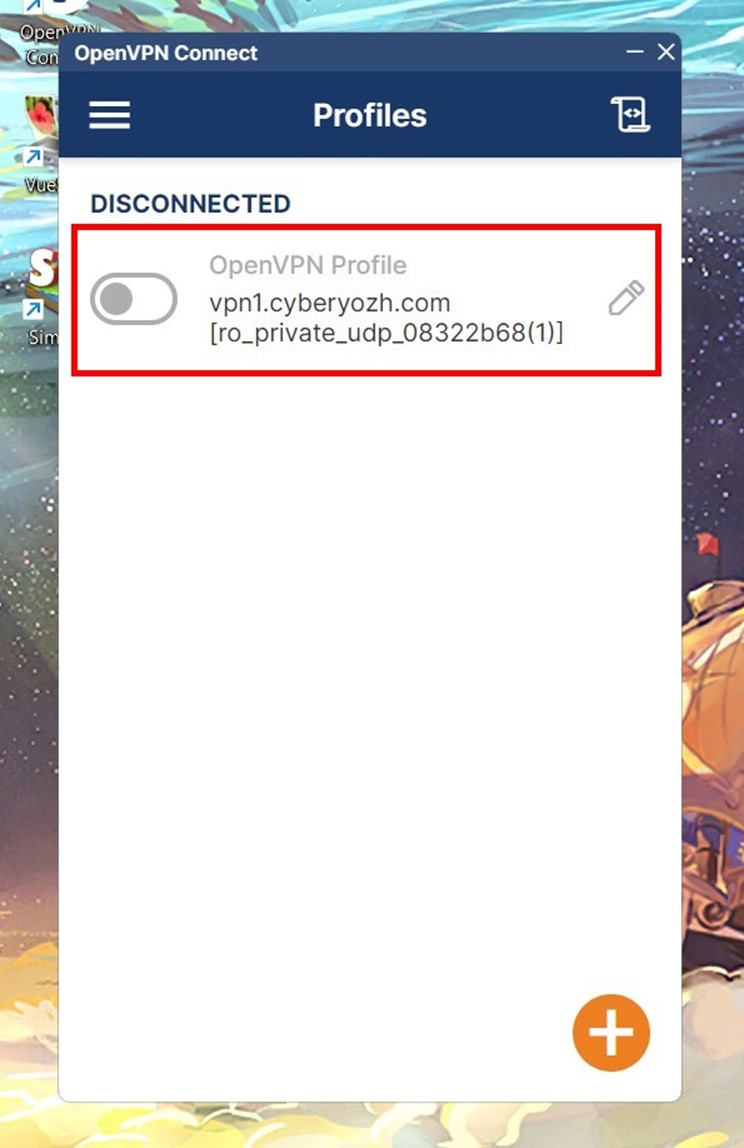
Кнопка стане сірою, а стати зникнуть.
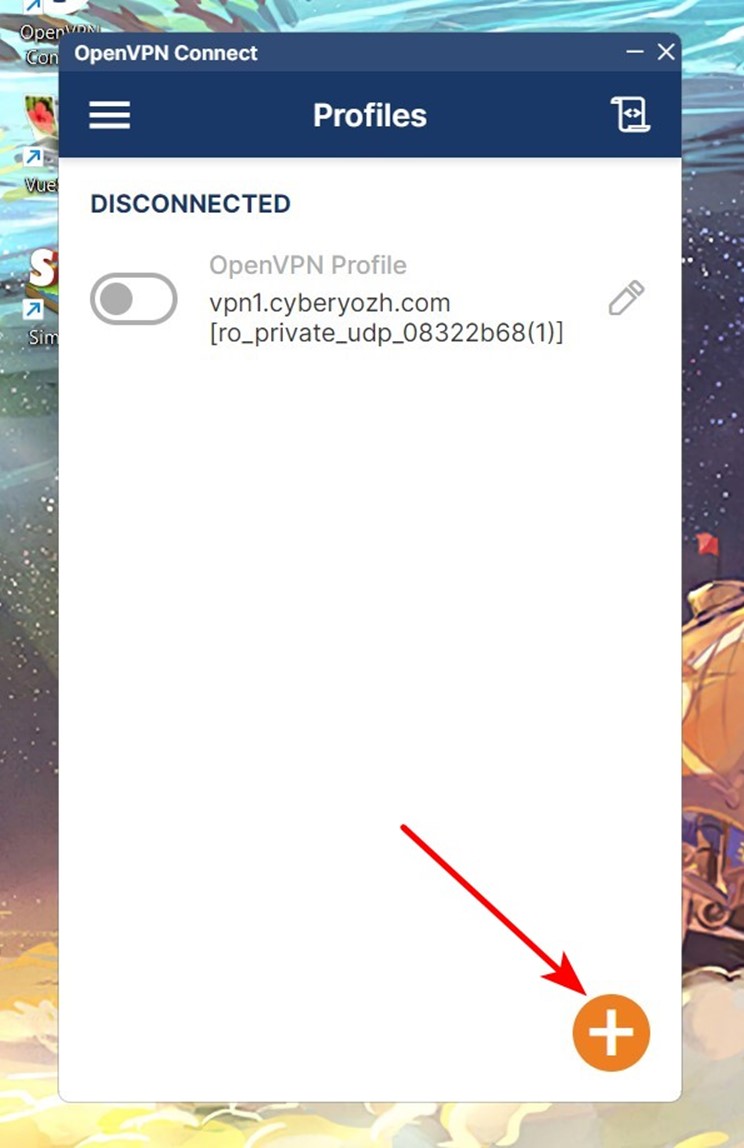
Для підключення нового VPN натисніть на іконку «+».
Перевірка геолокації
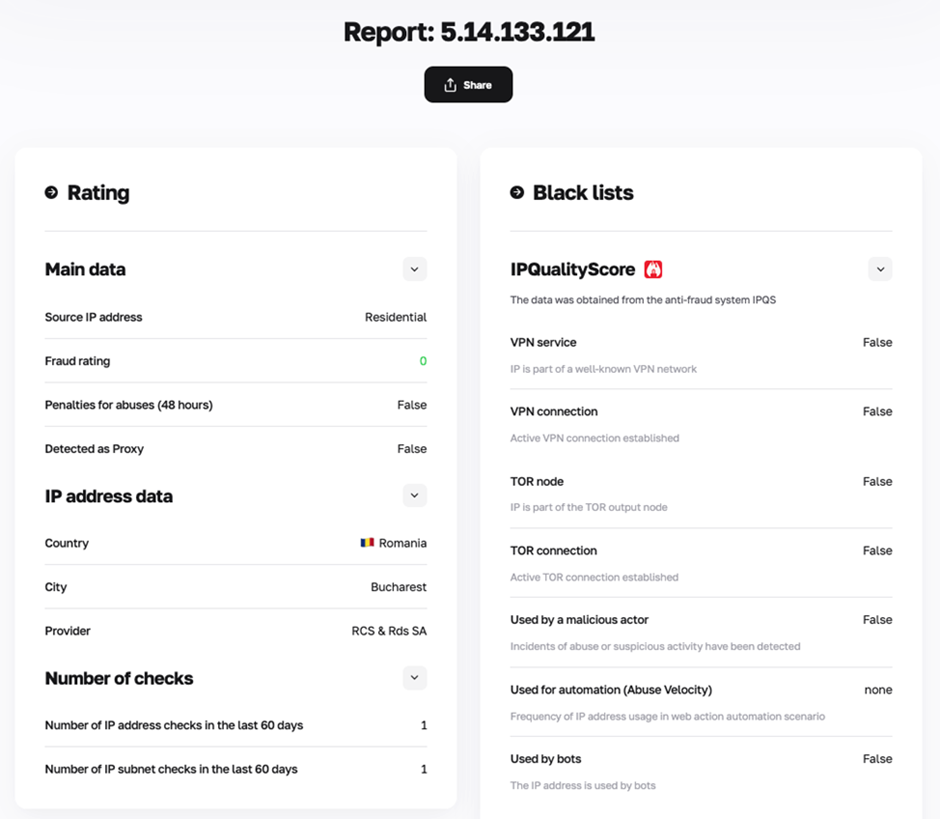
Останній крок після підключення ВПН від App CyberYozh — перевірка працездатності. Це можна зробити за допомогою будь-якого IP-сканера у браузері. При правильному підключенні онлайн-сервіс покаже іншу країну.
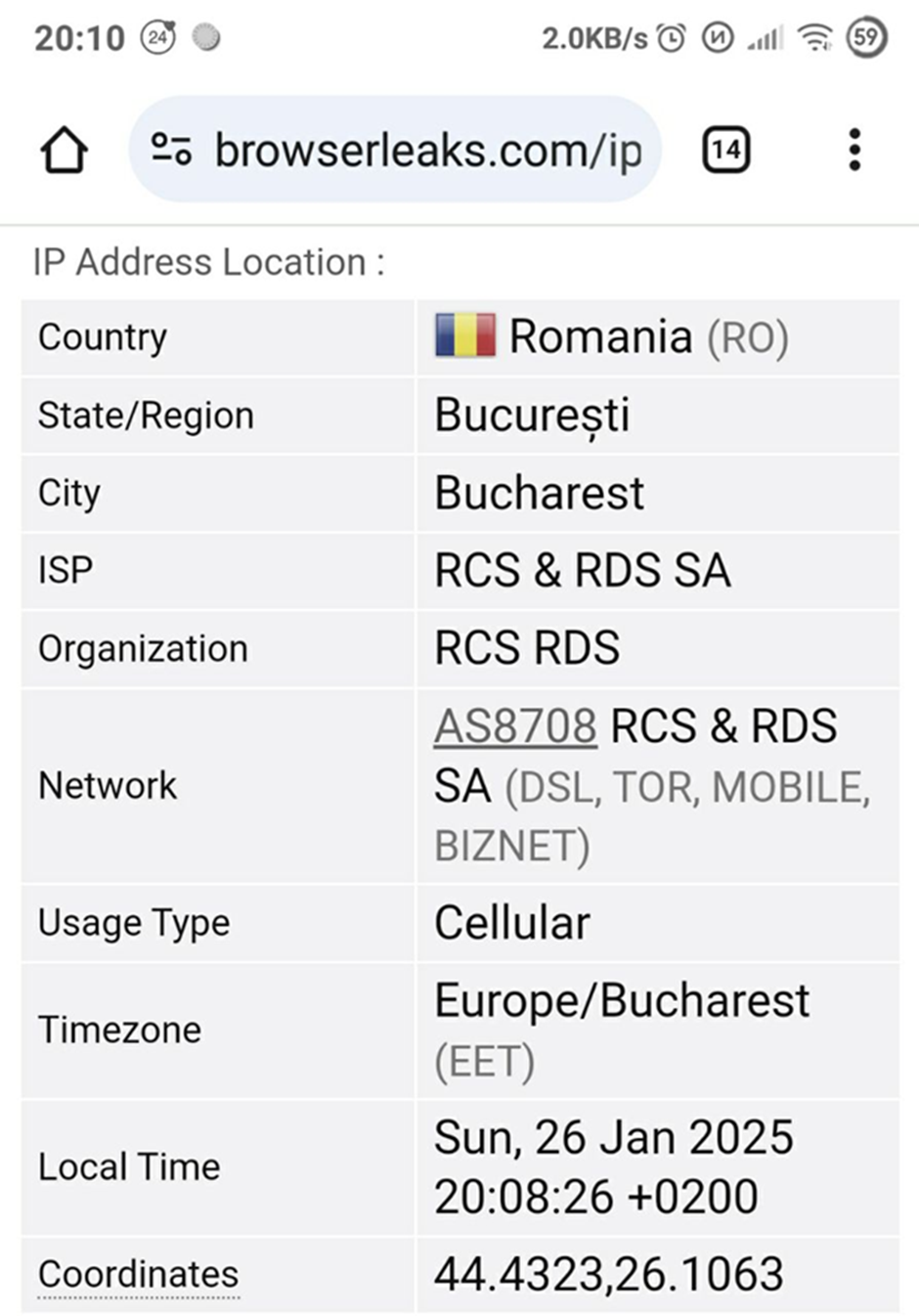
Перш ніж приступити до роботи, варто переконатися в надійності маскування IP-адреси за допомогою нашого чекера.
Висновок
Налаштувати OpenVPN на Windows — простіше, ніж здається, якщо слідувати перевіреному алгоритму. Крок за кроком ви успішно підключитеся без зайвих складнощів. Тепер ваш трафік захищений, а доступ до потрібних ресурсів відкритий. Безпечного вам серфінгу!
