
Proxifier — це програма, яка творить магію. Вона дозволяє змусити будь-який додаток працювати через проксі, навіть якщо сам додаток цього не вміє.
Хочете пустити Opera через проксі Німеччини, браузер через США, а онлайн-гру залишити напряму для низького пінгу? Proxifier робить це можливим. Це незамінний інструмент для геймерів, SMM-фахівців та тих, хто хоче повного контролю над своїм трафіком.
У цьому гайді ми розберемо, який тип проксі вибрати для різних завдань і як налаштувати Proxifier для точкової маршрутизації.
Частина 1. Стратегія: Який проксі потрібен для Proxifier?
Proxifier — це «комбайн», який може працювати з будь-якими проксі. Але вибір залежить від мети.
1. Серверні проксі (Datacenter) —Для власних проєктів та технічних аудитів
- Що це: IP-адреси з дата-центрів.
- Для чого: Аудит власних сайтів (де ви можете додати IP до білого списку), перевірка сайтів клієнтів, робота з ресурсами без захисту.
- Плюс: Це найшвидші проксі. Низька ціна.
2. Резидентські проксі (ISP) — Для роботи та шопінгу
- Що це: IP домашніх провайдерів.
- Для чого: Якщо ви налаштовуєте проксі для браузера або месенджера з метою роботи з фінансами, магазинами або криптою.
- Чому: Висока надійність і безперебійний доступ для корпоративних платформ, управління фінансами та електронної комерції.
3. Мобільні проксі (4G/5G) — Для софту та ботів
- Що це: IP стільникових операторів.
- Для чого: Якщо ви пускаєте через Proxifier софт для автоматизації (автоматизоване тестування ПЗ, маркетингові дослідження та складна аналітика даних).
- Чому: Мобільні IP забезпечують стабільне та легітимне з'єднання для безперервних автоматизованих робочих процесів.
- 👉 Докладніше про мобільні проксі ви можете почитати тут
Частина 2. Підготовка даних
Для Proxifier ми рекомендуємо використовувати приватні канали від CyberYozh App. Ми гарантуємо підтримку UDP (що критично для Proxifier) та SOCKS5.
Після купівлі ви отримаєте:
- IP (Host):
172.98.60.180 - Port:
58763 - Login / Password: Дані для авторизації.
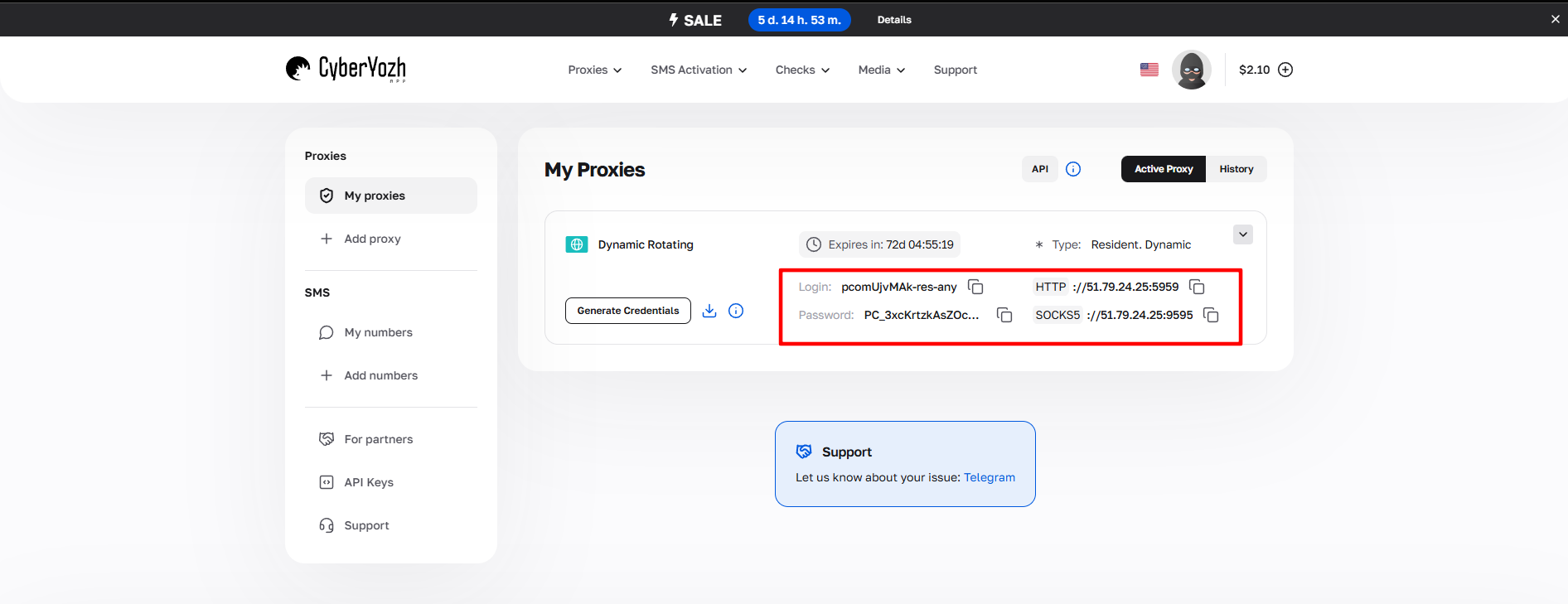 Рис. 1. Скріншот інтерфейсу платформи CyberYozh App, що демонструє розташування даних для підключення проксі-сервера. На зображенні відображені поля для IP-адреси (Host), порту (Port), імені користувача (Proxy Username) та пароля (Proxy Password).
Частина 3. Налаштування Proxifier (Покроково)
Крок 1. Встановлення та запуск
Завантажте та встановіть Proxifier (Standard Edition). Запустіть програму. Ви побачите головне вікно з логом з'єднань.
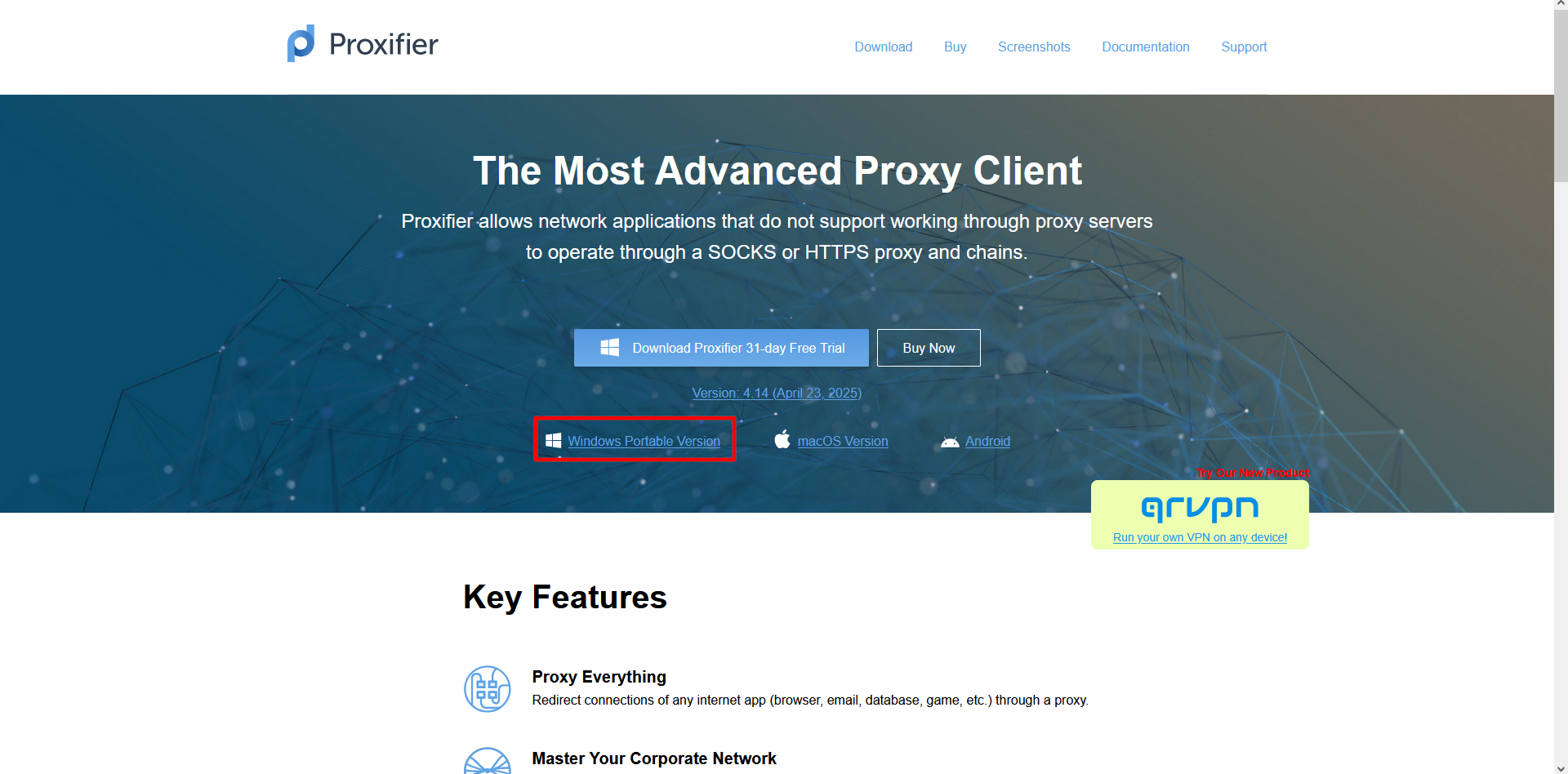 Рис. 2. Головна сторінка офіційного сайту Proxifier, що демонструє основний інтерфейс для завантаження програми, включаючи кнопки завантаження та інформацію про різні версії продукту.
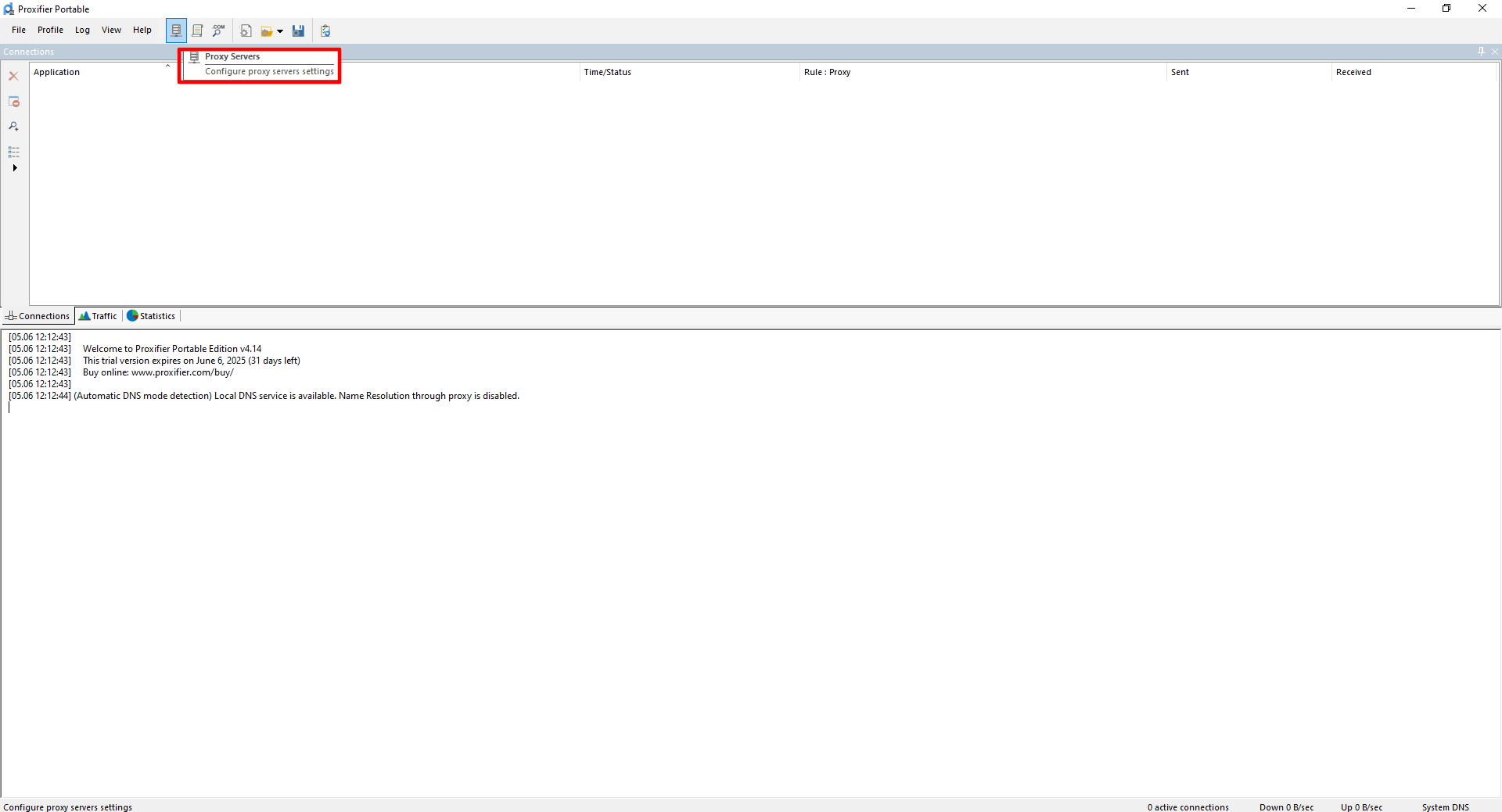 Рис. 3. Інтерфейс програми Proxifier, що відображає основне меню навігації та панель інструментів для управління проксі-серверами. Даний скріншот демонструє розташування розділу "Proxy Servers" у головному вікні програми.
Крок 2. Додавання проксі (Proxy Servers)
- Натисніть кнопку Proxy Servers на панелі інструментів (іконка сервера).
У вікні, що відкрилося, натисніть Add (Додати).
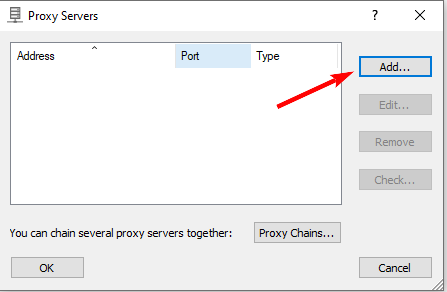 Рис. 4. Діалогове вікно додавання проксі-сервера в програмі Proxifier.
Заповніть дані:
- Address: Ваша IP-адреса.
- Port: Ваш порт.
- Protocol: Виберіть SOCKS Version 5. Це важливо для підтримки авторизації та UDP.
Authentication: Поставте галочку "Enable" і введіть Логін/Пароль.
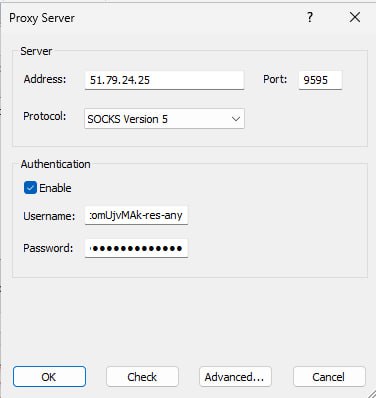 Рис. 5 Діалогове вікно налаштування проксі-сервера в програмі Proxifier.
Натисніть Check (Перевірка). Якщо тест пройдено (зелений напис), натисніть OK.
- Програма запитає: "Чи хочете ви використовувати цей проксі за замовчуванням?".
- Натисніть NO (Ні), якщо хочете налаштувати проксі тільки для окремих програм.
- Натисніть YES (Так), якщо хочете пустити через нього весь комп'ютер.
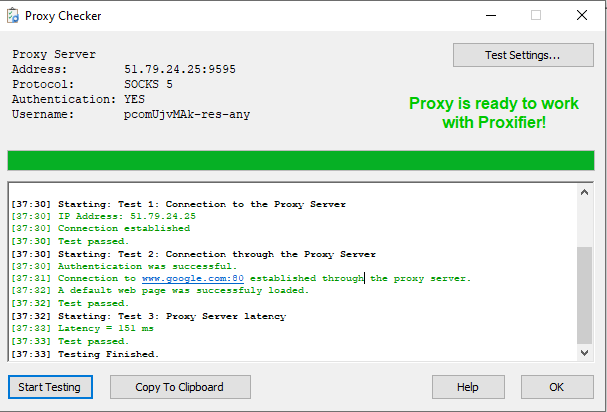 Рис. 6. Діалогове вікно перевірки підключення до проксі-сервера в програмі Proxifier, що відображає статус успішного з'єднання з зеленим індикатором і написом "Proxy is Ready to Work".
Крок 3. Налаштування правил (Proxification Rules)
Це серце програми. Тут ми вирішуємо, хто піде через проксі.
Натисніть кнопку Proxification Rules (іконка списку).
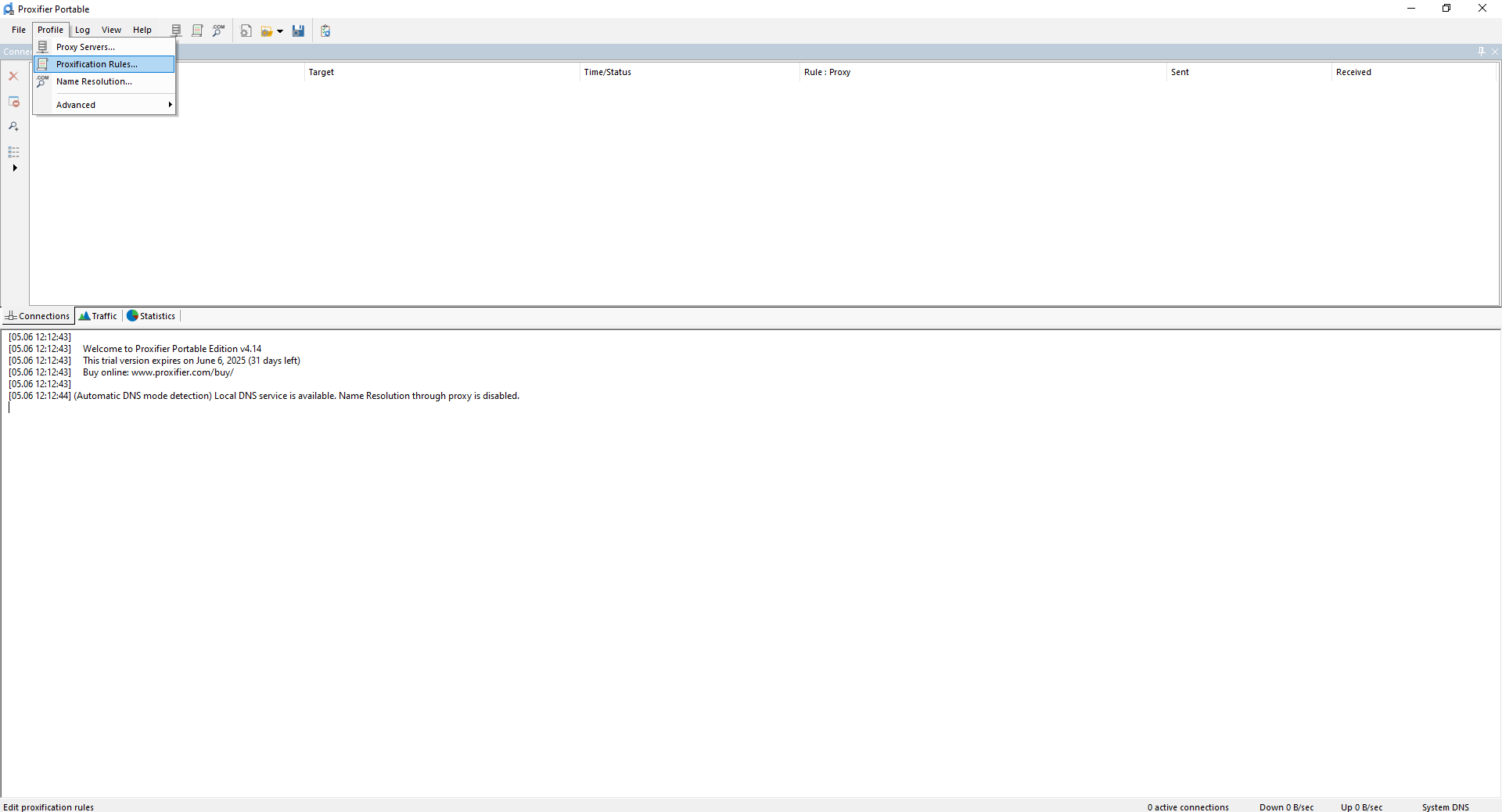 Рис. 7. Інтерфейс програми Proxifier, що відображає розділ "Proxification Rules", який використовується для налаштування правил маршрутизації трафіку через проксі-сервери для окремих додатків.
Натисніть Add (Додати).
 Рис. 8. Діалогове вікно додавання нового правила маршрутизації в програмі Proxifier, що дозволяє задати ім'я правила та налаштувати основні параметри для перенаправлення трафіку конкретного додатка.
Налаштуйте правило:
- Name: Назва (наприклад,
Opera). - Applications: Введіть ім'я процесу (наприклад,
opera.exe) або натисніть Browse і виберіть файл. - Action: У випадаючому списку виберіть ваш проксі (наприклад,
Proxy SOCKS5 172...). - Натисніть OK.
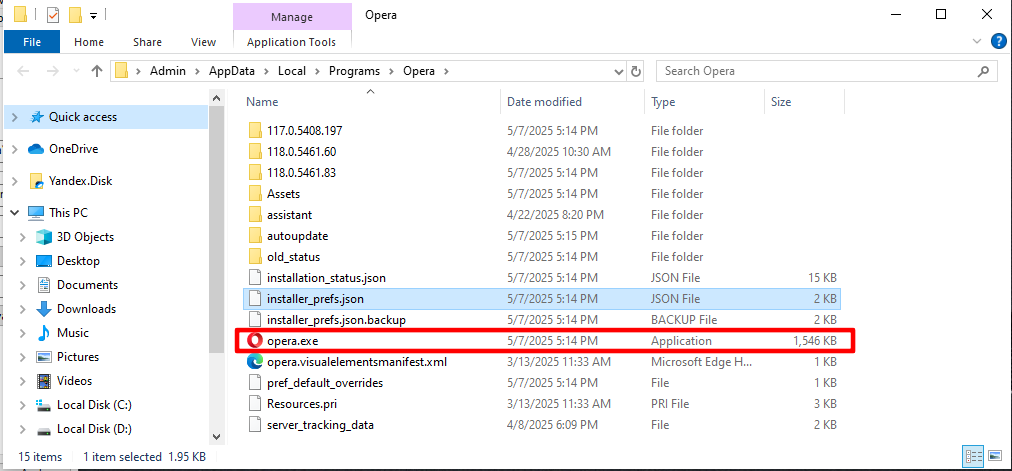 Рис. 9. Діалогове вікно в програмі Proxifier для налаштування правил маршрутизації трафіку, де користувач може вибрати конкретний додаток шляхом вказання його виконуваного файлу через функцію "Browse" або зі списку активних процесів.
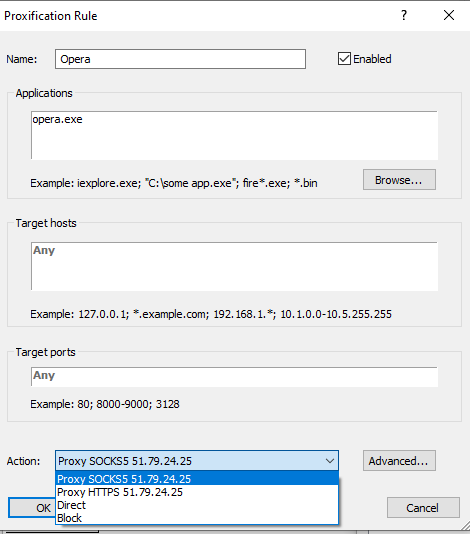 Рис. 10. Діалогове вікно програми Proxifier для вибору додатків, що демонструє інтерфейс налаштування правил маршрутизації мережевого трафіку. У вікні відображаються елементи керування для вказання цільового додатка та пов'язаних з ним параметрів проксифікації.
Тепер, коли ви запустите Opera, Proxifier перехопить її трафік і спрямує через проксі. Решта програм (браузер, ігри) підуть через правило Default (зазвичай це Direct — напряму).
Частина 4. Перевірка та DNS
Запустіть програму, для якої налаштували правило (наприклад, браузер).
- Перейдіть на
browserleaks.com/ipабоwhoer.net. - Переконайтеся, що IP змінився.
Важливий нюанс про DNS: Щоб забезпечити максимальну конфіденційність і захистити ваше з'єднання від несанкціонованого відстеження, перейдіть у меню Name Resolution (у налаштуваннях Proxifier) і виберіть Resolve hostnames through proxy (Дозволяти імена через проксі). Це запобіжить витоку DNS-запитів.
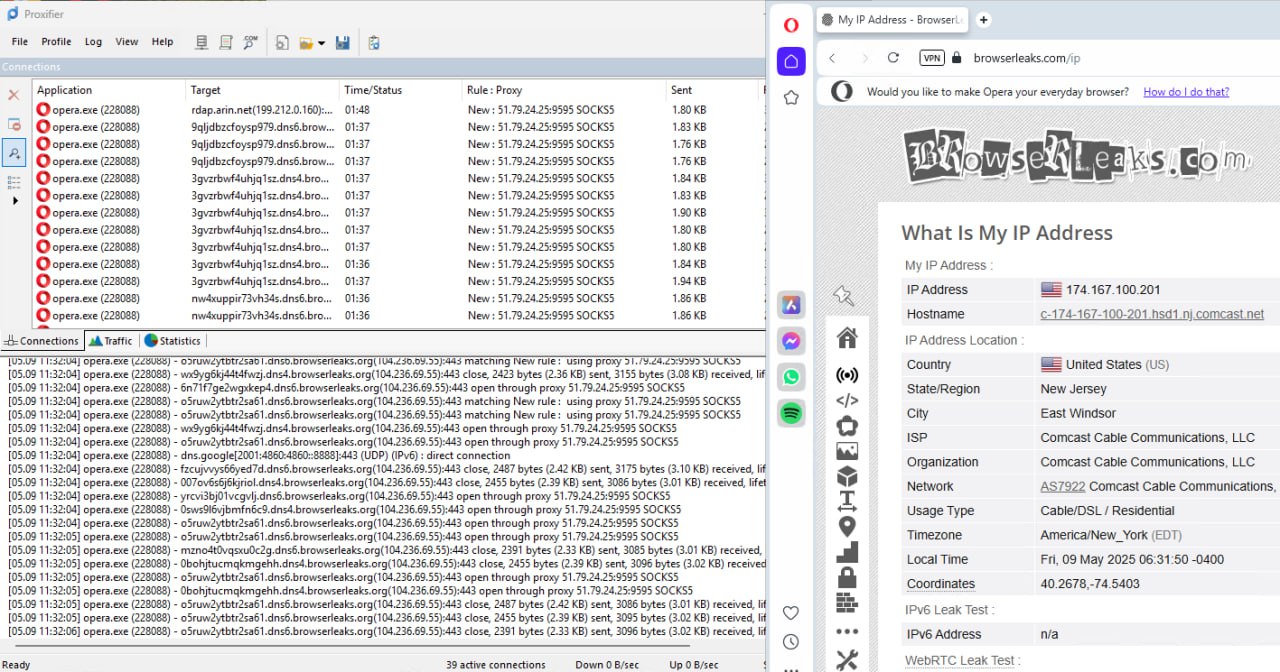 Рис. 11. Інтерфейс веб-сайту для перевірки IP-адреси, що демонструє результат успішного підключення через проксі-сервер.
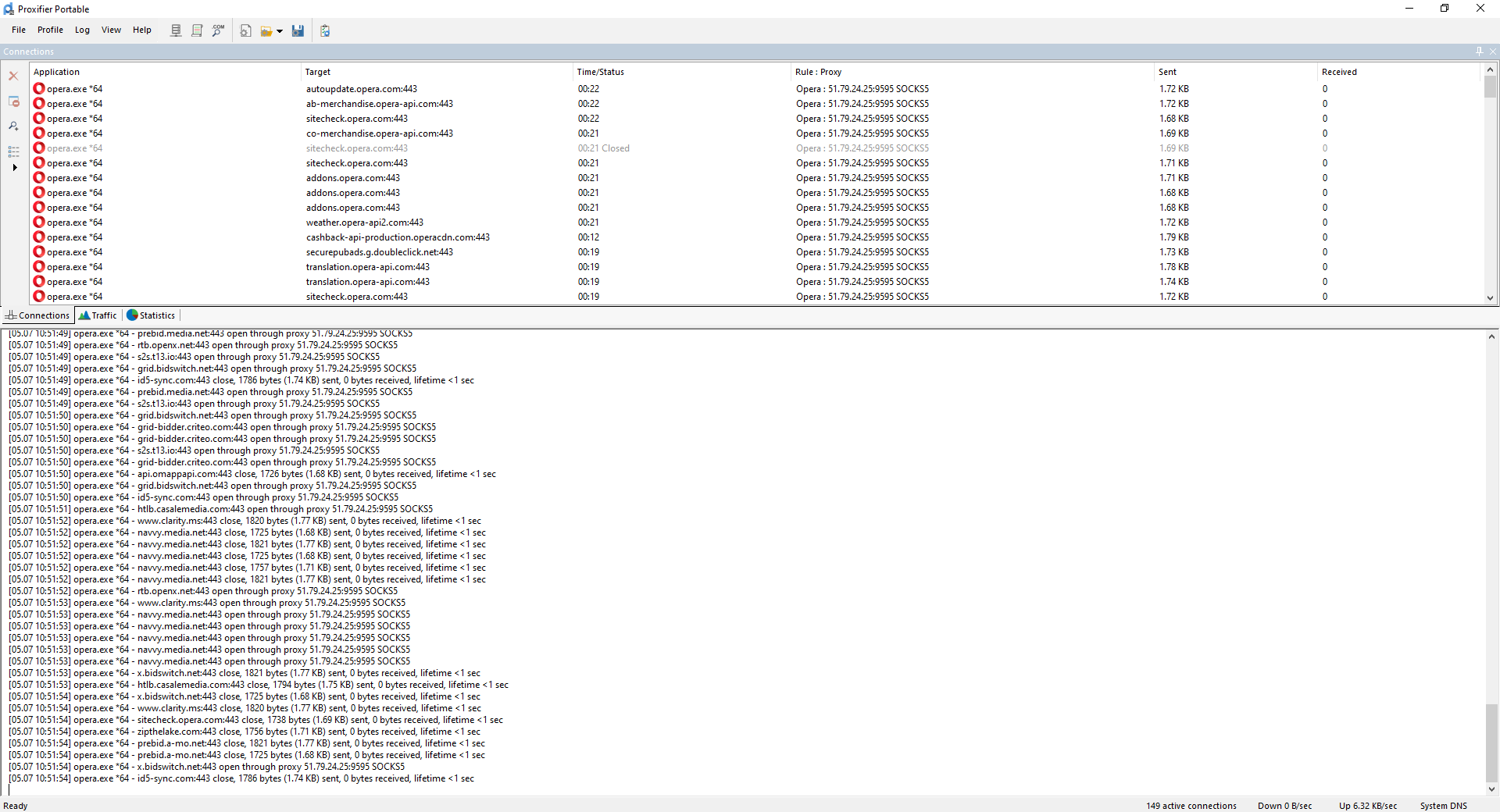 Рис. 12. У вікні відображається список запущених процесів та їх відповідна маршрутизація через налаштовані проксі-севери, що дозволяє користувачеві контролювати та верифікувати коректність налаштованих правил проксифікації.
Висновок
Proxifier — це швейцарський ніж для управління трафіком.
- Для ігор рекомендуємо використовувати Резидентські Статичні SOCKS5 та налаштовувати правило тільки на
game.exe. - Для роботи використовуйте Резидентські або Мобільні проксі.
Надійні SOCKS5 проксі з підтримкою UDP ви знайдете в каталозі CyberYozh App.
