
Покроковий гайд для Facebook та Google Ads кампаній
При управлінні масштабними рекламними кампаніями на платформах на кшталт Facebook та Google Ads, ефективний розподіл трафіку та масштабування інфраструктури стають виробничою необхідністю. Управління різноманітним портфелем кампаній вимагає роздільних мережевих середовищ для забезпечення цілісності даних та стабільності з'єднань. Використання проксі-серверів забезпечує необхідне мережеве розділення та безпеку.
Багато фахівців налаштовують проксі у спеціалізованому ПЗ для управління кампаніями, але існує й інший, більш глибокий рівень інтеграції — налаштування проксі безпосередньо в трекері. Це дозволяє ефективно маршрутизувати службові запити, які трекер надсилає в рекламну мережу, забезпечуючи стабільну роботу кампаній та зберігаючи архітектуру підключень безпечною та автономною.
У цьому технічному гайді ми детально розберемо, як налаштувати проксі в арбітражному трекері Binom.
ВАЖЛИВО: Дана функція була доступна тільки в Binom версії V1 і призначалася виключно для інтеграції з кампаніями Facebook та Google Ads. У новіших версіях трекера цей функціонал на даний момент не реалізований. Цей гайд покаже, як це працювало, і дасть розуміння принципів такої інтеграції.
Підготовка: Що нам знадобиться
Для налаштування вам знадобляться лише дві речі:
- Доступ до вашого трекера Binom V1 (ми будемо показувати на прикладі офіційної демо-версії).
- Якісні проксі з авторизацією за логіном та паролем. Підійдуть протоколи HTTP або SOCKS5.
- 👉 Детальніше про мобільні проксі ви можете почитати тут
Покрокове налаштування проксі в Binom V1
Процес складається з трьох ключових етапів: спочатку ми додаємо проксі в базу трекера, потім створюємо профіль рекламного акаунта з цим проксі, і наприкінці прив'язуємо цей профіль до конкретної кампанії.
Крок 1: Збір облікових даних проксі
Перший і найважливіший крок — переконатися, що у Вас є повний набір даних для авторизації. Ці «ключі» дозволять Вашому застосунку або браузеру підключитися к проксі-серверу і спрямувати трафік через нього.
Обов'язково підготуйте наступні дані:
- IP-адреса (хост-сервер)
- Порт для підключення
- Логін і пароль для авторизації
- Тип протоколу (HTTP або SOCKS5)
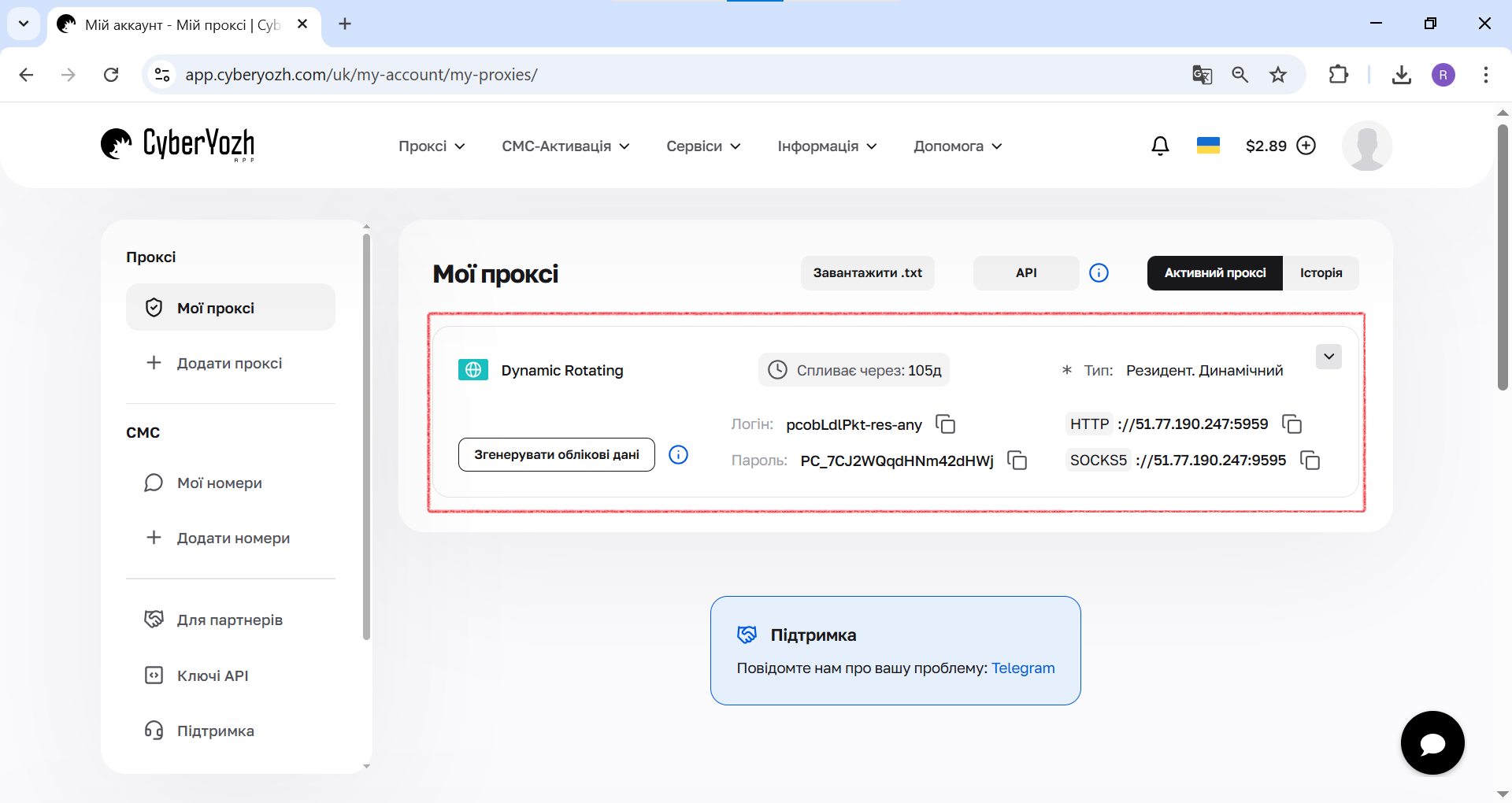 Рис. 1. На цьому скріншоті показано, де в особистому кабінеті CyberYozh Appзнаходяться всі необхідні поля для підключення до проксі-сервера.
Крок 2: Додавання проксі в джерело трафіку
На цьому етапі ми «познайомимо» трекер з нашим проксі-сервером.
Переходимо в «Джерела трафіку». В інтерфейсі Binom V1 виберіть вкладку «Traffic Sources».
 Рис. 2. На цьому скріншоті показано головний інтерфейс трекера Binom, де для початку роботи необхідно перейти у вкладку «Traffic Sources».
Вибираємо джерело. Знайдіть у списку і виберіть джерело, з яким ви працюєте, наприклад, «Facebook».
 Рис. 3. На цьому скріншоті показано список джерел трафіку. Для налаштування необхідно вибрати потрібне, в даному випадку — «Facebook».
Відкриваємо розділ проксі. Після вибору джерела зверху з'являться додаткові елементи управління. Натисніть на кнопку «Accounts», а потім натисніть на кнопку «Proxies».
 Рис. 4. На цьому скріншоті показано обране джерело трафіку, де для подальшого налаштування потрібно натиснути на кнопку «Accounts».
 Рис. 5. На цьому скріншоті показана вкладка «Accounts», де для переходу в менеджер проксі необхідно натиснути на кнопку «Proxies».
Створюємо новий проксі. У менеджері проксі, що відкрився, натисніть «+ Create».
 Рис. 6. На цьому скріншоті показано порожній розділ «Proxies», де для додавання нового проксі-сервера потрібно натиснути кнопку «+ Create».
Заповнюємо дані. У вікні «Create proxy» введіть всю інформацію про ваш проксі-сервер:
- Name: Зрозуміле ім'я, наприклад, «CyberYozh App».
- Host: IP-адреса сервера.
- Port: Порт сервера.
- Login: Ваш логін для авторизації.
- Password: Ваш пароль.
- Protocol: Чітко вкажіть протокол, наприклад, Socks5.
Mobile: Поставте галочку, якщо використовуєте мобільний проксі.
 Рис. 7. На цьому скріншоті показано модальне вікно «Create proxy» з порожніми полями для введення даних.
Зберігаємо. Натисніть «Save». Ваш проксі з'явиться в списку. На цьому ж екрані ви можете виділити його і натиснути «Check» для перевірки.
 Рис. 8. На этом скриншоте показан финальный шаг добавления прокси — нажатие на кнопку «Save».
 Рис. 9. На цьому скріншоті показано запуск перевірки працездатності проксі шляхом натискання на кнопку «Check».
Примітка: У демо-версії Binom V1 функція перевірки може не працювати, і статус залишиться «inactive», навіть якщо проксі повністю робочий.
Крок 3: Прив'язка проксі до рекламного акаунта
Тепер, коли проксі є в базі, його потрібно прив'язати до профілю вашого рекламного акаунта всередині Binom.
Створюємо акаунт. Поверніться на вкладку «Traffic Sources» в налаштування «Accounts» (всередині джерела трафіку Facebook) і натисніть «+ Create».
 Рис. 10. На цьому скріншоті показано порожній розділ «Accounts» у вкладці «Traffic Sources», де для створення нового профілю акаунта потрібно натиснути «+ Create».
Прив'язуємо проксі. У вікні «Create facebook account» знайдіть поле «Proxy». У вас є два варіанти:
- «Add proxy»: Натисніть, щоб вибрати вже доданий на попередньому кроці проксі зі списку.
«New proxy»: Натисніть, щоб відкрити вікно створення нового проксі та додати його «на льоту».
 Рис. 11. На цьому скріншоті показано перший спосіб прив'язки проксі — натискання на кнопку «Add proxy» для вибору існуючого сервера зі списку.
 Рис. 12. На цьому скріншоті показано другий, більш швидкий спосіб — натискання на кнопку «New proxy» для створення нового проксі «на льоту».
Заповнюємо і зберігаємо. Після прив'язки проксі введіть ім'я акаунта, а також при необхідності інші дані (User-agent, Cookie, Token) і натисніть «Save». Ваш акаунт з прив'язаним проксі з'явиться в списку.
 Рис. 13. На цьому скріншоті показано натискання кнопки «Save» після швидкого створення проксі.
Примітка: У демо-версії в колонці «Error» може з'явитися напис «incorrect proxy». Це особливість демо-стенду; на вашій робочій версії трекера при коректних даних помилки бути не повинно.
 Рис. 14. На цьому скріншоті показано підсумковий результат: у списку акаунтів з'явився новий профіль «CyberYozh» з прив'язаним проксі та помилкою «incorrect proxy», характерною для демо-версії.
Крок 4: Прив'язка акаунта до кампанії
Фінальний і найважливіший крок — активувати використання нашого акаунта (і пов'язаного з ним проксі) у конкретній рекламній кампанії.
Відкриваємо кампанію. Перейдіть до розділу «Campaigns» і відкрийте на редагування потрібну кампанію. Переконайтеся, що в неї обрано правильне джерело трафіку («Facebook»).
 Рис. 15. На цьому скріншоті показано вибір конкретної кампанії для редагування, в даному випадку — «FB | Samsung s8 | CA | android».
 Рис. 16. На цьому скріншоті показано загальне вікно редагування обраної кампанії.
Вмикаємо інтеграцію. Прокрутіть налаштування кампанії вниз до секції «Integrations». Поставте галочку навпроти «Facebook (beta)».
 Рис. 17. На цьому скріншоті показано, як у налаштуваннях кампанії необхідно прокрутити сторінку вниз до розділу «Integrations».
 Рис. 18. На цьому скріншоті показано процес активації інтеграції шляхом встановлення галочки навпроти «Facebook (beta)».
Додаємо акаунт у кампанію. Одразу після активації галочки нижче з'явиться розділ «ACCOUNTS». Тут, як і на минулому кроці, є два варіанти:
- «+ Account»: Натисніть, щоб вибрати зі списку раніше створений акаунт.
«New account»: Натисніть, щоб створити новий профіль акаунта прямо з цього інтерфейсу.
 Рис. 19. На цьому скріншоті показано перший спосіб додавання акаунта в кампанію — натискання на кнопку «+ Account».
 Рис. 20. На цьому скріншоті показано другий спосіб — натискання на кнопку «New account» для швидкого створення нового профілю.
 Рис. 21. На цьому скріншоті показано вікно «Create facebook account», що відкрилося безпосередньо з налаштувань кампанії.
Зберігаємо кампанію. Після того як акаунт буде додано до списку всередині кампанії, не забудьте натиснути «Save» у самому низу, щоб усі зміни набули чинності.
 Рис. 22. На цьому скріншоті показано натискання кнопки «Save» після внесених змін.
Висновок
Чудово! Тепер ваша рекламна кампанія в Binom V1 буде взаємодіяти з Facebook або Google Ads через виділений проксі-сервер. Цей метод дозволяє значно підвищити стабільність і час безвідмовної роботи вашої рекламної інфраструктури, розподіляючи мережевий трафік за різними IP-адресами та забезпечуючи більш плавну безперервну роботу.
Пам'ятайте, що ефективність цього методу безпосередньо залежить від якості використовуваних проксі. Дешеві або публічні проксі-сервери принесуть більше шкоди, ніж користі.
👉 Шукаєте надійні проксі для арбітражу трафіку? У CyberYozh App ви знайдете високоякісні резидентські та мобільні проксі, які ідеально підходять для масштабування рекламної інфраструктури, управління складним збором даних та роботи з високонавантаженими джерелами трафіку.
