
Браузер AdsPower — це інструмент для безпечного управління робочими профілями, що забезпечує стабільну роботу та захист конфіденційності. У цьому посібнику ми покроково розглянемо процес налаштування проксі в AdsPower.
У посібнику використовується англійська версія програми — міжнародний стандарт, визнаний професійною спільнотою. При цьому для зручності користувачів у налаштуваннях доступні різні мови інтерфейсу.
Стратегія: Який проксі потрібен для AdsPower?
Перш ніж створювати профіль, потрібно вибрати правильний проксі. AdsPower підтримує всі типи проксі, але їх застосування кардинально відрізняється.
1. Мобільні проксі (4G/5G)
- Для чого: Управління цифровим маркетингом (Facebook, TikTok, Google Ads), робота агентств, SMM.
- Суть: IP-адреси стільникових операторів. Забезпечують стандартне та стабільне мобільне підключення.
- Налаштування в AdsPower: Зазвичай використовуються з ротацією. Ви можете налаштувати один порт на кілька профілів, але важливо стежити, щоб у момент роботи з одним профілем IP був унікальним (або змінювати його за посиланням перед запуском).
2. Резидентські проксі (ISP)
- Для чого: E-commerce (Amazon, eBay, Etsy), фінансові платформи, корпоративні портали.
- Суть: Статичні IP-адреси домашніх провайдерів.
- Налаштування в AdsPower: Суворе правило «1 Профіль = 1 Статичний IP». IP не повинен змінюватися протягом роботи з профілем для забезпечення стабільної сесії.
3. Серверні проксі (Datacenter)
- Для чого: Технічні завдання, збір загальнодоступних даних, тестування веб-ресурсів.
- Вердикт: Для масштабних маркетингових кампаній в AdsPower використовувати не рекомендується. Використання невідповідних проксі може призвести до нестабільної роботи та розривів з'єднання.
Отримання даних для підключення до проксі в CyberYozh App
Перейдіть до нашого каталогу і виберіть відповідний тип проксі (socks5 або http). Для кожного профілю важливо використовувати окремий проксі-сервер. Ми рекомендуємо ознайомитися з гайдом про вибір правильного проксі.
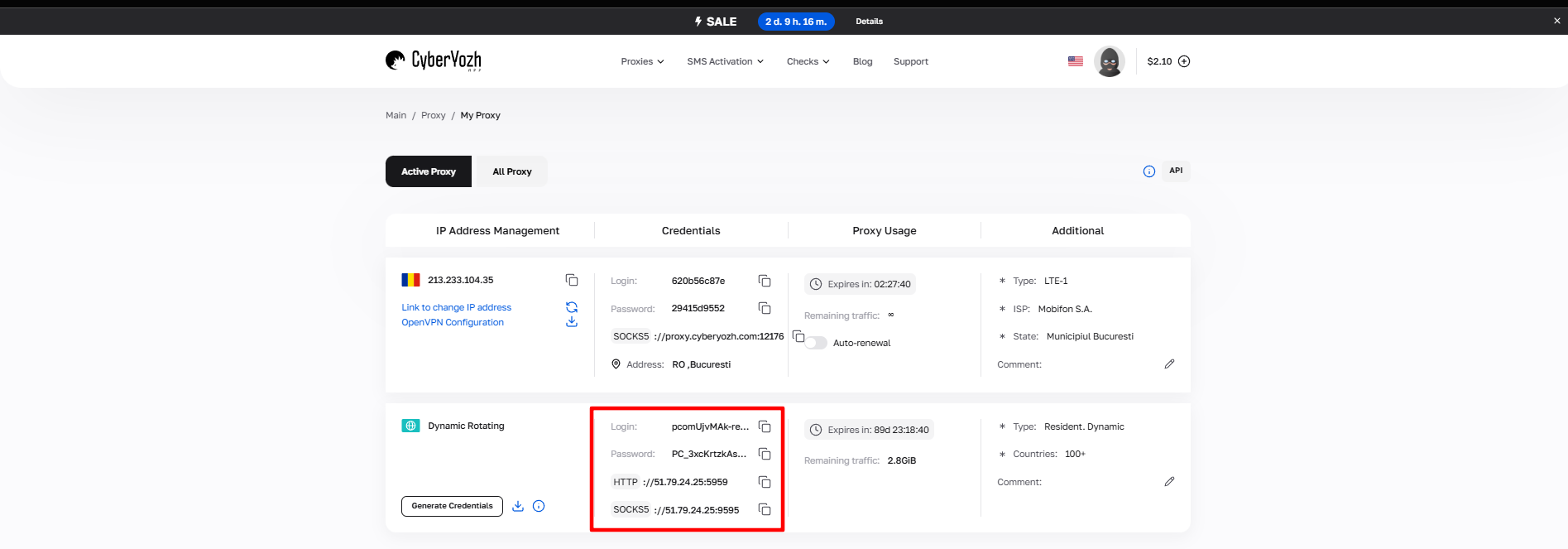 Рис. 1. Скріншот інтерфейсу платформи CyberYozh, що демонструє розташування даних для підключення проксі-сервера. На зображенні відображені поля для IP-адреси (Host), порту (Port), імені користувача (Proxy Username) та пароля (Proxy Password).
Після купівлі проксі ви отримаєте інформацію для підключення:
- Host: IP-адреса проксі
- Port: Порт проксі
- Proxy Username: Логін
- Proxy Password: Пароль
Приклад проксі:
- Host: 172.98.60.180
- Port: 58763
- Login: 7XbvvWautzmOZMA
- Password: xdtAof3xB7RSmUr
Налаштування профілю в AdsPower
Запустіть браузер AdsPower.
Зліва в меню виберіть опцію "New Profile".
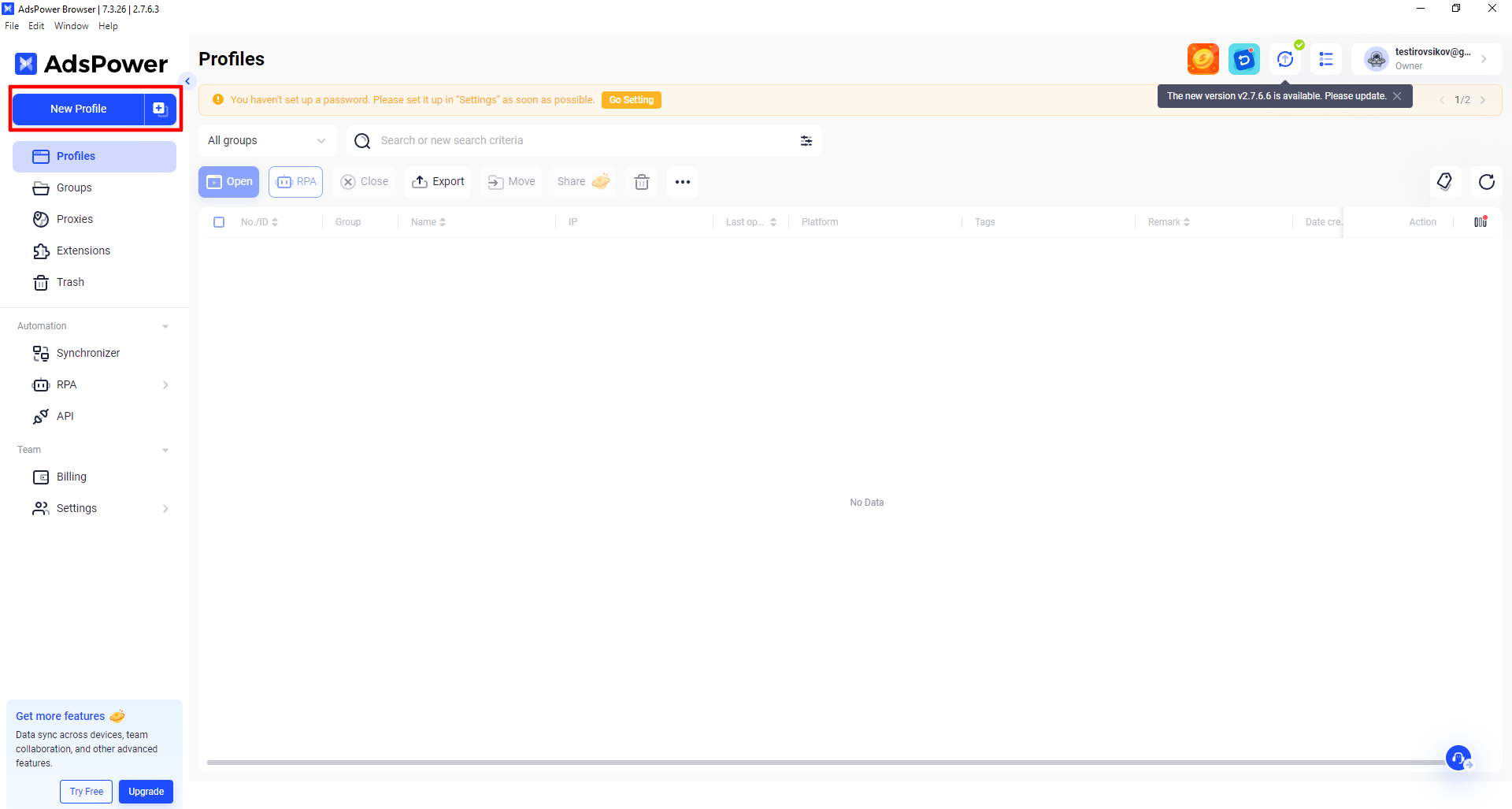 Рис. 2. Інтерфейс створення нового профілю в браузері AdsPower.
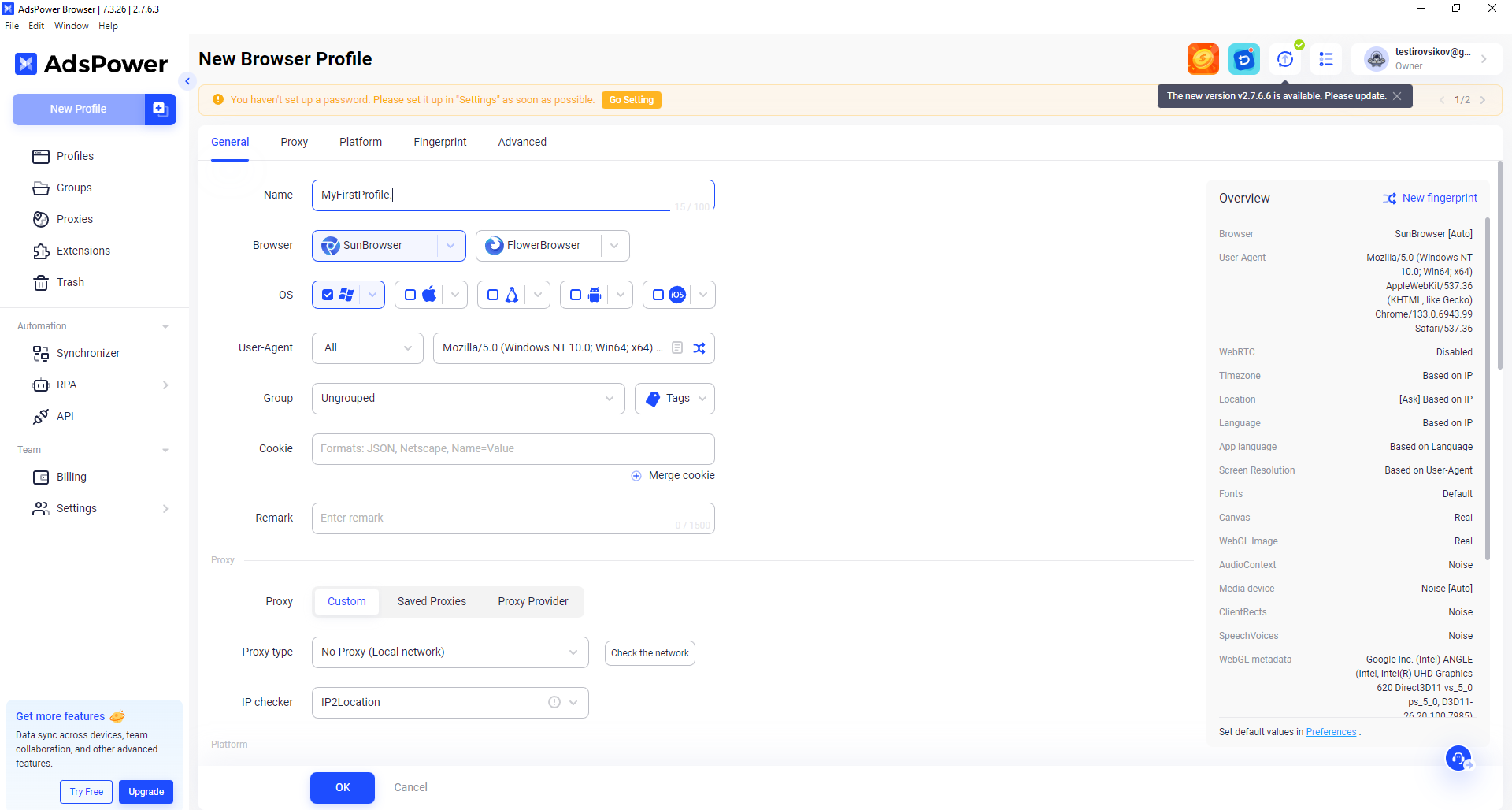 Рис. 3. Форма конфігурації профілю в AdsPower з полями для введення базових параметрів, включаючи ім'я профілю, вибір браузера та операційної системи.
- Ім'я профілю: Введіть довільне ім'я, наприклад, MyFirstProfile.
- Браузер: Виберіть потрібний браузер.
- Операційна система: Виберіть необхідну ОС.
- User Agent: Налаштуйте User Agent за бажанням.
Додатково:
- Можна додати профіль до групи та вказати теги.
- Рекомендується додати Cookie для зручності роботи.
- У полі Remark додайте свої замітки, якщо потрібно.
Налаштування проксі
AdsPower надає надійну підтримку трьох ключових протоколів для підключення проксі:
- HTTP (HyperText Transfer Protocol) — основний протокол для ефективної передачі даних в інтернеті
- SOCKS5 — потужний протокол тунелювання з надійною системою автентифікації
- SSH (Secure Shell) — захищений протокол з посиленим шифруванням даних
У цьому посібнику ми зосередимося на налаштуванні SOCKS5 — протоколу, що гарантує стабільне та безпечне з'єднання. Процес налаштування HTTP та SSH протоколів подібний.
Налаштування проксі:
- У розділі проксі залиште опцію "Custom".
- Виберіть тип проксі, який ви купили (socks5 або http).
- Для перевірки використовуйте чекер IP2Location.
Введення даних проксі
Введіть отримані дані проксі:
Host:Port, Proxy username, Proxy Password.
Наприклад:
- Host: 172.98.60.180
- Port: 58763
- Username: 7XbvvWautzmOZMA
- Password: xdtAof3xB7RSmUr1
Ваші налаштування мають виглядати наступним чином:
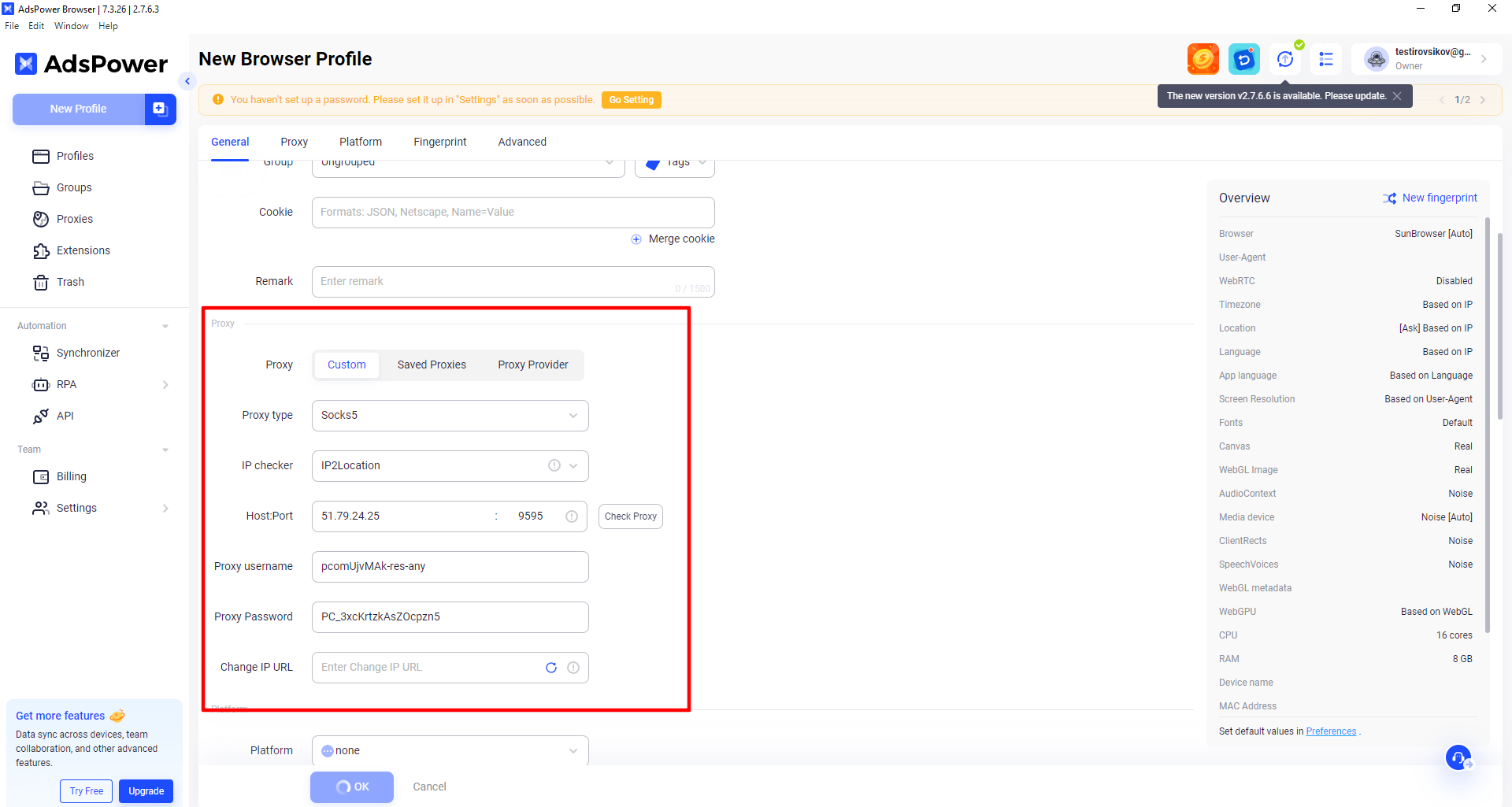 Рис. 4. Демонстрація інтерфейсу налаштування проксі в браузері AdsPower з полями для введення даних підключення: Host, Port, Username та Password.
Натисніть на кнопку "Check proxy". Якщо все зроблено правильно, напис праворуч має стати зеленого кольору, підтверджуючи, що проксі працює.
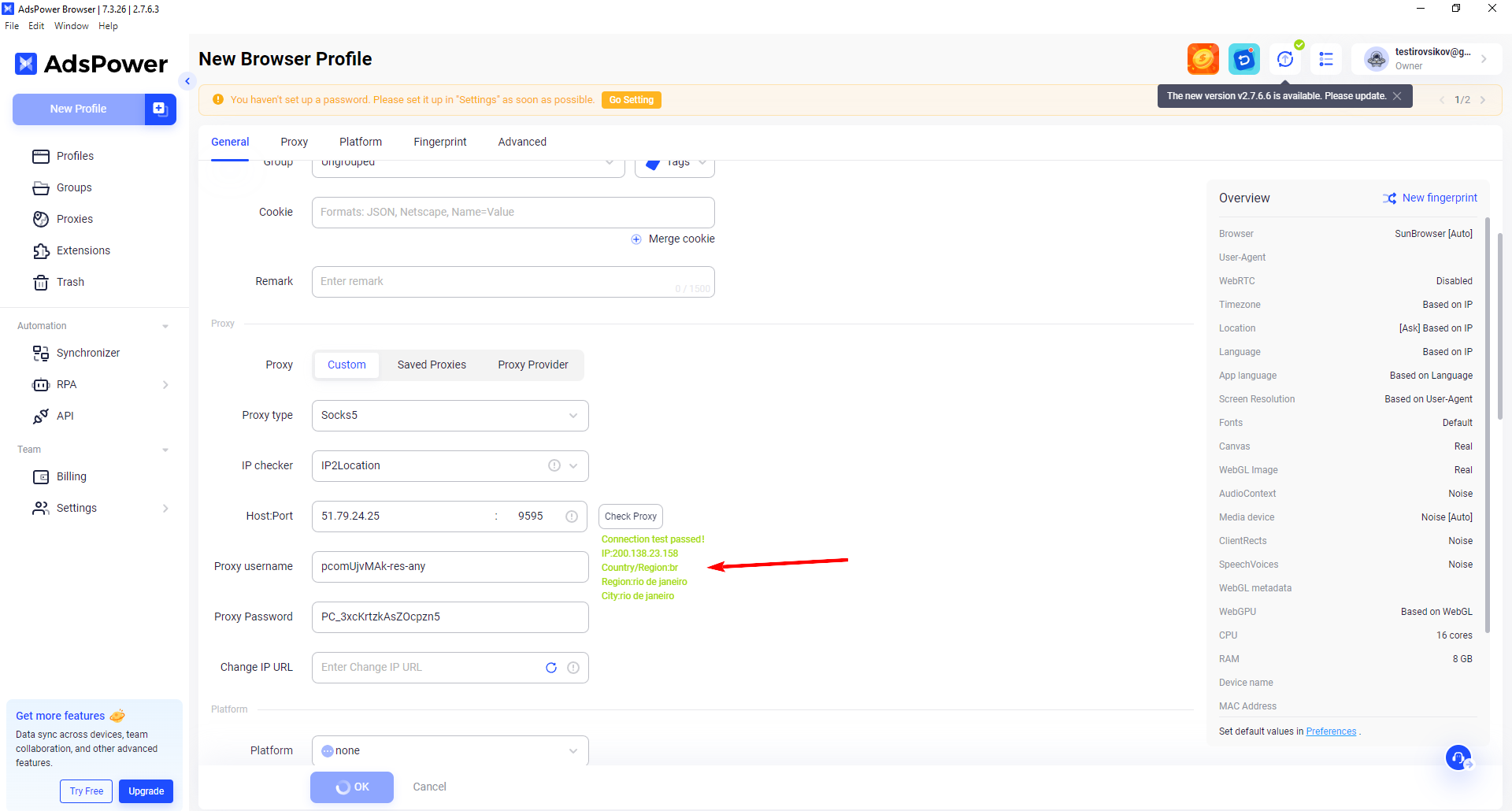 Рис. 5. Інтерфейс перевірки проксі в AdsPower, що демонструє індикатор статусу підключення. Зелений індикатор підтверджує успішне підключення та працездатність проксі-сервера.
Якщо статус червоний, перевірте введені дані.
Додаткові налаштування
- URL для відкриття: Ви можете вказати URL, який має відкриватися з цим профілем.
- Username and password: Якщо потрібно, встановіть галочку та вкажіть пароль для профілю.
- Cookie: Встановіть галочку, якщо хочете створити файл кукі.
- Якщо профіль пов'язаний з 2FA, вкажіть код автентифікації.
- Налаштування робочого середовища (Fingerprint)
Ці налаштування важливі для коректної конфігурації робочого середовища браузера:
- Timezone: Виберіть відповідний часовий пояс.
- WebRTC: Вимкніть або налаштуйте за бажанням.
- Location: Вкажіть місце, що відповідає вашому профілю.
- Language: Виберіть необхідну мову.
- Screen Resolution: Встановіть роздільну здатність екрана, яка буде використовуватися.
Завершення налаштування профілю
Після введення всіх необхідних даних та налаштувань:
- Натисніть "OK", щоб зберегти профіль.
- Запустіть створений профіль
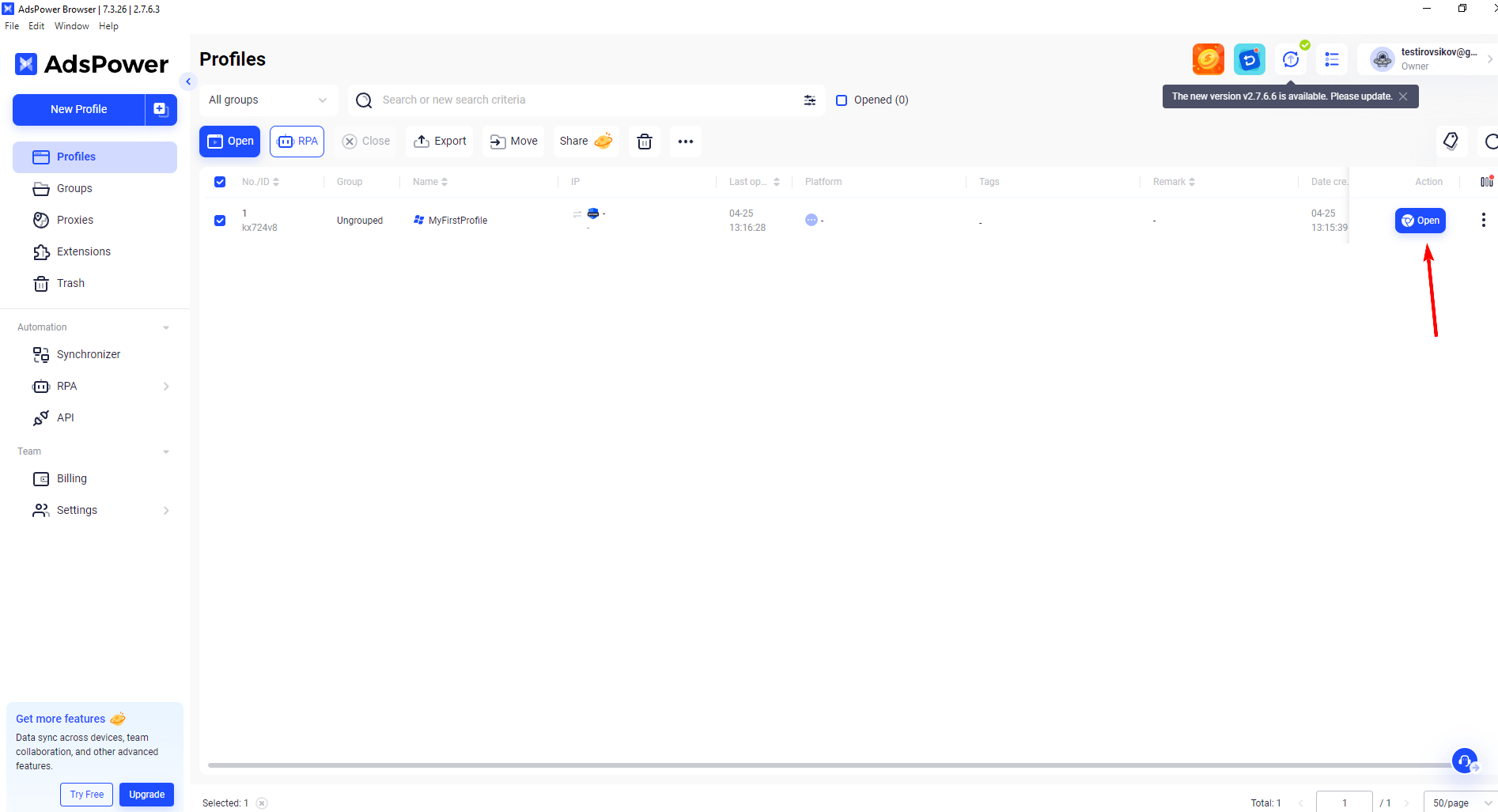 Рис. 6. Інтерфейс фінального налаштування профілю AdsPower з демонстрацією кнопок управління та елементів запуску налаштованого профілю.
- Перейдіть до створеного профілю та перевірте підключення проксі, перейшовши на сайт, щоб переконатися в правильності встановлення IP.
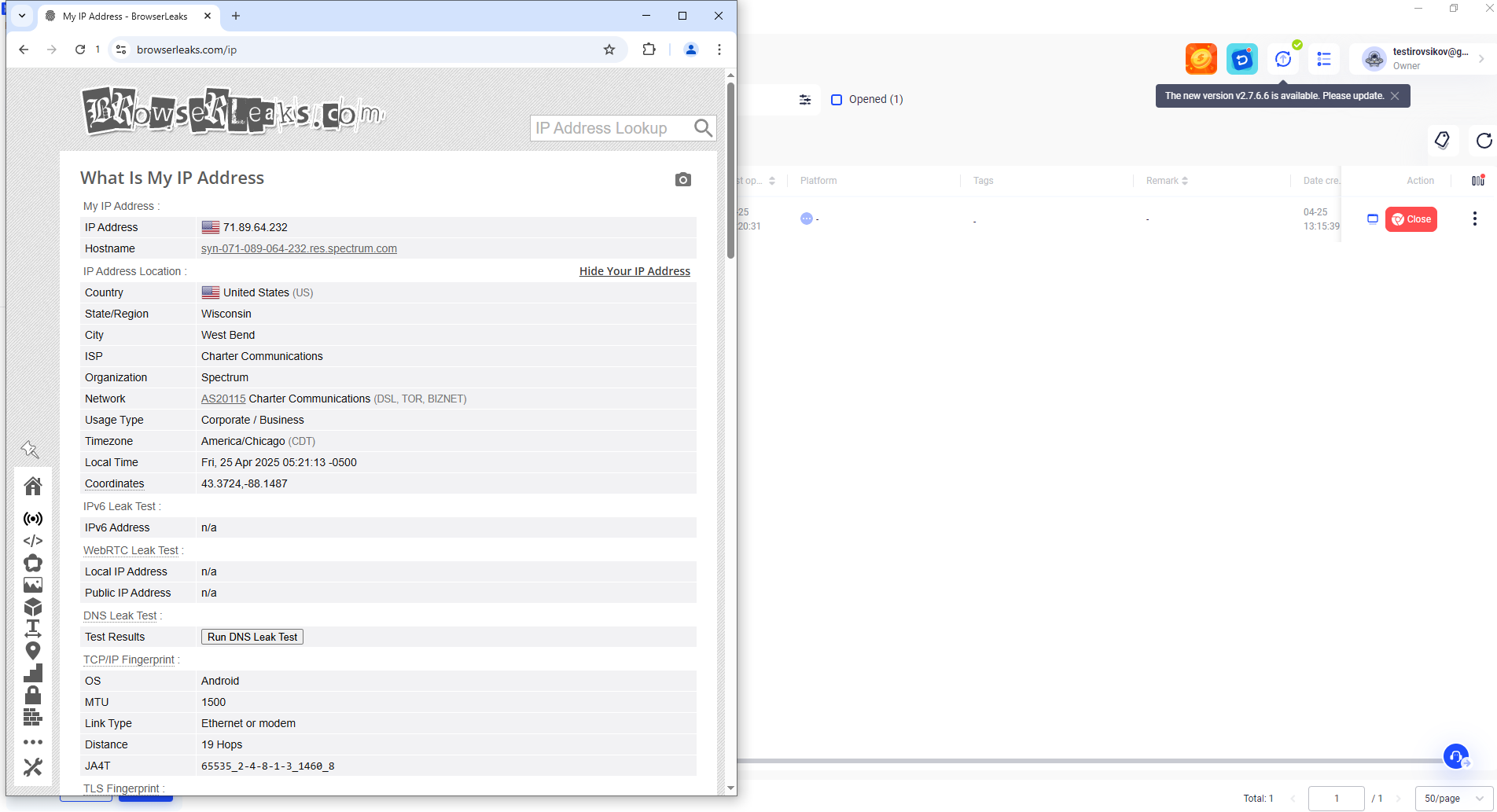 Рис. 7. Приклад перевірки коректності налаштування проксі через сервіс BrowserLeaks у браузері AdsPower. На зображенні представлений інтерфейс сервісу, що демонструє інформацію про поточну IP-адресу та інші параметри підключення для верифікації правильності конфігурації проксі-сервера.
Вітаємо! Ви успішно налаштували профіль і підключили проксі в браузері AdsPower. Тепер ви готові до безпечної та комфортної роботи в мережі, використовуючи всі можливості цього інструменту. Для додаткового захисту рекомендуємо використовувати захищені канали зв'язку — це допоможе зробити вашу роботу ще безпечнішою та захистити корпоративні дані.
