
ClonBrowser — це потужний браузер для мультипрофільної роботи, який дозволяє ефективно керувати безліччю робочих просторів з одного комп'ютера. Він створює ізольовані віртуальні профілі, кожен з яких має свою унікальну конфігурацію: роздільну здатність екрана, версію ОС, шрифти та параметри WebGL.
Але налаштування профілів — це тільки половина справи. Друга половина — це правильна маршрутизація мережі. Якщо ви запустите 10 робочих просторів з однієї IP-адреси, це може призвести до проблем із підключенням або обмеження доступу платформами.
У цьому гайді ми розберемо, який тип проксі обрати для ваших завдань (щоб забезпечити стабільну роботу) і як правильно підключити їх у ClonBrowser.
Частина 1. Стратегія: Який проксі потрібен для ClonBrowser?
Перш ніж створювати профіль, потрібно обрати правильну інфраструктуру. Помилка на цьому етапі може призвести до переривання робочих сесій.
1. Мобільні проксі (4G/5G)
- Для чого: Керування соціальними мережами (Facebook, TikTok, Instagram), робота маркетингових агентств, автоматизоване тестування.
- Суть: Ви отримуєте динамічну IP стільникового оператора. Завдяки технології CGNAT, ці адреси мають високий рівень довіри з боку платформ, забезпечуючи надійне та стабільне з'єднання.
- У ClonBrowser: Використовуйте їх для завдань, де потрібна регулярна зміна IP-адреси.
2. Резидентські проксі (ISP)
- Для чого: E-commerce (Amazon, eBay), фінансові майданчики, CoinList, платіжні системи (PayPal).
- Суть: Статичні IP-адреси домашніх провайдерів.
- У ClonBrowser: Використовуйте їх у режимі статики. Один робочий простір має бути прив'язаний до однієї IP на весь час роботи. Часта зміна IP може перервати активні сесії та викликати додаткові перевірки безпеки на платформах на кшталт Amazon.
3. Серверні проксі (Datacenter)
- Для чого: Простий збір даних, технічні завдання, сайти з базовими вимогами до з'єднань.
- Обмеження: Для керування важливими клієнтськими профілями вони підходять слабко через нестабільний рівень репутації IP (Trust Score).
Частина 2. Підготовка даних
Для стабільної роботи та безпечної маршрутизації з'єднань (WebRTC/DNS) ми рекомендуємо використовувати приватні канали від CyberYozh App.
Після купівлі в особистому кабінеті ви отримаєте дані. ClonBrowser підтримує введення даних окремо. Вам знадобляться:
- Host: IP-адреса (наприклад,
172.98.60.180) - Port: Порт (наприклад,
58763) - Username/Password: Логін і пароль для авторизації.
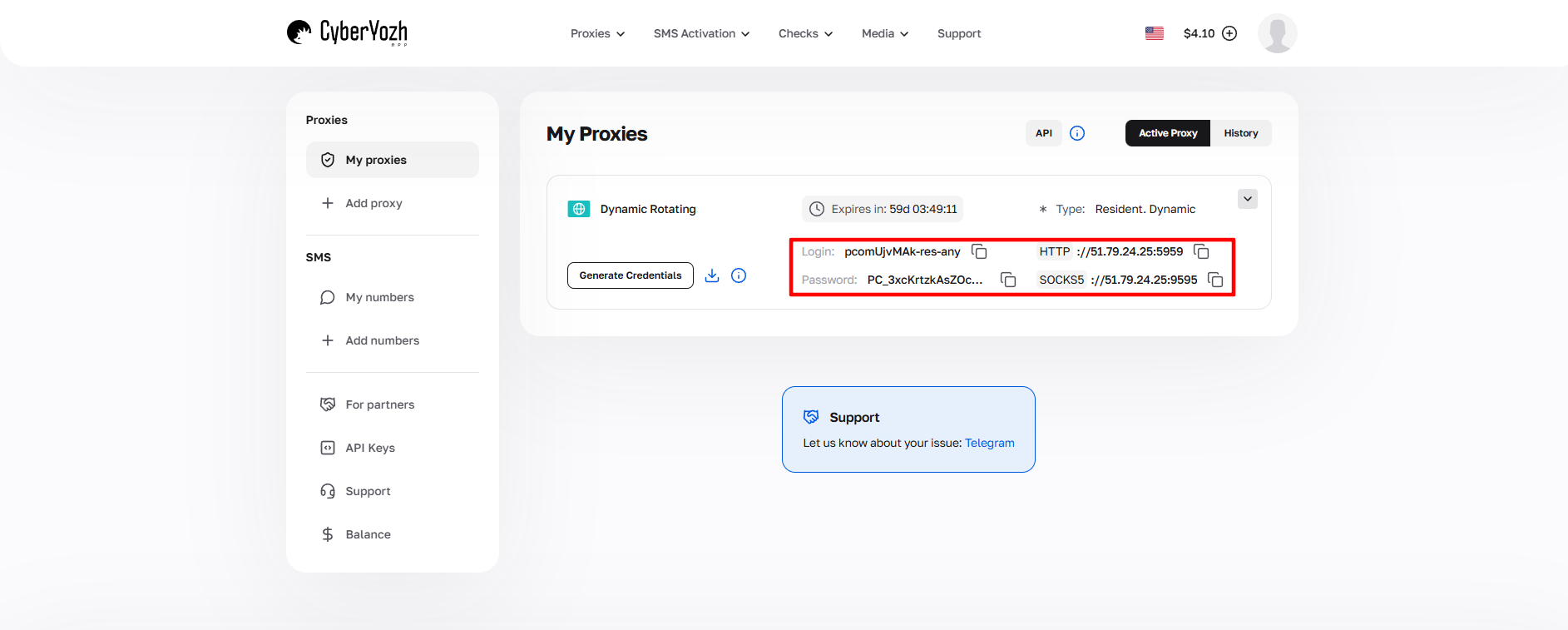 Рис. 1. Скріншот інтерфейсу платформи CyberYozh App, що демонструє розташування даних для підключення проксі-сервера. На зображенні відображені поля для IP-адреси (Host), порту (Port), імені користувача (Proxy Username) і пароля (Proxy Password).
Частина 3. Створення профілю та підключення проксі
Крок 1. Створення нового профілю
- Запустіть ClonBrowser.
- На головному екрані натисніть велику кнопку «Create a New Browser Profile» (Створити новий профіль).
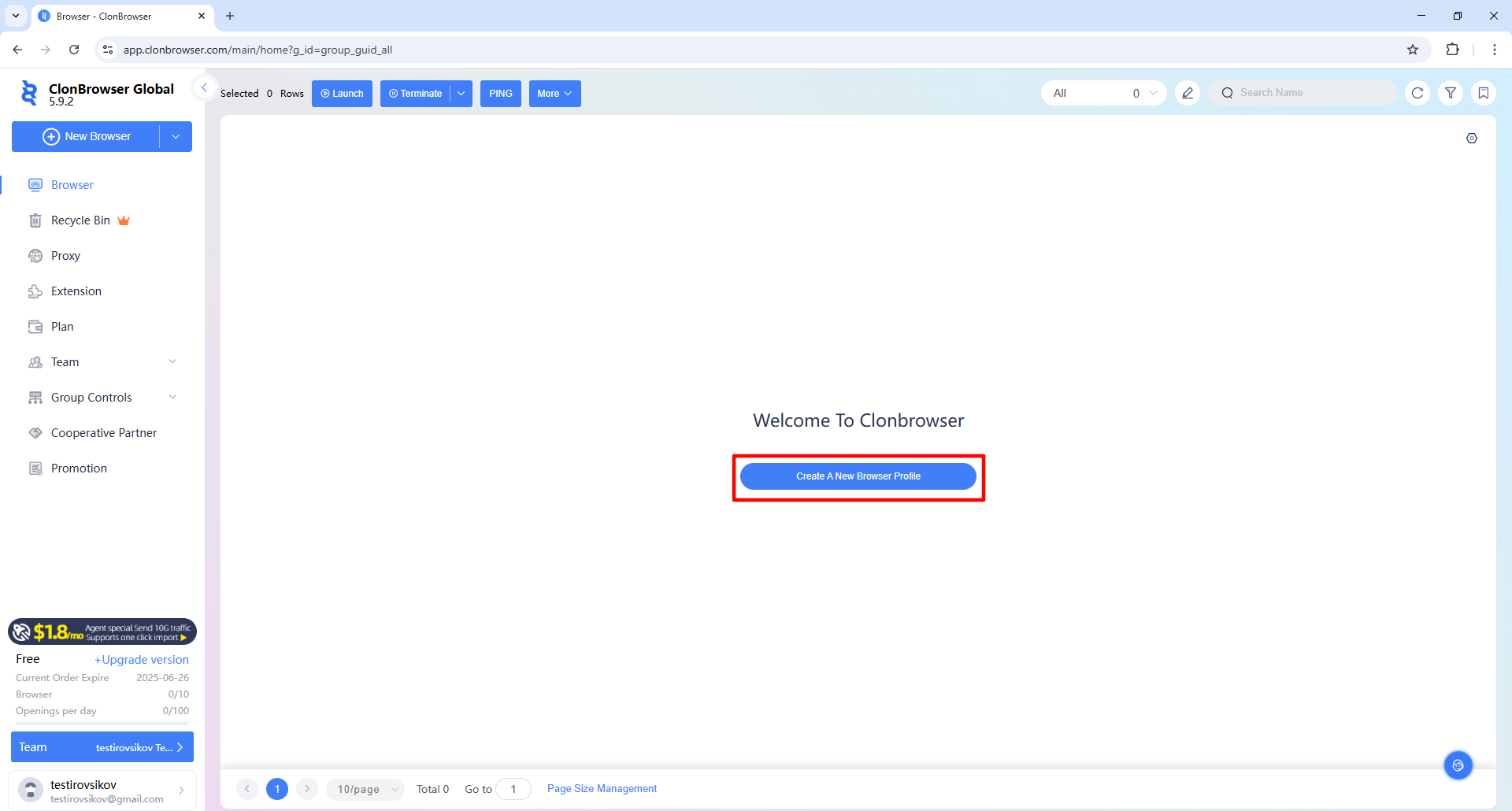 Рис. 2. Інтерфейс головного екрана ClonBrowser з кнопкою "Create a New Browser Profile". На зображенні показана стартова сторінка програми, де користувач може ініціювати створення нового профілю браузера.
Крок 2. Базові налаштування
У вікні, що відкрилося, заповніть основні параметри:
- Name: Назвіть профіль (наприклад,
Google_Project_01). - Browser: Оберіть рушій (зазвичай Chrome).
- OS: Оберіть операційну систему.
- Порада: Обирайте ту ОС, яка реально встановлена на вашому ПК (Windows до Windows, Mac до Mac). Це підвищує технічну сумісність профілю.
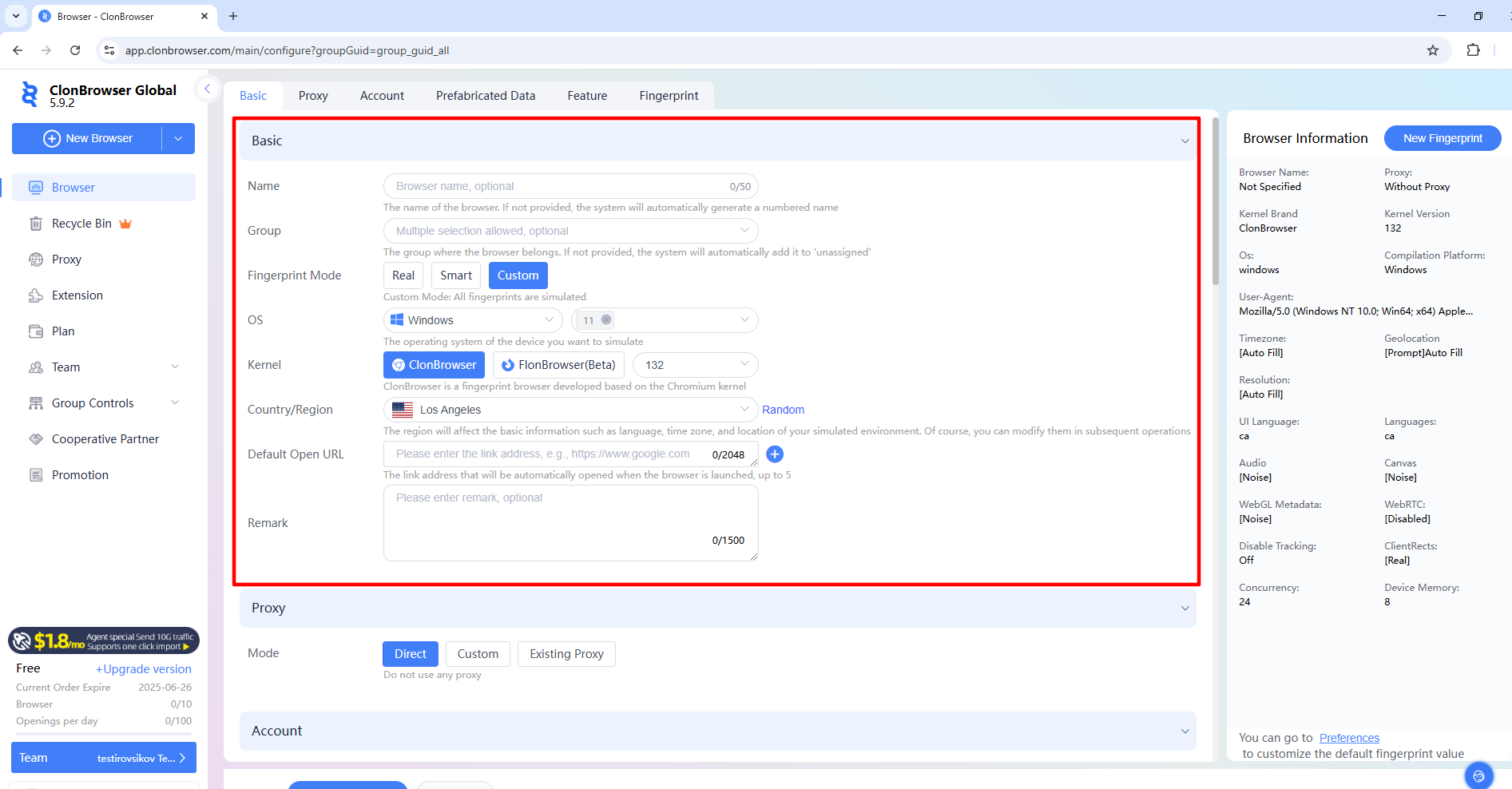 Рис. 3. Інтерфейс створення нового профілю в ClonBrowser, що демонструє основні налаштування для конфігурації робочого простору. На зображенні показані поля для введення імені профілю, вибору типу браузера, операційної системи та налаштування User Agent.
Крок 3. Налаштування проксі (Важливо!)
Прокрутіть налаштування вниз до розділу Proxy.
- Натисніть кнопку Custom (Користувацький), щоб ввести дані вручну.
- Proxy Type: Оберіть протокол. Ми рекомендуємо SOCKS5. Він універсальний, підтримує UDP і працює швидше та стабільніше з важкими сайтами, ніж HTTP.
- Заповніть поля даними з особистого кабінету провайдера:
- Proxy Host: Ваша IP.
- Proxy Port: Ваш порт.
- Proxy User / Password: Ваші логін і пароль.
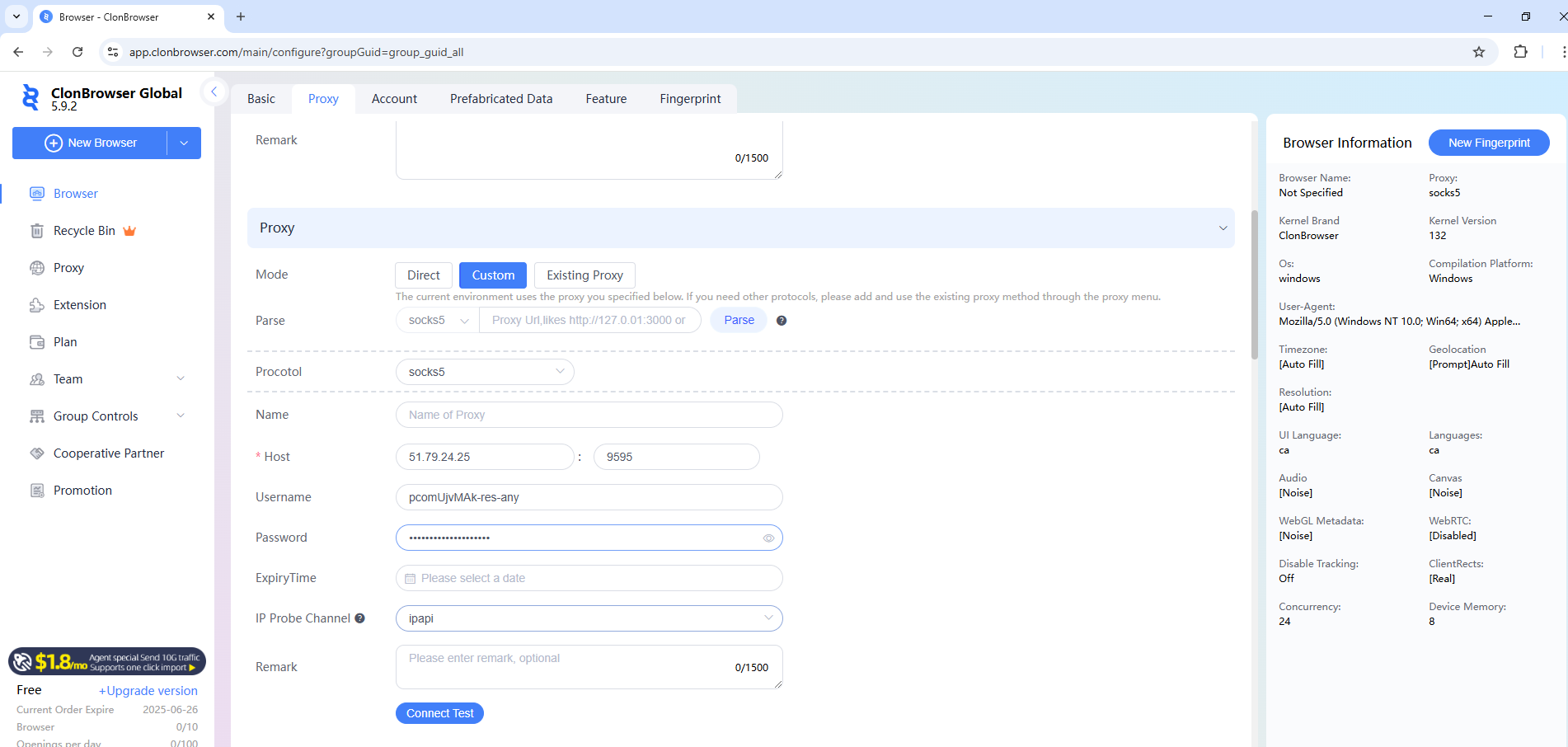 Рис. 4. Інтерфейс налаштування проксі-сервера в ClonBrowser. Показана панель конфігурації з полями для введення параметрів проксі-з'єднання, включаючи хост, порт, тип проксі та облікові дані для автентифікації.
Крок 4. Тестування з'єднання
Не зберігайте профіль, поки не перевірите параметри підключення.
- Натисніть кнопку «Connect Test».
- Система перевірить доступність сервера.
- Якщо ви бачите зелений напис (наприклад, Connection successful і визначення країни) — все чудово.
- Якщо помилка — перевірте дані, баланс або оновіть IP (якщо це мобільний проксі).
- Натисніть «Create Browser», щоб зберегти профіль.
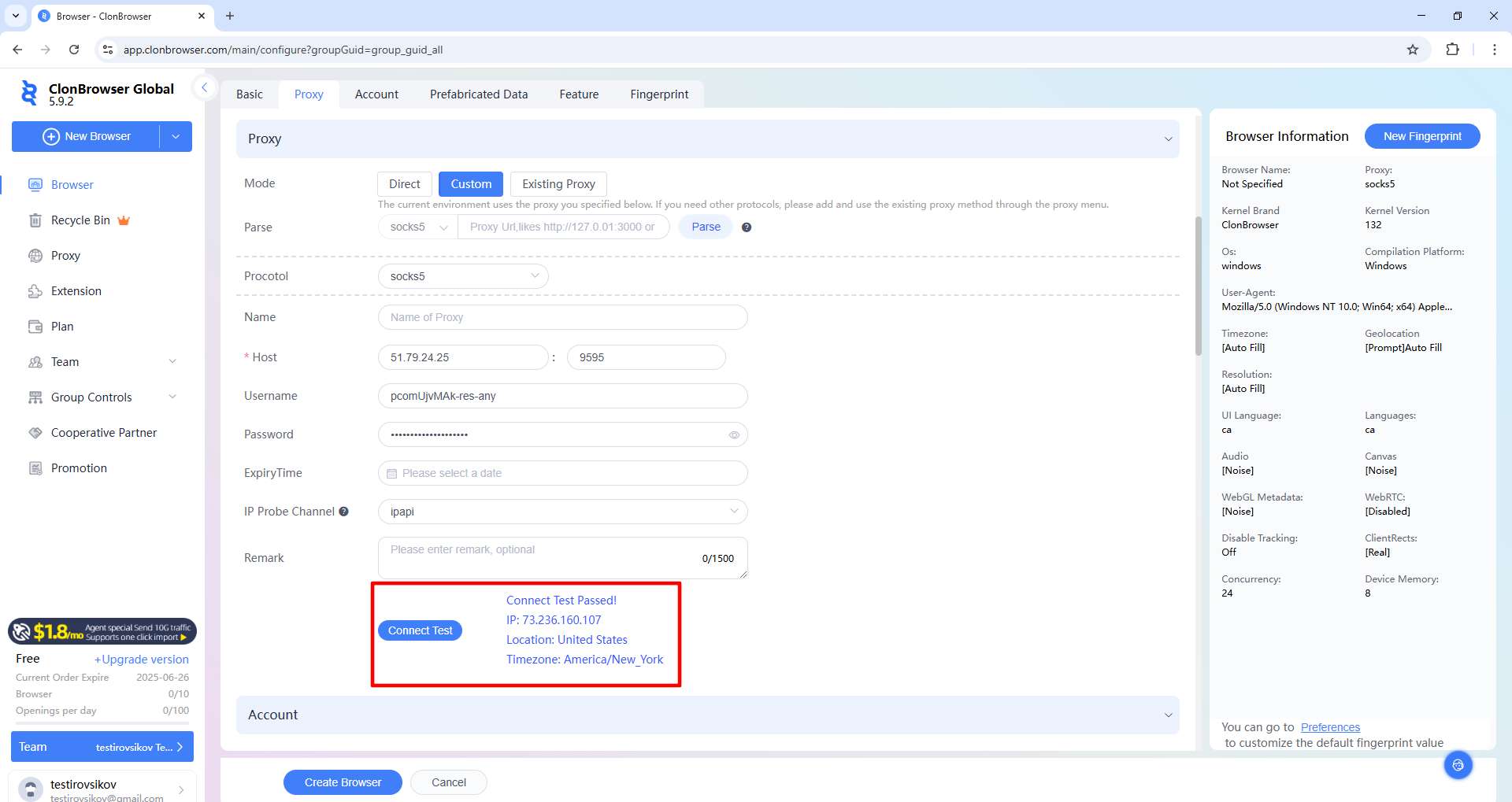 Рис. 5. Процес тестування проксі-з'єднання в інтерфейсі ClonBrowser. На зображенні показаний результат перевірки підключення за допомогою кнопки "Connect Test", яка дозволяє верифікувати правильність введених параметрів проксі та їх працездатність.
Частина 4. Запуск і перевірка підключення
Профіль створений і з'явився в загальному списку.
- Натисніть кнопку «Launch» (Запустити).
- Відкриється вікно браузера.
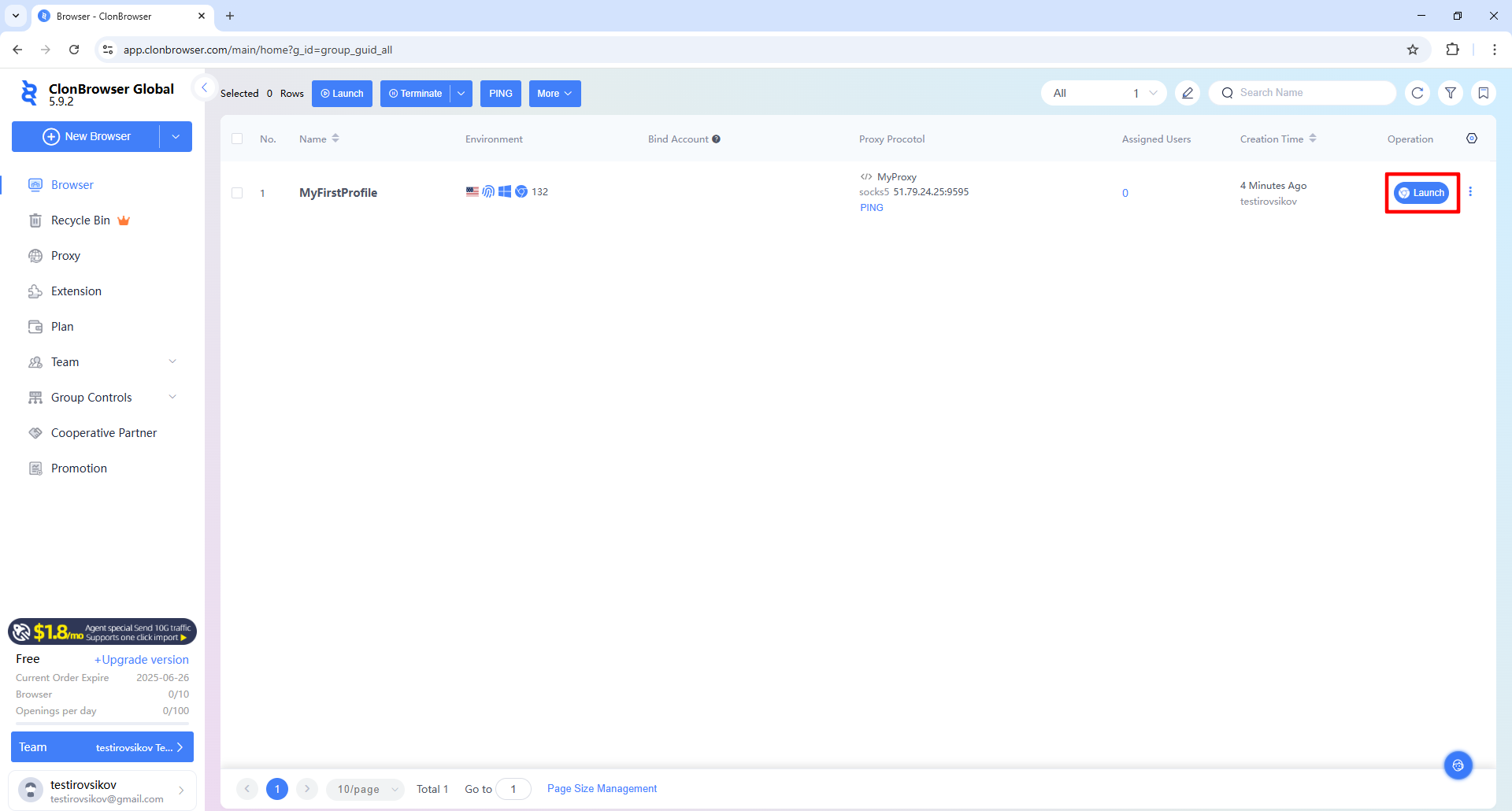 Рис. 6. Інтерфейс панелі керування профілями ClonBrowser, що відображає список створених профілів браузера з доступними діями. На зображенні показана кнопка "Launch" для запуску обраного профілю з налаштованими параметрами проксі.
Фінальна перевірка: Перед авторизацією на робочих платформах (Facebook, Amazon тощо) рекомендується перевірити параметри маршрутизації вашої мережі. Перейдіть на browserleaks.com/ip або whoer.net.
Чек-лист перевірки:
- IP-адреса збігається з підключеним проксі?
- Країна визначається вірно?
- WebRTC направляє трафік коректно?
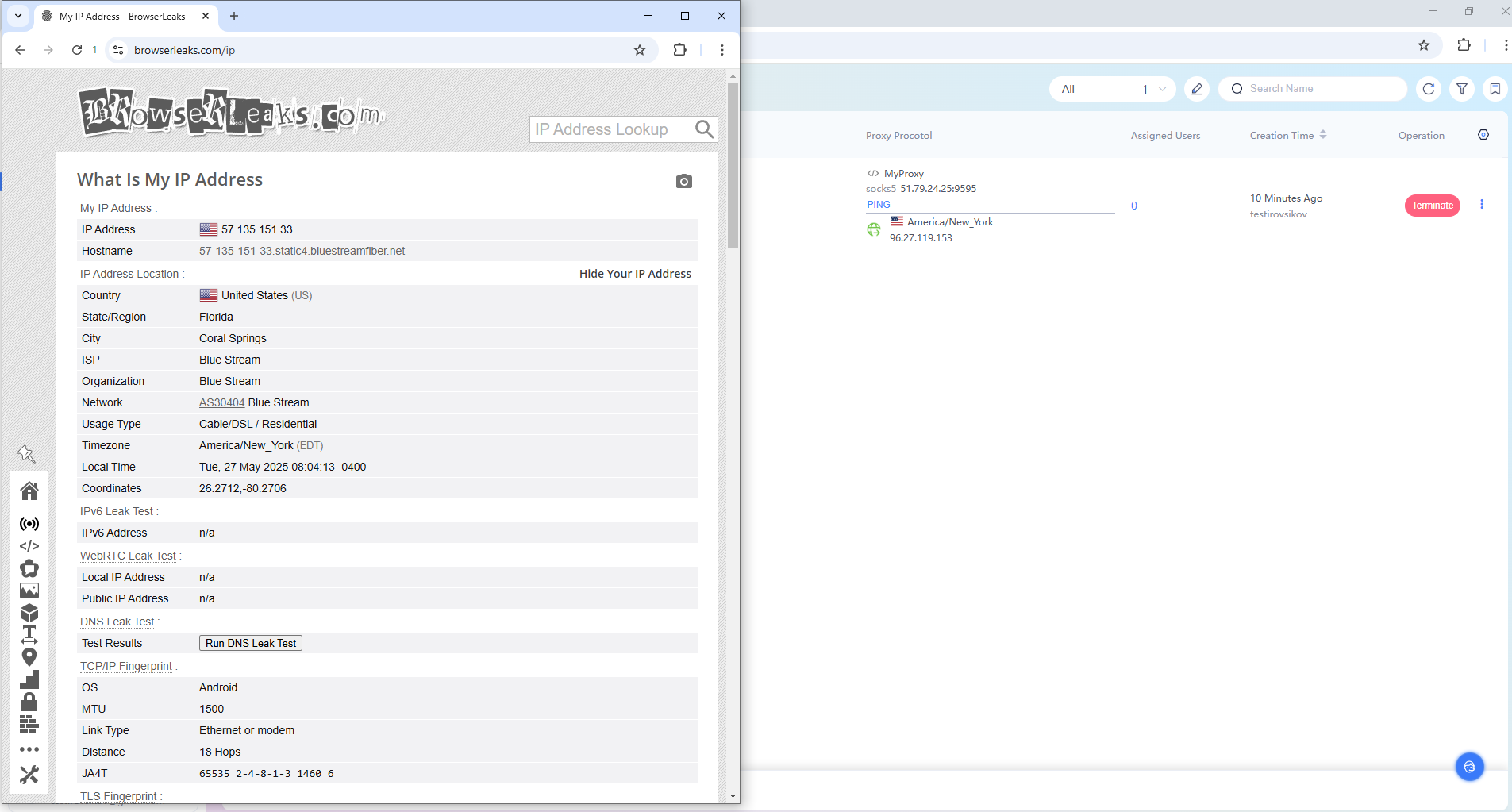 Рис. 7. Інтерфейс відображає робоче вікно браузера з активним профілем, що підтверджує успішну інтеграцію проксі-налаштувань і готовність системи до роботи в мережі.
Якщо всі пункти в порядку — налаштування виконано коректно, і ви готові до роботи.
Висновок
ClonBrowser у зв'язці з якісними проксі — це надійний фундамент для керування бізнес-процесами.
- Для масштабування маркетингових завдань використовуйте Мобільні проксі.
- Для ведення корпоративних магазинів та акаунтів використовуйте Резидентські проксі.
Проксі з підтримкою UDP під будь-які завдання ви знайдете в каталозі CyberYozh App. Успішної роботи!
