
MoreLogin — це антидетект-браузер, який швидко завоював популярність у середовищі крипто-ентузіастів та арбітражників. Його головні фішки — технологія підміни відбитків "Real Canvas" та підтверджена безпека (аудит від компанії SlowMist). Також він має вбудований захист від фішингу ScamSniffer, що є критично важливим при роботі з гаманцями.
Надійний браузер найкраще працює з якісними IP-адресами. Проксі — це гарантія стабільного та захищеного підключення для ваших завдань.
У цьому гайді ми розберемо, який тип проксі обрати під конкретні завдання (для безпечного управління професійними профілями на різних платформах) та як правильно налаштувати їх у MoreLogin.
Частина 1. Стратегія: Який проксі потрібен для MoreLogin?
Вибір проксі залежить від того, чим саме ви плануєте займатися. Помилка на цьому етапі може коштувати вам втрати активів.
1. Резидентські проксі (ISP)
- Що це: IP-адреси домашніх інтернет-провайдерів.
- Для чого: Ідеальні для Криптовалют (Airdrops, CoinList, біржі), E-commerce (Amazon, eBay) та платіжних систем.
- Чому: Для цих сервісів у пріоритеті стабільність підключення. Використання статичного резидентського IP забезпечує безперебійну роботу та знижує ймовірність переривання сесій. Використовуйте статичні IP.
2. Мобільні проксі (4G/5G)
- Що це: Динамічні IP стільникових операторів.
- Для чого: Соціальні мережі (Facebook, TikTok, Twitter/X), масові реєстрації (Discord, Gmail).
- Чому: Соцмережі довіряють мобільному трафіку найбільше (технологія CGNAT). Якщо вам потрібно керувати безліччю маркетингових або робочих профілів на платформах на кшталт Twitter або Discord, приватні мобільні проксі з ротацією через посилання на зміну IP — найкращий вибір.
3. Серверні проксі (Datacenter)
- Що це: IP хостинг-провайдерів.
- Вердикт: Підходять тільки для технічних завдань або сайтів з низьким захистом. Для серйозних проєктів у MoreLogin ми їх не рекомендуємо.
Частина 2. Підготовка даних
Для максимальної безпеки та швидкості ми рекомендуємо використовувати приватні канали від CyberYozh App.
Після купівлі в особистому кабінеті ви отримаєте дані для підключення. Вам знадобляться:
- Host: IP-адреса (наприклад,
172.98.60.180) - Port: Порт (наприклад,
58763) - Username: Логін
- Password: Пароль
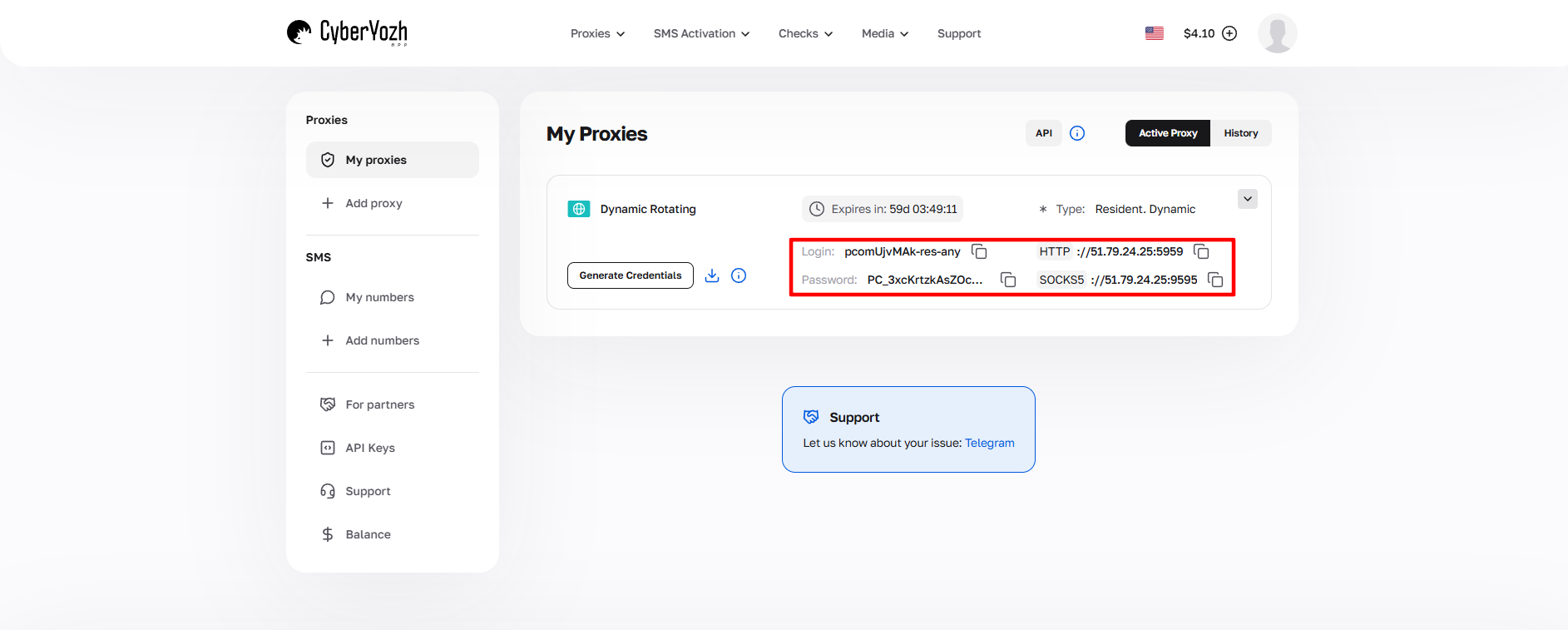 Рис. 1. Скріншот інтерфейсу платформи CyberYozh, що демонструє розташування даних для підключення проксі-сервера. На зображенні відображені поля для IP-адреси (Host), порту (Port), імені користувача (Proxy Username) та пароля (Proxy Password).
Частина 3. Налаштування проксі в MoreLogin
У MoreLogin є зручний менеджер проксі, який дозволяє додати IP один раз і потім швидко призначати його різним профілям.
Крок 1. Створення профілю
Запустіть MoreLogin і натисніть кнопку «+ New Profile» (Новий профіль). Порада: Використовуйте «Advanced Create» (Розширене створення) для повного контролю над налаштуваннями, а не «Quick Create».
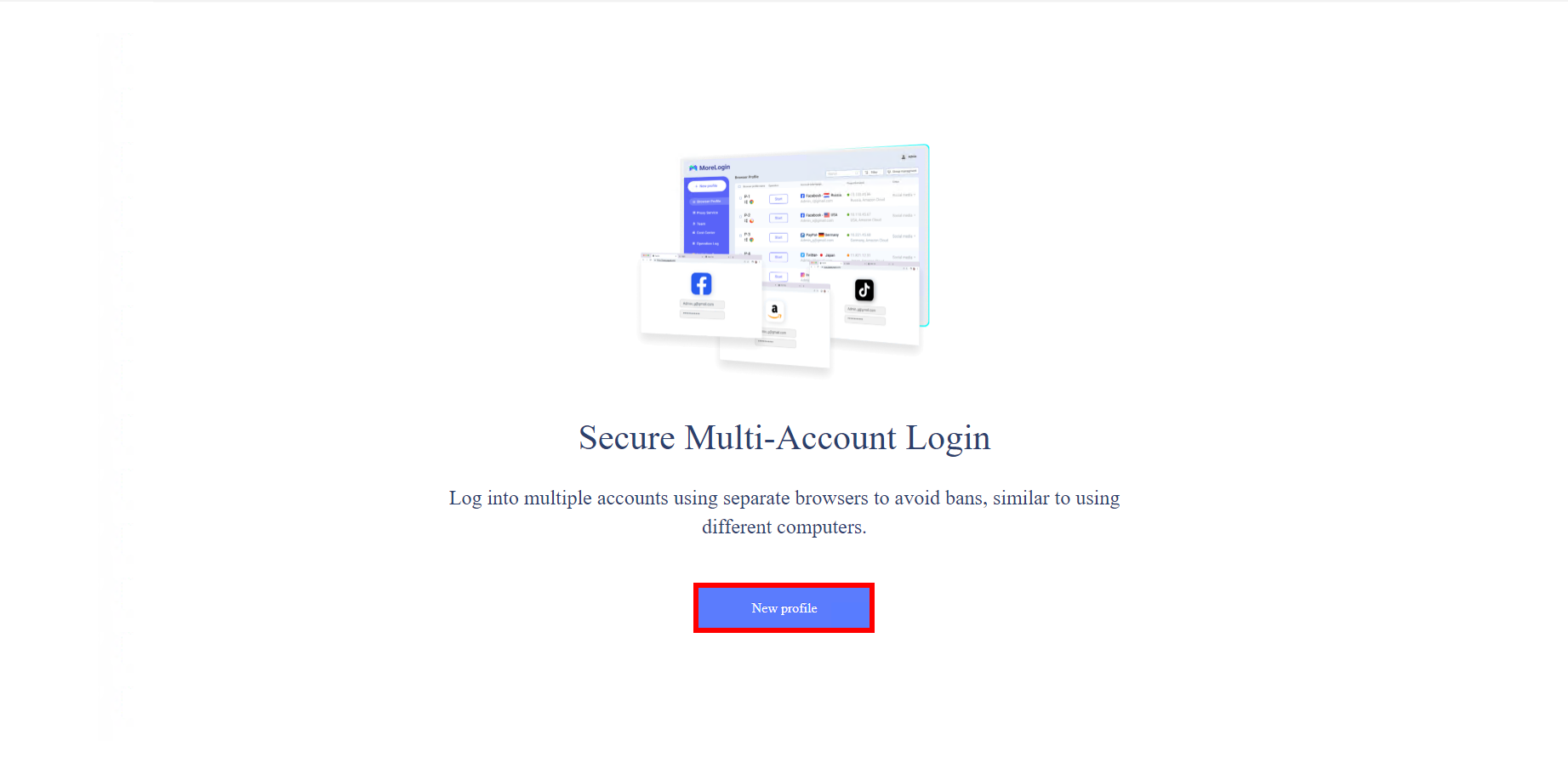 Рис. 2. Інтерфейс антидетект-браузера MoreLogin
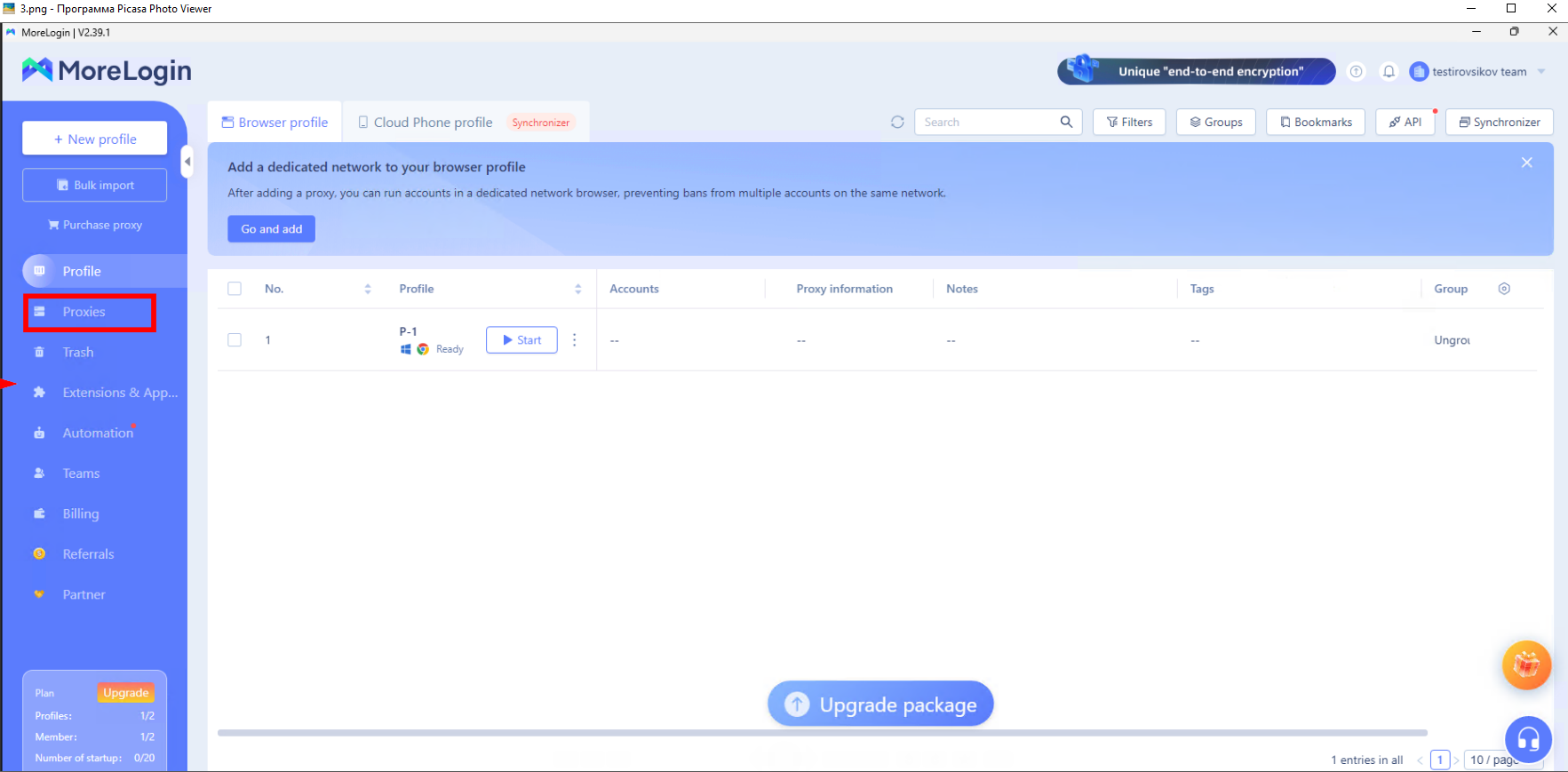 Рис. 3. Інтерфейс антидетект-браузера MoreLogin, що демонструє головне вікно вибору профілів.
Крок 2. Додавання проксі в базу
Ви можете ввести проксі прямо в налаштуваннях профілю, але правильніше спочатку додати його в менеджер.
- У вікні створення профілю знайдіть розділ Proxy.
- Натисніть кнопку «Proxy Management» (або Add Proxy залежно від версії).
- Відкриється вікно додавання.
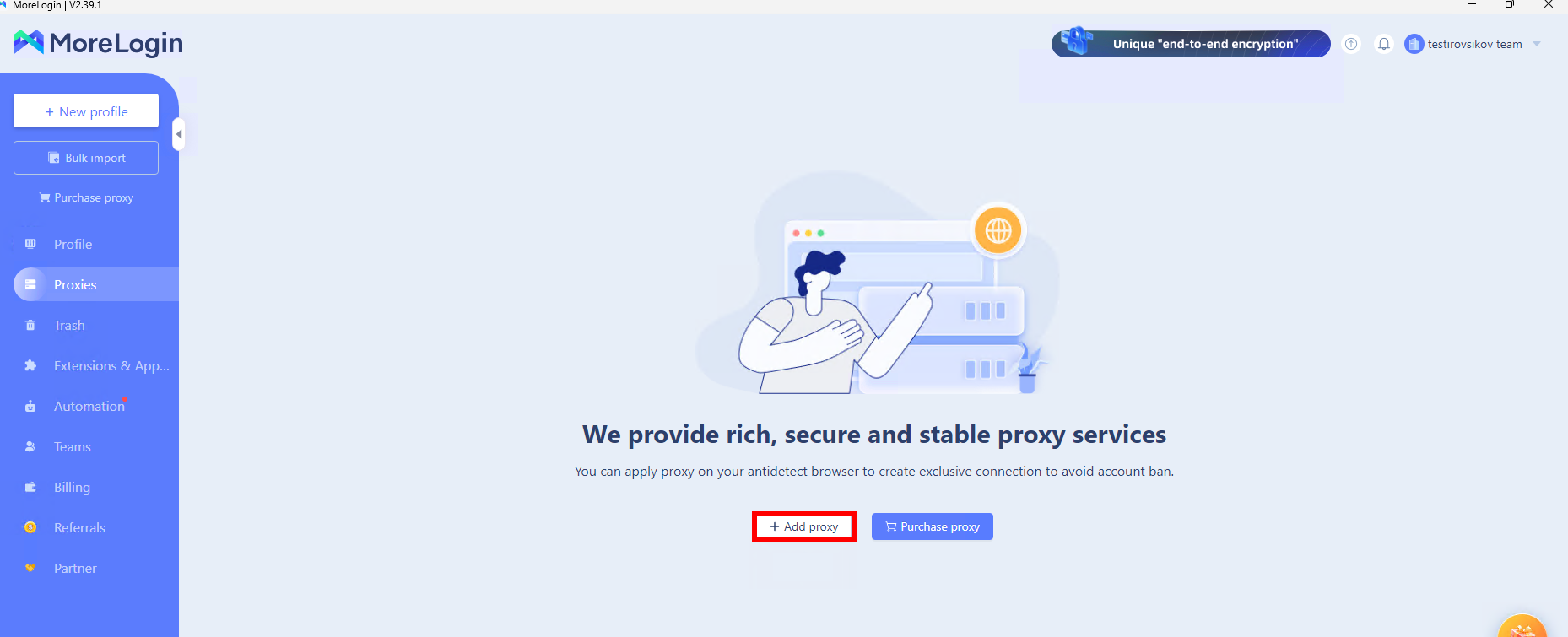 ) Рис. 4. Інтерфейс налаштування проксі в антидетект-браузері MoreLogin, стартовий екран.
Крок 3. Введення даних
Заповніть поля даними з вашого кабінету провайдера:
- Proxy Type: Оберіть SOCKS5. Це найнадійніший протокол, що підтримує UDP (важливо для швидкості та приватності).
- Proxy Host: Ваша IP-адреса.
- Proxy Port: Ваш порт.
- Username / Password: Ваші дані авторизації.
Після введення даних натисніть кнопку «Proxy detection» (Перевірка). Якщо тест пройдено успішно, натисніть Confirm (Додати).
 Рис. 5. Інтерфейс налаштування проксі в антидетект-браузері MoreLogin. Відображені приклади заповнення полів, що демонструють коректний формат введення даних для підключення к проксі-серверу.
Крок 4. Прив'язка проксі до профілю
Поверніться до створення профілю.
- У розділі Proxy Option оберіть вкладку «Saved Proxy» (Збережені проксі).
- У списку оберіть той проксі, який ви щойно додали.
- Натисніть OK або Confirm.
Тепер ця IP-адреса жорстко прив'язана до цього профілю.
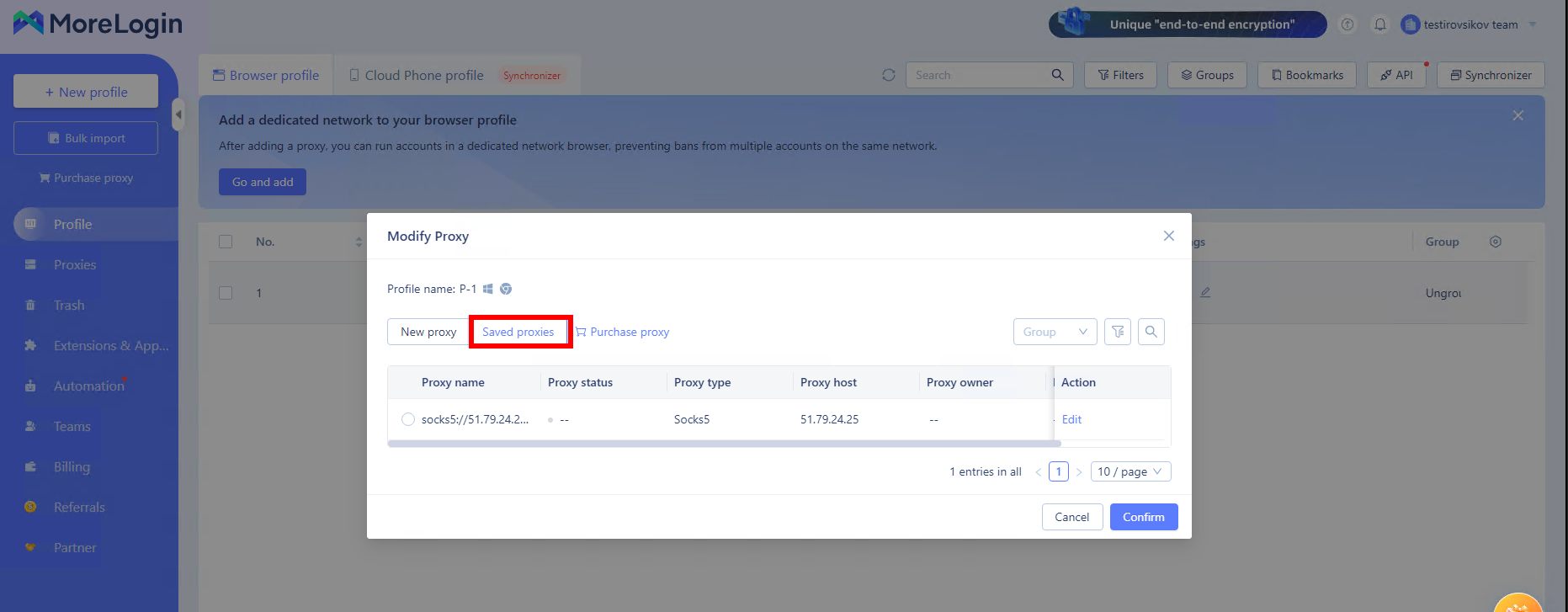 Рис. 6. Інтерфейс антидетект-браузера MoreLogin, що демонструє вікно призначення проксі до профілю. На зображенні показана вкладка "Saved proxies", яка містить раніше збережені налаштування проксі-сервера, з можливістю вибору та підтвердження через кнопку "Confirm".
Частина 4. Запуск і перевірка
Натисніть Start навпроти створеного профілю в загальному списку.
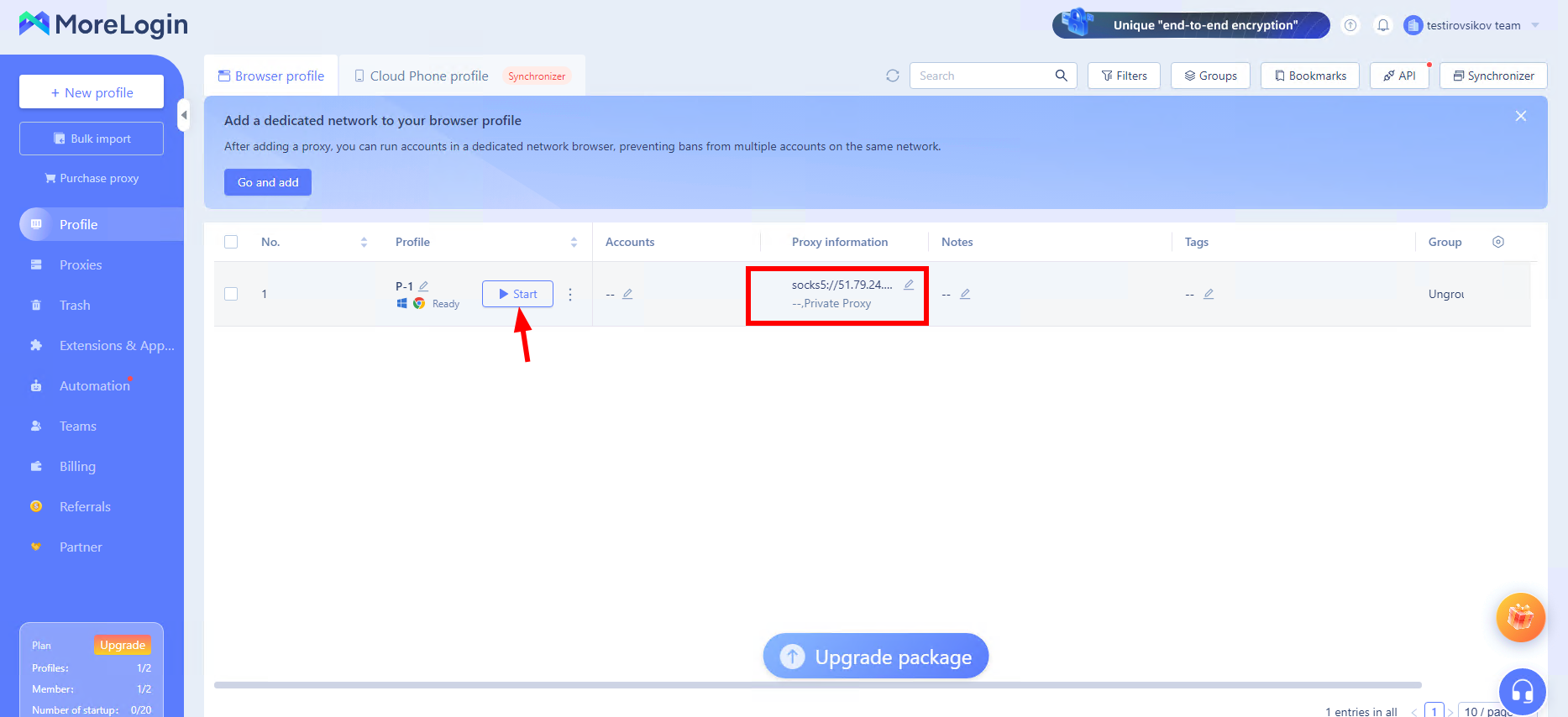 Рис. 7. Інтерфейс антидетект-браузера MoreLogin, що демонструє успішно налаштований профіль з підключеним проксі-сервером.
Відкриється вікно браузера. Перед тим як авторизуватися в гаманцях або соцмережах, переконайтеся, що налаштування приватності та мережі застосовані коректно. Перейдіть на browserleaks.com/ip або whoer.net.
Чек-лист безпеки:
- IP-адреса: Має відповідати купленому проксі.
- WebRTC: Не має розкривати ваш реальний локальний IP.
- Геолокація: Має збігатися з прапором країни проксі.
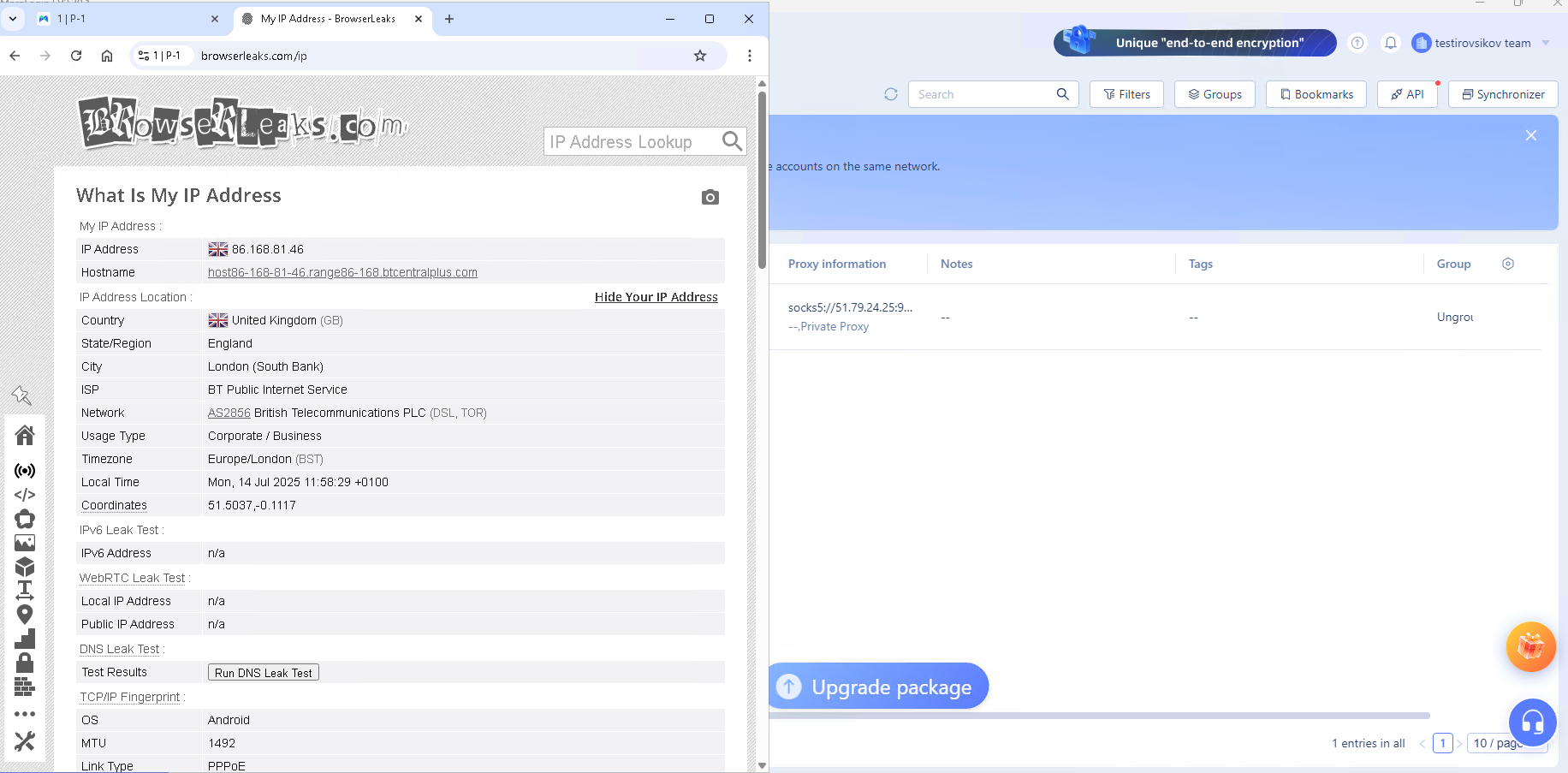 Рис. 8. Інтерфейс вебсайту BrowserLeaks, що відображає результати перевірки налаштованого проксі-з'єднання.
Якщо всі параметри в нормі — ви повністю захищені.
Висновок
MoreLogin — чудовий інструмент для захисту активів, але його ефективність залежить від якості ваших IP.
- Для крипти та шопів використовуйте Резидентські проксі.
- Для соцмереж використовуйте Мобільні проксі.
Надійні та швидкі проксі під будь-які завдання MoreLogin ви знайдете в каталозі CyberYozh App. Безпечної роботи!
