
Detect Expert (раніше Vektor T13) - це передовий інструмент для створення віртуальних машин з унікальними відбитками обладнання, розроблений спеціально для професійної роботи з різними онлайн-сервісами. Дане програмне забезпечення являє собою комплексне рішення для антидетект-технологій, що дозволяє користувачам ефективно керувати множинними віртуальними оточеннями, забезпечуючи стабільну роботу і безшовне управління процесами.
У цьому гайді ми розглянемо роботу з антидетект-браузером Vektor T13 – від придбання необхідних компонентів (проксі та ПЗ) до налаштування та тестування. Інструкція охоплює встановлення, налаштування безпеки та перевірку ефективності. Приклади показані в англомовному інтерфейсі, але ви можете використовувати будь-яку мовну версію, оскільки всі функції ідентичні.
Вибір проксі: Якісне паливо для вашої машини
Vektor T13 дає вам ідеальне «тіло» (віртуальний ПК). Проксі дає вам «місце проживання» (IP-адреса). Помилка у виборі типу проксі зруйнує всю легенду.
1. Мобільні проксі (4G/5G)
- Для чого: Керування множинними профілями соцмереж для маркетингових агентств та безпечні реєстрації.
- Суть: Ви отримуєте IP реального стільникового оператора. Завдяки технології CGNAT, цей IP забезпечує високу надійність, стабільність з'єднання та колективну анонімність.
- У зв'язці з Vektor T13: Ідеальне рішення. Віртуальна машина виглядає як домашній ПК, що роздає інтернет з телефону (Tethering). Дане налаштування забезпечує високостабільний та автентичний профіль підключення.
- 👉 Детальніше про мобільні проксі ви можете почитати тут
2. Резидентські ротаційні проксі (ISP)
- Для чого: Робота з Amazon, eBay, PayPal, Stripe, криптобіржі.
- Суть: IP-адреси домашніх провайдерів.
- У зв'язці з Vektor T13: Використовуйте статичні (Sticky) сесії та вибирайте їх тривалість. Налаштовуйте креди в особистому кабінеті CyberYozh App. Віртуальна машина виглядає як звичайний комп'ютер, підключений к домашньому роутеру. Оптимальна стабільність мережі для управління e-commerce.
3. Серверні проксі (Datacenter)
- Для чого: Тільки для технічних завдань, парсингу або тестів.
- Вердикт: Не рекомендуємо використовувати з Vektor T13 для серйозних завдань. Немає сенсу витрачати ресурси на створення ідеальної віртуальної машини, щоб потім зіткнутися з компрометацією приватності або обривами зв'язку на IP з дата-центру.
Отримання даних для підключення до проксі в CyberYozh App
На сайті CyberYozh App виберіть відповідний вам тип проксі, враховуючи наступні параметри:
• Тип проксі: мобільні або резидентські
• Тип IP: статичний або динамічний
• Геолокація: виберіть країну або регіон
• Провайдер: переконайтеся, що він відповідає вашим вимогам
 Рис. 1. Скріншот інтерфейсу платформи CyberYozh, що демонструє розташування даних для підключення проксі-сервера. На зображенні відображені поля для IP-адреси (Host), порту (Port), імені користувача (Proxy Username) і пароля (Proxy Password).
Після купівлі проксі ви отримаєте інформацію для підключення:
- Host: IP-адреса проксі
- Port: Порт проксі
- Proxy Username: Логін
- Proxy Password: Пароль
Приклад проксі:
- Host: 172.98.60.180
- Port: 58763
- Login: 7XbvvWautzmOZMA
- Password: xdtAof3xB7RSmUr
Підготовка
Що необхідно для роботи: - ПК або ноутбук з Windows 10 - Програма Antidetect VektorT13 - Ліцензія - Офіційний образ Windows OS 10/11 для створення віртуальної машини
Активація
Активуємо ліцензію. Для цього натискаємо: файл, налаштування, ліцензія.
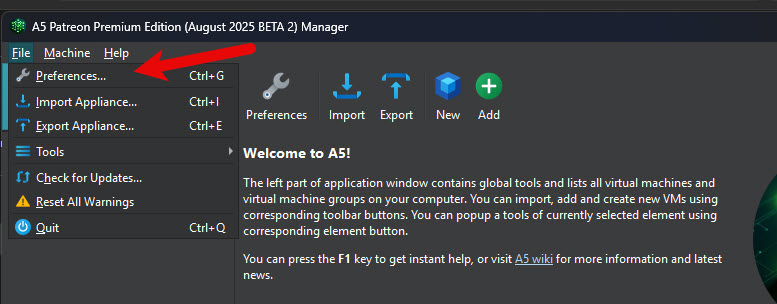 Рис. 2. Інтерфейс налаштувань ліцензії в програмі Detect Expert (Vektor T13). На зображенні показано діалогове вікно для введення Machine ID та ключа активації, необхідних для реєстрації програмного забезпечення.
Копіюємо Machine ID
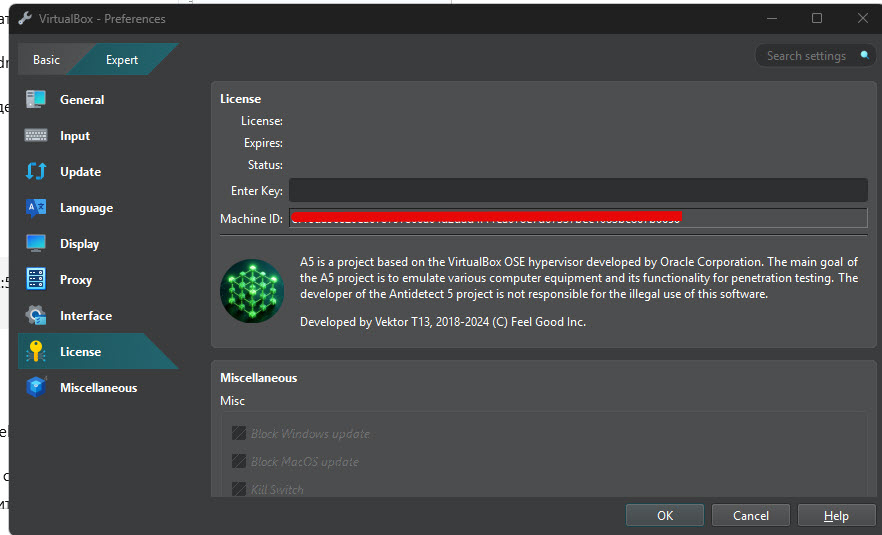 Рис. 3. Інтерфейс введення Machine ID в програмі Detect Expert (Vektor T13). На зображенні представлено діалогове вікно з полем для введення Machine ID, який необхідний для отримання ключа активації з офіційного сайту. У лівій частині вікна розташована кнопка копіювання ідентифікатора.
Заходимо на сайт Detect.Expert у свій кабінет. В меню реєстрації віртуальних машин вказуємо свій Machine ID.
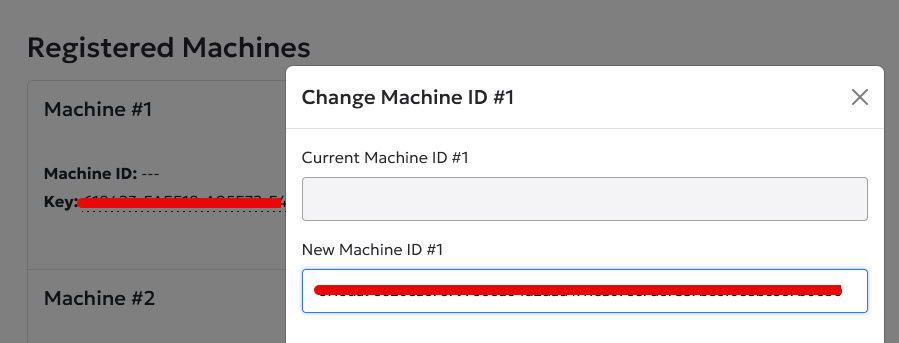 Рис. 4. Інтерфейс активації ліцензії на сайті Detect.Expert. На зображенні показано діалогове вікно особистого кабінету користувача з полем для введення Machine ID та кнопкою для отримання ключа активації.
Ви отримаєте ключ для активації. Скопіюйте його.
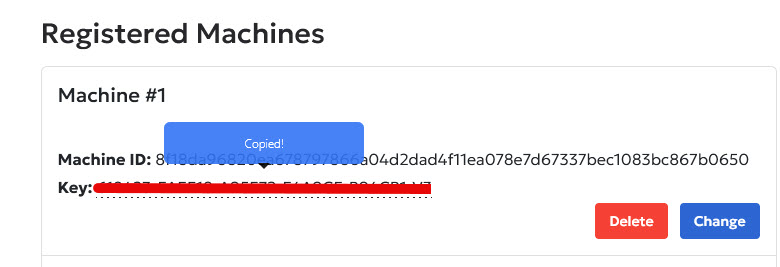 *Рис. 5. Інтерфейс активації ліцензії на сайті Detect.Expert. На зображенні показано діалогове вікно особистого кабінету користувача з полем отримання ключа активації.
Поверніться в програму Antidetect в меню налаштування ліцензії і вставте у верхнє поле ваш скопійований ключ ліцензії.
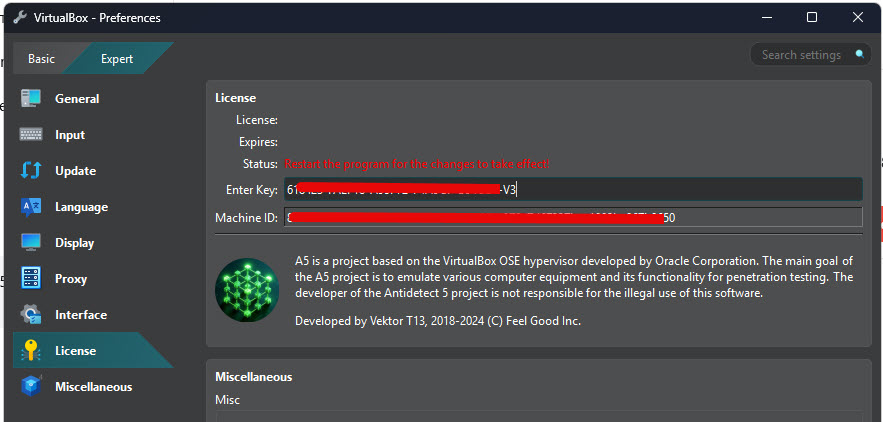 Рис. 6. Екран введення ключа ліцензії в програмі Detect Expert (Vektor T13). Зображення демонструє поле для вставки отриманого ключа активації з офіційного сайту.
Перезавантажте програму, щоб зміни набрали чинності. Після повторного запуску ви повинні побачити приблизно таке повідомлення про успішну активацію ліцензії.
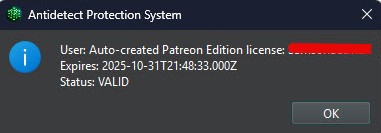 Рис. 7. Повідомлення про успішну активацію ліцензії в програмі Detect Expert (Vektor T13). На зображенні показано підтвердження успішної реєстрації програмного забезпечення з інформацією про термін дії ліцензії.
Налаштування програми
Антидетект Vektor T13 докорінно відрізняється від звичайних браузерних антидетектів. Усі браузерні антидетекти створені на основі движка Chromium. А антидетект Vektor T13 створений на основі віртуальних машин.
Це означає, що ви можете створити необмежену кількість віртуальних машин, вибрати для кожної віртуальної машини власні відбитки обладнання (процесор, материнська плата, оперативна пам'ять, відеокарта та багато іншого).
І таким чином ви можете створити скільки завгодно різних віртуальних машин, кожна з яких буде функціонувати як повністю незалежне та ізольоване системне середовище.
У звичайних браузерних антидетектах використовується стандартний вбудований проксифікатор, який не підтримує повноцінну роботу з протоколом UDP. Це, в свою чергу, може спричинити витік реальної IP-адреси та DNS. На відміну від них, антидетект Vektor T13 має вбудований VPN-клієнт, який повноцінно працює з UDP. Також ви можете встановити сторонній VPN-клієнт (наприклад OpenVPN Connect), який бажаєте, або проксифікатор з підтримкою UDP (як NekoRay або V2RayN). Відповідно, з нашим антидетектом і за умови правильного налаштування у вас не буде жодних проблем з витоком IP.
Але головна перевага в тому, що браузерні антидетекти змушені підміняти відбитки програмно, і це дуже добре видно стороннім системам моніторингу. А в нашому антидетекту конфігурація на рівні заліза забезпечує максимальний захист даних і суворий контроль приватності.
Етап 1. Базові налаштування
Для того щоб створити віртуальну машину, вам потрібно завантажити ISO образ системи з офіційного сайту.
Далі натискаємо New, щоб створити машину.
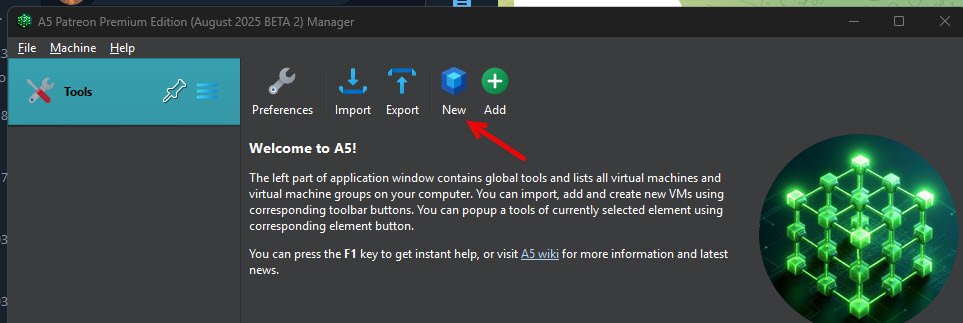 Рис. 8. Інтерфейс створення нової віртуальної машини в програмі Detect Expert (Vektor T13). На зображенні показана кнопка "New" для початку процесу створення віртуальної машини.
Обов'язково вказуємо ім'я машини і шлях до ISO-образу, який ми завантажили раніше, а також версію Windows.
Галочку Skip Unattended Installation ви можете поставити тільки в разі, якщо вкрай необхідна ручна установка Windows. Для інших же випадків ми рекомендуємо залишити галочку знятою, оскільки це дозволить автоматично додати диск з гостьовими доповненнями, які необхідні для багатьох функцій Antidetect VektorT13.
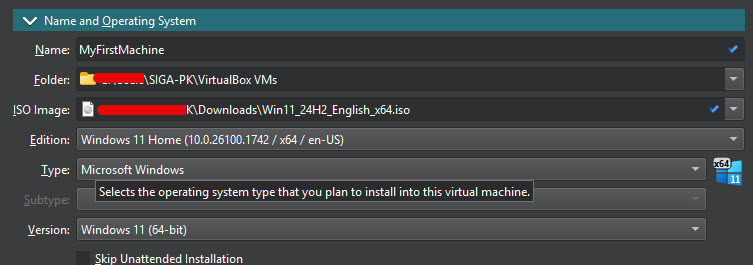 *Рис. 9. Інтерфейс створення нової віртуальної машини в програмі Detect Expert (Vektor T13). На зображенні показано ім'я машини та шлях до ISO-образу *
В пункті unattended install ви можете опціонально встановити логін і пароль для адміністратора системи, але це лише за бажанням; можна пропустити цей крок. Галочку Guest Additions потрібно залишити.
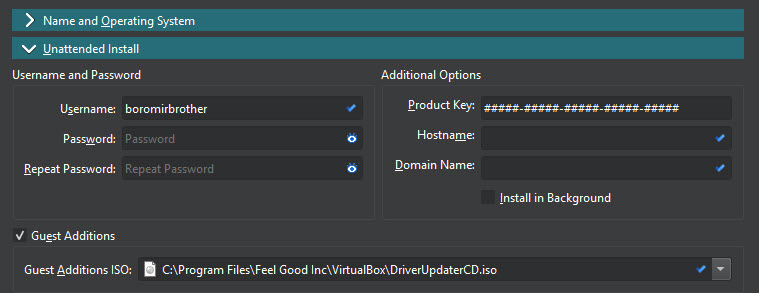 *Рис. 10. Інтерфейс створення нової віртуальної машини в програмі Detect Expert (Vektor T13). На зображенні опціональна можливість встановити логін і пароль для адміністратора системи *
В пункті Hardware встановіть кількість оперативної пам'яті та ядер процесорів, які будуть виділені під віртуальну машину. Все залежить від потужності вашого персонального комп'ютера, але мінімальні рекомендовані вимоги для нормальної роботи віртуальної системи — це 8 гігабайт оперативної пам'яті та 2 ядра процесора.
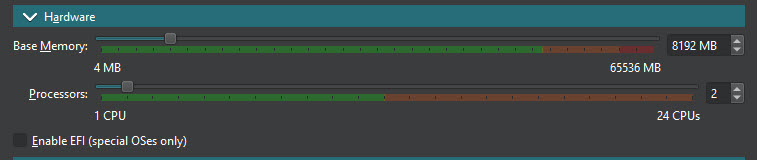 Рис. 11. Налаштування апаратних параметрів віртуальної машини. Зображення демонструє інтерфейс вибору кількості оперативної пам'яті та ядер процесора для віртуальної машини.
Увага! Якщо у вас звичайна операційна система Windows 10 або Windows 11, галочку “Enable EFI (special OSes only)” необхідно ЗНЯТИ, оскільки вона призначена тільки для спеціальних операційних систем, наприклад, Mac OS.
В пункті Hard Disk ми встановлюємо шлях до розміщення віртуального диска і кількість пам'яті на жорсткому диску, яка буде відведена під віртуальну систему. Увага! Якщо шлях до віртуального диска або сам віртуальний диск буде пошкоджений, то віртуальна система не запуститься.
Відведіть достатньо місця для самої системи Windows і програм, які будуть на ній встановлюватися. Рекомендуємо ставити від 50 гігабайт, оскільки одна тільки операційна система Windows займає близько 40. Якщо ви готові віддати весь вільний місце на своєму жорсткому диску під віртуальну систему, ви можете поставити галочку Pre-Allocate Full Size.
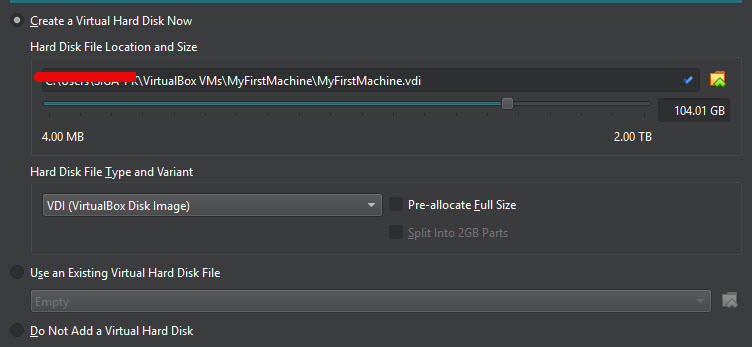 Рис. 12. Налаштування віртуального жорсткого диска. На зображенні показані параметри для вибору шляху зберігання та розміру віртуального диска для нової віртуальної машини.
В меню Presets ви повинні вибрати пресет для віртуальної системи. Пресет — це набір інструментів і відбитків, який спеціально налаштований під той чи інший сервіс. Вибір залежить від того, з якими сервісами ви працюєте. Наприклад, ви можете вибрати пресет для роботи з Amazon, Google, eBay, PayPal, LinkedIn, Marketplace, поштовими сервісами та багатьма іншими.
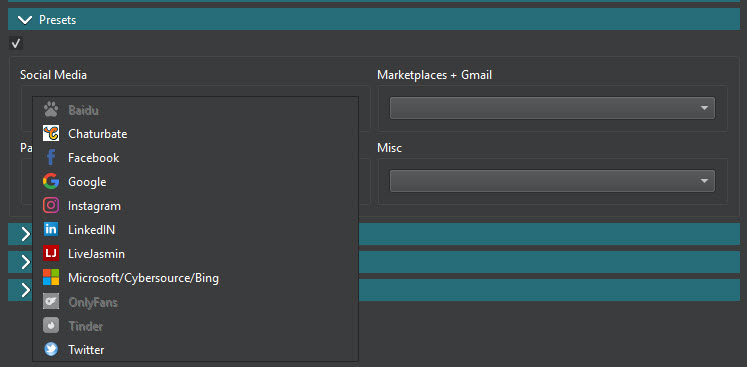 Рис. 13. Вибір пресета для віртуальної машини. Зображення демонструє меню вибору попередньо встановлених налаштувань для роботи з різними сервісами.
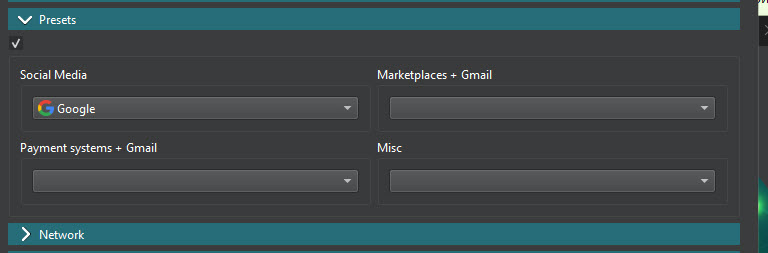 Рис. 14. Розширені налаштування пресетів. На зображенні показані додаткові параметри для тонкого налаштування пресета віртуальної машини.
Етап 2. Мережеві налаштування
Меню Network розділене на кілька частин.
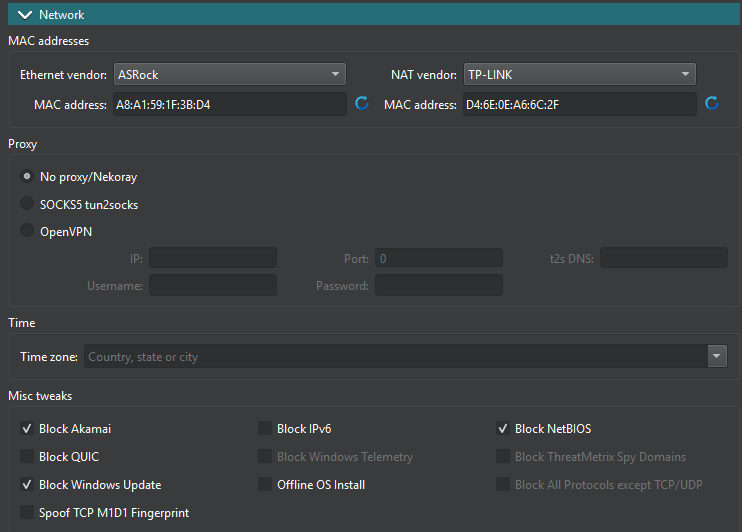 Рис. 15. Налаштування мережевих параметрів віртуальної машини. Зображення демонструє меню конфігурації MAC-адрес, проксі та інших мережевих параметрів.
1) Mac addresses. Ви можете вибрати виробника мережевого обладнання та MAC-адресу. Це опціонально; ви можете залишити ці значення за замовчуванням.
2) Proxy. Це головна частина для нас. Налаштування проксі або ВПН. Ви можете вибрати один з трьох пунктів. Детальніше я описав кожен пункт у розділі "Приклади запуску віртуальних машин".
No proxy/NekoRay. Вибравши цей пункт, ви створите віртуальну машину без попередньо встановлених проксі або VPN. Після встановлення системи ви можете встановити будь-який проксифікатор, наприклад, NekoRay або OpenVPN клієнт, і підключитися до проксі або VPN через нього.
SOCKS5 tun2socks. В даному випадку вам необхідно буде ввести дані проксі: IP, порт, логін, пароль.
При запуску системи буде автоматично використовуватися проксифікатор tun2socks, який і буде здійснювати підключення до проксі у фоновому режимі. Даний спосіб зручний, коли необхідно швидко створити віртуальну машину з попередньо встановленими проксі. Також це дозволяє бути підключеним до проксі ще до запуску Windows, що буває необхідно при деяких завданнях.
- OpenVPN. Це найпростіший і зручний, а також надійний спосіб, оскільки вам необхідно просто вказати шлях до OpenVPN-конфігу, а також ім'я користувача і пароль від нього.
Увага! Даний спосіб підходить тільки для проксі, які постачаються з конфігурацією OpenVPN. Не всі проксі підтримують конфігурацію OpenVPN. Звертайте на це увагу при купівлі. Незалежно від того, який пункт ви вибрали, після встановлення системи ви в будь-який момент зможете змінити спосіб підключення, проксі або ВПН конфіг.
3) Timezone. Необхідно встановити тайм-зону, яка відповідає геолокації вашого проксі.
4) Misc tweaks. Тут ви можете вказати, які опції повинні бути заблоковані залежно від вимог безпеки вашого середовища. Якщо не впевнені, чи потрібна та чи інша галочка, рекомендуємо зв'язатися з технічною підтримкою Antidetect VektorT13.
Увага! Якщо ваші проксі не підтримують протокол UDP, необхідно поставити галочку "Block QUIC".
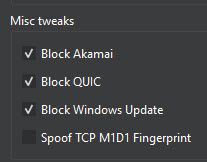 Рис. 16. Налаштування додаткових мережевих параметрів. На зображенні показані опції для налаштування блокування певних протоколів і служб.
Етап 3 . AntiOS та відбитки
AntiOS - це програмне забезпечення, яке вбудоване в антидетект VektorT13 і підвищує вашу цифрову безпеку, дозволяючи повністю ізолювати робочі середовища. Опції, які ви виберете в цьому меню, будуть автоматично застосовані при завантаженні системи.
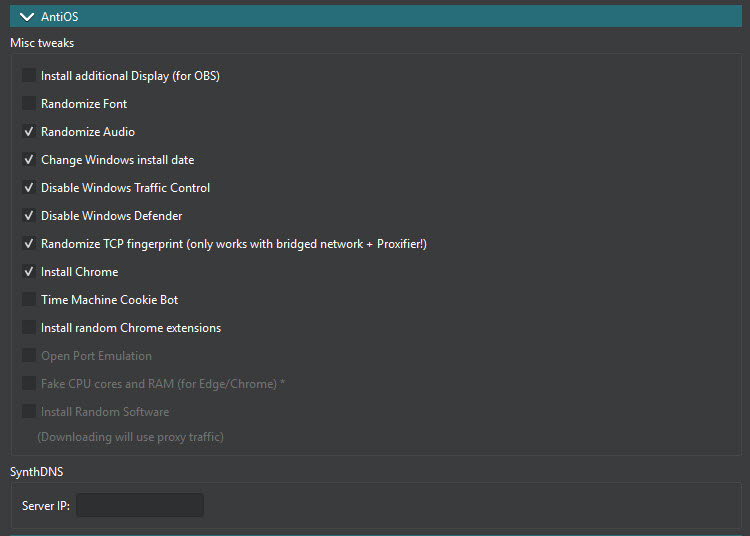 Рис. 17. Налаштування AntiOS та відбитків. Зображення демонструє інтерфейс налаштування спеціальних параметрів для підвищення анонімності віртуальної машини.
В меню Canvas ви зможете змінювати модель графічної карти і спосіб підміни відбитка. Це дозволяє підміняти відбиток Canvas на рівні заліза (а не на рівні софта як це робиться в браузерних антидетектах). Управління відбитком Canvas критично важливо для підтримки суворого контролю конфіденційності.
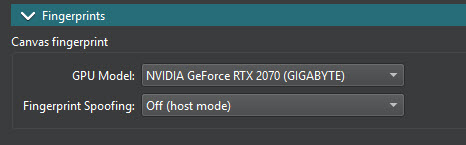 Рис. 18. Налаштування відбитка Canvas. На зображенні показані параметри для підміни графічного відбитка на рівні заліза.
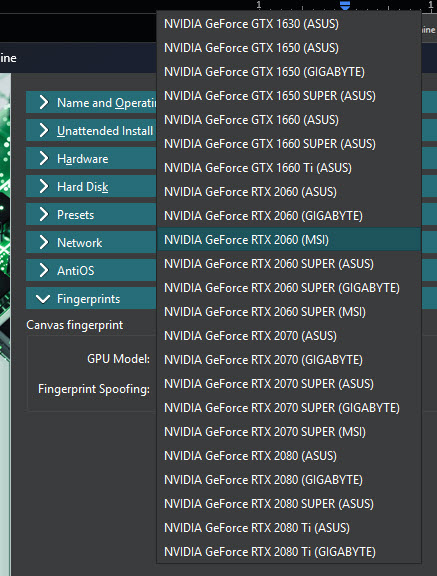 Рис. 19. Налаштування відбитка Canvas. На зображенні показані параметри для вибору конкретної відеокарти.
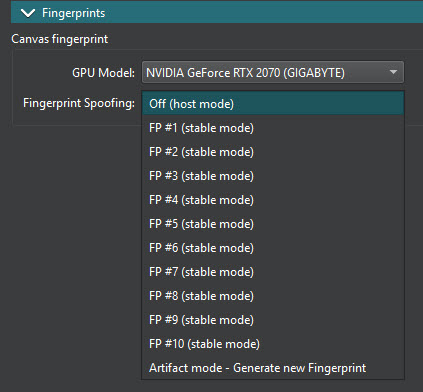 Рис. 20. Додаткові налаштування відбитків. Зображення демонструє розширені параметри для налаштування унікальних відбитків обладнання.
Перший запуск віртуальної машини
Після того як налаштування завершено, натисніть Finish. В лівому меню головного вікна програми Antidetect буде відображено список віртуальних машин. В даному випадку у нас поки тільки одна віртуальна машина.
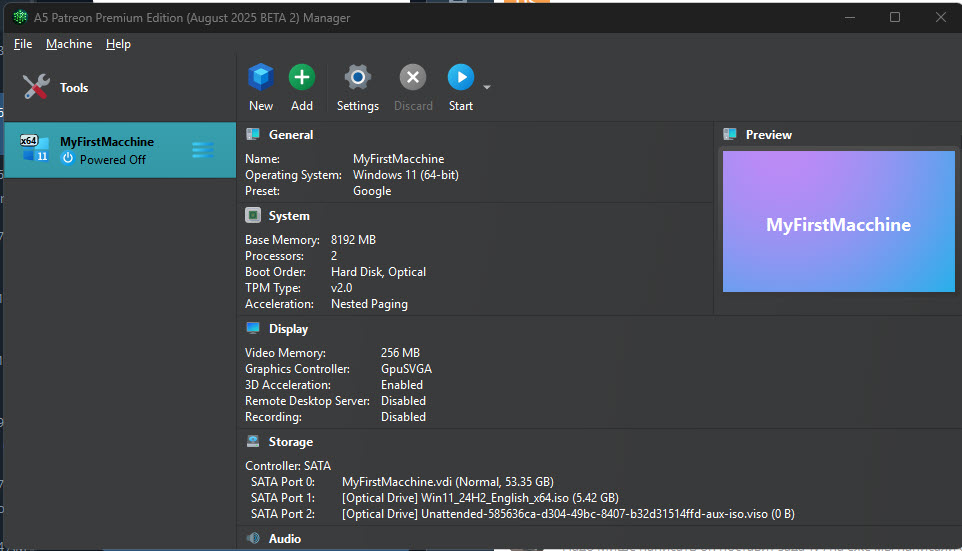 Рис. 21. Список створених віртуальних машин. На зображенні показано інтерфейс головного вікна програми з переліком доступних віртуальних машин і кнопками управління.
Натисніть кнопку "Start".
При першому запуску віртуальної машини буде запущена програма встановлення Windows, точно так само, як і на будь-якому звичайному комп'ютері при встановленні. Дотримуйтесь покрокових вказівок і дочекайтеся завершення встановлення. Після цього програма автоматично запустить Windows.
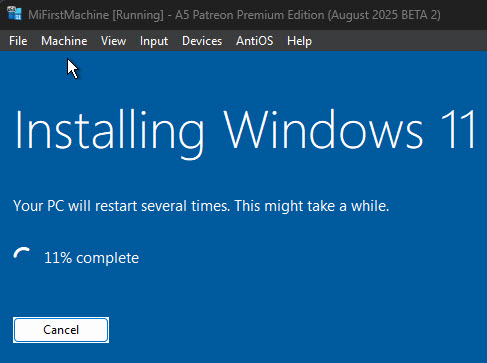 Рис. 22. Процес встановлення Windows на віртуальну машину. Зображення демонструє стандартний установник Windows у процесі налаштування операційної системи.
Приклади запуску віртуальної машини та підключення до проксі / ВПН
Якщо було обрано пункт “No proxy/NekoRay”
 Рис. 23. Налаштування підключення без проксі. На зображенні показані параметри для конфігурації віртуальної машини без попередньо встановлених проксі.
Якщо ви вибираєте даний пункт, то при початковому налаштуванні віртуальної системи вам не потрібно вводити жодні дані проксі. Вам необхідно буде використовувати додатковий проксифікатор типу Proxyfier або NekoRay і зберегти, а потім підключитися до проксі там.
Увага! Пам'ятайте, що при кожному перезавантаженні потрібно запускати проксифікатор і активувати проксі.
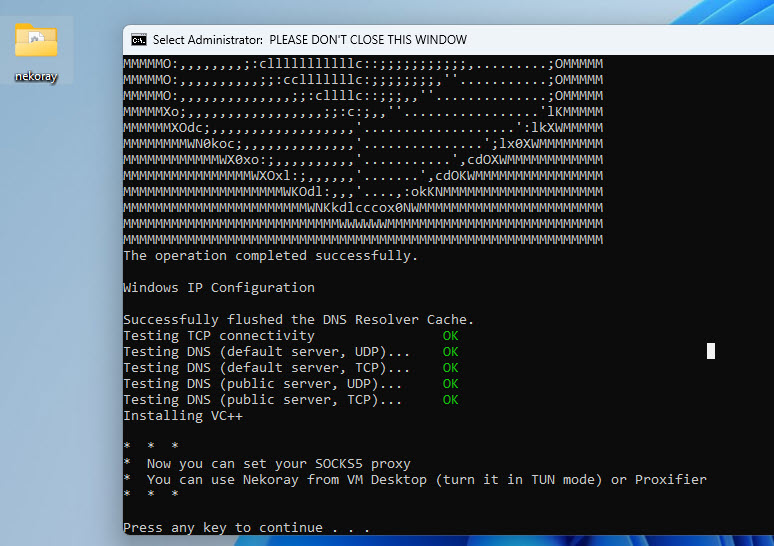 Рис. 24. На зображенні показано екран з повідомленням про успішну операцію та тестування DNS
Відкрийте папку nekoray. Запустіть файл Nekobox.exe
Додайте проксі, натисніть Start, System Proxy та Tun Mode. Після цього ви можете перевірити і переконатися на чекерах, що IP віртуальної машини змінився.
 Рис. 25. Інтерфейс проксифікатора NekoRay в середовищі віртуальної машини Detect Expert (Vektor T13). На зображенні представлена панель управління з активованими модулями System Proxy і Tun Mode, що демонструє успішне підключення до проксі-сервера.
Якщо було обрано пункт SOCKS5 tun2socks.
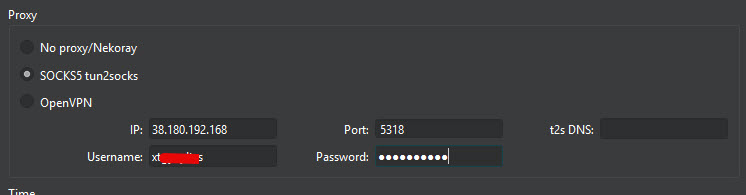 Рис. 26. Інтерфейс конфігурації проксі-підключення типу SOCKS5 tun2socks у програмному забезпеченні Detect Expert (Vektor T13). На зображенні представлена панель введення параметрів з'єднання, що включає поля для IP-адреси, порту, імені користувача і пароля.
В такому разі потрібно буде вводити IP-адресу, номер порту, логін і пароль від Proxy. Програма збереже ці дані, і після запуску віртуальної системи, проксі з цими даними буде автоматично підключено через додаток Tun2Socks.
Це досить зручно, оскільки при кожному запуску системи проксі будуть підключатися автоматично. Тобто ви не забудете їх увімкнути.
При запуску Windows автоматично запуститься чорне вікно консолі з програмою Tun2Socks. Як тільки ви побачите IP-адресу, можете запустити браузер з будь-яким чекером і побачити, що ваш IP змінився на IP-проксі.
Увага! Закривати вікно консолі не можна, інакше Tun2Socks закриється і веб-сайти бачитимуть вашу реальну IP-адресу. Можна згорнути вікно.
Якщо в майбутньому потрібно буде змінити проксі на інший, на робочому столі віртуальної системи зайдіть у папку Tun2Socks. Знайдіть там файл start.bat, відкрийте його в текстовому редакторі і замініть там дані проксі на нові. Збережіть файл і перезапустіть систему.
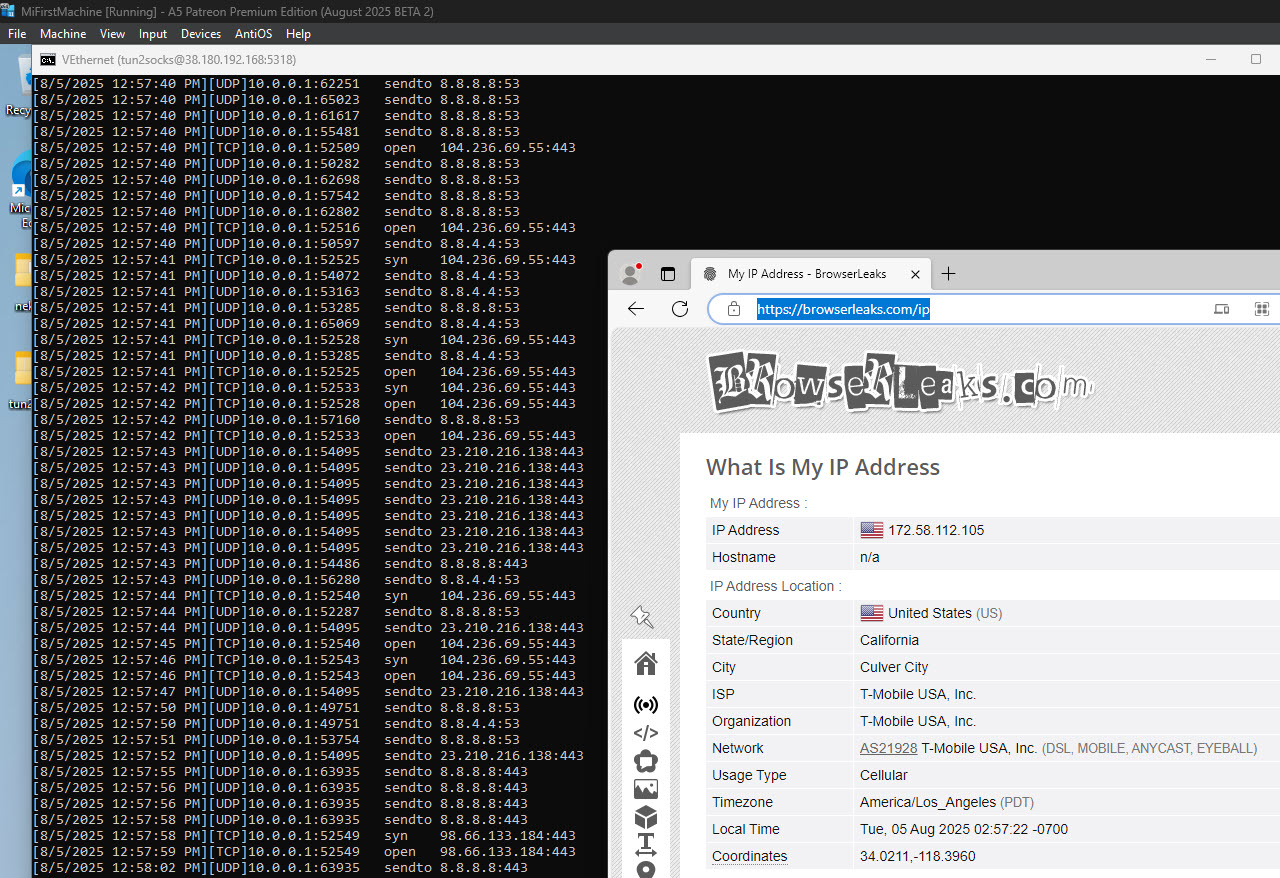 Рис. 27. Інтерфейс проксифікатора NekoRay в середовищі віртуальної машини Detect Expert (Vektor T13). На зображенні представлена панель управління з активованими модулями System Proxy і Tun Mode, що демонструє успішне підключення до проксі-сервера.
Якщо було обрано пункт OpenVPN
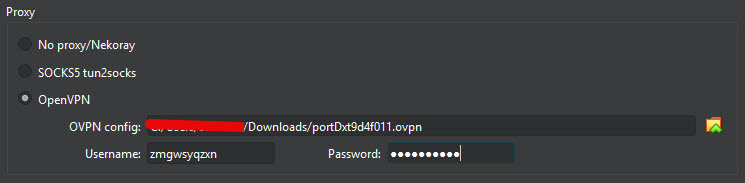 Рис. 28. Інтерфейс конфігурації проксі-підключення OpenVPN у програмному забезпеченні Detect Expert (Vektor T13). На зображенні представлена діалогова панель налаштування віртуального приватного з'єднання, що демонструє структурований інтерфейс для завантаження і конфігурації OpenVPN-профілів. Панель містить поля для вказівки шляху до конфігураційного файлу (.ovpn), а також додаткові параметри автентифікації.
У віртуальній машині відкрийте системне меню (Tray). Натисніть правою кнопкою миші по значку OpenVPN GUI і Ви побачите, що ваш OpenVPN профіль, який ви додавали раніше при початковому налаштуванні віртуальної машини, вже доданий. Натисніть “Connect”. Введіть логін і пароль від конфіга (якщо програма запитає).
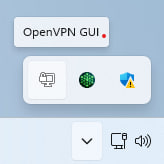 Рис. 29.Інтерфейс системного меню OpenVPN GUI у віртуальному середовищі Detect Expert (Vektor T13). На зображенні демонструється контекстне меню, викликане правим кліком миші на значку OpenVPN у системному треї.
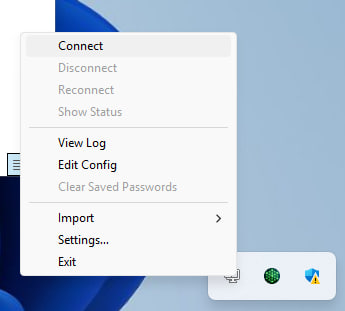 Рис.30. Інтерфейс підключення OpenVPN у програмному забезпеченні Detect Expert (Vektor T13), що демонструє успішне встановлення захищеного VPN-з'єднання.
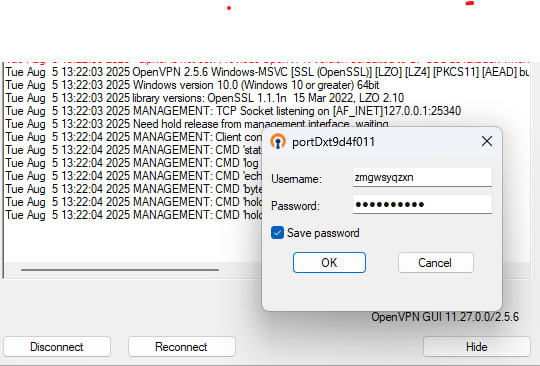 Рис.31. Діалоговий інтерфейс системи управління безпекою мережевих підключень у програмному комплексі Detect Expert (Vektor T13). На зображенні представлений інформаційно-конфігураційний модуль, що відображає параметри поточного VPN-з'єднання з індикаторами стану захищеного тунелю.
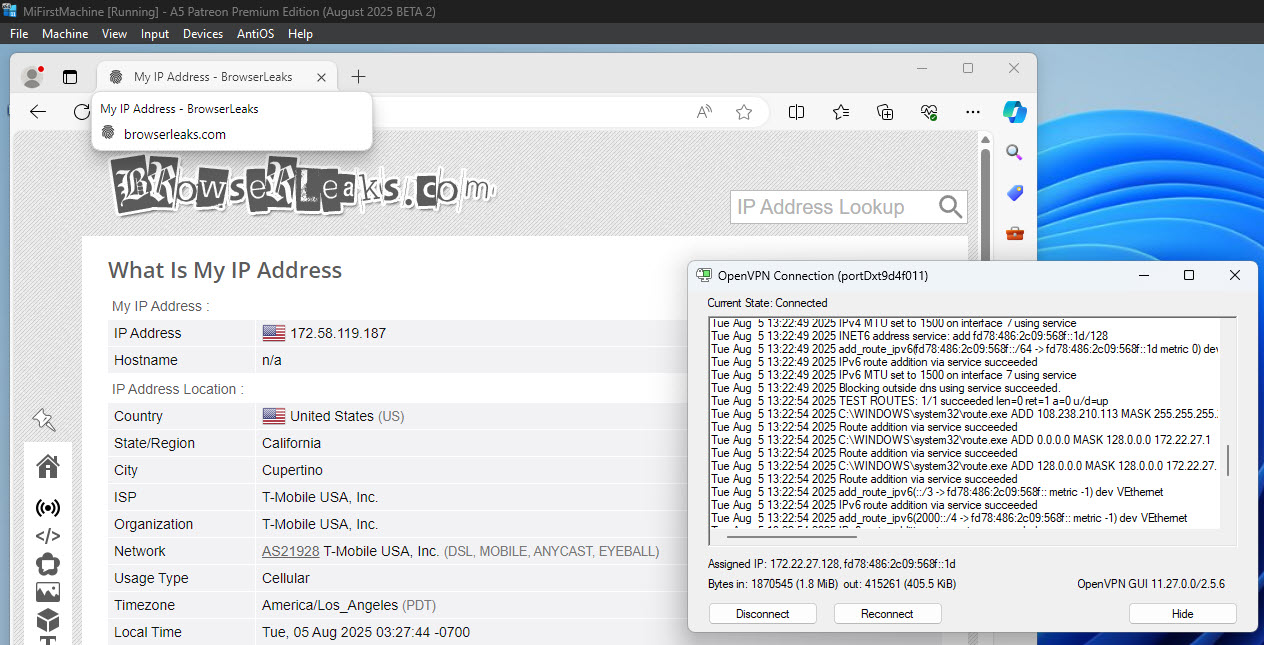 Рис. 32. Візуалізація інтерфейсу підключення OpenVPN у програмному комплексі Detect Expert (Vektor T13). На зображенні представлений графічний інтерфейс користувача, що демонструє процес встановлення захищеного віртуального приватного з'єднання.
При необхідності ви можете додати новий профіль або видалити старий.
Вітаємо! Ви успішно налаштували проксі в антидетект-браузері Detect Expert (Vektor T13). Тепер ваша віртуальна машина безпечно налаштована і має унікальний мережевий відбиток, що забезпечує захищену взаємодію з різними онлайн-сервісами. Дана конфігурація гарантує, що ваша реальна мережева інфраструктура залишається повністю ізольованою від віртуального середовища, забезпечуючи повну конфіденційність даних і запобігаючи зовнішньому відстеженню.
Для посилення захисту рекомендуємо скористатися анонімною орендою номера для прийому СМС та активації — це забезпечить додаткову конфіденційність і захист від витоку даних.
