
GenLogin — антидетект-браузер для мультиакаунтингу, автоматизації та анонімної роботи в мережі. Він побудований на власному рушії Chromium під назвою Titan Browser і використовує фінгерпринти реальних пристроїв для імітації поведінки справжніх користувачів. Застосунок регулярно оновлює цифрові відбитки на основі даних про використання реальних пристроїв, посилюючи захист від детекту.
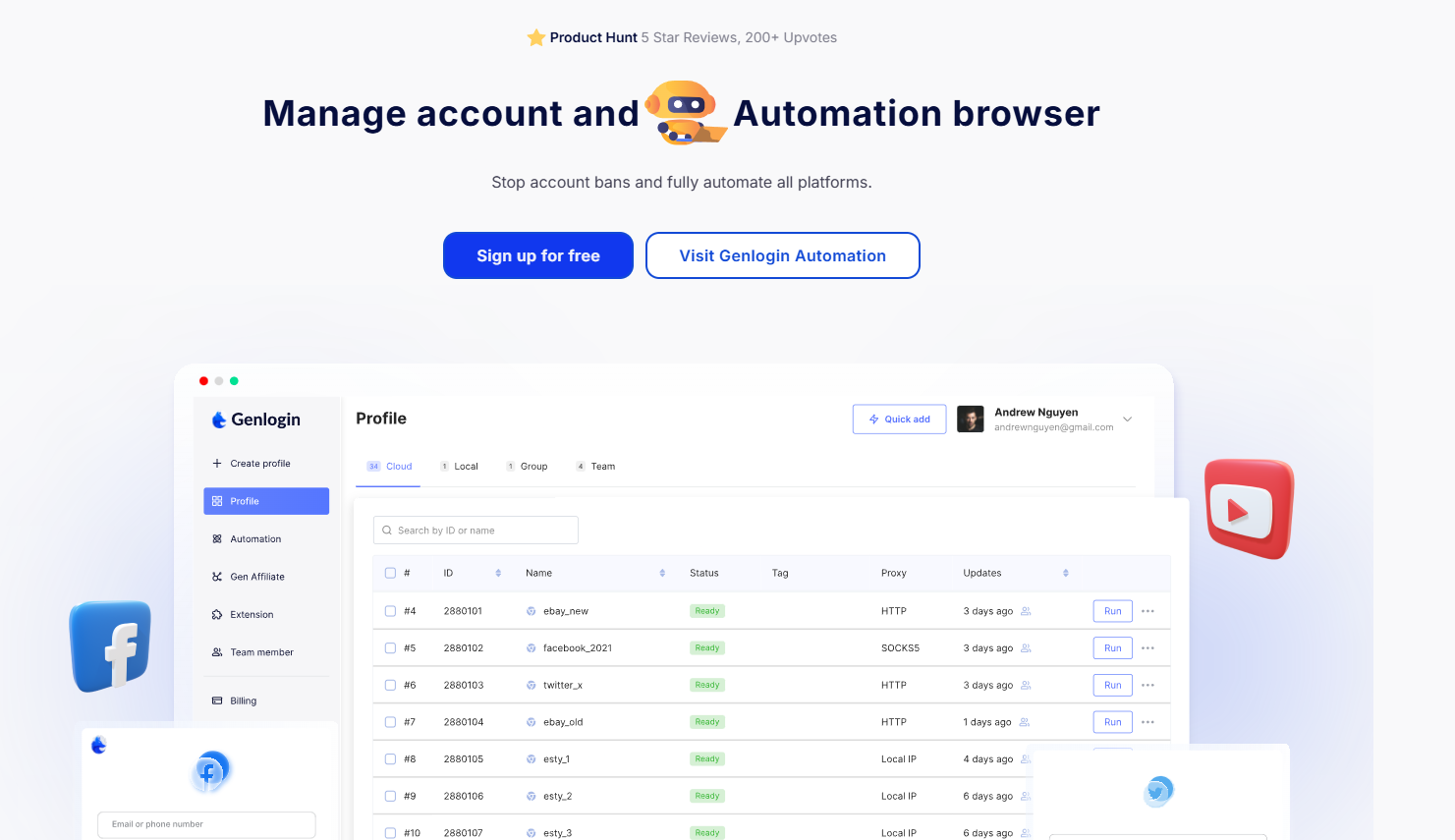
Кожен профіль GenLogin можна поєднати з проксі CyberYozh, щоб завершити налаштування антидетекції та зробити будь-яку сесію невідрізнюваною від звичайного інтернет-користувача.
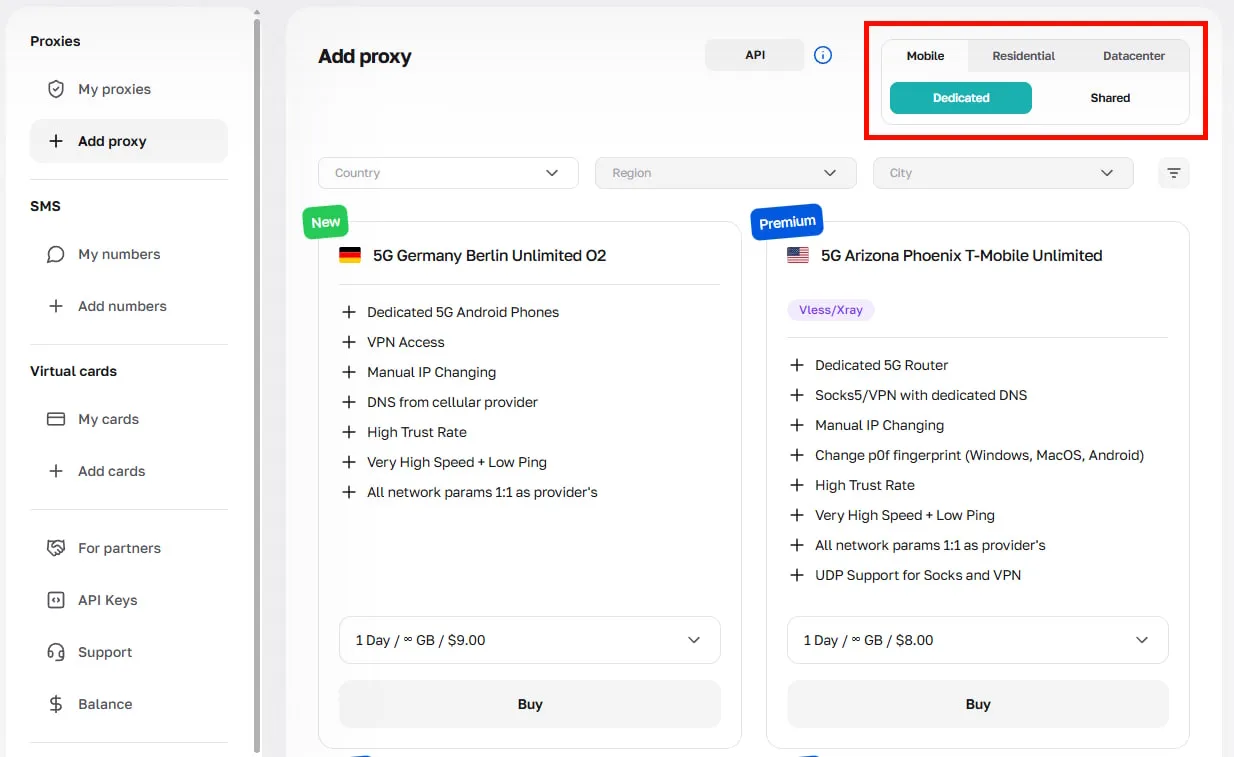
Типи проксі для профілів GenLogin: оберіть підходящий
Який тип проксі підходить саме для вашого завдання? Розберемо кожен варіант.
Мобільні проксі: соцмережі та критично важливі задачі
Мобільні проксі використовують IP-адреси з діапазону мобільних операторів із налаштованою ротацією та фінгерпринтами. Вони мають найвищий рівень довіри серед усіх типів проксі й настійно рекомендуються для платформ із підвищеними вимогами — таких як соціальні мережі — та для відповідальних завдань, зокрема парсингу соціальних даних.
Оптимальні для:
Мультиакаунтингу та автоматизації в соціальних мережах
Планування кампаній інфлюенсерів і моніторингу реклами
Парсингу даних із соцмереж і дослідження аудиторії
Обходу CAPTCHA і тригерів антибот-систем на суворих платформах
Верифікації мобільної реклами в різних регіонах
Мобільні проксі CyberYozh також можна використовувати разом із Сервісом SMS CyberYozh для верифікації акаунтів на платформах, де це необхідно.
Резидентські статичні проксі: керування одним акаунтом
Резидентські статичні проксі надають фіксовану IP-адресу, що імітує підключення домашнього інтернет-провайдера, доступну в понад 100 країнах. Вони найкраще підходять для керування акаунтами за принципом «1 IP на 1 акаунт» та для загальної веб-активності, де головний пріоритет — виглядати як звичайний користувач.
Добре впораються з:
Довгостроковим підтриманням ідентичності бренду та керуванням акаунтами на різних платформах
Стабільним відстеженням позицій у пошуковій видачі з фіксованого географічного місцеположення
Керуванням акаунтами на маркетплейсах Amazon, eBay, Etsy і Shopee
Підтриманням постійних авторизованих сесій з однорідною поведінкою під час входу
Керуванням B2B-профілями LinkedIn та автоматизацією аутрич-кампаній
Репутацію IP можна перевірити будь-коли за допомогою IP Checker від CyberYozh.
Резидентські ротаційні проксі: масові онлайн-задачі
Резидентські ротаційні проксі циклічно перебирають пул із 50+ млн резидентських IP-адрес у понад 100 країнах і мають широкі можливості налаштування інтервалів ротації та таргетингу за геолокацією. Ідеально підходять для зниження навантаження запитів з однієї IP під час виконання масштабних процесів, як-от скрейпінг або керування великою кількістю акаунтів.
Найкращий вибір для:
Масштабного веб-скрейпінгу і моніторингу цін
Масового відстеження ключових слів і аналізу пошукової видачі
Генерації лідів і збору контактних даних у великих обсягах
Верифікації реклами в різних гео
Високообсягової автоматизації мультиакаунтингу через API GenLogin
Оскільки GenLogin підтримує no-code-автоматизацію та інтеграцію скриптів, ротаційні проксі органічно поєднуються зі скриптовими робочими процесами, запущеними на великій кількості профілів.
Проксі датацентру: максимальна швидкість, менше безпеки
Проксі датацентру пропонують широкі діапазони IP і високу швидкість з'єднання за мінімальною ціною за IP, проте вони походять з інфраструктури датацентрів, а не від реальних провайдерів, що спрощує їхнє виявлення антибот-системами. Найкраще використовувати їх для парсингу відкритих баз даних і некритичних завдань, де швидкість важливіша за анонімність.
Використовуйте для:
Парсингу публічних баз даних і відкритих каталогів
Тестування API-ендпоінтів і симуляції навантаження
Масштабної агрегації новин і контенту
Порівняння роздрібних цін на відкритих вітринах
Тестування середовища розробки та QA-автоматизації
Перед початком налаштування GenLogin
Як швидкий орієнтир, обирайте:
мобільні проксі — для соцмереж і задач із підвищеними вимогами до рівня довіри
резидентські статичні проксі — для стабільного керування одним акаунтом
резидентські ротаційні проксі — для масової автоматизації та веб-скрейпінгу
проксі датацентру — для некритичних задач, бажано з відкритими даними
Перед налаштуванням будь-якого проксі вам знадобиться активний акаунт GenLogin. Зайдіть на genlogin.com і зареєструйтеся, вказавши імейл, номер телефону і пароль. Безкоштовний план підтримує до 5 профілів — цього достатньо для початку. Перехід на платний тариф відкриває можливість одночасно працювати з більшою кількістю профілів для командних і корпоративних операцій.
Створення профілю GenLogin і додавання проксі CyberYozh
Після реєстрації акаунту виконайте наступні кроки для повного налаштування проксі.
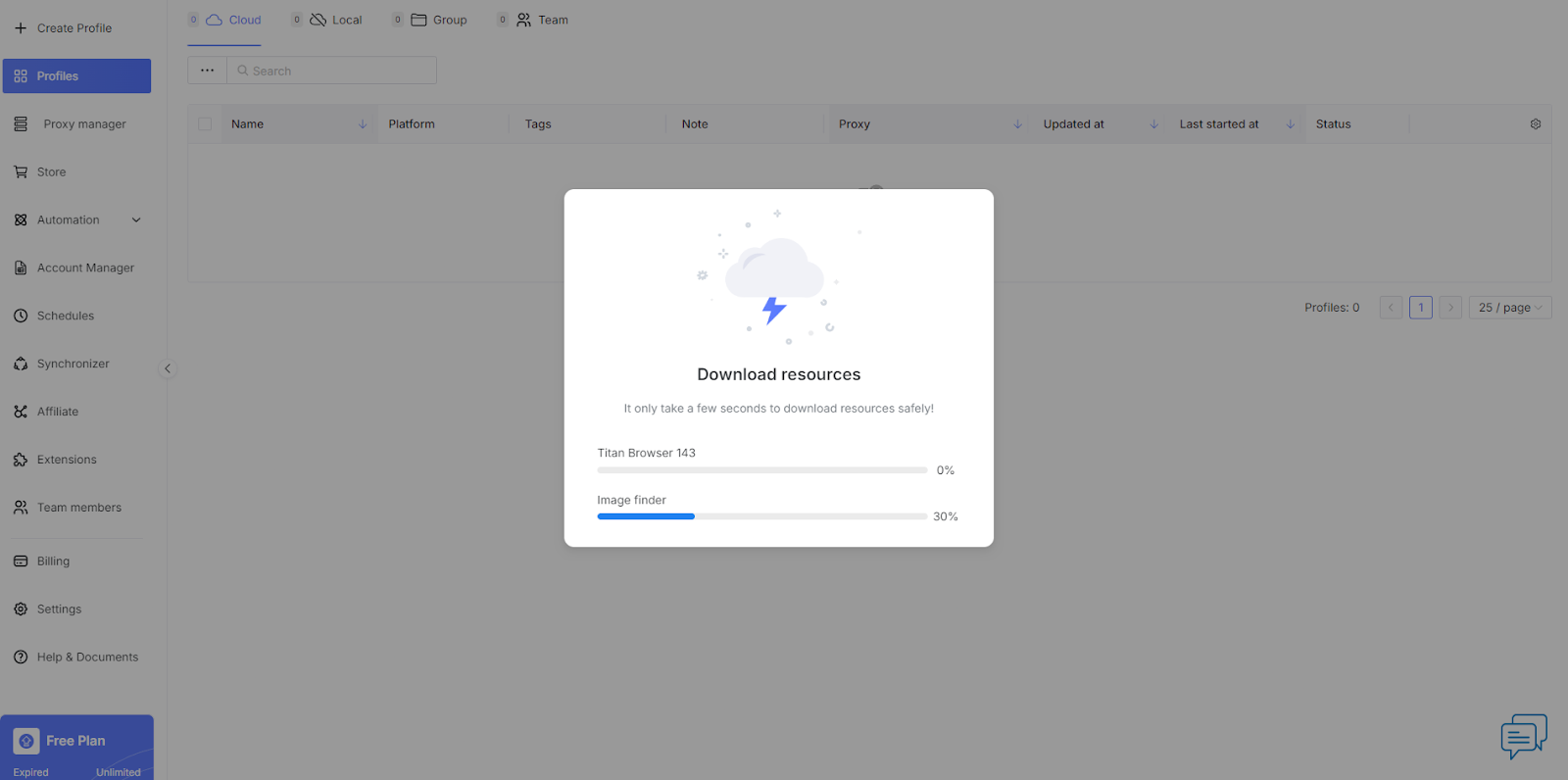
1. Зареєструйтеся в GenLogin і завантажте його на Windows або Mac
Після реєстрації перейдіть на сторінку завантаження GenLogin і встановіть десктопний застосунок, доступний для Windows і macOS. Запустіть інсталятор, відкрийте антидетект-браузер GenLogin і увійдіть з вашими обліковими даними, щоб отримати доступ до панелі управління. Зверніть увагу, що на даний момент застосунок не підтримує українську мову.
2. Оберіть і придбайте проксі в панелі управління CyberYozh
Увійдіть до акаунту CyberYozh, натисніть «Додати проксі» і оберіть тип проксі, що відповідає вашому сценарію використання: мобільні, резидентські статичні, резидентські ротаційні або проксі датацентру.
Після видачі проксі перейдіть до розділу «Мої проксі», щоб отримати дані для доступу:
Поле | Приклад значення |
Хост (IP-адреса або домен) | 51.79.24.25 |
Порт (HTTP або SOCKS5) | 5959 |
Ім'я користувача | your_cyberyozh_login |
Пароль | your_proxy_password |
Натисніть «Згенерувати облікові дані», щоб експортувати їх у потрібному форматі. Завжди копіюйте дані безпосередньо з панелі управління — ручне введення є поширеною причиною помилок підключення.
Перш ніж продовжити, перевірте свою IP через IP Checker від CyberYozh, щоб переконатися в її чистоті й доброй репутації.
3. Створіть профіль GenLogin і налаштуйте фінгерпринти
У панелі управління GenLogin натисніть кнопку «Create Profile» у лівому верхньому куті головної сторінки. Дайте профілю зрозумілу, описову назву (наприклад, social_US_mobile або scrape_EU_rotating), щоб спростити навігацію в міру зростання списку профілів.
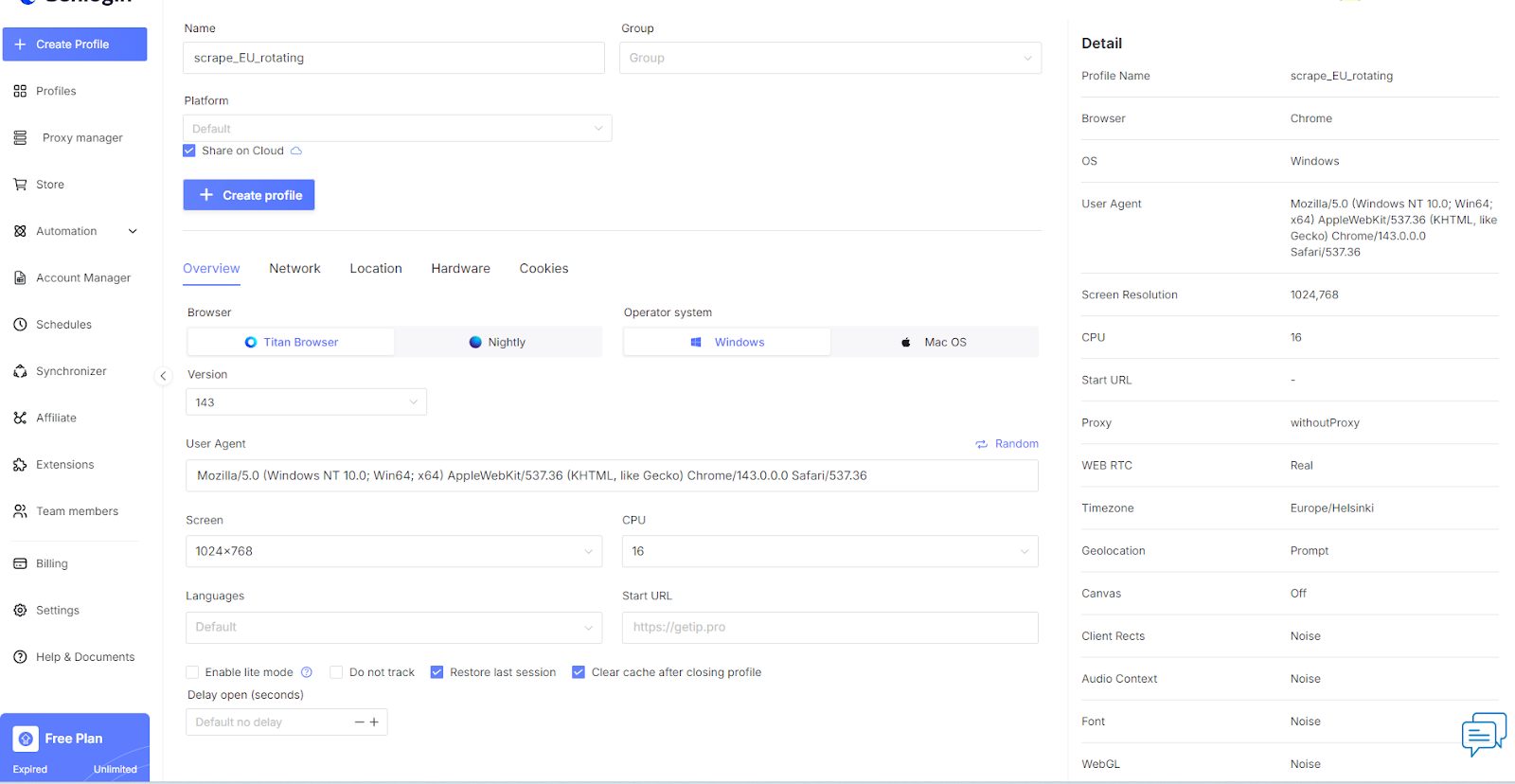
Потім оберіть рушій браузера:
Titan Browser — рушій на основі Chromium, рекомендується для більшості сценаріїв, включаючи мультиакаунтинг і автоматизацію реклами
Nightly Browser — використовує рушій Firefox, підходить для платформ, які можуть застосовувати специфічні перевірки фінгерпринтів Chrome
Потім налаштуйте параметри фінгерпринту для створення переконливого цифрового відбитку пристрою:
Операційна система, версія браузера і рядок User-Agent
Часовий пояс, мова та роздільна здатність екрана
Рандомізація Canvas, WebGL і WebGPU
Підміна AudioContext, ClientRects і SpeechVoices
Апаратні параметри: кількість ядер CPU, обсяг ОЗП і модель GPU
Налаштування геолокації, узгоджені з гео проксі CyberYozh
Titan Core у GenLogin відновлює фінгерпринти на основі наборів даних реальних пристроїв, тому значення за замовчуванням вже виглядають реалістично, і заповнювати кожне поле вручну не потрібно. Синхронізуйте географічні параметри (часовий пояс, мова, геолокація) з місцеположенням проксі CyberYozh, який ви плануєте призначити. Розбіжність між цими сигналами є частою причиною детектування.
4. Додайте проксі CyberYozh до профілю GenLogin
Залишаючись у редакторі профілю, перейдіть на вкладку «Network».
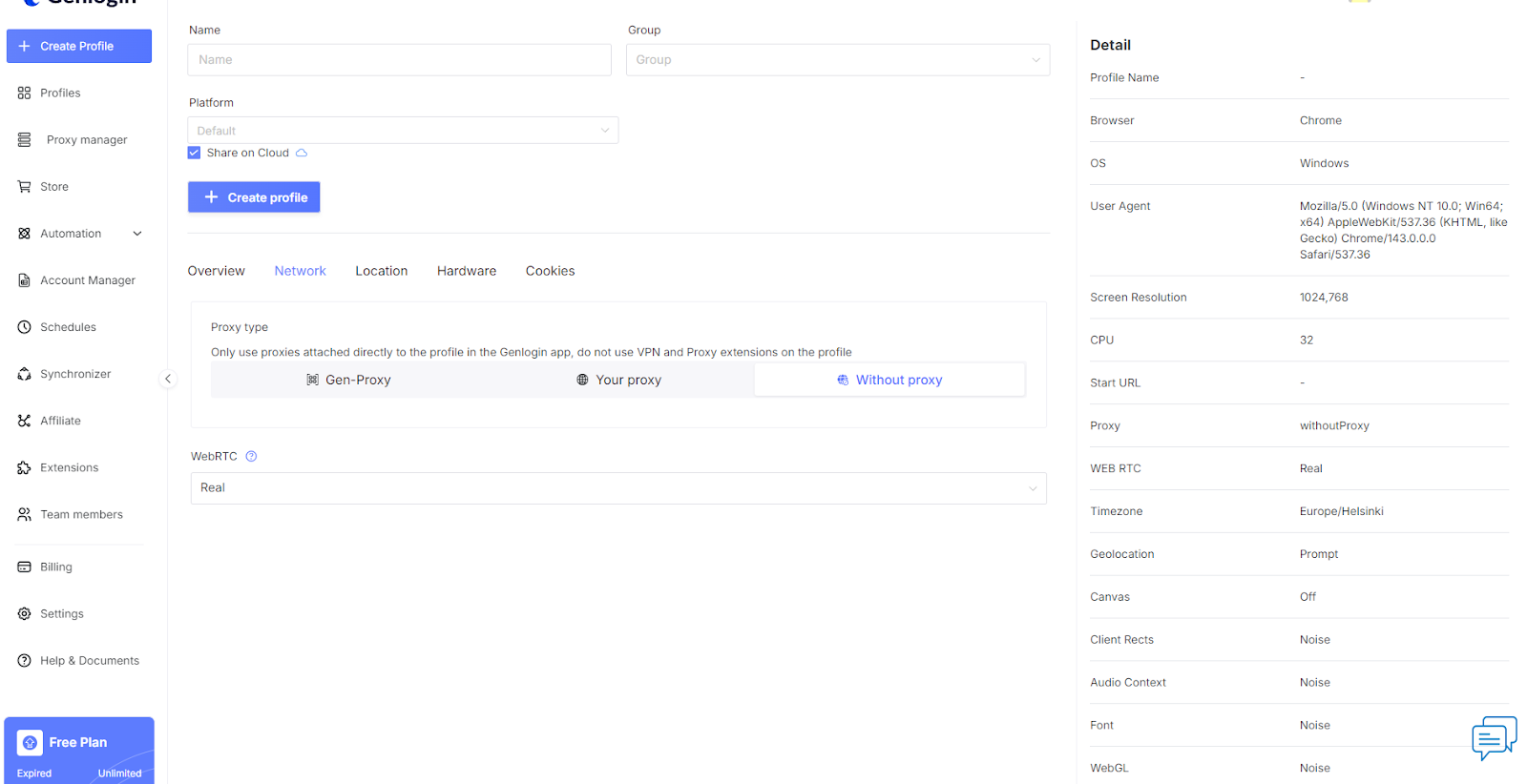
За замовчуванням проксі не призначено. Натисніть «Ваш проксі», щоб відкрити поля налаштування проксі.
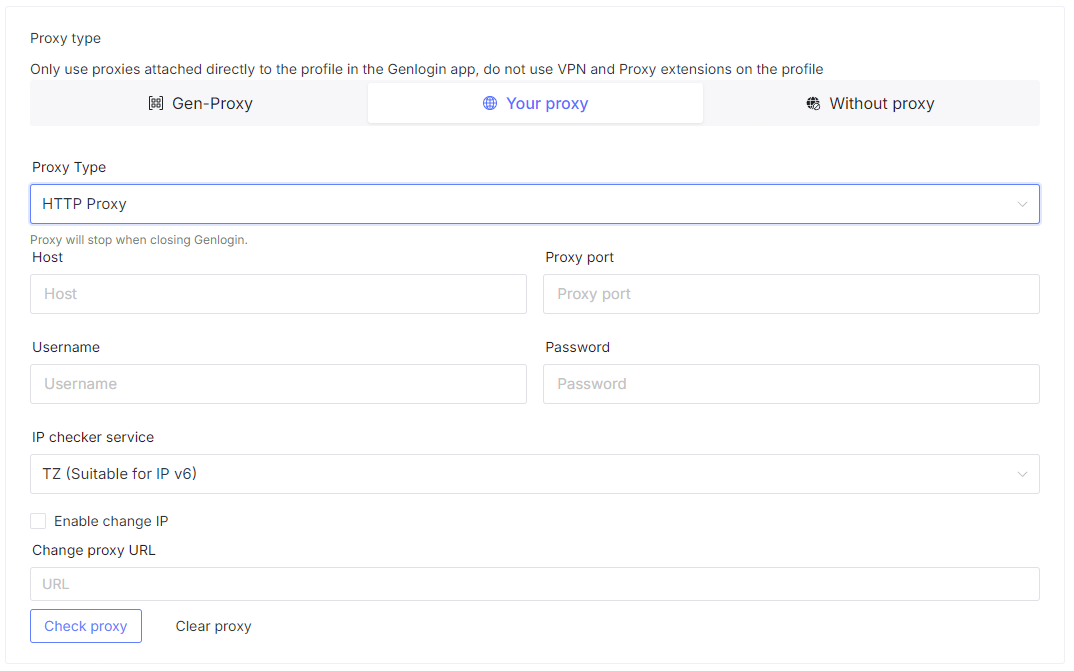
Оберіть протокол підключення:
HTTP / HTTPS — підходить для стандартного браузингу, керування акаунтами і більшості веб-активностей
SOCKS5 — переважний для задач автоматизації та коли потрібна підтримка всіх типів трафіку
Введіть дані CyberYozh у відповідні поля:
Хост — IP-адреса або домен з вашої панелі управління CyberYozh
Порт — номер порту для обраного протоколу
Ім'я користувача — логін проксі CyberYozh
Пароль — пароль проксі CyberYozh
Заповнивши всі поля, натисніть кнопку «Check Proxy». GenLogin протестує з'єднання і поверне виявлену IP-адресу, географічне місцеположення та статус підключення. Якщо перевірка не пройшла, переконайтеся, що кожен параметр скопійовано точно з панелі управління CyberYozh, перевірте правильність обраного протоколу і повторіть перевірку.
Якщо ви налаштовуєте одразу кілька профілів GenLogin, перейдіть до Proxy Manager на лівій боковій панелі та натисніть «Add Proxy».
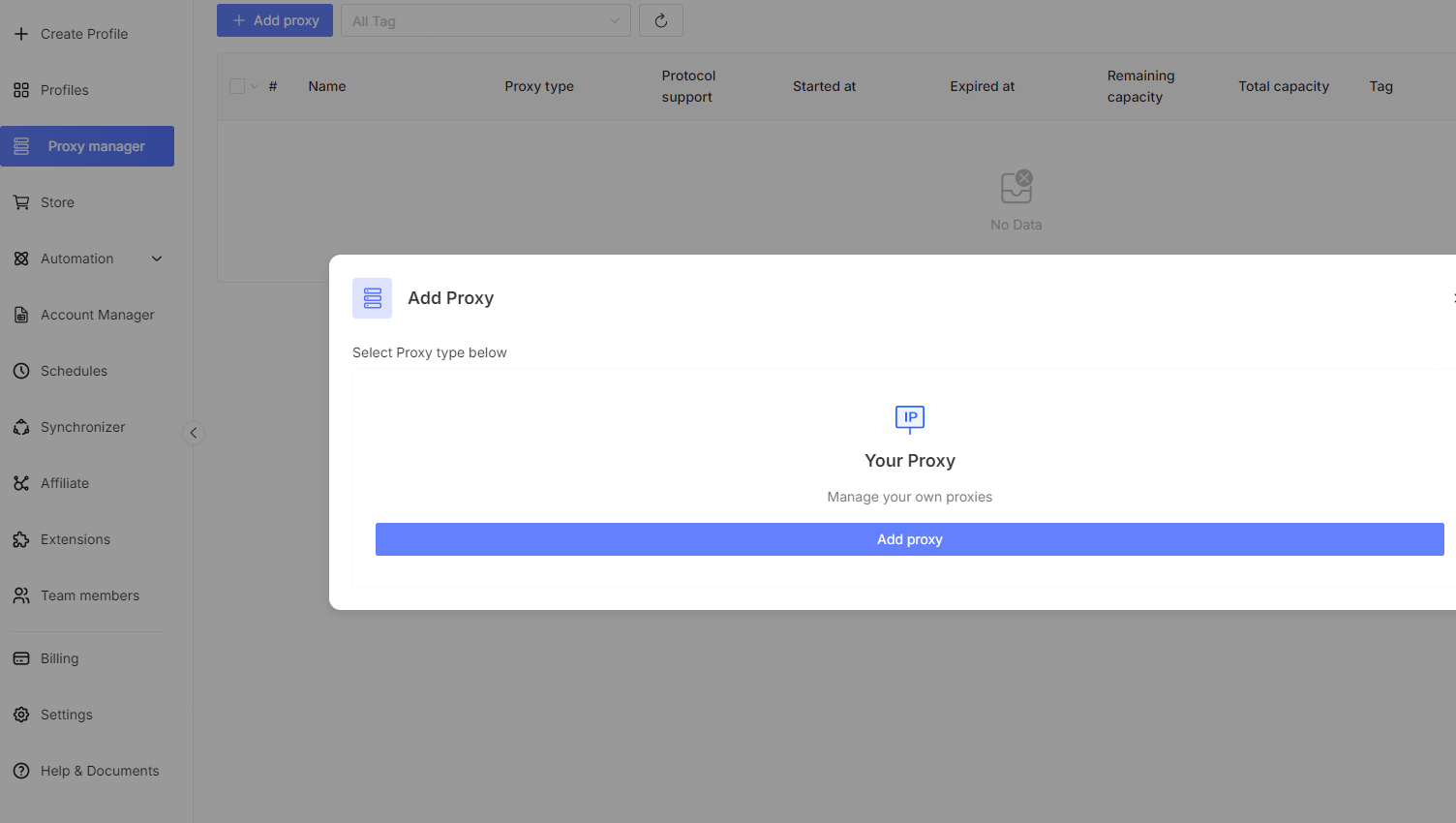
Вставте до 100 проксі за раз, по одному на рядок, у форматі http:host:port:username:password або socks5:host:port:username:password.
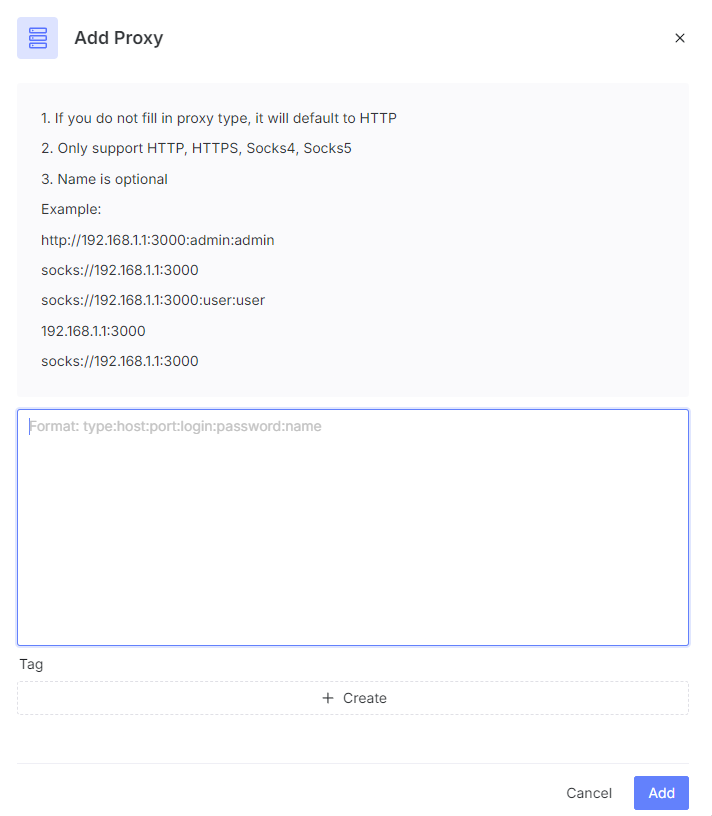
GenLogin виконає синтаксичний розбір, протестує і збереже їх усі. Після цього ви зможете призначати збережені проксі будь-яким профілям без повторного введення облікових даних.
5. Запустіть сесію в антидетект-браузері
Після успішної перевірки проксі натисніть «Create Profile», щоб зберегти конфігурацію. Новий профіль з'явиться у вкладці «Profiles» (як правило, у підрозділі «Local») з відображенням призначеного проксі та даних фінгерпринту. Натисніть «Start» поряд із профілем, щоб відкрити ізольовану сесію TitanBrowser.
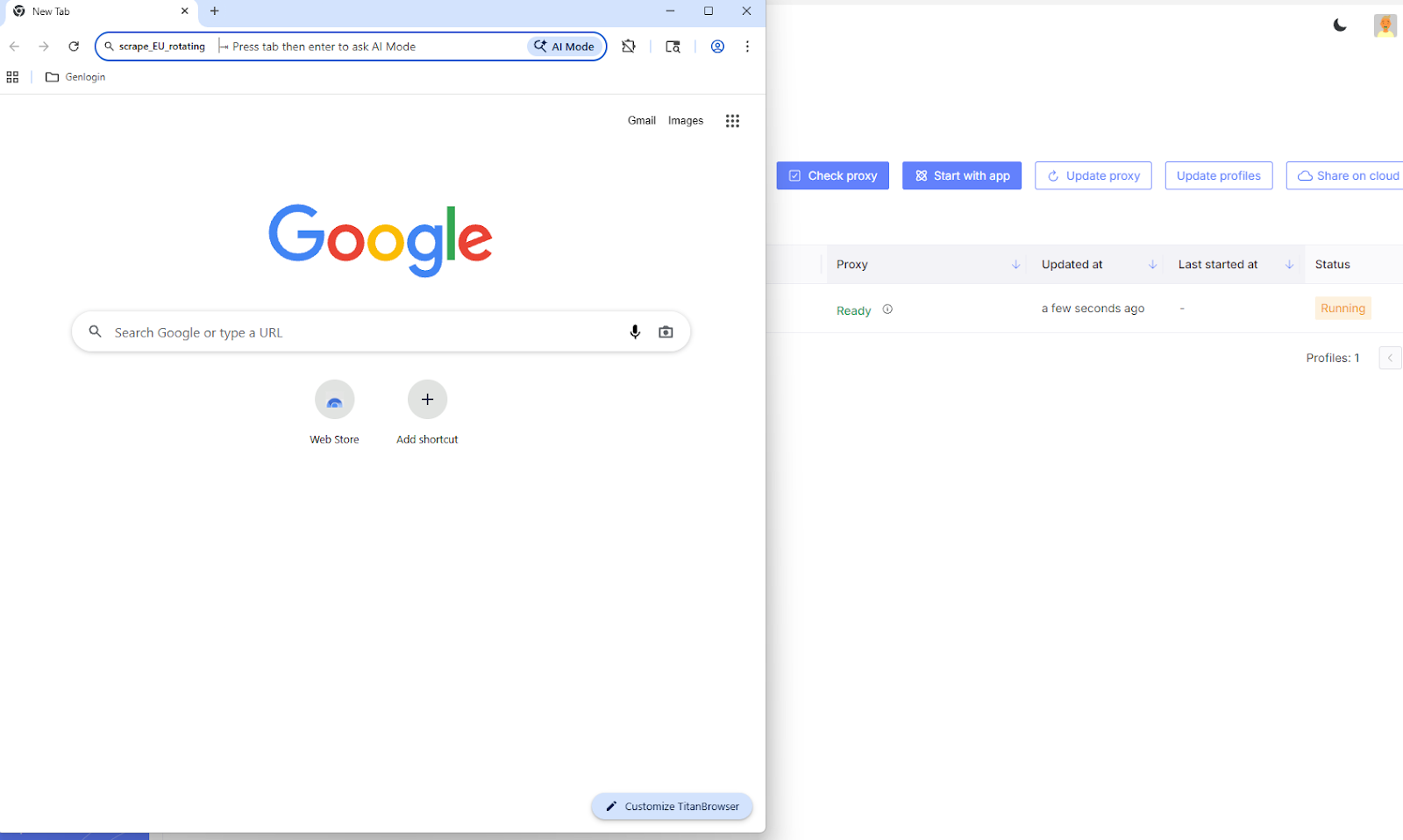
Для перевірки налаштування відкрийте інструмент пошуку IP у новій сесії та переконайтеся, що відображувані IP-адреса, країна та часовий пояс збігаються з даними проксі у вашій панелі управління CyberYozh. Якщо всі значення збігаються, ваш профіль антидетект-браузера GenLogin повністю налаштований і готовий до роботи.
Найкращі практики використання проксі в GenLogin
При поєднанні проксі CyberYozh з ізольованими профілями GenLogin кожна сесія демонструє унікальну IP і цифровий відбиток, що робить її практично невидимою для систем антифроду та виявлення мультиакаунтингу. Наступні практики допоможуть підтримувати чисті, довгострокові профілі:
Призначайте один унікальний проксі кожному профілю GenLogin. Використання однієї IP для кількох профілів — найшвидший спосіб спровокувати зв'язування акаунтів. Вкладка «Profiles» у GenLogin дає змогу легко переглянути призначення проксі перед кожним запуском.
Підбирайте тип проксі під вимоги платформи до рівня довіри. Використовуйте мобільні або резидентські статичні проксі для акаунтів у соцмережах і e-commerce. Резервуйте ротаційні резидентські проксі для скрейпінгу та масової автоматизації. Використовуйте проксі датацентру лише для некритичних задач із даними.
Завжди запускайте перевірку проксі перед початком нової сесії. Якщо перевірка не пройшла, переконайтеся, що хост, порт, ім'я користувача і пароль скопійовано точно з панелі управління CyberYozh. При збереженні проблем перевірте проксі поза GenLogin в окремому браузері.
Синхронізуйте геолокацію проксі з налаштуваннями фінгерпринту профілю. Країна, місто та часовий пояс проксі повинні збігатися з мовою і параметрами місцеположення, заданими в редакторі профілю GenLogin. Розбіжність цих сигналів — одна з найпоширеніших причин детектування.
Підтримуйте «теплоту» сесій і уникайте зміни проксі посередині сесії. Для усталених акаунтів змінюйте проксі лише на початку нової сесії, особливо на платформах, які відстежують сталість IP на рівні сесії.
Використовуйте менеджер проксі для командної роботи. Якщо кілька учасників команди спільно використовують профілі GenLogin, централізуйте керування проксі в менеджері проксі, а не зберігайте облікові дані в кожному профілі окремо. Це скорочує дублювання і спрощує ротацію або заміну проксі.
Вивчіть каталог проксі CyberYozh, щоб знайти відповідний тарифний план і тип проксі для вашого робочого процесу в GenLogin.
FAQ про антидетект-браузер GenLogin
Що таке антидетект-браузер і як він працює?
Він замінює реальний фінгерпринт вашого браузера — ОС, шрифти, Canvas, WebGL, роздільна здатність екрана — на віртуальну цифрову «особистість» для кожного профілю, зберігаючи при цьому повну ізоляцію куків, кешу та IP між сесіями.
Що таке GenLogin і чим він відрізняється від інших антидетект-браузерів?
GenLogin — антидетект-браузер і платформа автоматизації, побудована на Titan Browser (Chromium) і Nightly Browser (Firefox), із no-code-автоматизацією, інструментами командної роботи та відновленням фінгерпринтів на основі даних реальних пристроїв.
Чи безкоштовний антидетект-браузер GenLogin?
Так. Безкоштовний план підтримує до 5 браузерних профілів. Перемикання між акаунтами можливе, однак перед запуском нового профілю необхідно закрити попередню сесію; платні тарифи знімають це обмеження.
Як завантажити GenLogin на Windows або Mac?
Відвідайте genlogin.com, зареєструйте акаунт і завантажте інсталятор GenLogin для вашої ОС. Для Windows потрібна Windows 10 або новіша, чотириядерний процесор і не менше 8 ГБ ОЗП.
Чи можуть сайти виявити використання GenLogin?
Просунуті системи антифроду можуть позначити профілі, якщо шаблони фінгерпринтів повторно використовуються між сесіями або якщо проксі мають погану репутацію. Завжди перевіряйте IP за допомогою IP Checker від CyberYozh і використовуйте свіжі фінгерпринти для кожного профілю.
Які протоколи проксі підтримує GenLogin?
GenLogin підтримує протоколи HTTP, HTTPS і SOCKS5, охоплюючи всі основні типи проксі: мобільні, резидентські, ротаційні та проксі датацентру.
Як додати проксі до профілю GenLogin?
У редакторі профілю перейдіть на вкладку «Network», натисніть «Ваш проксі», оберіть HTTP або SOCKS5 і введіть хост, порт, ім'я користувача та пароль від CyberYozh. Натисніть «Check Proxy», щоб перевірити працездатність з'єднання.
У чому різниця між мобільними та резидентськими проксі для GenLogin?
Мобільні проксі спрямовують трафік через реальні мережі операторів зв'язку і мають найвищий рівень довіри платформ — ідеально підходять для акаунтів у соцмережах. Резидентські статичні проксі надають фіксовану домашню IP, коштують дешевше і краще підходять для стабільного довгострокового керування профілями.
Чи можна імпортувати кілька проксі в GenLogin одночасно?
Так. Використовуйте Proxy Manager на лівій боковій панелі, оберіть «Batch Add» і вставте до 100 проксі за один імпорт у форматі host:port:username:password. Збережені проксі можна потім призначити будь-якому профілю.
Чи законне використання антидетект-браузера, подібного до GenLogin?
Антидетект-браузери — легальні інструменти, що застосовуються для керування акаунтами в соцмережах, веб-скрейпінгу, верифікації реклами та досліджень у сфері кібербезпеки. Допустимість конкретного варіанту використання залежить від вашої юрисдикції та Умов використання кожної платформи.
