
GoLogin — це передовий браузер, який дозволяє створювати та керувати сотнями унікальних профілів у хмарі. Його головна фішка — технологія Orbita, яка ефективно керує вашим цифровим відбитком (Fingerprint) для максимального рівня конфіденційності в мережі.
Але яким би потужним не був браузер, він захищає лише ваш «цифровий відбиток». Ваше «місцезнаходження» захищає проксі. Якщо ви використовуєте неякісний або неправильно підібраний IP, стабільність з'єднання та конфіденційність можуть бути під загрозою.
У цьому гайді ми розберемо, який тип проксі обрати для ваших завдань (для забезпечення стабільного та безпечного з'єднання) і як правильно налаштувати їх у GoLogin.
Частина 1. Стратегія: Який проксі потрібен для GoLogin?
Перш ніж створювати профіль, потрібно обрати правильний проксі. Помилка у виборі типу проксі — найчастіша причина нестабільної роботи.
1. Мобільні проксі (4G/5G)
- Для чого: Ведення соціальних мереж (Facebook, TikTok, Instagram), робота digital-агентств та професійне управління профілями.
- Суть: Динамічні IP стільникових операторів. Завдяки технології CGNAT, соцмережі довіряють їм найбільше.
- Особливість у GoLogin: Використовуйте їх з ротацією. У налаштуваннях проксі GoLogin є спеціальне поле «Change IP URL» — вставте туди посилання для зміни IP, і ви зможете змінювати адресу одним кліком прямо з браузера.
2. Резидентські проксі (ISP)
- Для чего: E-commerce (Amazon, eBay, Etsy), CoinList, криптобіржі, платіжні системи (PayPal).
- Суть: Статичні IP домашніх провайдерів.
- Особливість у GoLogin: Використовуйте статичні сесії. Один профіль має бути жорстко прив'язаний до одного IP. Зміна IP посеред сесії може викликати переривання з'єднання або вимагати повторної верифікації на таких платформах, як Amazon.
3. Серверні проксі (Datacenter)
- Для чого: Технічні завдання, парсинг, тестування ПЗ.
- Обмеження: Для управління складними рекламними кампаніями у Facebook або Google Ads використовувати їх не рекомендується через можливі проблеми з сумісністю.
Частина 2. Підготовка даних
Для професійної роботи ми рекомендуємо використовувати приватні канали від CyberYozh App. Ми гарантуємо підтримку UDP (важливо для SOCKS5) та чисті IP.
Після купівлі в особистому кабінеті ви отримаєте дані.
- Host: IP-адреса (наприклад,
172.98.60.180) - Port: Порт (наприклад,
58763) - Login / Password: Дані для авторизації.
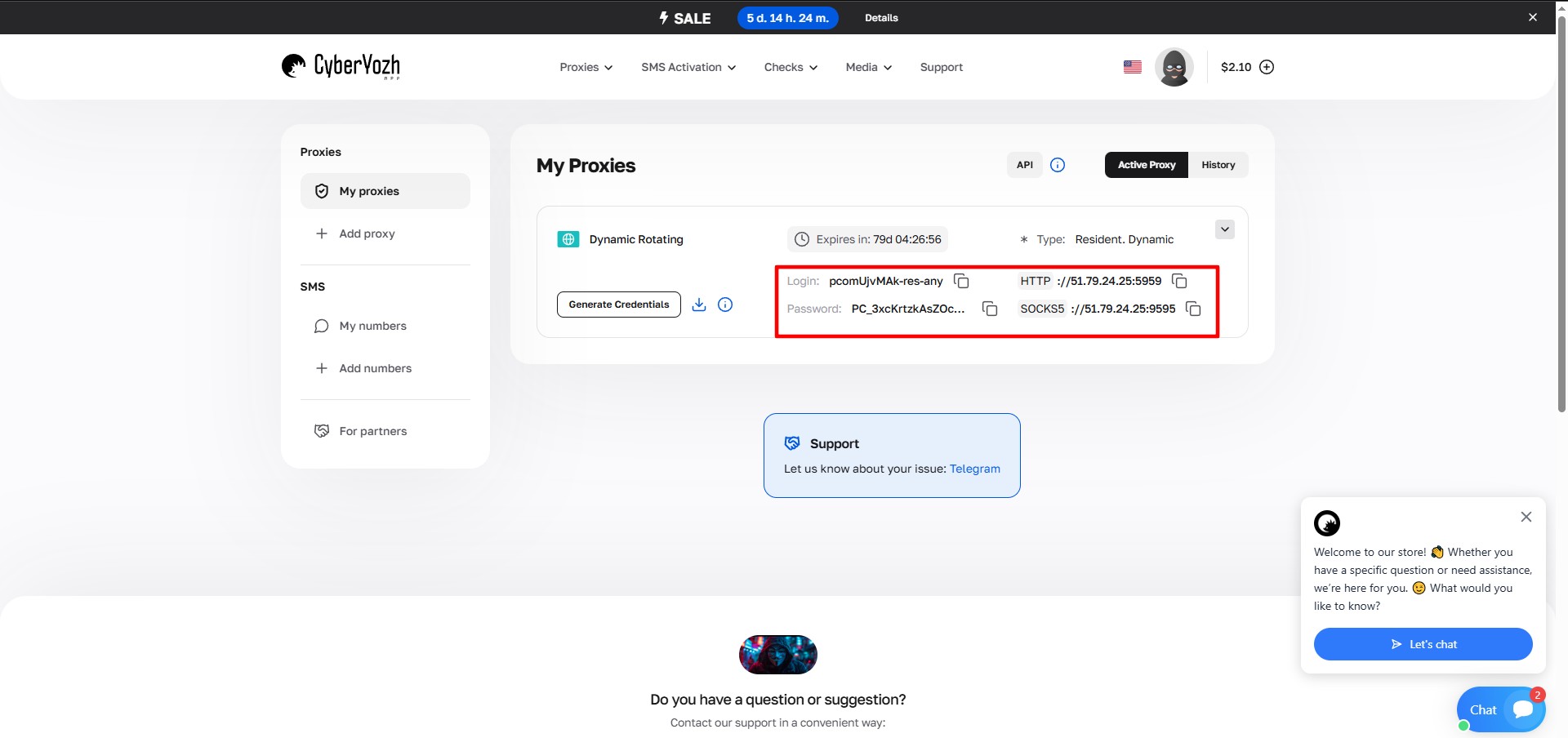 Рис. 1. Скріншот інтерфейсу платформи CyberYozh, що демонструє розташування даних для підключення проксі-сервера. На зображенні відображені поля для IP-адреси (Host), порту (Port), імені користувача (Proxy Username) та пароля (Proxy Password).
Частина 3. Створення профілю та підключення проксі
Крок 1. Створення профілю
Запустіть GoLogin. У верхній панелі натисніть кнопку Add Profile (Додати профіль). Відкриється вікно детального налаштування.
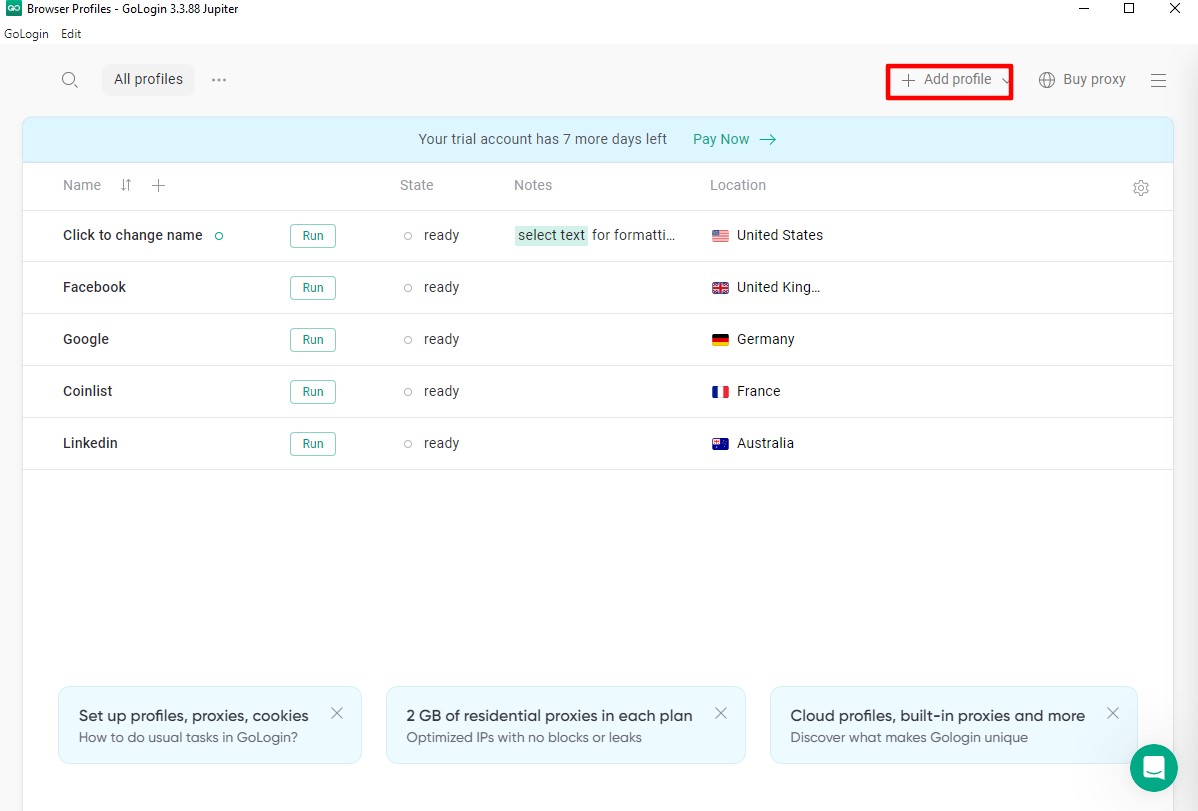 Рис. 2. Інтерфейс GoLogin з відображенням основних елементів керування профілями, включаючи кнопки «Add Profile» та «Profile» у верхній частині екрана.
Крок 2. Основні налаштування (Overview)
- Profile Name: Задайте ім'я (наприклад,
FB_Farm_01). - Operation System: Це критично важливо. Оберіть ту ОС, яка реально встановлена на вашому комп'ютері.
- Якщо у вас Windows — обирайте Windows.
- Якщо macOS — обирайте mac OS.
- Чому: Відповідність профілю вашій реальній операційній системі допомагає підтримувати стабільне та безпечне середовище для роботи.
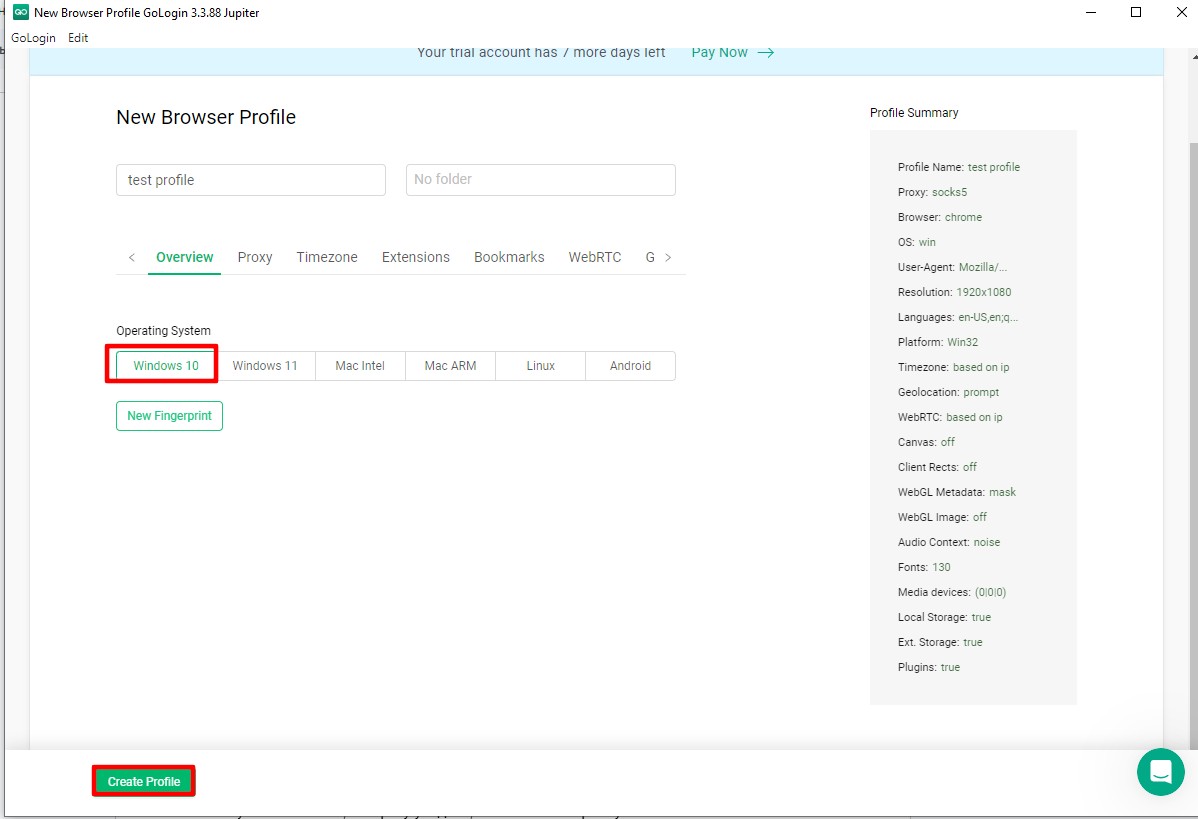 Рис. 3. Вікно налаштування нового профілю GoLogin з інтерфейсом вибору параметрів браузерних відбитків, включаючи налаштування операційної системи та кнопку «New Fingerprint» для генерації унікальних ідентифікаторів.
Крок 3. Налаштування проксі
Перейдіть на вкладку Proxy. Тут відбувається магія підключення.
- Connection Type: Оберіть протокол.
- Наш вибір — SOCKS5. Це більш сучасний та універсальний протокол, ніж HTTP. Він підтримує UDP та забезпечує кращу анонімність.
- Proxy Host & Port: Введіть IP та порт.
- Login & Password: Введіть дані авторизації.
- Change IP URL (Для мобільних проксі): Якщо у вас мобільний проксі з ротацією за посиланням, вставте це посилання сюди. Це дозволить змінювати IP, не заходячи в особистий кабінет провайдера.
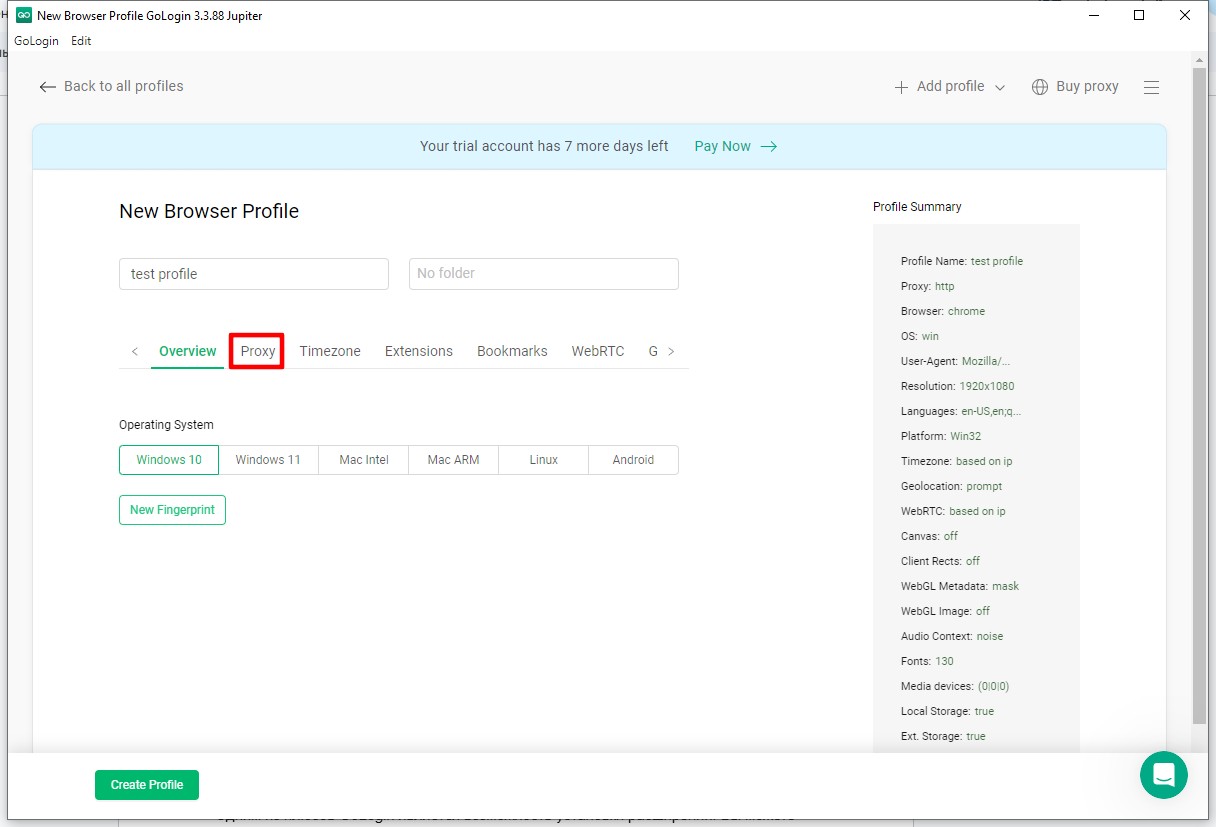 Рис. 4. Конфігураційне вікно налаштування проксі-сервера в інтерфейсі GoLogin, що відображає поля для введення параметрів підключення.
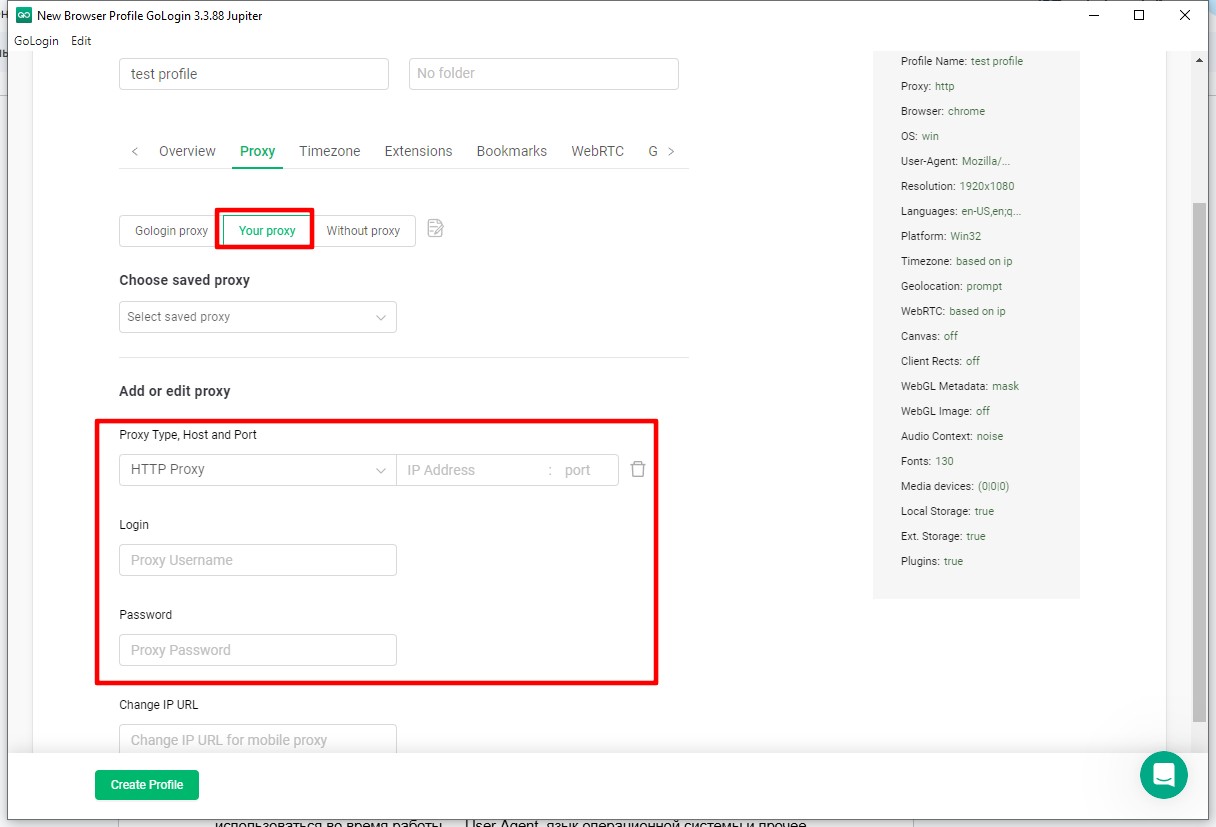 Рис. 5. Інтерфейс налаштування користувацького проксі-сервера в GoLogin, що демонструє поля для введення параметрів підключення, включаючи тип проксі, IP-адресу, порт, логін та пароль.
Крок 4. Перевірка з'єднання
Не зберігайте профіль наосліп. Натисніть кнопку Check Proxy (Перевірити проксі).
- Якщо дані введені правильно, ви побачите зелений індикатор, пінг та країну проксі.
- Якщо помилка — перевірте формат введення або баланс.
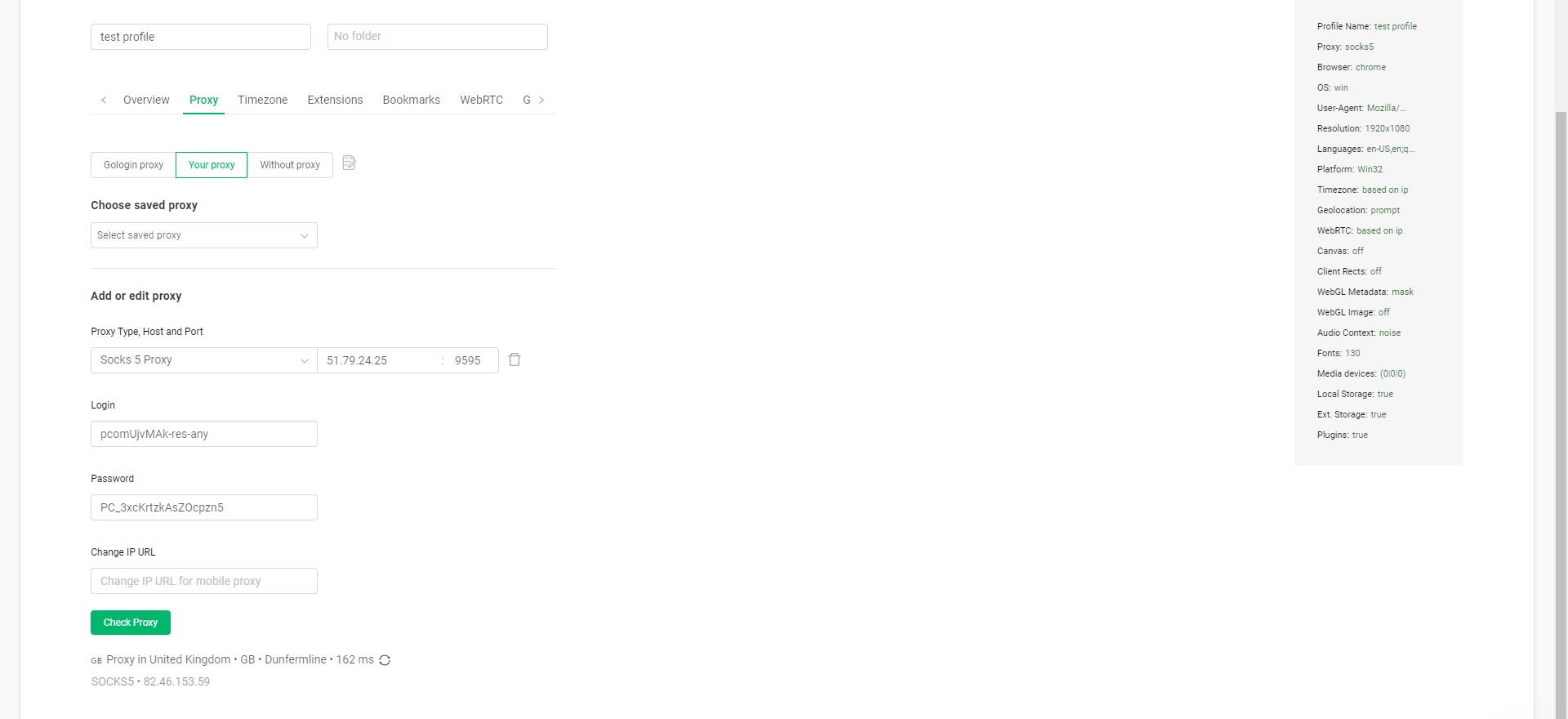 Рис. 6. Інтерфейс перевірки проксі-з'єднання в GoLogin, що демонструє результати тестування підключення після натискання кнопки «Check». Після успішної перевірки відображається IP-адреса використовуваного проксі-сервера.
Крок 5. Створення
Натисніть Create Profile внизу вікна.
Частина 4. Запуск та перевірка анонімності
Ваш профіль з'явився у списку. Натисніть кнопку Run (Запуск).
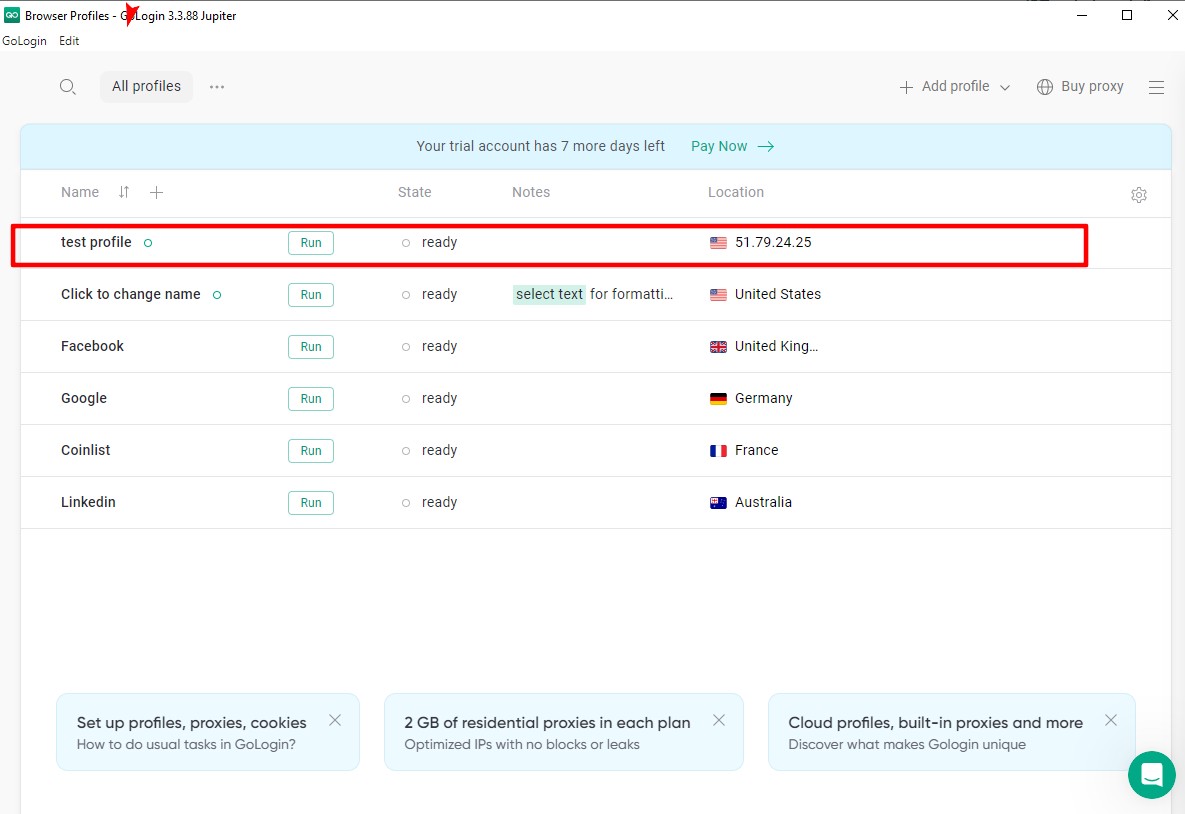 Рис. 7. Запуск створеного профілю GoLogin
Відкриється вікно браузера Orbita. Перед початком роботи (входом у Facebook або Amazon) обов'язково перевірте, як вас бачить мережа. Перейдіть на whoer.net або browserleaks.com/ip.
Чек-лист перевірки:
- IP: Має збігатися з купленим.
- ГЕО: Країна має відповідати проксі.
- WebRTC: Має надійно приховувати вашу локальну IP-адресу для максимальної цифрової конфіденційності. GoLogin підміняє її автоматично, але контроль не завадить.
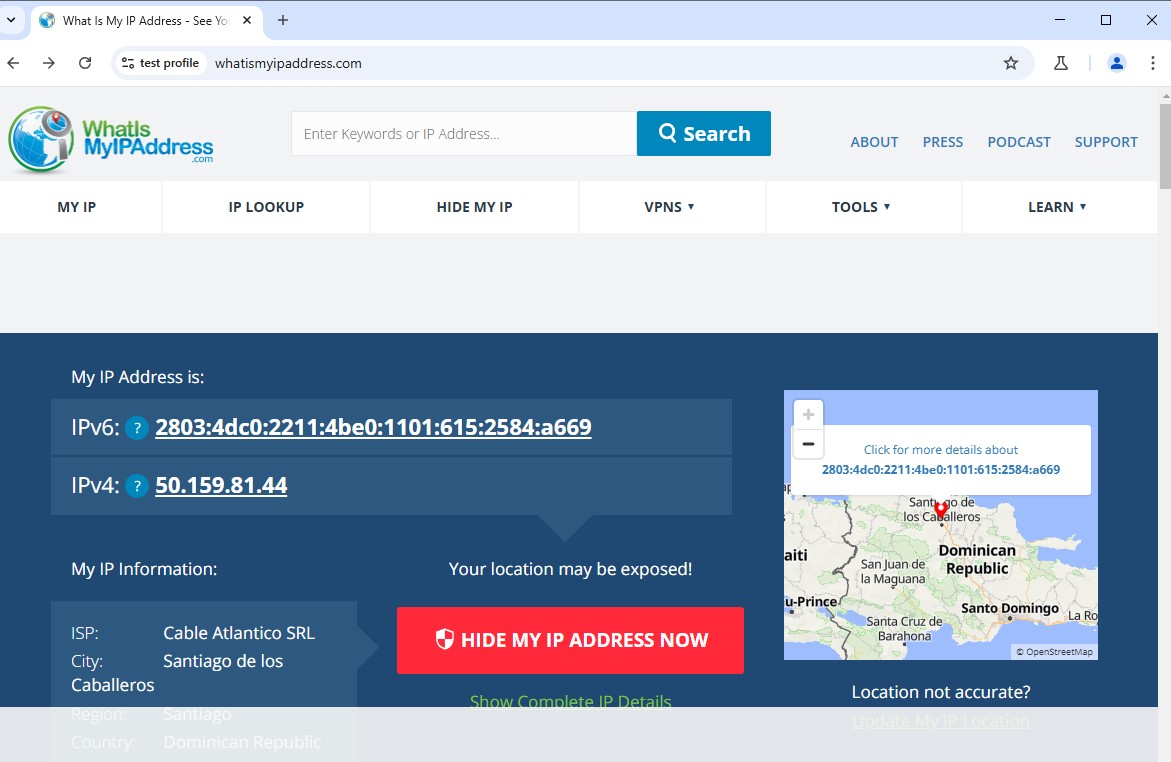 Рис. 8. Результати перевірки налаштувань анонімності у сервісі whatismyipaddress.com, що демонструють ефективність маскування IP-адреси через налаштований проксі-сервер GoLogin.
Висновок
GoLogin у зв'язці з правильними проксі — це надійний інструмент для професійної роботи.
- Керуєте безліччю клієнтських акаунтів як SMM-агентство? Беріть Мобільні проксі з ротацією.
- Потрібно керувати магазинами на Amazon? Беріть Резидентські проксі зі статикою.
Надійні проксі під будь-які завдання GoLogin ви завжди знайдете в каталозі CyberYoz App. Успішної роботи!
