
Indigo — це професійний браузер, створений для digital-маркетологів та SMM-фахівців. Він не просто керує параметрами User-Agent, він створює повністю ізольоване цифрове середовище на базі двох унікальних рушіїв: Mimic (на базі Chrome) та Stealthfox (на базі Firefox).
Однак навіть найточніше налаштування профілю буде неефективним, якщо ви використовуєте нестабільні IP-адреси. При роботі з великими платформами ваш IP — це ключовий фактор стабільності з'єднання та захисту корпоративних даних.
У цьому гайді ми розберемо, який тип проксі обрати для ваших завдань (щоб забезпечити плавне та надійне з'єднання зі старту) та як правильно налаштувати підключення в Indigo.
Частина 1. Стратегія: Який проксі потрібен для Indigo?
Indigo найчастіше використовують для серйозних завдань: управління соціальними мережами, ведення рекламних кампаній та e-commerce проектів. Вибір проксі тут — це основа для безпечного та безперервного керування профілями.
1. Мобільні проксі (4G/5G)
- Для чого: SMM-менеджмент у Facebook, Instagram, TikTok, Google Ads. Ведення клієнтських кампаній.
- Суть: Це динамічні IP стільникових операторів. Соціальні мережі розпізнають їх як з'єднання від звичайних мобільних користувачів.
- В Indigo: Використовуйте приватні мобільні проксі з функцією ротації за посиланням. Це дозволяє маркетинговим агентствам безпечно керувати безліччю клієнтських профілів, призначаючи унікальні мережеві налаштування для кожного.
2. Резидентські проксі (ISP)
- Для чого: E-commerce (Amazon/eBay), тестування міжнародних ринків, корпоративні завдання.
- Суть: Це статичні IP домашніх провайдерів. Вони виглядають як звичайний домашній Wi-Fi.
- В Indigo: Тут важливе правило «1 Профіль = 1 Статичний IP». IP не повинен змінюватися в процесі роботи для підтримки безперервності сесії та запобігання раптовим розривам з'єднання або додатковим верифікаціям.
3. Серверні проксі (Datacenter)
- Для чого: Технічні завдання, парсинг, навантажувальне тестування сайтів.
- Важливо: Для управління соціальними мережами або рекламними кампаніями використовувати їх не рекомендується, оскільки це може призвести до нестабільності з'єднання або запитів на додаткову перевірку безпеки.
Частина 2. Підготовка даних
Для роботи з Indigo ми рекомендуємо використовувати приватні канали від CyberYozh App. Ми гарантуємо чисті пули IP та підтримку популярних протоколів.
Після купівлі в особистому кабінеті ви отримаєте дані.
- Host: IP-адреса (наприклад,
172.98.60.180) - Port: Порт (наприклад,
58763) - Username / Password: Логін та пароль.
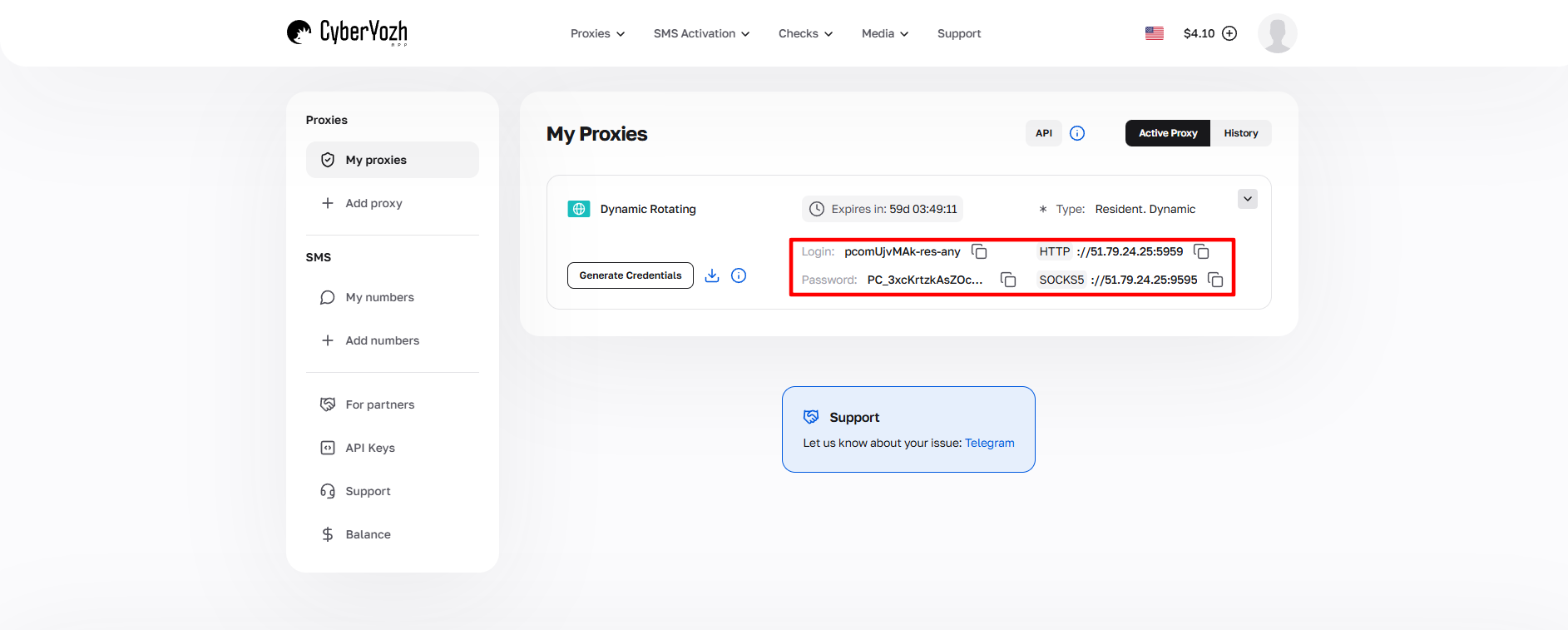 Рис. 1. Скріншот інтерфейсу платформи CyberYozh, що демонструє розташування даних для підключення проксі-сервера. На зображенні відображені поля для IP-адреси (Host), порту (Port), імені користувача (Proxy Username) та пароля (Proxy Password).
Частина 3. Створення профілю та підключення
Крок 1. Створення профілю
Запустіть Indigo. У головному меню натисніть зелену кнопку New Profile (Новий профіль).
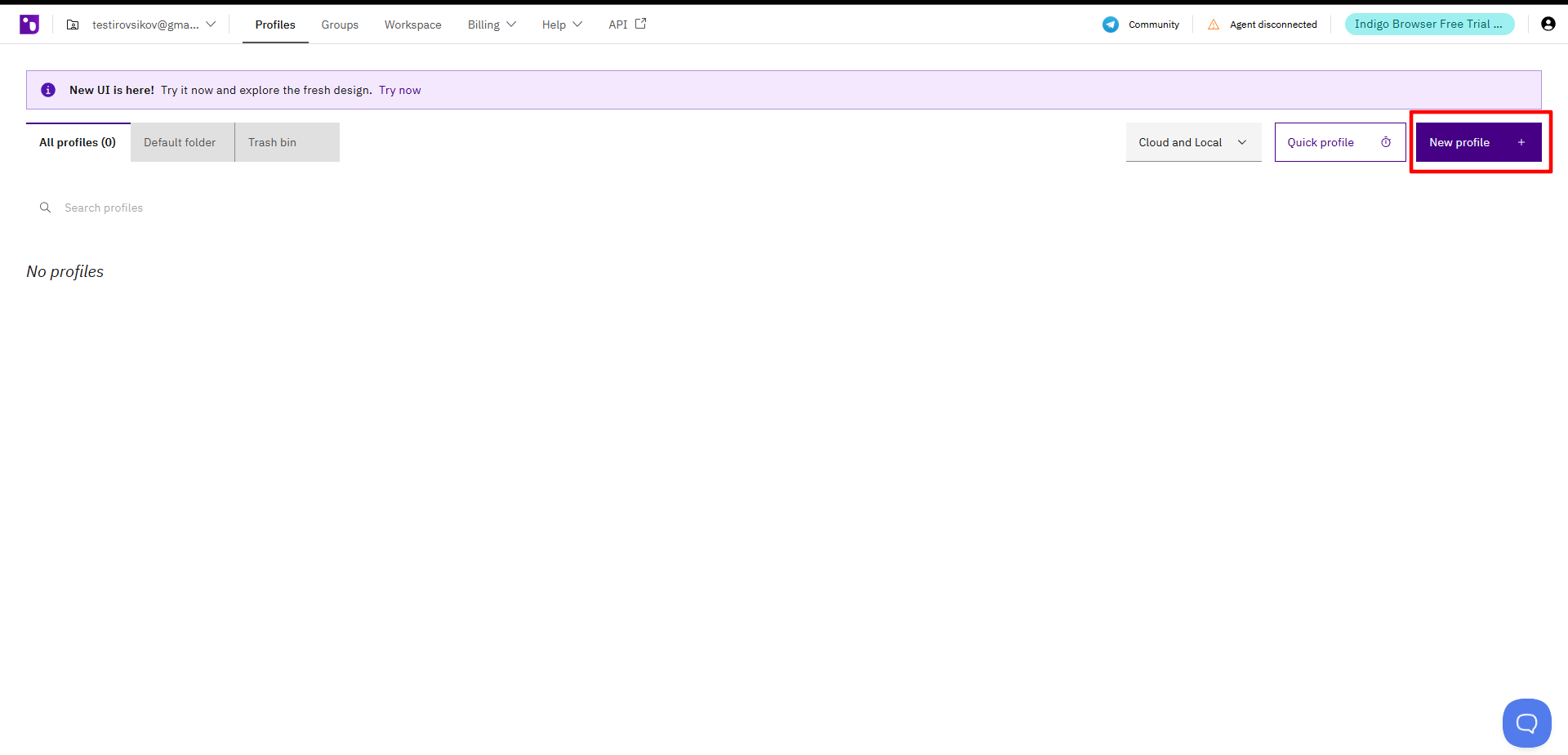 Рис. 2. Інтерфейс користувача Indigo, що демонструє вікно створення нового профілю. На зображенні показана кнопка "New Profile" для початку налаштування нового браузерного профілю.
Крок 2. Вибір параметрів
- Name: Вкажіть ім'я профілю.
- OS (Операційна система): Важливий момент. Обирайте ту ОС, яка реально встановлена на вашому ПК (Windows до Windows, macOS до macOS). Це робить налаштування середовища максимально природними.
- Browser: Оберіть рушій:
- Mimic (Chrome): Ідеальний для сервісів Google та більшості маркетингових завдань.
- Stealthfox (Firefox): Гарний, якщо потрібна різноманітність або специфічна робота з веб-ресурсами.
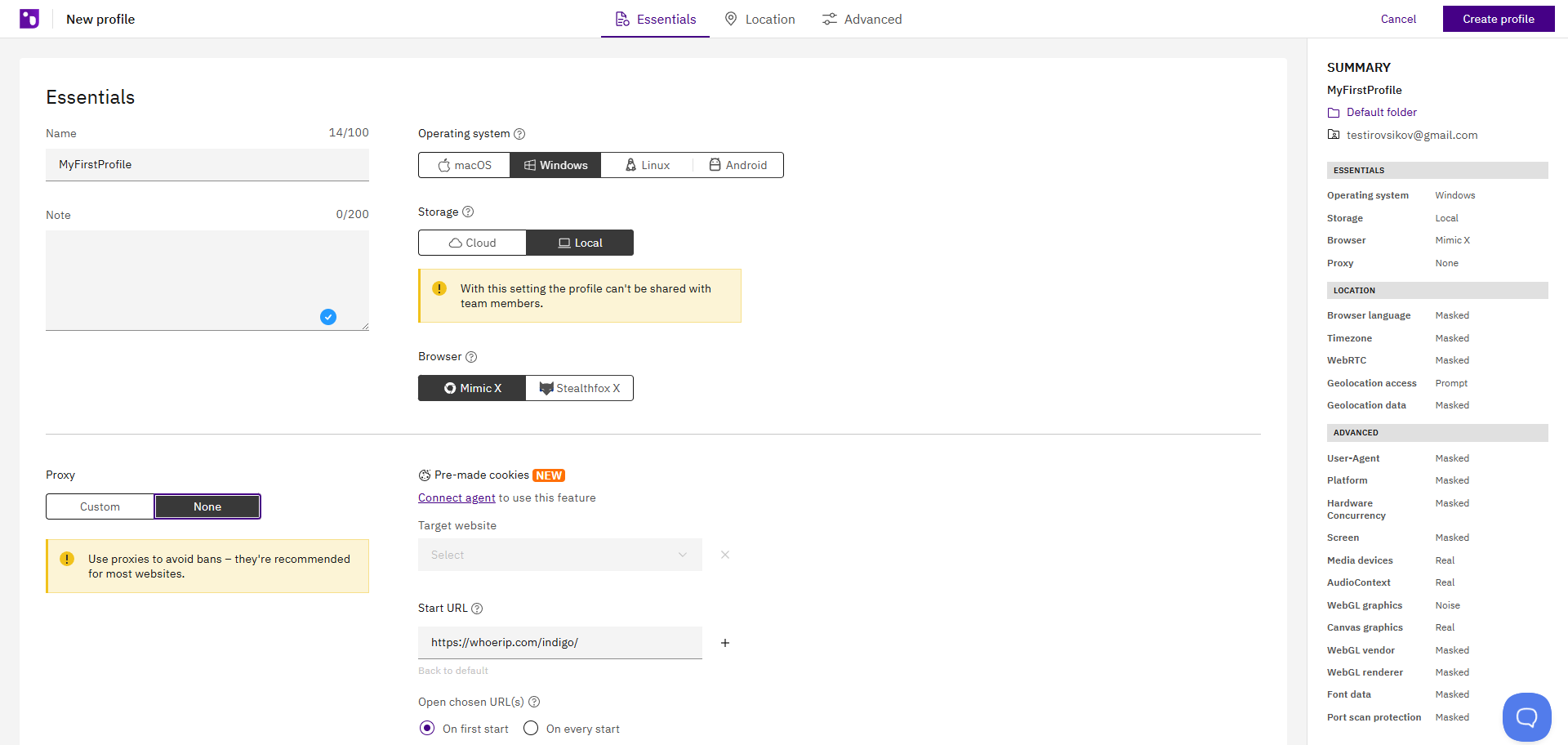 Рис. 3. Інтерфейс програми Indigo в процесі налаштування профілю браузера. На зображенні представлені основні поля для конфігурації профілю, включаючи налаштування браузера, операційної системи та користувацького агента.
Крок 3. Налаштування проксі (Edit Proxy Settings)
Натисніть на кнопку Edit proxy settings. Відкриється меню конфігурації.
- Connection type: Оберіть протокол. Ми рекомендуємо SOCKS5. Він швидше працює з медіа-контентом і підтримує UDP, що важливо для WebRTC.
- Введіть дані вашого проксі:
- Proxy Host (IP)
- Port
- Login & Password
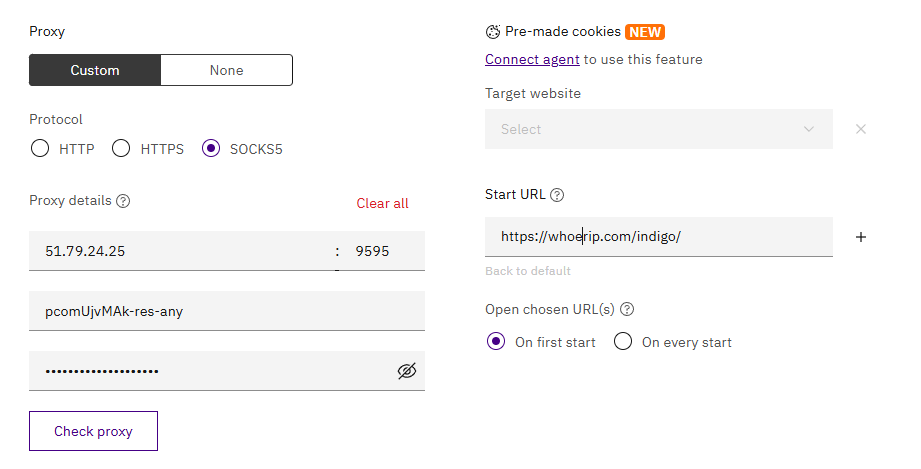 Рис. 4. Конфігураційне вікно налаштування проксі в Indigo з полями для введення параметрів проксі-сервера: хост, порт, тип проксі та дані автентифікації.
Крок 4. Перевірка з'єднання
Обов'язково натисніть кнопку Check Proxy перед збереженням.
- Indigo перевірить доступність сервера та визначить геолокацію (Країну, Місто, Часовий пояс).
- Якщо перевірка пройшла успішно (зелена галочка), часовий пояс та геолокація профілю підлаштуються під проксі автоматично.
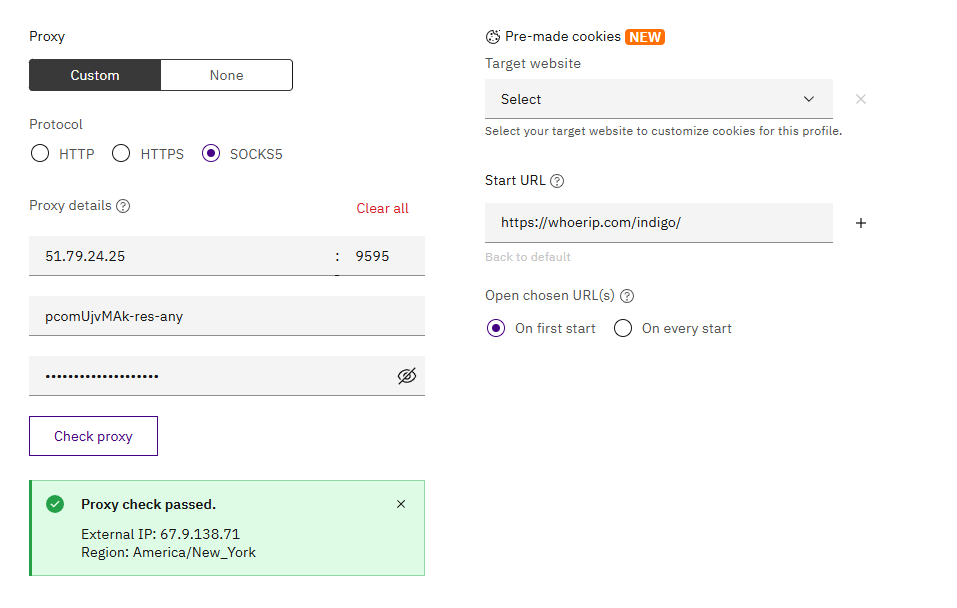 Рис. 5. Діалогове вікно перевірки проксі-з'єднання в Indigo. На зображенні показана кнопка "Check Proxy" та індикатор статусу перевірки.
Натисніть Get new fingerprint (Згенерувати конфігурацію) і потім Create Profile, щоб завершити налаштування.
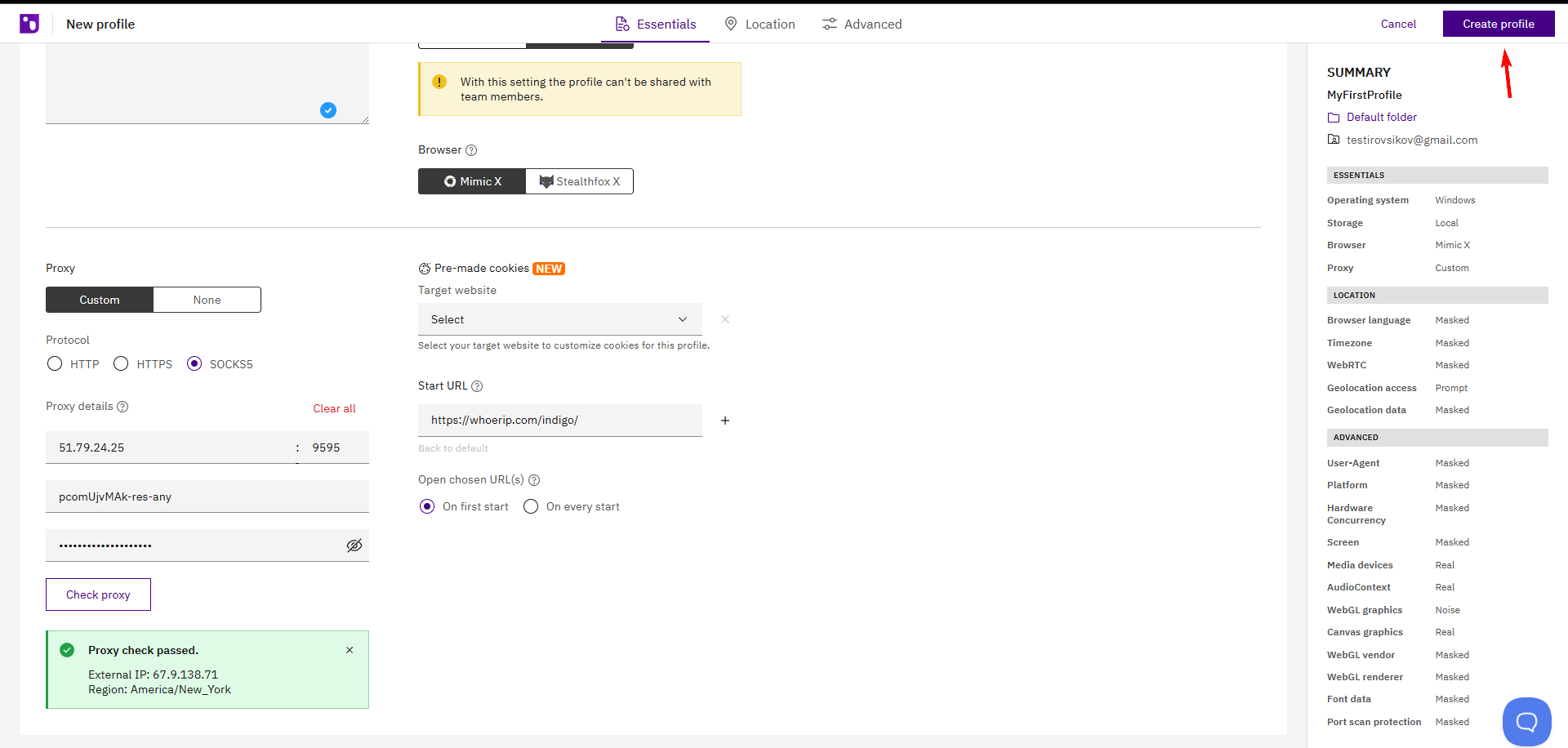 Рис. 6. Інтерфейс Indigo на фінальному етапі створення профілю. Кнопка "Create Profile" завершує процес налаштування нового профілю.
Частина 4. Запуск та перевірка налаштувань
У списку профілів натисніть кнопку Start навпроти створеного профілю.
 Рис. 7: Запуск профілю після налаштування проксі. На зображенні показаний список профілів з елементами керування.
Відкриється вікно браузера. Перед початком роботи з потрібними платформами переконайтеся, що ваші налаштування приватності та мережеві конфігурації застосовані коректно. Перейдіть на browserleaks.com/ip або whoer.net.
На що дивитися:
- Ваш реальний IP приховано?
- WebRTC не видає локальний IP?
- DNS відповідає країні проксі?
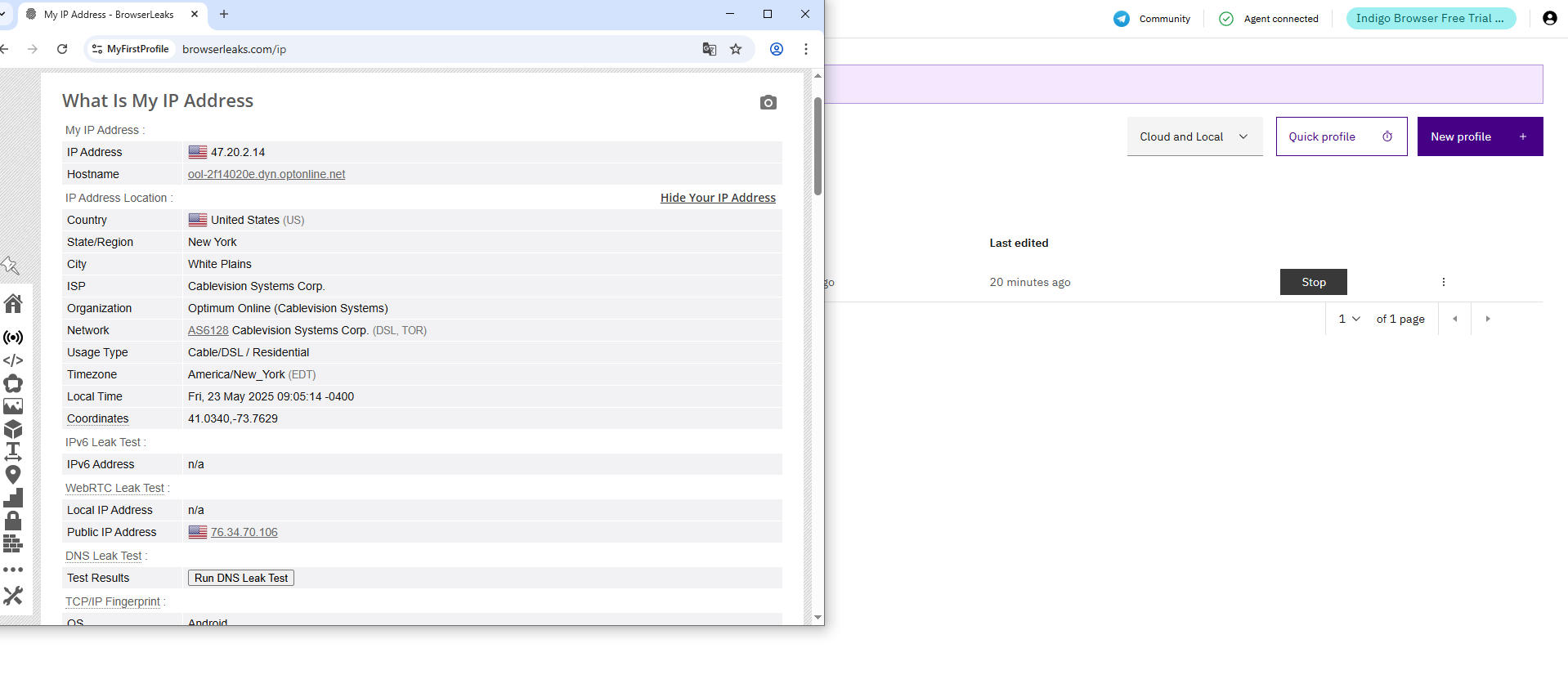 Рис. 8. Веб-сторінка сервісу перевірки IP-адреси, що показує результати тестування проксі-з'єднання у профілі Indigo.
Якщо всі пункти відмінні від вашого реального IP, Fingerprints, WebRTC — ви готові до роботи.
Висновок
Indigo — це професійний інструмент, і він вимагає якісних мережевих рішень.
- Для маркетингових кампаній та SMM використовуйте Мобільні приватні проксі.
- Для e-commerce та корпоративного тестування використовуйте Резидентські статичні проксі.
Надійні проксі з підтримкою UDP та високим трастом ви завжди знайдете в каталозі CyberYozh App.
