
Керувати проксі, перемикати IP та керувати віртуальними номерами для безпечних комунікацій можна не виходячи з поточної вкладки браузера. Офіційне розширення CyberYozh App перетворює ваш браузер на потужний інструмент для підвищення приватності та безпечного серфінгу.
У цій інструкції ми розберемо, як встановити, авторизуватися та використовувати весь функціонал розширення за пару хвилин.
Крок 1. Встановлення та закріплення
- Перейдіть за прямим посиланням у Chrome Web Store або введіть у пошуку магазину «CyberYozh App».
- Натисніть кнопку «Додати в Chrome» (Add to Chrome).
- Важливий момент: Відразу після встановлення натисніть на значок «пазла» у правому верхньому куті браузера та натисніть на «закріпити» (Pin) навпроти нашого розширення. Так іконка CyberYozh App завжди буде під рукою.
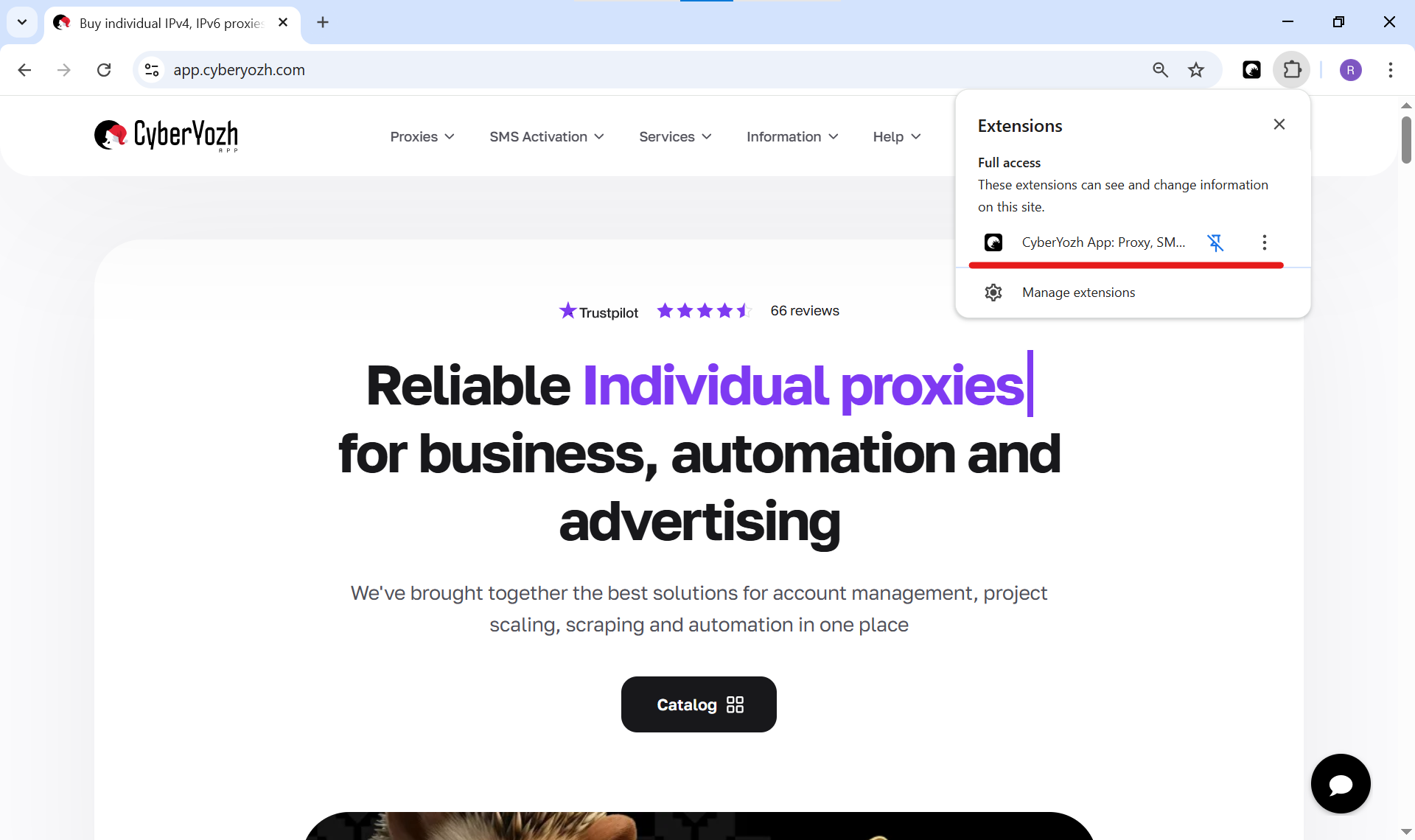
Рис. 1. Скріншот браузера Chrome, що показує меню розширень і закріплення іконки CyberYozh App.
Крок 2. Авторизація (Автоматична та Ручна)
Ми зробили вхід максимально безшовним.
- Сценарій А (Автоматичний): Якщо ви вже авторизовані в особистому кабінеті на сайті app.cyberyozh.com у цьому ж браузері, розширення автоматично підхопить вашу сесію. Просто відкрийте його — і ви відразу побачите свій баланс і проксі.
- Сценарій Б (Ручний): Якщо ви не залогінені на сайті, розширення запропонує форму входу. Введіть ваш Email та пароль від акаунту CyberYozh App.
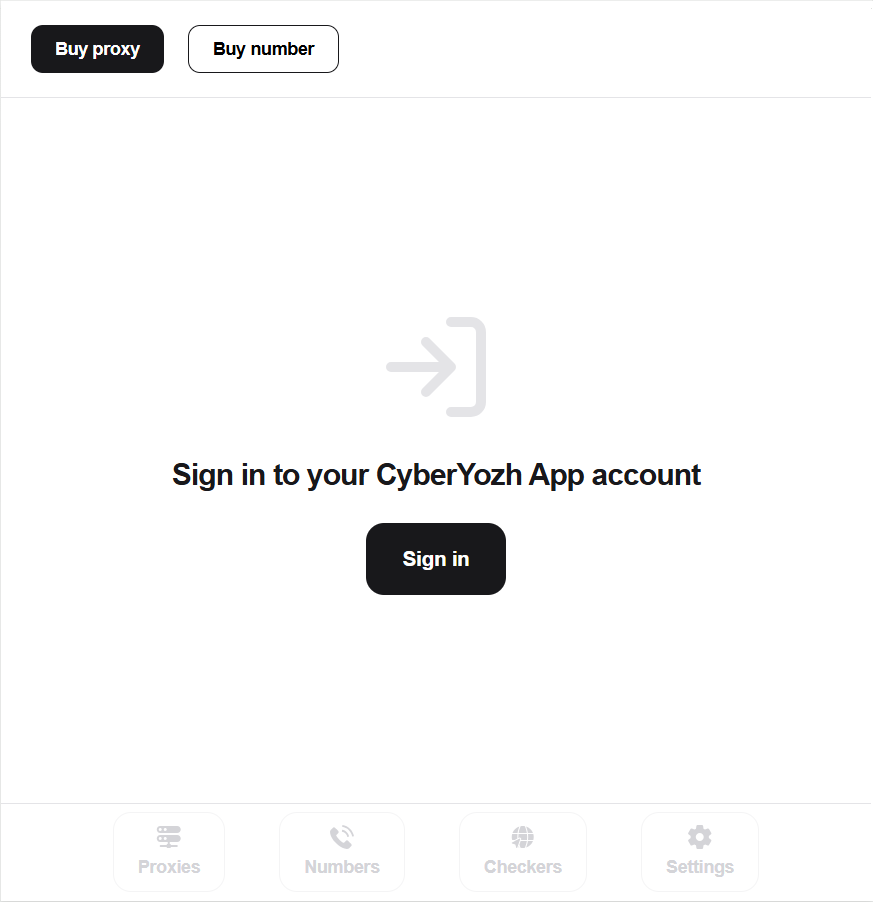
Рис. 2. Вікно розширення: кнопка для авторизації.
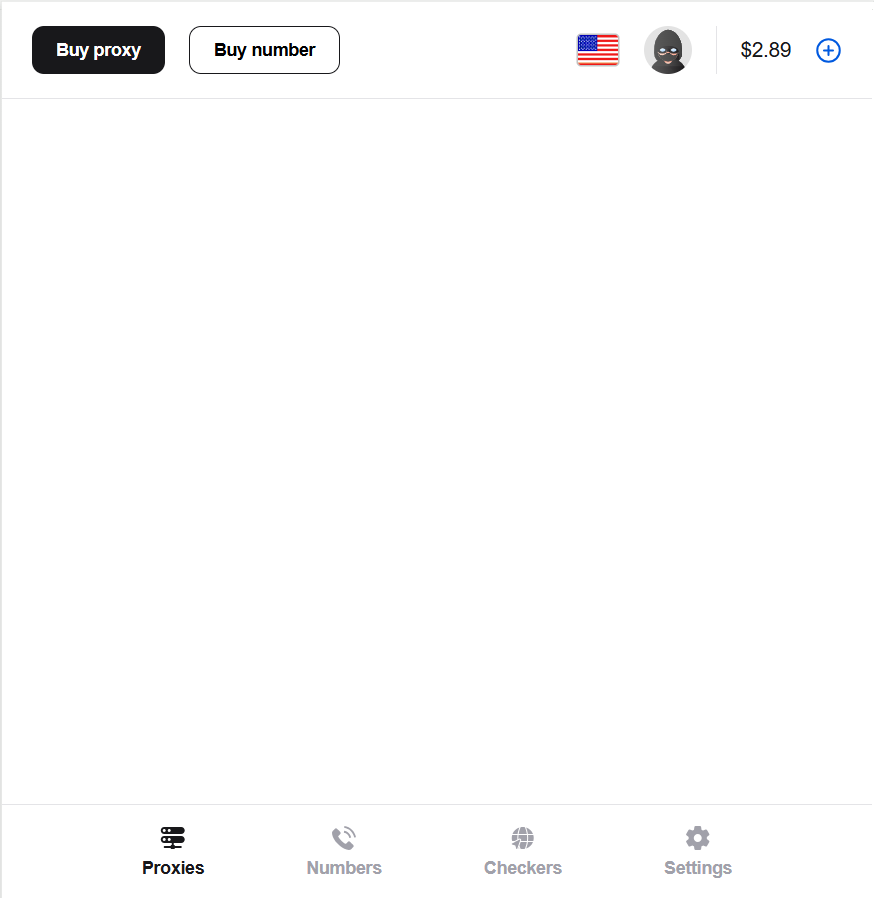
Рис. 3. Вікно розширення: авторизований інтерфейс із відображенням балансу.
Крок 3. Керування проксі
Вам більше не потрібно копіювати IP та порти вручну в налаштування системи.
Купівля та додавання: Прямо в розширенні відкрийте вкладку Proxy. Ви можете вибрати потрібний тариф і натиснути «Buy» (Купити). Після купівлі проксі моментально з'явиться у списку.
Підключення в один клік: У списку «Proxies» виберіть потрібний проксі та натисніть кнопку Connect. Розширення самостійно налаштує браузер на роботу через цю IP-адресу. Значок розширення змінить колір, сигналізуючи про активне підключення.
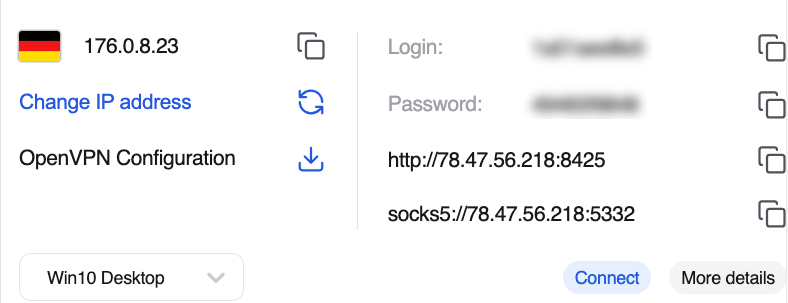
Рис. 4. Список проксі в розширенні з кнопкою Connect навпроти проксі.
Статус підключення: Відразу після підключення ви побачите змінену IP-адресу у верхній частині розширення. Також ви можете натиснути на кнопку «More details», щоб побачити додаткові відомості про вибраний проксі.
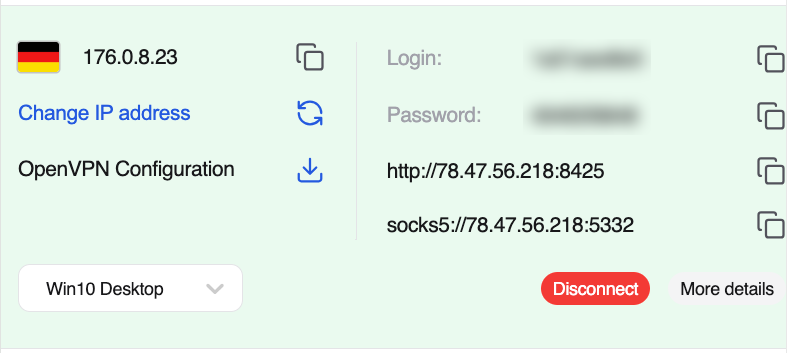
Рис. 5. Інтерфейс розширення, що демонструє поточну підключену IP-адресу та країну проксі.
Порада: Якщо ваш тариф підтримує налаштування параметрів середовища ОС для цілей тестування, ви можете вибрати підходящу вам ОС через випадаючий список у налаштуваннях конкретного проксі прямо всередині розширення. Зв'яжіться з техпідтримкою, щоб дізнатися, які проксі надають таку можливість.
Крок 4. Робота з віртуальними номерами та Чекерами
Розширення дозволяє зручно керувати додатковими каналами зв'язку без перемикання вкладок.
- Перейдіть у вкладку Numbers.
- Виберіть сервіс (наприклад, Telegram, WhatsApp) та країну номера.
- Натисніть «Buy». Виділений номер з'явиться на екрані.
- Використовуйте ваш виділений віртуальний номер для безпечної маршрутизації. Як тільки вхідне повідомлення надійде, воно відобразиться прямо в розширенні.
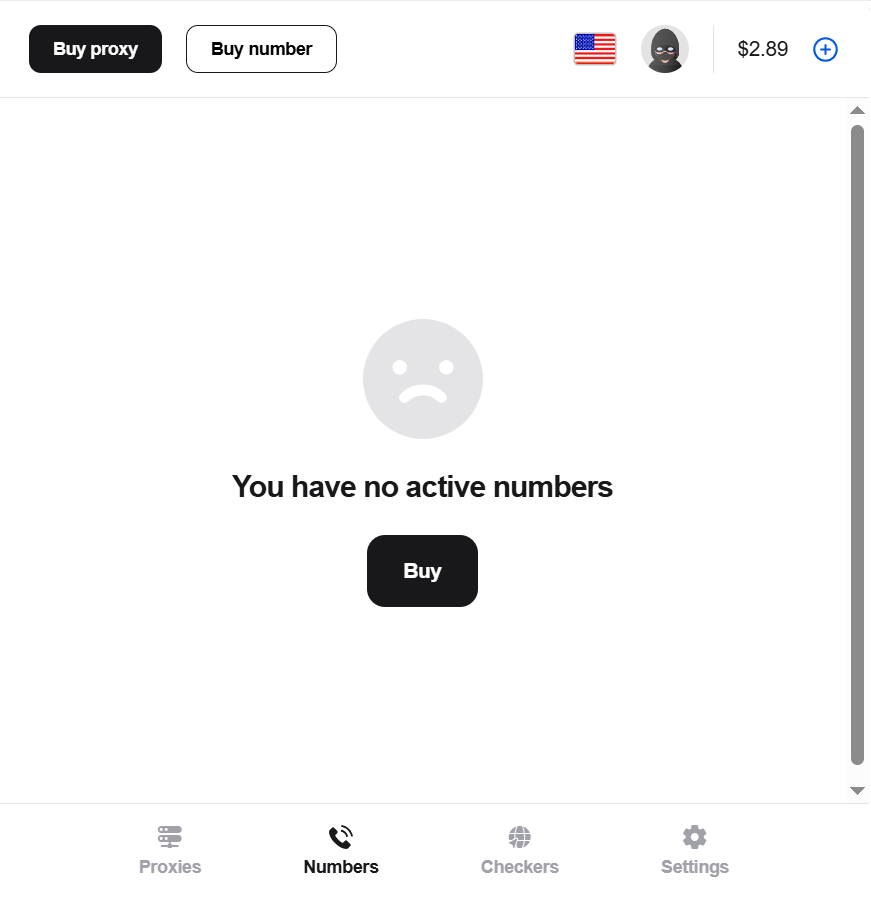
Рис. 6. Вкладка Numbers у розширенні, що показує кнопку для купівлі номера.
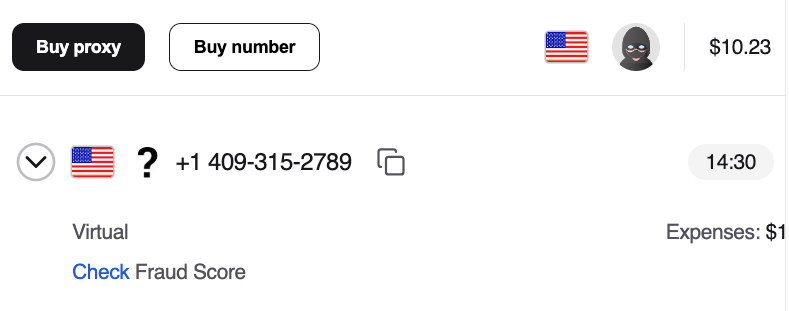
Рис. 7. Вкладка Numbers у розширенні, що показує орендований номер.
Інструменти аналітики (Checkers): У вкладці Checkers вам доступні професійні інструменти:
- Перевірка Fraud Score IP-адреси.
- Перевірка номера телефону на ризики.
- Інструмент перевірки БІН для розробників та платіжної аналітики.
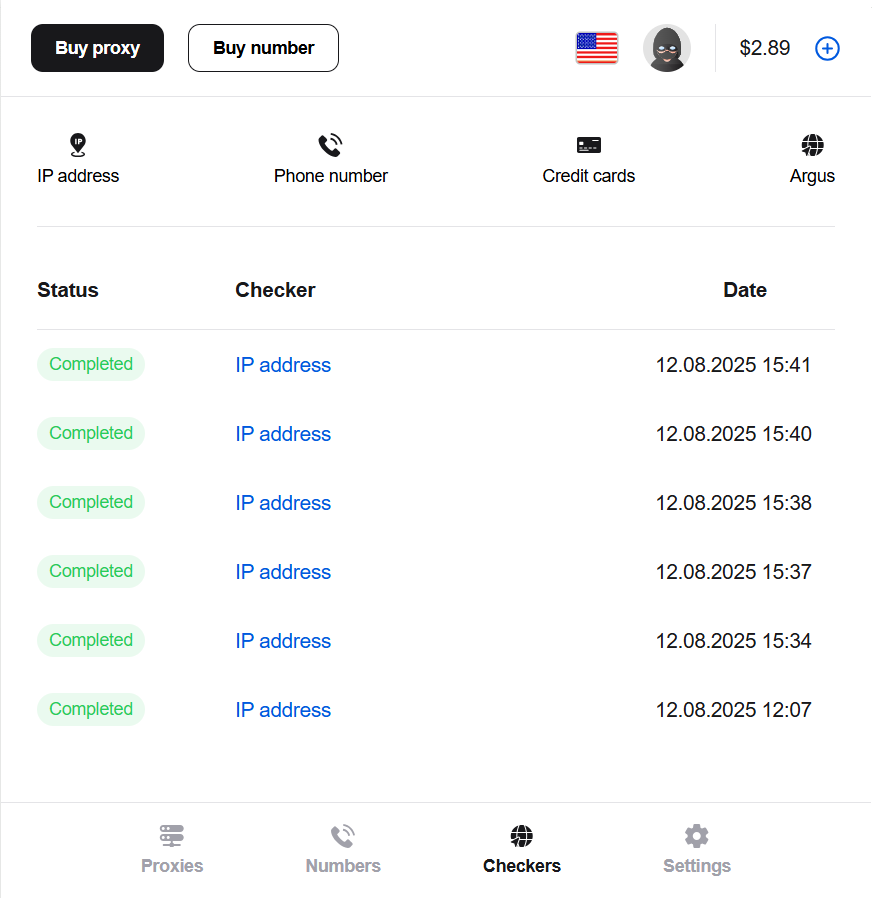
Рис. 8. Вкладка Checkers з вибором інструментів для перевірки даних.
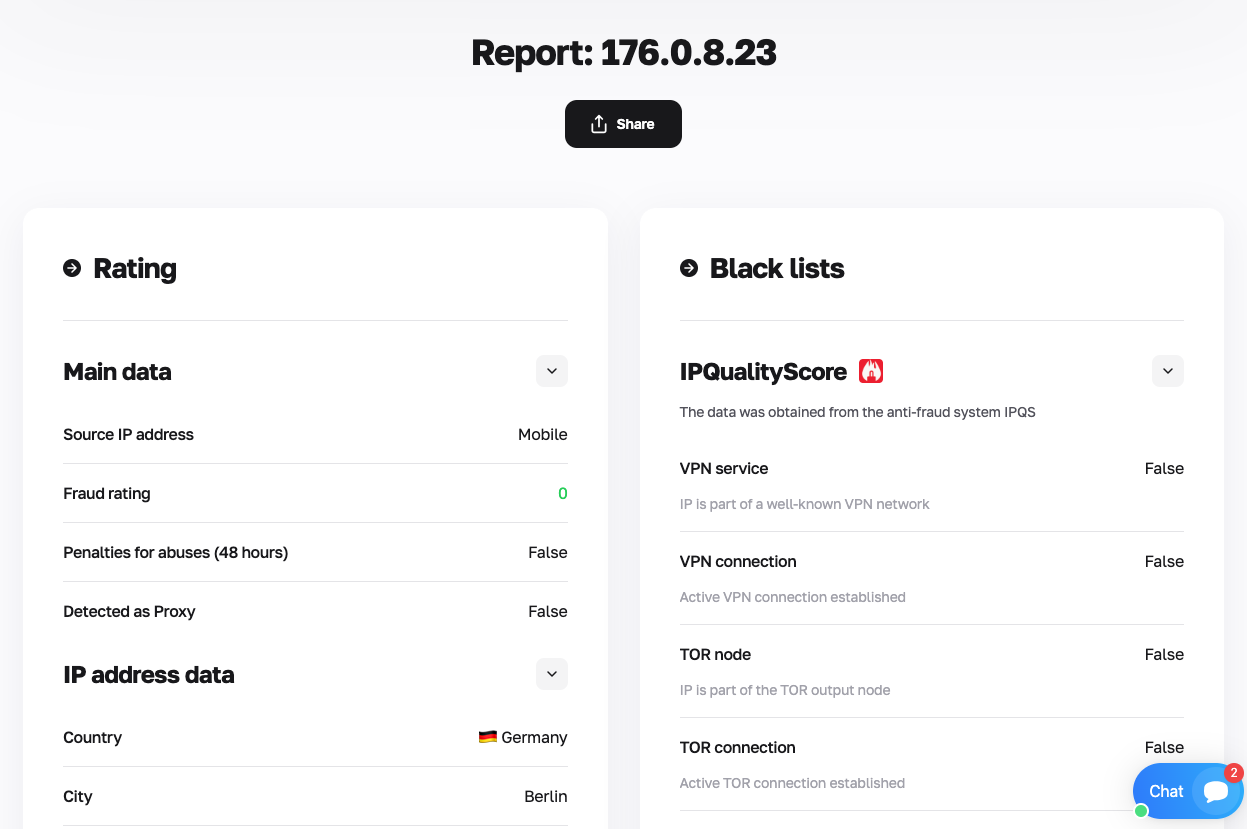
Рис. 9. Результат перевірки Fraud Score.
Підсумок
Розширення CyberYozh App — це пульт керування вашою приватністю та безпекою в мережі. Встановили, залогінилися (або увійшли автоматично), натиснули «Connect» — і ви готові до роботи. Жодних складних налаштувань Windows або macOS.
Якщо у вас виникли питання щодо роботи розширення, наша підтримка завжди готова допомогти. Ви можете написати нам в онлайн-чат у правому нижньому куті сайту або зв'язатися через наш Telegram-бот.
