
BAS (Browser Automation Studio) – це потужне програмне забезпечення для автоматизації дій у веб-браузері. Воно дозволяє створювати скрипти і макроси для виконання завдань, що повторюються в інтернеті без участі користувача. Однак запуск автоматизації з однієї IP-адреси швидко призводить до обмежень швидкості запитів, капчі або блокування облікового запису.
Проксі дозволяють перенаправляти автоматизований трафік браузера через різні IP-адреси, що допомагає знизити ризик виявлення. Резидентні або мобільні проксі дозволяють працювати з контентом з різних регіонів, а також балансувати навантаження, підвищуючи стабільність з'єднання та надійність роботи скриптів. Правильне налаштування проксі BAS значно підвищує ефективність автоматизованих процесів.
У цьому посібнику ми покажемо вам, як налаштувати проксі від CyberYozh в Browser Automation Studio, перевірити підключення, а також вибрати найбільш підходящий тип проксі для різних завдань автоматизації. Щоб прочитати цей посібник іншою мовою, натисніть на прапор і виберіть мову.
Навіщо використовувати проксі Browser Automation Studio?
Browser Automation Studio автоматизує дії у браузері, такі як скрапінг, управління акаунтами або збір даних. Без проксі всі запити надходять з однієї IP-адреси, що швидко призводить до обмеження швидкості запитів або блокування облікового запису.
Використання проксі-серверів дозволить вам:
Безпечно керувати процесами автоматизації
Міняти IP-адреси для збору даних
Обходити географічні обмеження
Зменшити ризик блокування при керуванні декількома обліковими записами.
Як вибрати проксі для Browser Automation Studio (BAS)
Вибір правильного типу проксі-сервера важливий для стабільної автоматизації у Browser Automation Studio. У таблиці нижче порівняли основні типи проксі-серверів:
Тип проксі | Найкраще підходить для | Примітки |
Резидентні | Веб-скрейпінг, керування обліковими записами, моніторинг електронної комерції. | Реальні IP-адреси від інтернет-провайдерів, найвищий рівень довіри. |
Мобільні | Автоматизація соціальних мереж, управління рекламними обліковими записами | Найвищий рівень довіри, складно заблокувати |
Масовий збір даних, автоматизоване тестування | Швидко та дешево, але найпростіше виявити. |
Для багатьох завдань автоматизації використовуються ротаційні проксі. Вони допомагають підвищити відсоток успішних запитів. Ротаційні проксі автоматично змінюють IP-адресу через регулярні інтервали або після кожного запиту, що розподіляє трафік та знижує ризик блокування.
Ще одне важливе налаштування тривалість сесії (або налаштування «липких» сесій). Вона визначає, як довго одна і та сама IP-адреса залишається призначеною вашій сесії. У проектах BAS, пов'язаних з авторизацією, надсиланням форм або створенням облікових записів, краще використовувати один і той же проксі-сервер протягом усієї сесії, щоб уникнути спрацювання перевірок безпеки.
Отримання даних про підключення для проксі-серверів у програмі CyberYozh
Зареєструйтесь на сайті CyberYozh та виберіть тип проксі під ваше завдання, враховуючи такі параметри:
Тип проксі: мобільний або житловий
Тип IP-адреси: статична або динамічна
Геолокація: виберіть країну чи регіон
Постачальник послуг: переконайтеся, що він відповідає вашим вимогам.
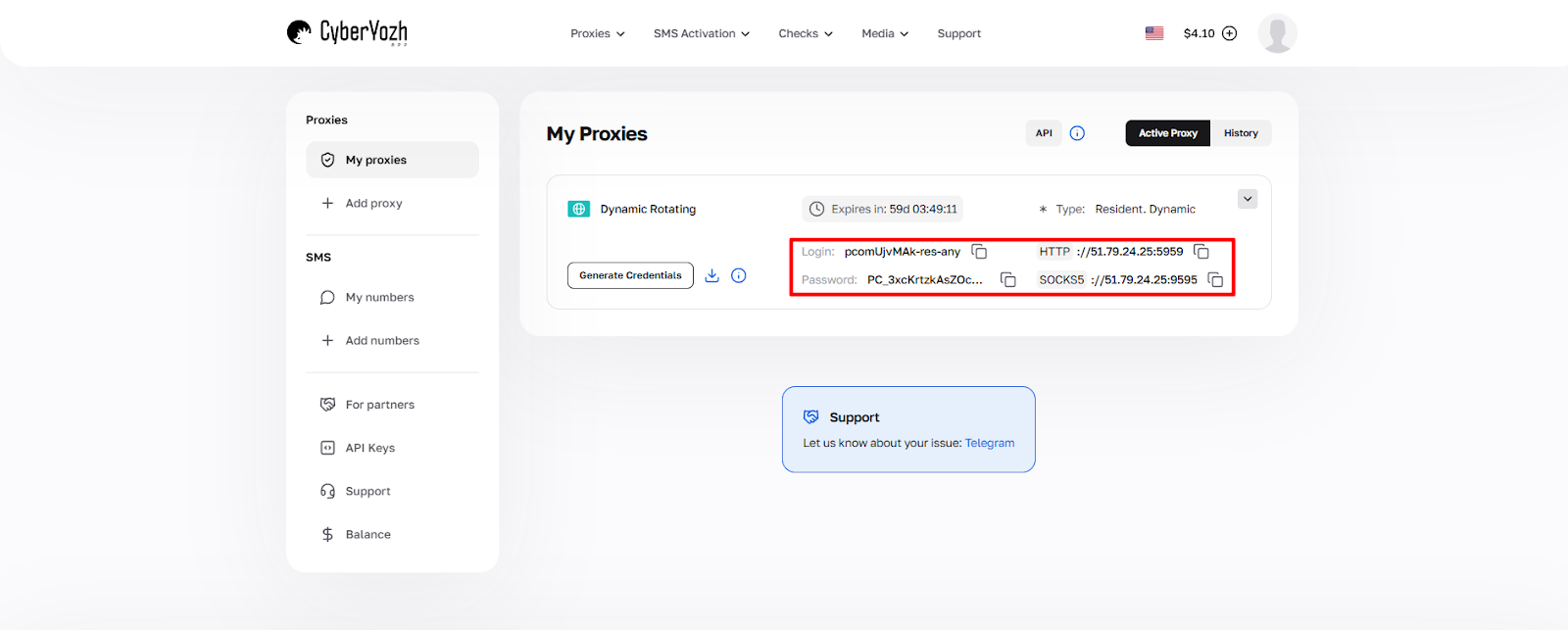
Мал. 1. Скріншот інтерфейсу платформи CyberYozh з IP-адресою (Host), портом (Port), ім'ям користувача (Username) та паролем (Password) для налаштування проксі.
Після покупки проксі ви отримаєте інформацію для підключення:
Хост: IP-адреса проксі-сервера
Порт: Проксі-порт
Ім'я користувача проксі: Login
Пароль проксі: Пароль
Приклад використання проксі:
Хост: 172.98.60.180
Порт: 58763
Логін: 7XbvvWautzmOZMA
Пароль: xdtAof3xB7RSmUr
Для ефективного підключення проксі-сервера до Browser Automation Studio (BAS) виконайте кроки нижче, щоб швидко та легко налаштувати проксі-сервер у вашому проекті автоматизації.
Налаштування проксі-сервера CyberYozh у BAS
1. Відкрийте модуль «Браузер BAS».
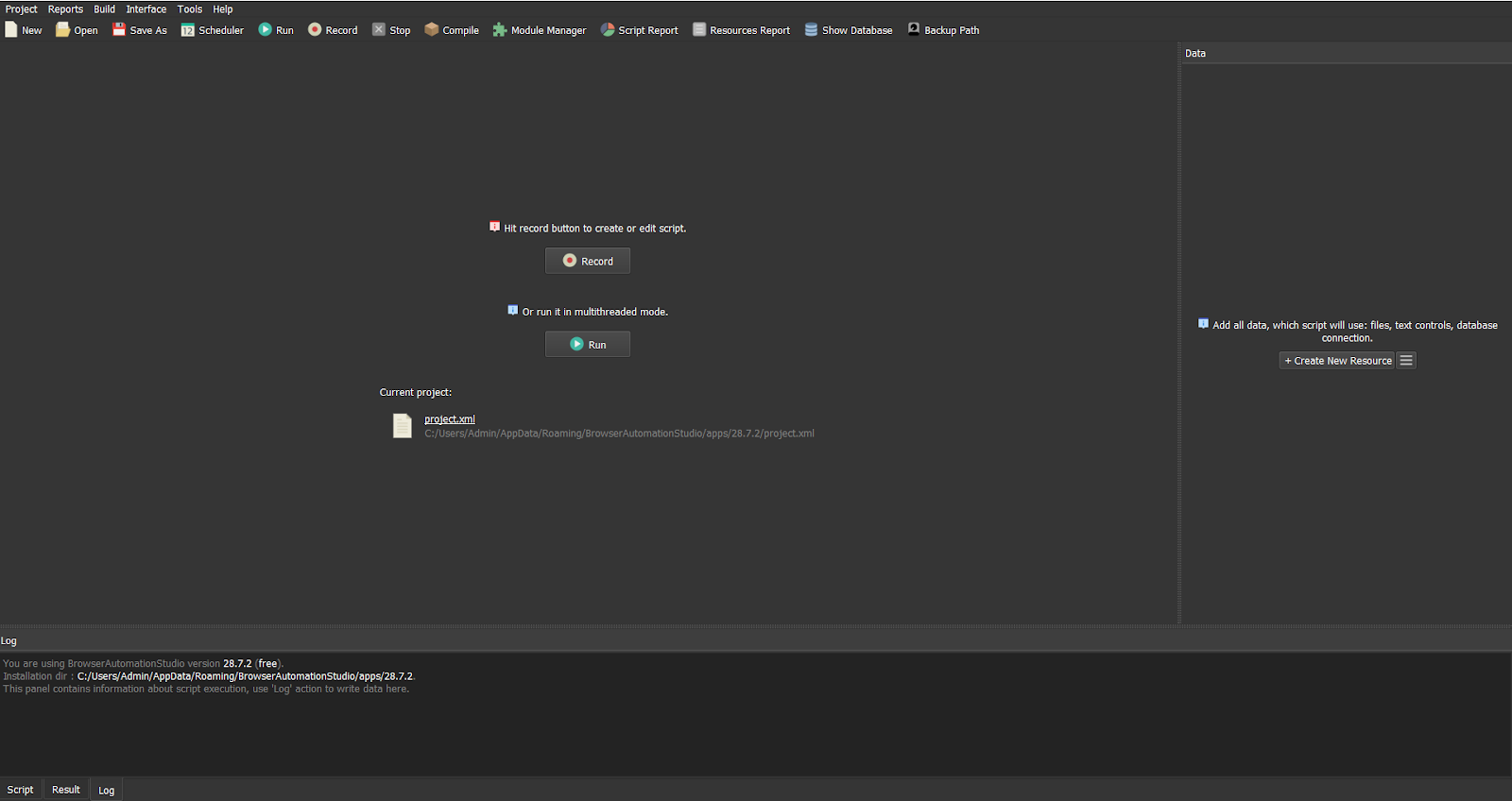
Мал. 2. Панель керування BAS Browser із головним вікном відображення веб-контенту.
2. Натисніть кнопку «Запис» (Record) та перейдіть на вкладку Браузер.
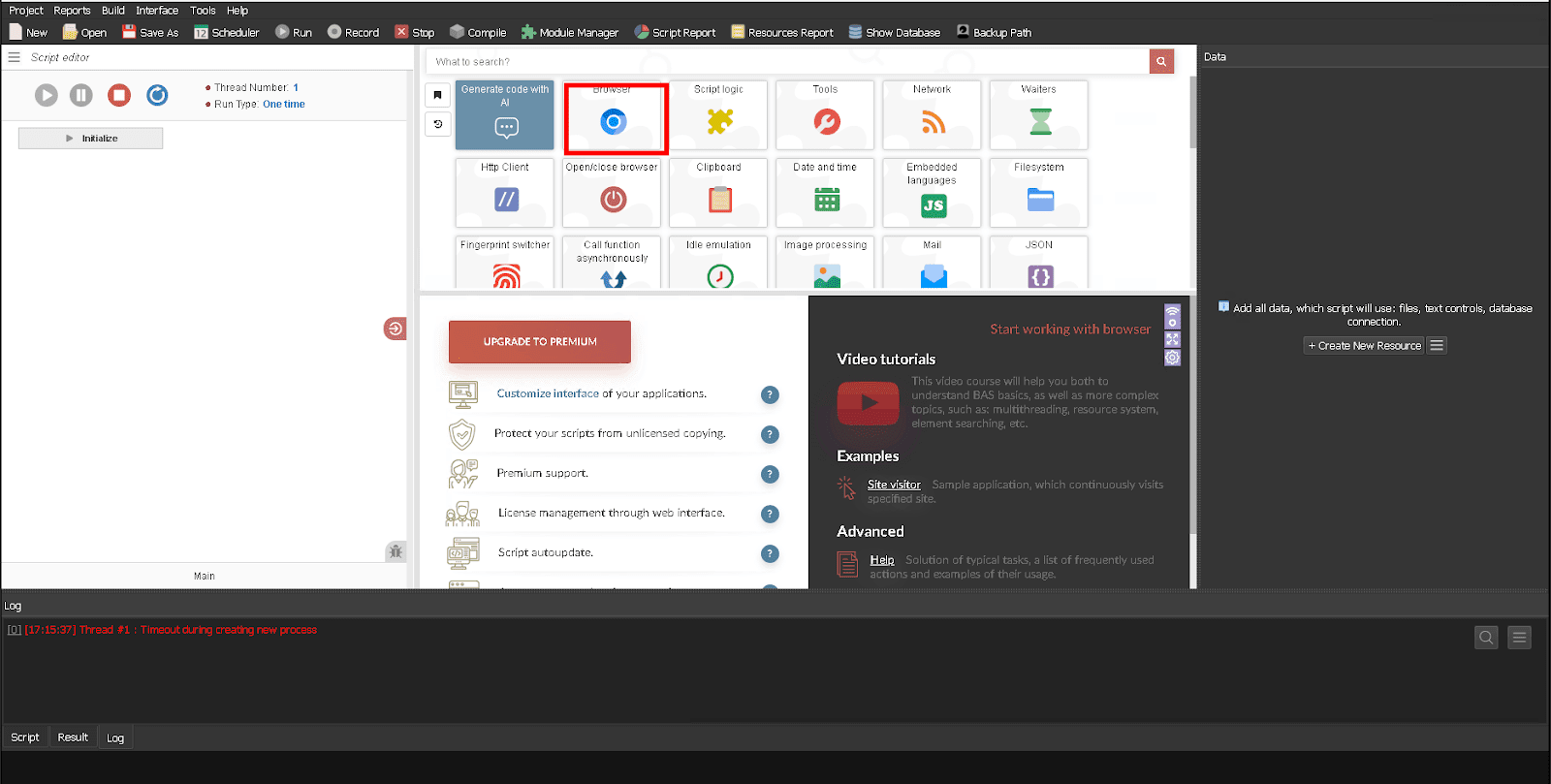
Мал. 3. Панель керування Browser Automation Studio, що показує вкладку Браузер в активному стані.
3. Перейдіть на вкладку «Проксі».
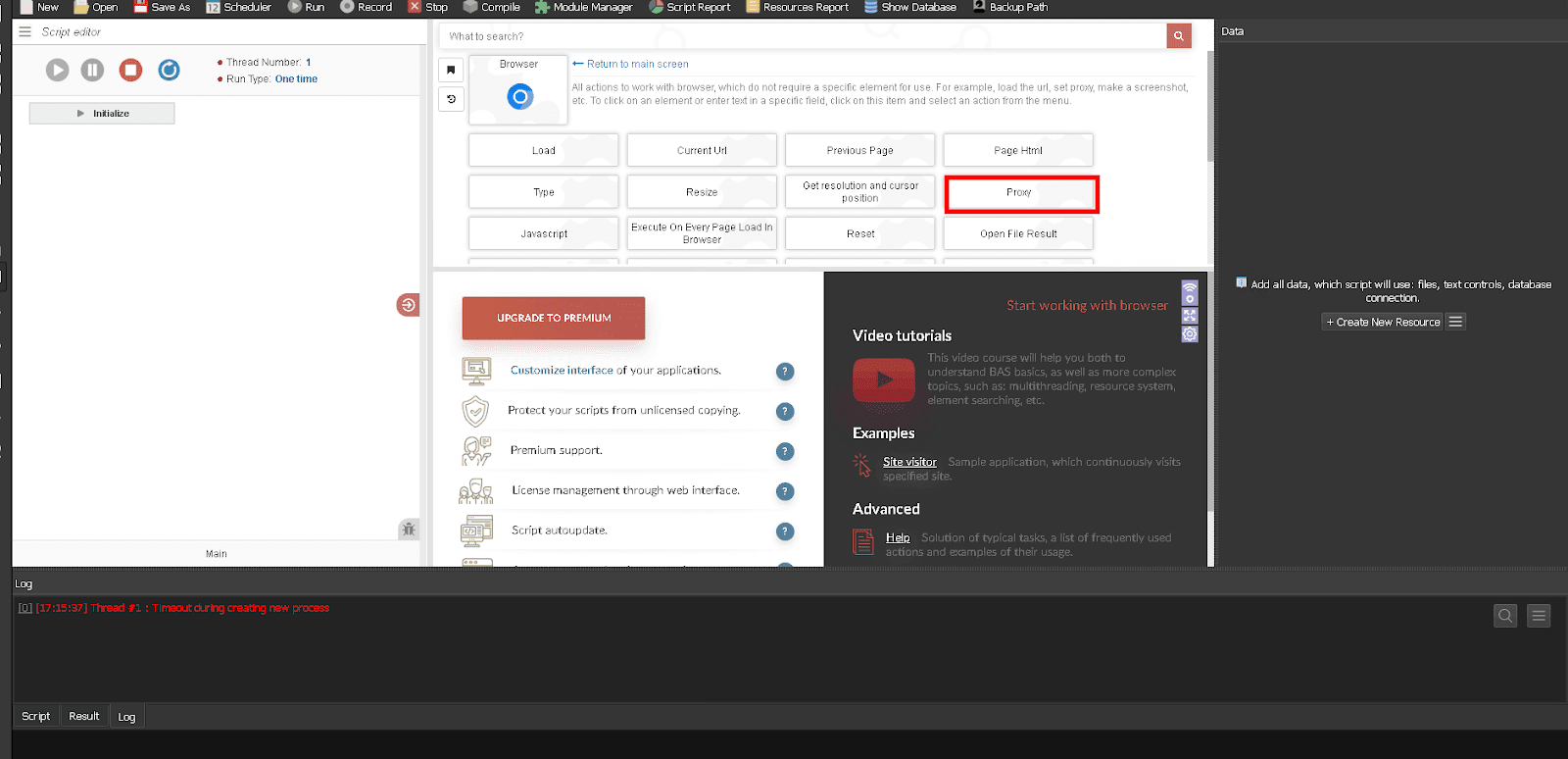
Мал. 4. Конфігурація проксі-сервера у Browser Automation Studio (BAS). Панель налаштувань з активованою вкладкою «Проксі» та елементами керування для інтеграції проксі-з'єднання.
4. У вікні вкажіть:
IP-адреса або хост
Порт
Логін та пароль
Наприклад:
Хост: 51.79.24.25
Порт: 9595
Ім'я користувача: pcomUjvMAk-res-any
Пароль: xdtAof3xB7RSmUr
Ваші налаштування мають виглядати приблизно так:
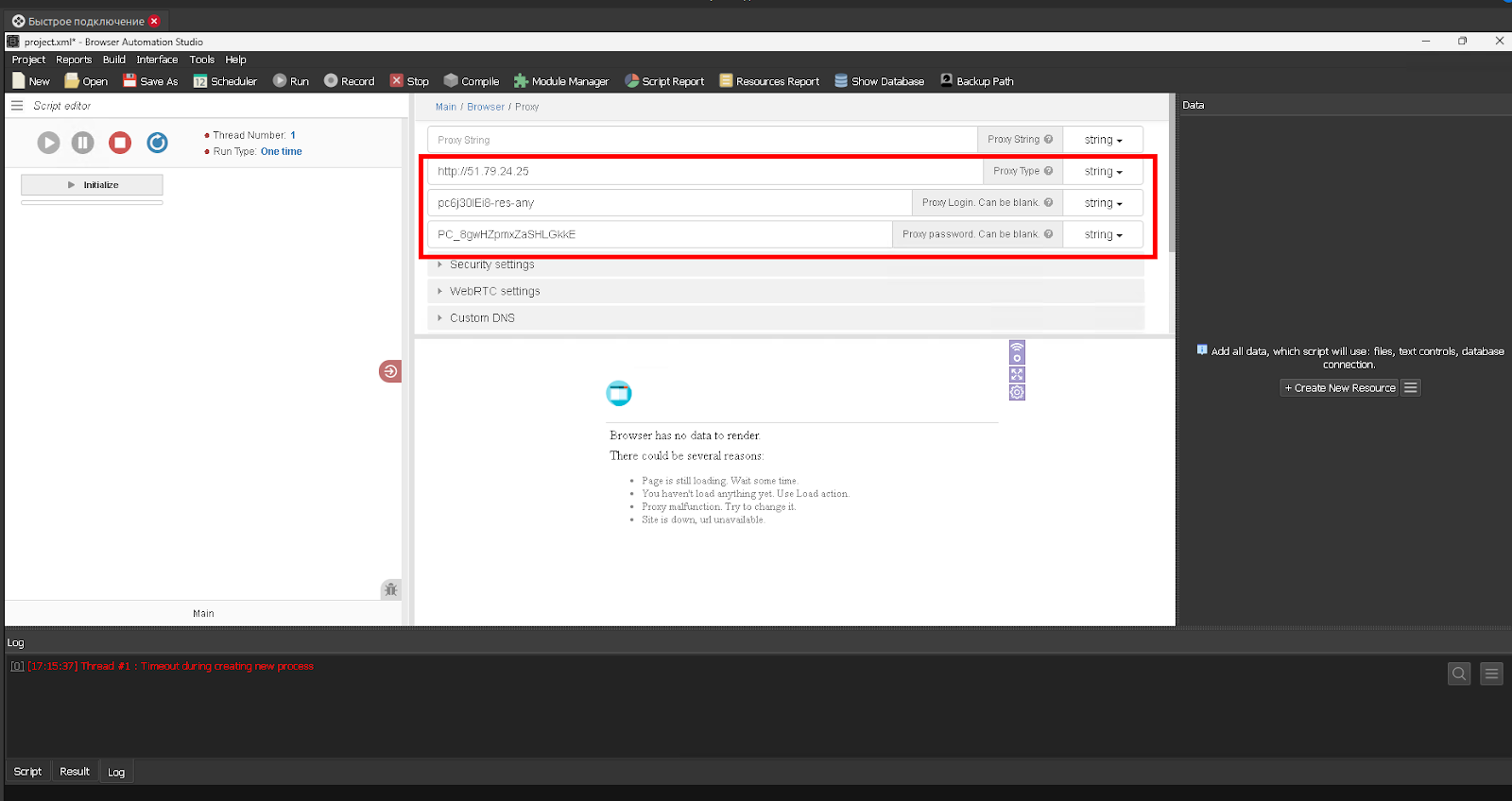
Мал. 5. Налаштування проксі-сервера у Browser Automation Studio. На зображенні показано діалогове вікно налаштування проксі-підключення з IP-адресою (Host), портом (Port), ім'ям користувача (Username) та паролем (Password).
5.У розділі «Параметри безпеки» рекомендується активувати параметр «Змінити геолокацію», встановивши значення «True». Така конфігурація забезпечує зміну не лише IP-адреси, а й даних геолокації, що допомагає підвищити узгодженість параметрів сесії та гарантує високий рівень конфіденційності під час роботи з цільовим веб-ресурсом.
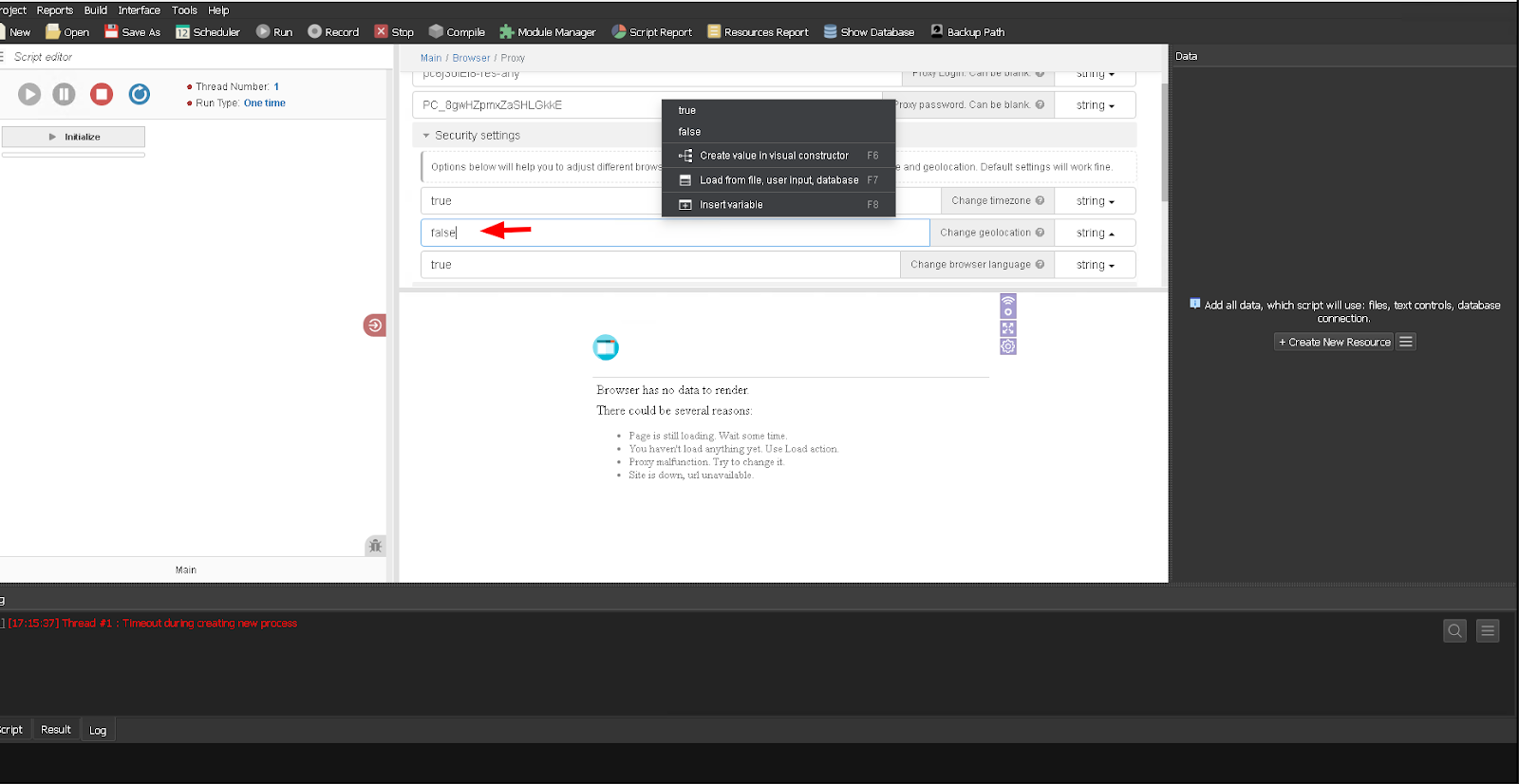
Мал. 6. Конфігурація проксі-сервера у програмному забезпеченні Browser Automation Studio.
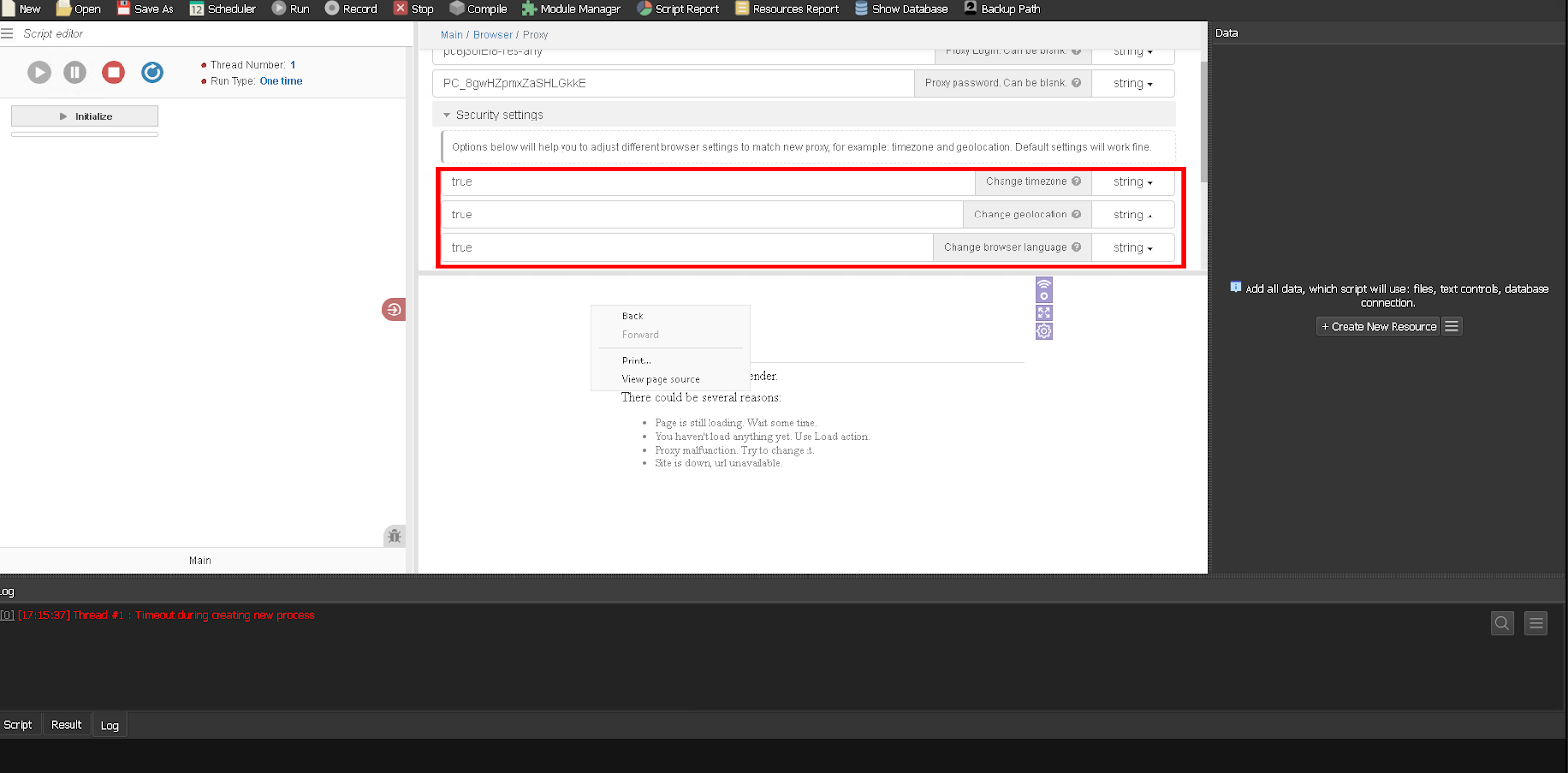
Мал. 7. Модуль налаштувань проксі у Browser Automation Studio з активованою опцією зміни даних геолокації.
6.Натисніть кнопку «ОК» .
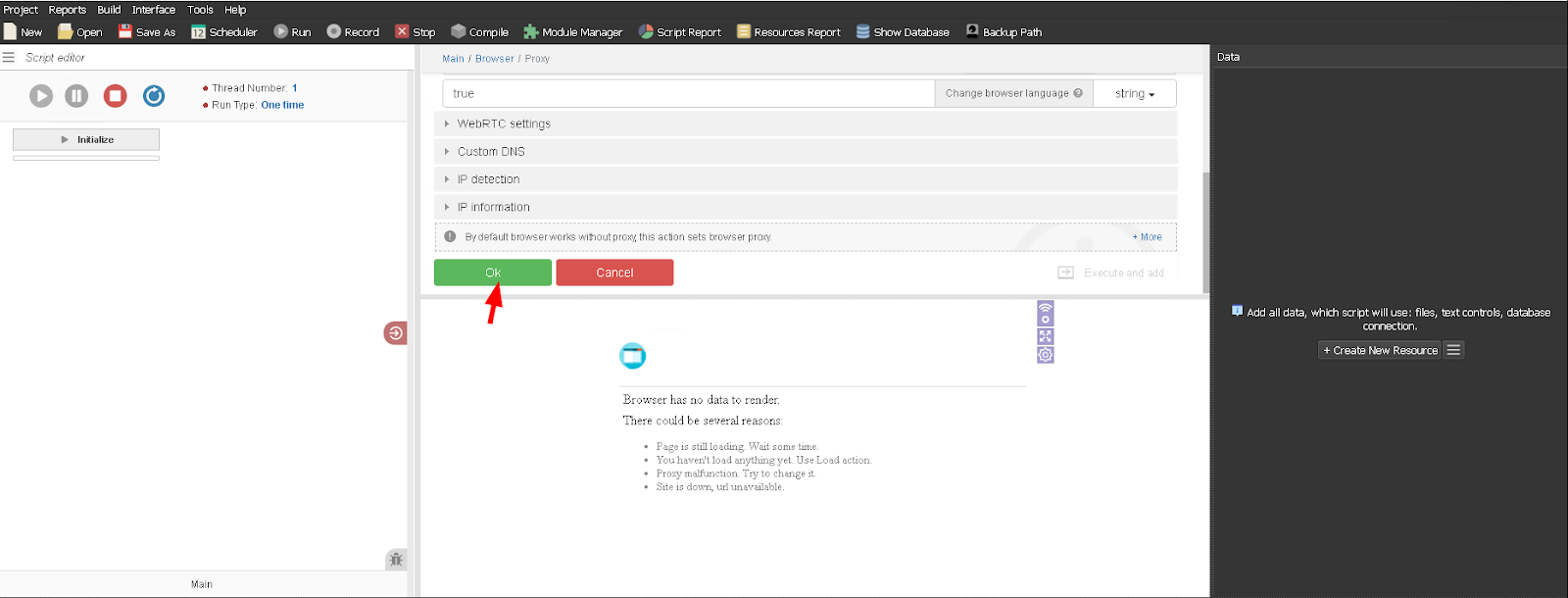
Мал. 8. Завершення налаштування проксі-сервера.
Після завершення налаштування система автоматично виконає перевірку працездатності проксі-сервера на внутрішніх серверах та надасть детальний звіт про результати тестування.
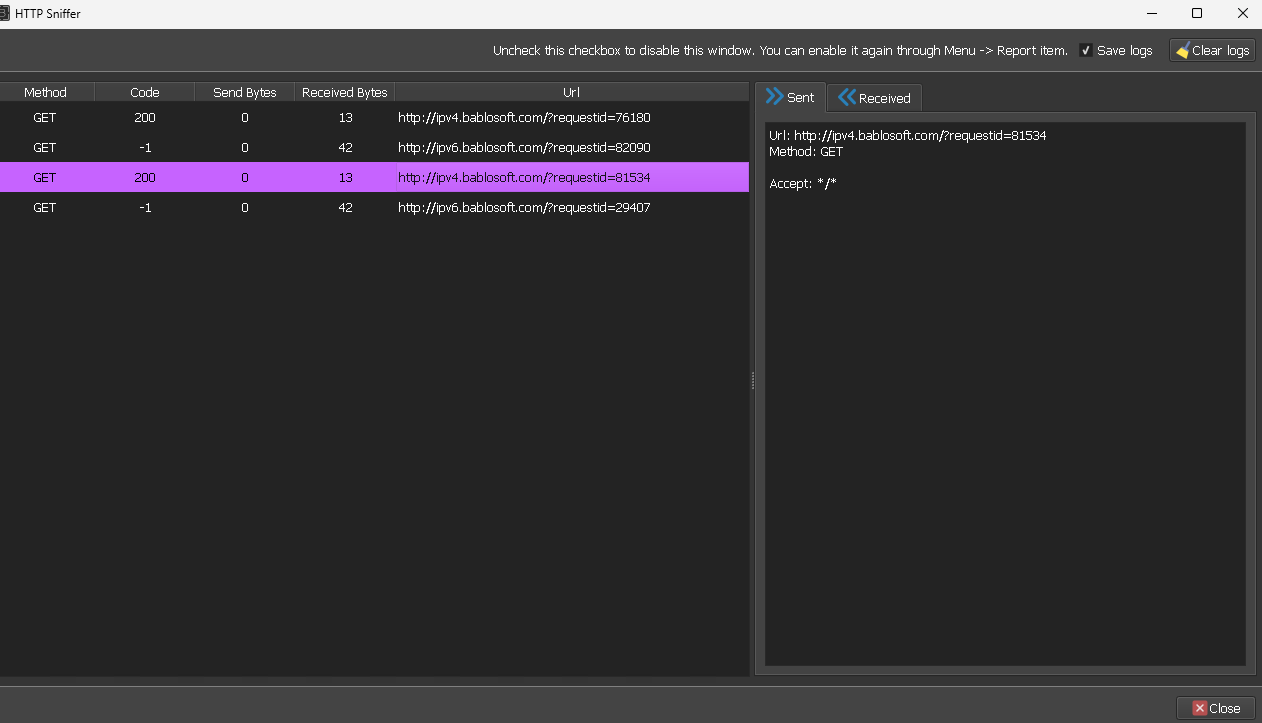
Мал. 9. Результати перевірки проксі-з'єднання у системі Browser Automation Studio.
Перевірка налаштувань проксі-сервера.
Ми перевірили працездатність проксі-з'єднання, описаного вище. Тепер перевіримо коректність зміни IP-адреси та відповідних даних геолокації.
Для цього відкрийте "Поточний URL" (Current URL).
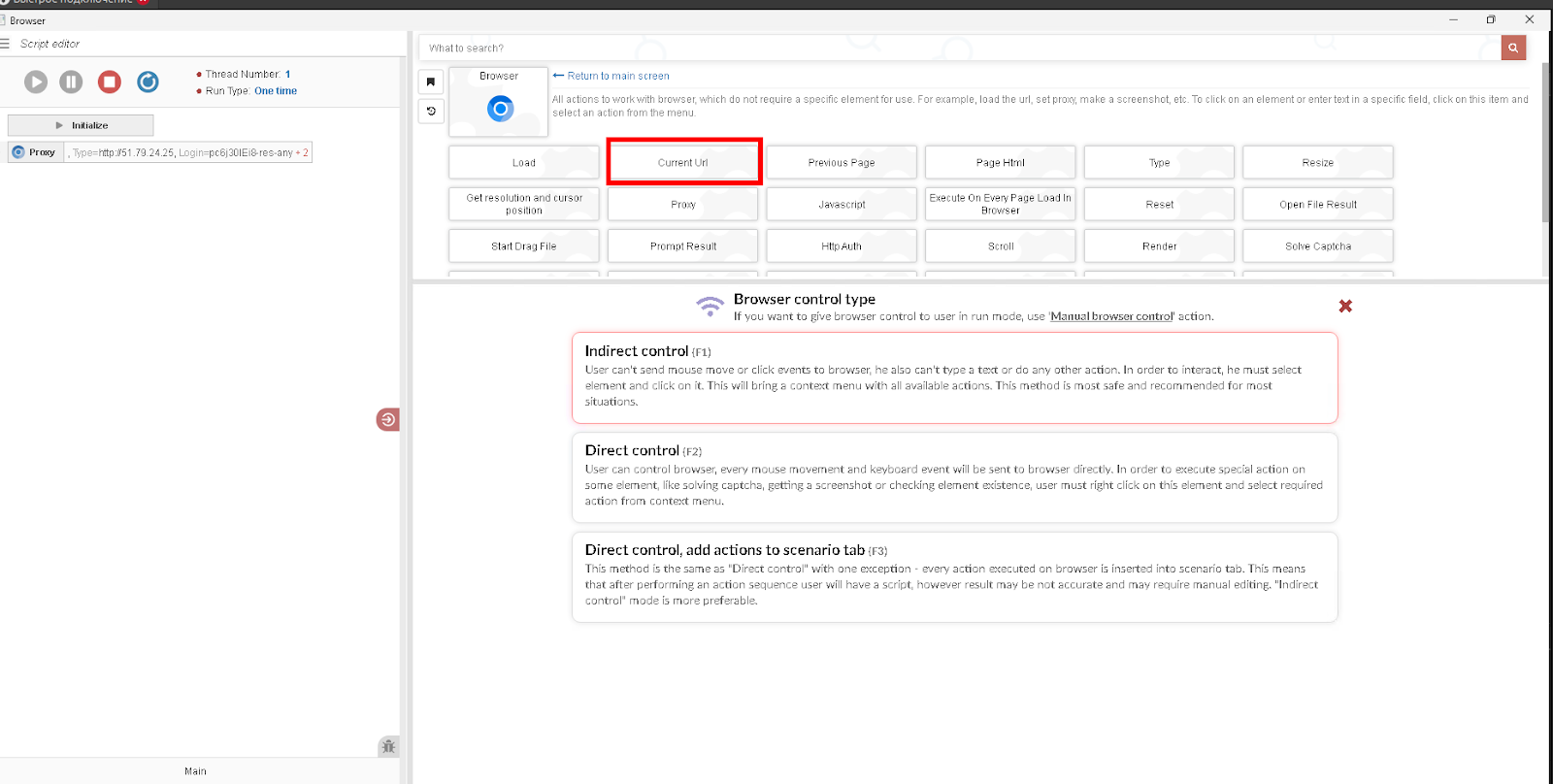
Мал. 10. Інтерфейс користувача модуля «Поточний URL» у Browser Automation Studio (BAS).
Вставте посилання на веб-сайт для перевірки параметрів підключення та конфіденційності веб-браузера та натисніть «OK».
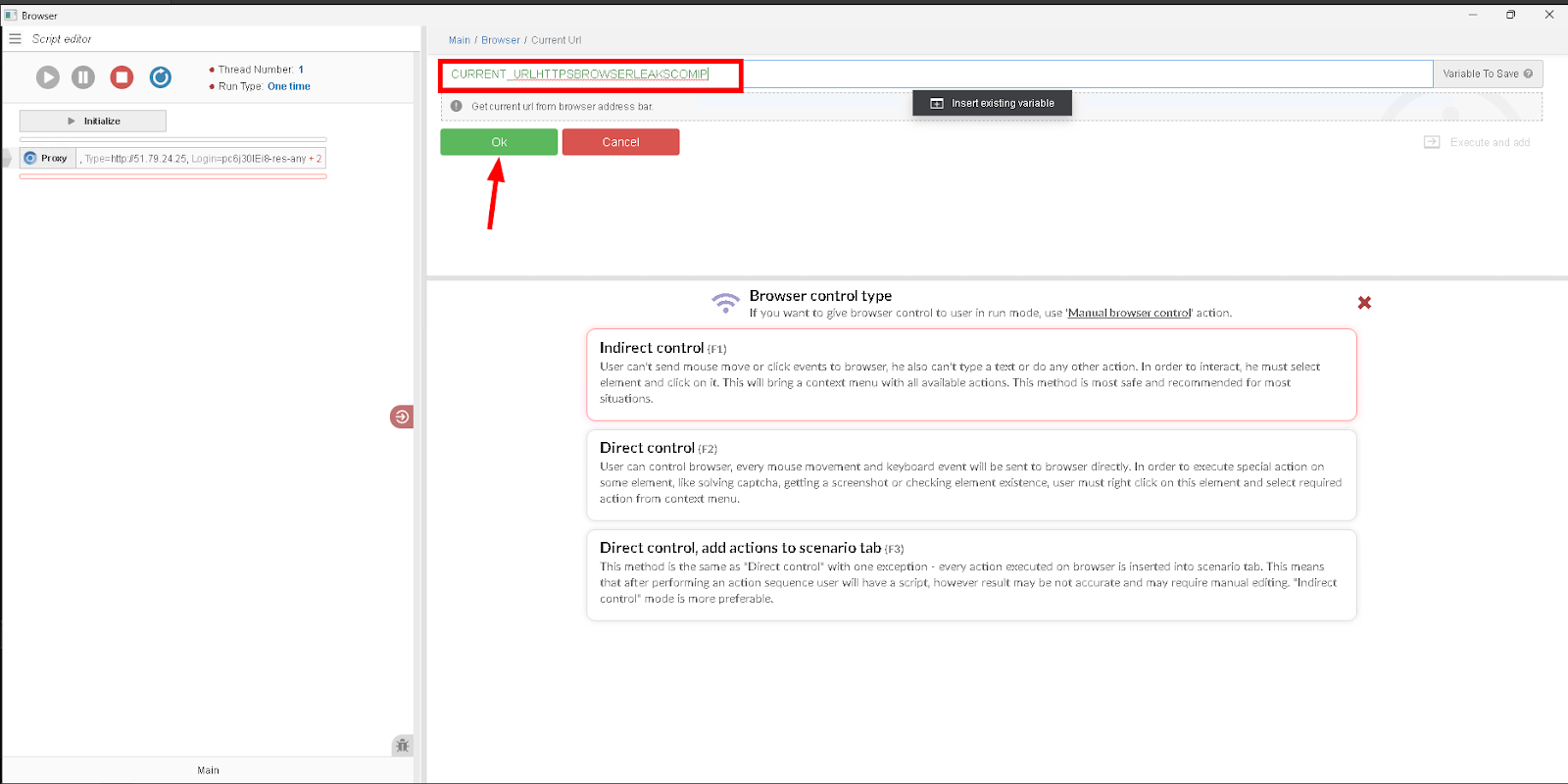
Мал. 11. Інтерфейс для введення URL-адреси у середовищі Browser Automation Studio.
Після цього ми бачимо, що IP-адреса та відповідні дані геолокації змінилися.

Мал. 12. Перевірка конфігурації проксі-сервера за допомогою спеціалізованого сервісу для перевірки параметрів браузера.
Вітаємо! Ви успішно налаштували проксі-сервер у BAS. Тепер ви можете безпечно працювати у мережі.
Висновок
Налаштування проксі-серверів у BAS - це ключовий крок для стабільної та масштабованої автоматизації. Направляючи трафік через резидентні або мобільні проксі, ви знижуєте ризик блокувань, уникаєте обмежень швидкості і створюєте реалістичне середовище IP для кожної сесії автоматизації.
Для більш надійного захисту ми рекомендуємо використовувати віртуальні номери для отримання SMS від CyberYozh. Це забезпечить додаткову конфіденційність та захист від витоку персональних даних. Ви також можете перевірити IP-адреси за допомогою антифрод-систем для запобігання блокуванням та обмеження доступу.
