
Mozilla Firefox — один із небагатьох браузерів, який дозволяє налаштувати проксі окремо від усієї операційної системи. Це кілер-фіча для тих, хто хоче пустити трафік браузера через захищений канал (наприклад, США), а ігри та месенджери залишити працювати напряму (для низького пінгу).
У цьому гайді ми розберемо два методи налаштування (вбудований та через FoxyProxy) і, що найважливіше, пояснимо, який тип проксі вам потрібен для ваших завдань.
Частина 1. Який проксі вибрати для Firefox?
Перш ніж лізти в налаштування, виберіть правильне "паливо". Firefox — це універсальний браузер, і завдання у нього можуть бути різними.
1. Серверні проксі (Datacenter) — Для контенту та швидкості
- Що це: IP-адреси хостинг-провайдерів.
- Для чого: Безпечний доступ до міжнародного контенту (YouTube, Netflix, LinkedIn), завантаження файлів та захищений вебсерфінг.
- Плюс: Вони найдешевші та найшвидші. Ідеально для звичайного вебсерфінгу.
2. Резидентські проксі (ISP) — Для покупок та роботи
- Що це: IP-адреси домашніх провайдерів.
- Для чого: Покупки в зарубіжних магазинах (iHerb, Amazon, Nike), робота з платіжними системами, реєстрація акаунтів.
- Плюс: Ви виглядаєте як звичайний домашній користувач, що забезпечує високу надійність та стабільність з'єднання.
3. Мобільні проксі (4G/5G) — Для SMM та соцмереж
- Що это: IP стільникових операторів.
- Для чого: Для безпечного керування своєю присутністю в соцмережах або розділення робочих та особистих профілів.
- Нюанс: Краще використовувати їх разом із розширеннями для приватності, щоб керувати своїм цифровим слідом та підвищити анонімність.
- 👉 Докладніше про мобільні проксі ви можете почитати тут
Частина 2. Підготовка даних
Для налаштування нам знадобляться дані від надійного провайдера. Ми рекомендуємо CyberYozh App — у нас є проксі з підтримкою UDP.
Після покупки ви отримаєте:
- IP (Host):
172.98.60.180 - Port:
58763 - Login / Password: Дані для авторизації.
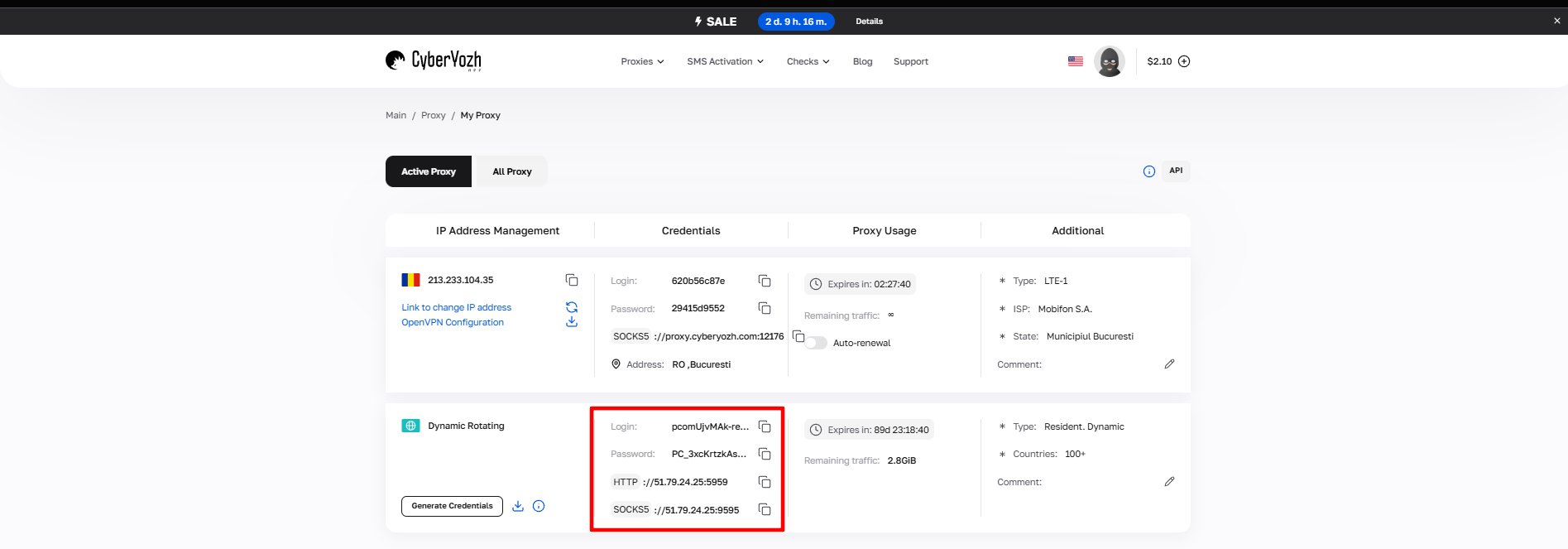 Рис. 1. Скріншот інтерфейсу платформи CyberYozh, що демонструє розташування даних для підключення проксі-сервера. На зображенні відображені поля для IP-адреси (Host), порту (Port), імені користувача (Proxy Username) та пароля (Proxy Password).
Частина 3. Метод 1: Налаштування засобами браузера (Без розширень)
Цей метод підходить, якщо у вас один проксі і ви хочете використовувати його постійно.
Відкрийте меню Firefox (три смужки у правому верхньому куті) -> Settings (Налаштування).
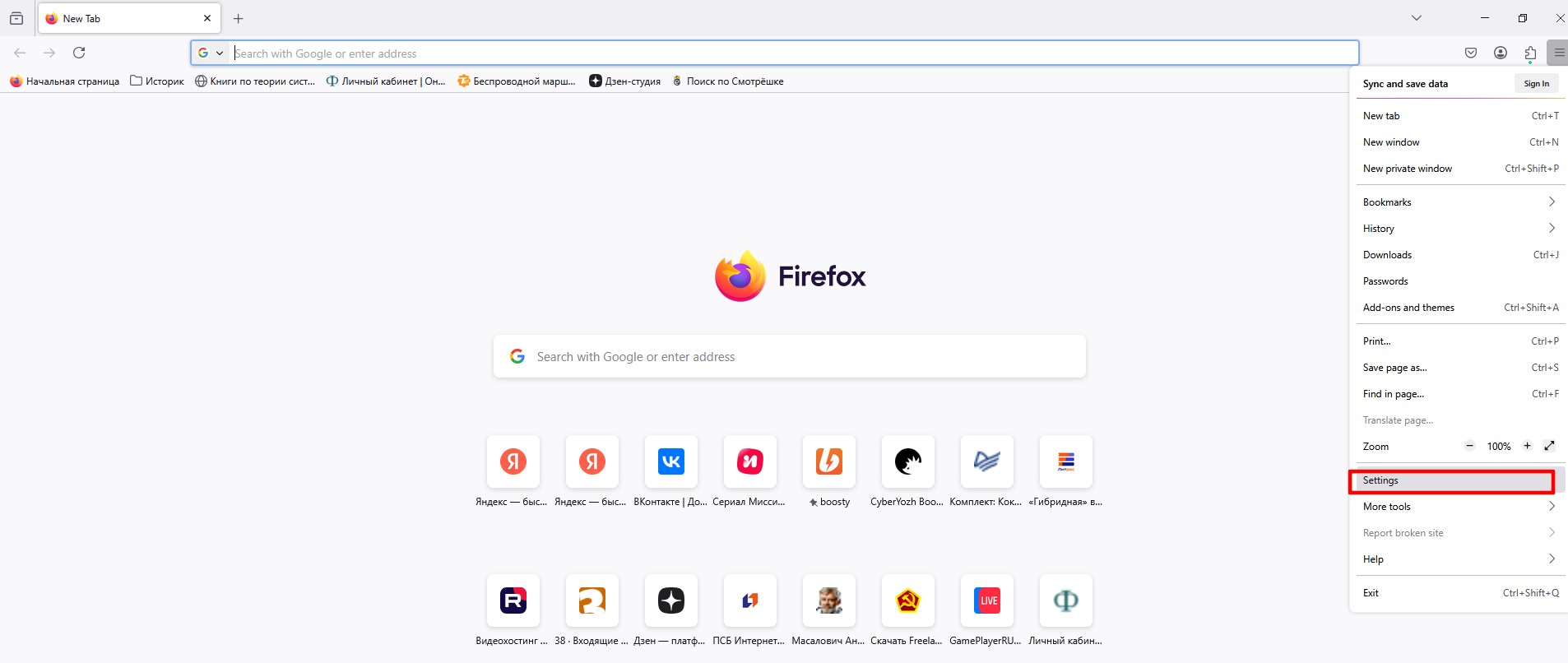 Рис. 2. Інтерфейс браузера Mozilla Firefox з виділеним меню налаштувань, розташованим у правому верхньому куті у вигляді кнопки з трьома горизонтальними смужками.
Прокрутіть сторінку до самого низу до розділу Network Settings (Налаштування мережі) і натисніть кнопку Settings... (Налаштувати).
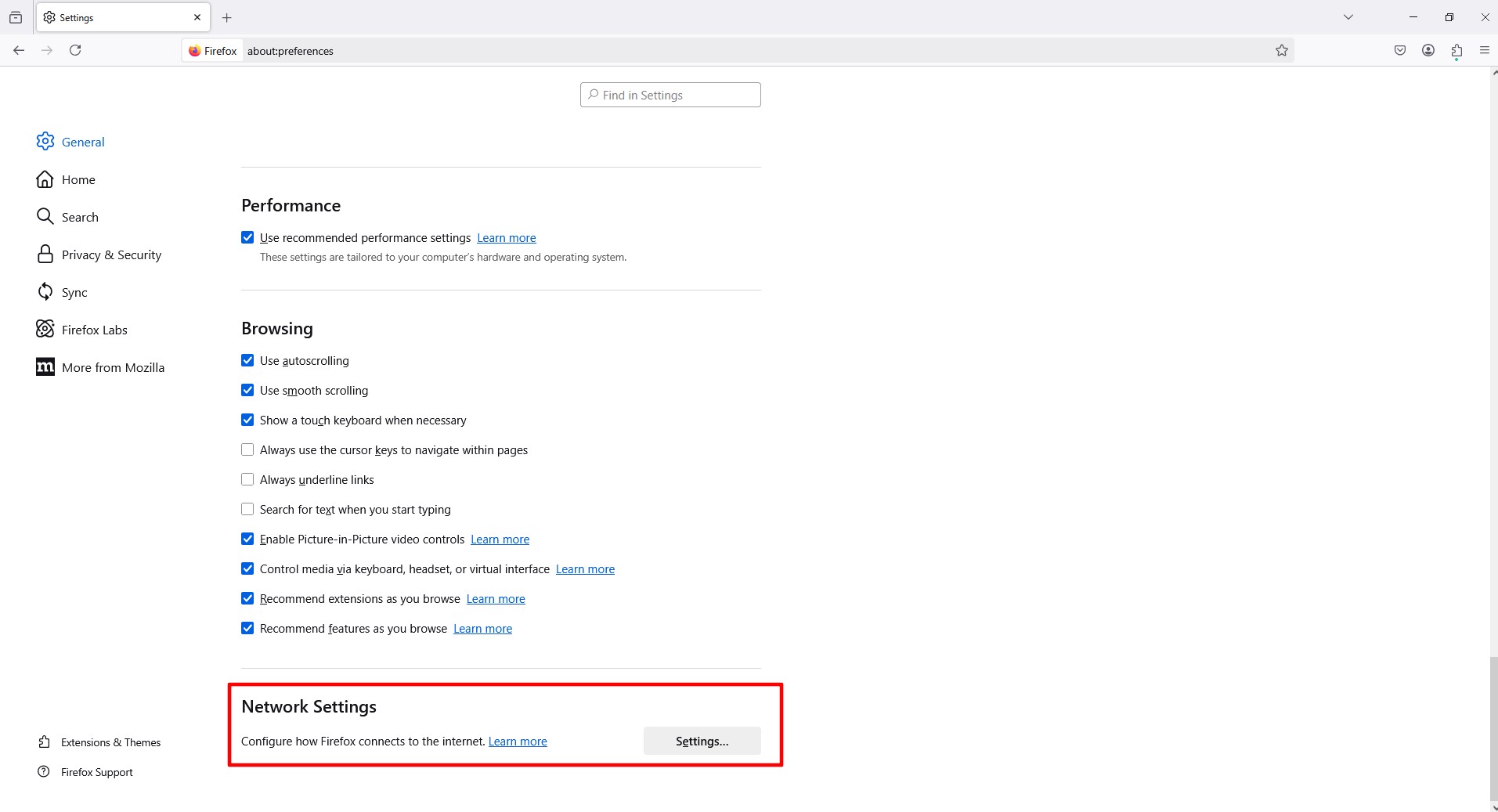 Рис. 3. Розділ мережевих налаштувань Firefox із кнопкою «Налаштувати» для конфігурації параметрів проксі-з'єднання.
У вікні, що відкрилося, виберіть Manual proxy configuration (Ручне налаштування).
- Для HTTP проксі: Впишіть IP та Порт у поле HTTP Proxy. Поставте галочку "Also use this proxy for HTTPS".
- Для SOCKS5 (Рекомендуємо): Впишіть IP та Порт у поле SOCKS Host. Виберіть перемикач SOCKS v5.
- Важливо: У полі "No proxy for" видаліть усе зайве, якщо хочете проксіювати абсолютно все. І поставте галочку "Proxy DNS when using SOCKS v5" — це захистить вас від витоку DNS.
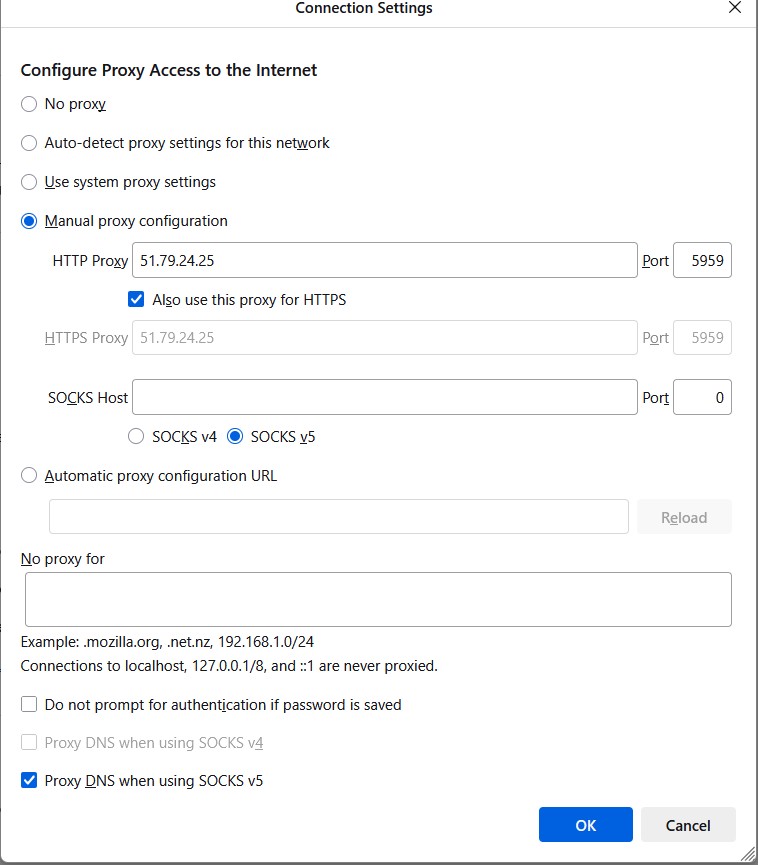 Рис. 4. Діалогове вікно налаштувань проксі-конфігурації Firefox із виділеною опцією «Ручне налаштування проксі», що дозволяє задати параметри проксі-сервера вручну.
Натисніть OK.
- Спробуйте відкрити будь-який сайт. Браузер запитає Логін та Пароль. Введіть дані з особистого кабінету.
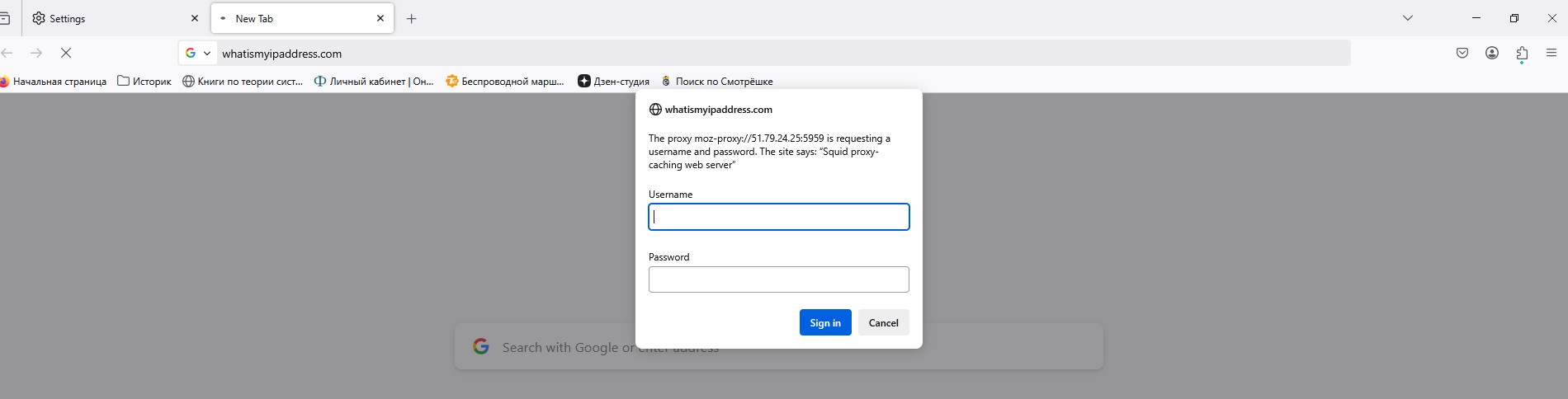 Рис. 5. Діалогове вікно авторизації проксі-сервера у Firefox, призначене для введення облікових даних (логіна та пароля) для автентифікації на проксі-сервері.
Перевірка: Зайдіть на whoer.net або browserleaks.com і переконайтеся, що IP змінився.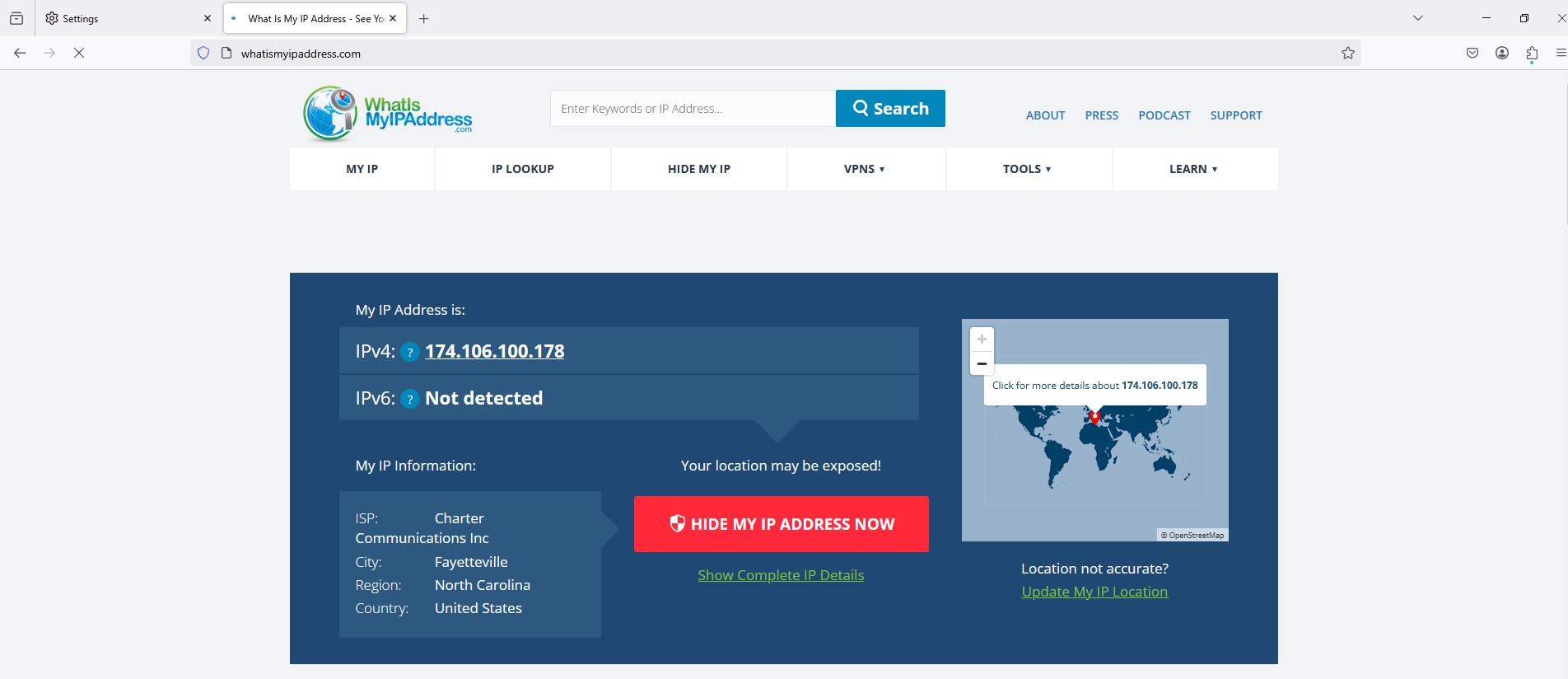 Рис. 6. Ілюстрація перевірки налаштувань проксі-з'єднання в Mozilla Firefox, що відображає інтерфейс для верифікації успішності підключення до проксі-сервера та перевірки коректності конфігурації мережевих параметрів.
Частина 4. Метод 2: Налаштування через FoxyProxy
Якщо у вас кілька проксі або вам потрібно швидко перемикатися між країнами, вбудовані налаштування незручні. Краще використовувати розширення FoxyProxy Standard.
Крок 1. Встановлення
Перейдіть у магазин розширень Firefox (Add-ons).
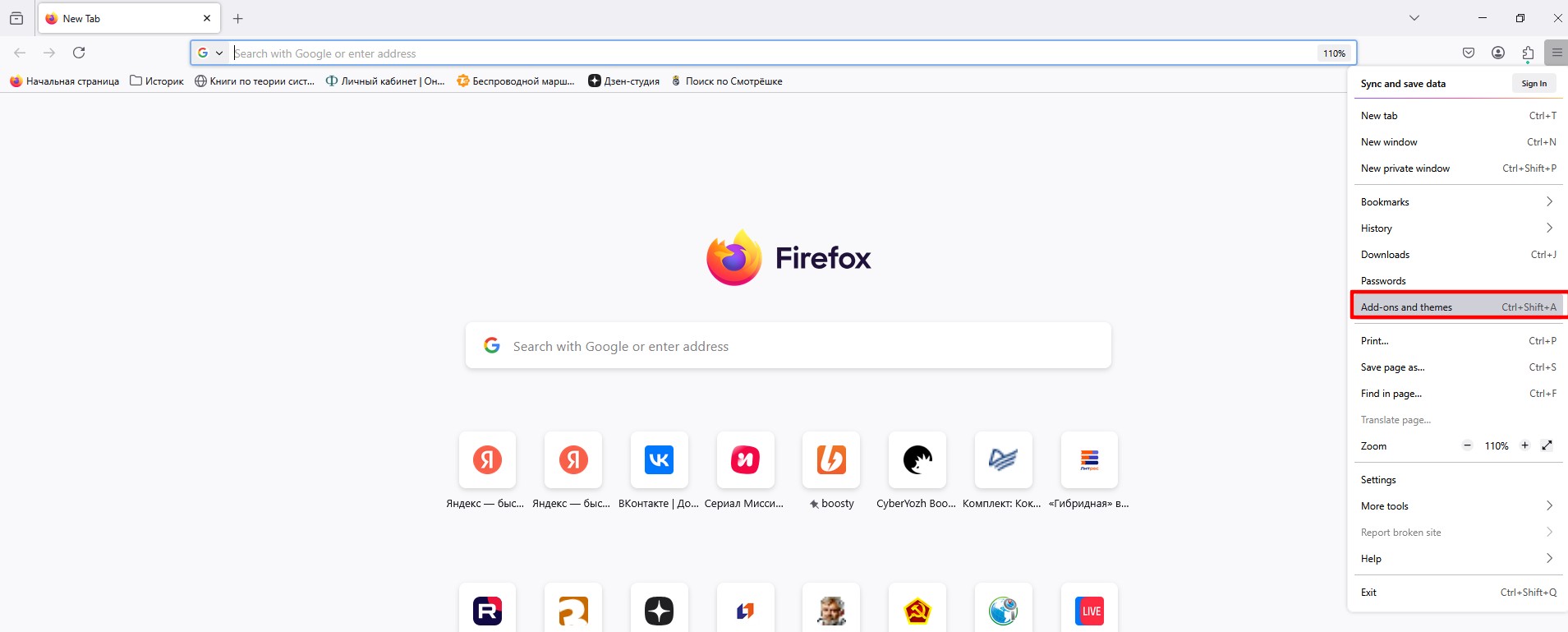 Рис. 7. Перехід у магазин розширень Mozilla Firefox
Знайдіть FoxyProxy Standard і натисніть "Add to Firefox".
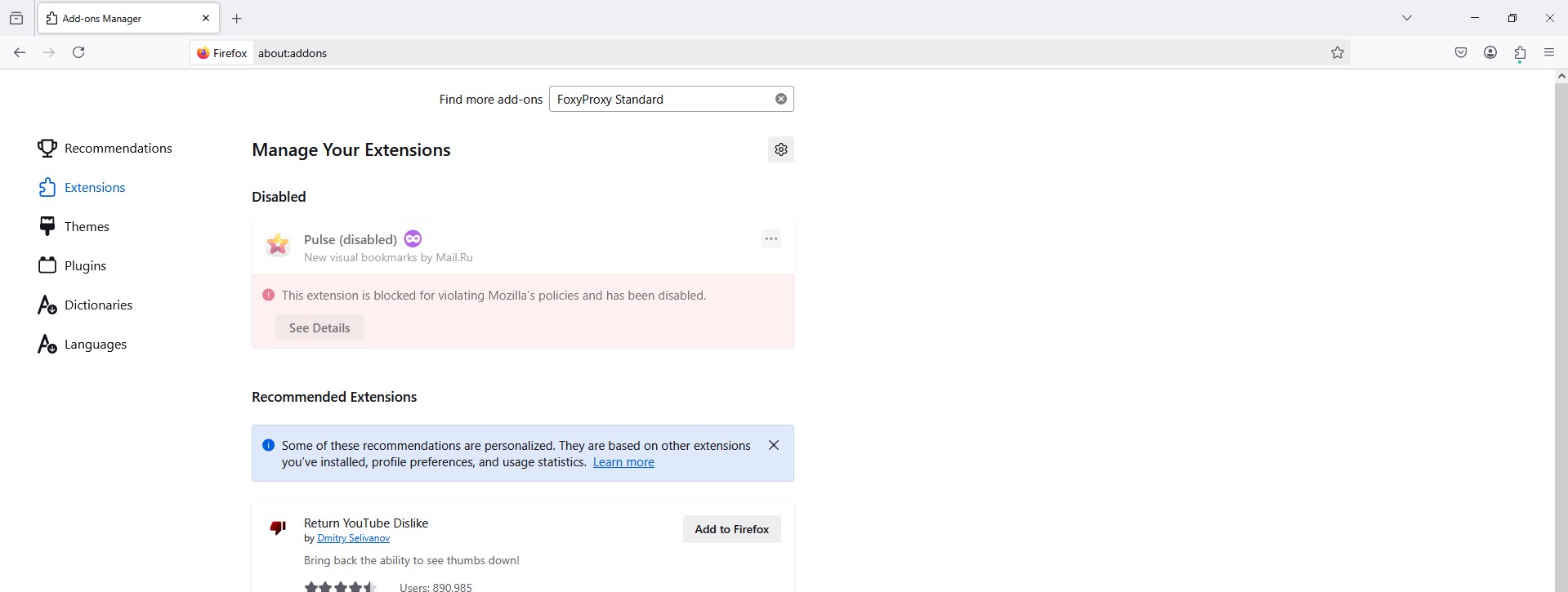 Рис. 8. Інтерфейс користувача магазину розширень Mozilla Firefox, що демонструє результати пошуку за запитом «FoxyProxy Standard» з відображенням картки розширення, що містить назву, опис та кнопку встановлення.
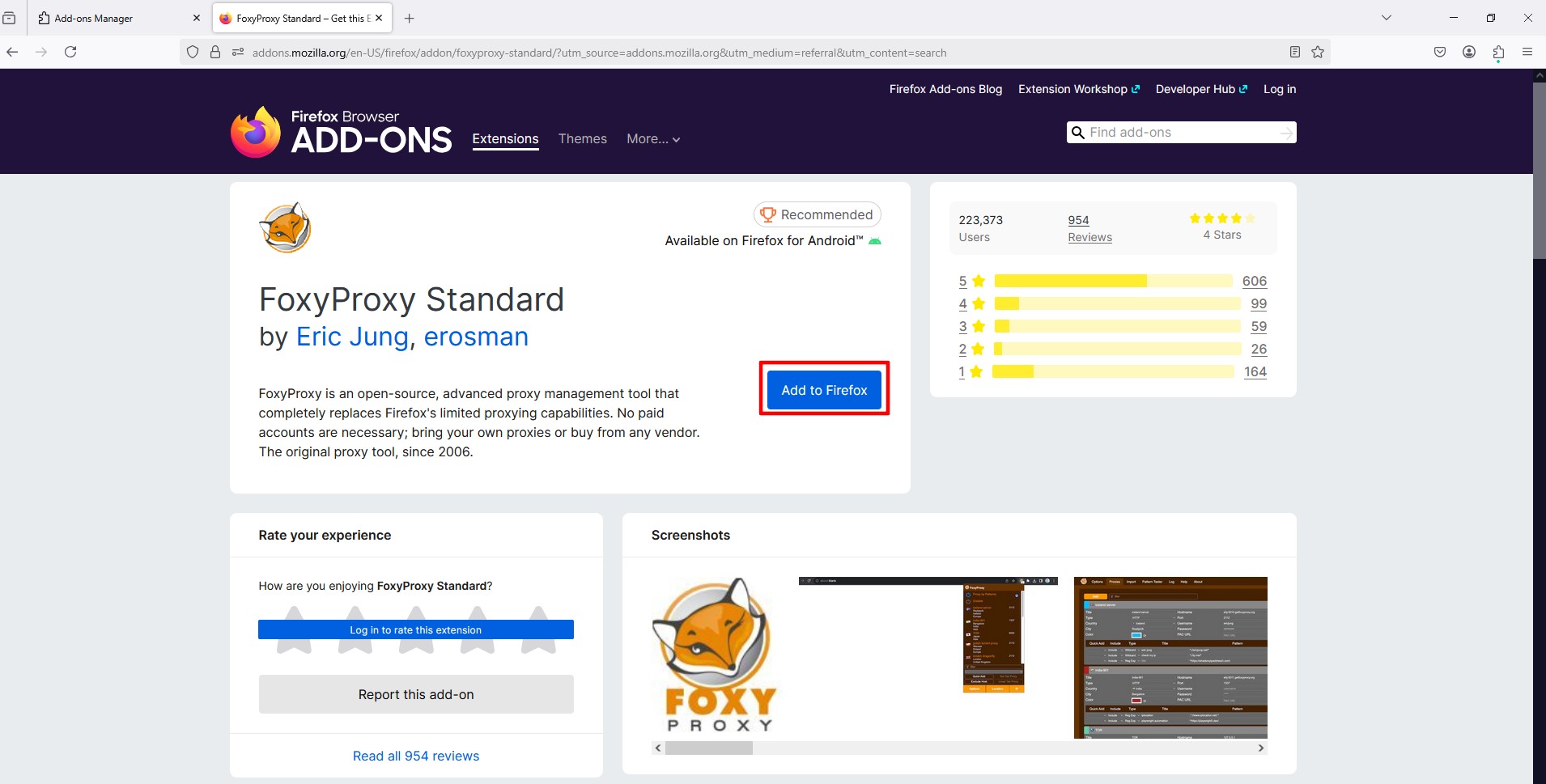 Рис. 9. Діалогове вікно підтвердження встановлення розширення FoxyProxy Standard у браузері Mozilla Firefox із кнопкою додавання розширення та інформацією про запитувані дозволи.
Крок 2. Додавання проксі
Натисніть на іконку «Лисиці» в панелі інструментів -> Options (Налаштування).
 Рис. 10. Інтерфейс Mozilla Firefox з відображенням іконки розширення FoxyProxy в панелі інструментів браузера. Іконка розташована в правій частині панелі інструментів серед інших встановлених розширень, забезпечуючи швидкий доступ до керування проксі-з'єднанням.
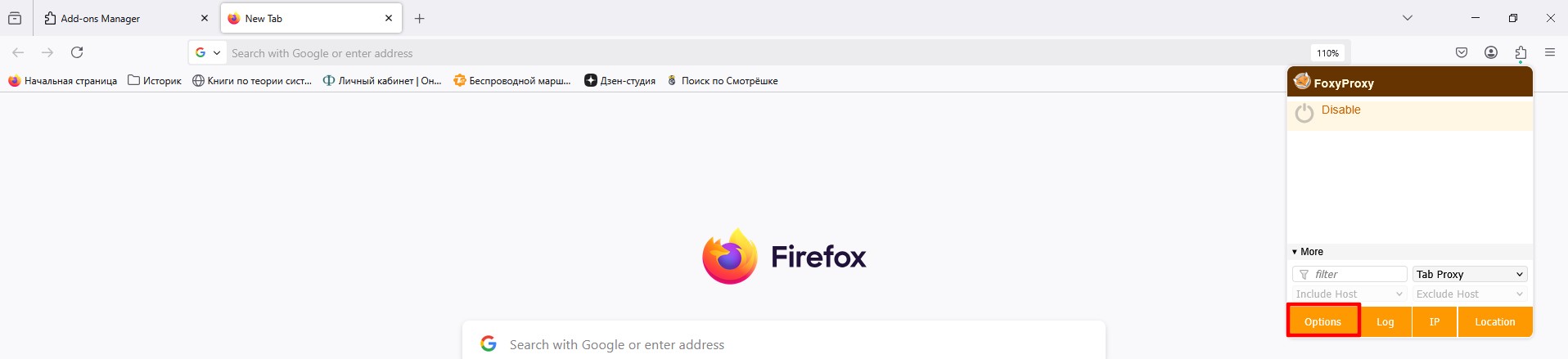 Рис. 11. Контекстне меню розширення FoxyProxy Standard у Mozilla Firefox, що демонструє основні опції керування проксі-з'єднанням, включаючи пункт «Options» для доступу до розширених налаштувань.
Натисніть Add (Додати) або Add New Proxy.
 Рис. 12. Вікно налаштувань розширення FoxyProxy Standard у браузері Mozilla Firefox, що відображає інтерфейс додавання нового проксі-з'єднання. У верхній частині вікна розташована панель навігації з активною вкладкою «Proxies», під якою знаходиться кнопка «Add New Proxy» для створення нової конфігурації проксі-сервера.
Крок 3. Введення даних
- Proxy Type: Виберіть SOCKS5 (найнадійніший) або HTTP.
- IP Address / Port: Введіть ваші дані.
- Username / Password: Введіть логін і пароль.
- Натисніть Save.
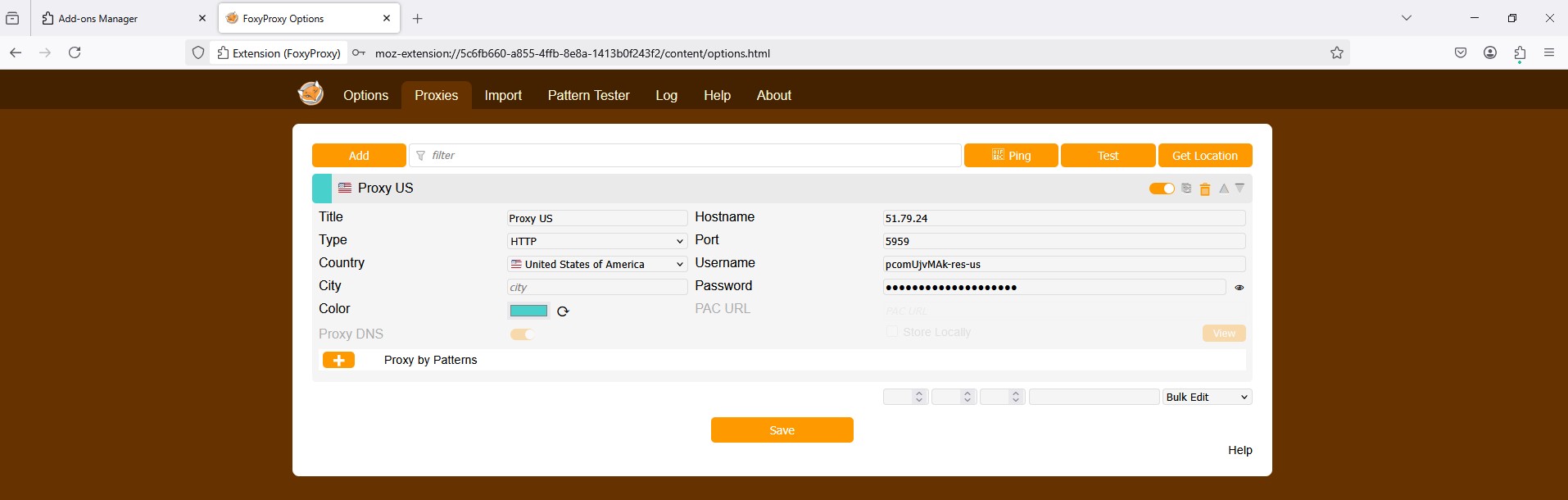 Рис. 13. Діалогове вікно розширення FoxyProxy Standard, що демонструє форму конфігурації проксі-сервера з полями для введення основних параметрів підключення: тип проксі, IP-адреса/домен, порт та опціональні поля для автентифікації (логін/пароль).
Крок 4. Увімкнення
Тепер натисніть на іконку FoxyProxy і у випадаючому списку виберіть створений профіль (наприклад, "USA Residential"). Іконка змінить колір, і трафік піде через проксі. Щоб вимкнути, виберіть "Turn Off".
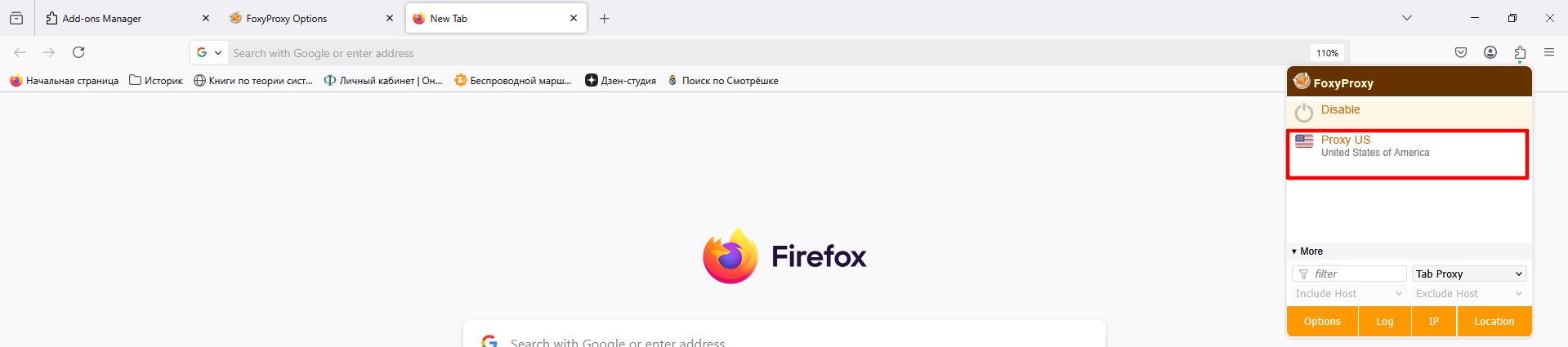 Рис. 14. Графічний інтерфейс розширення FoxyProxy Standard у Mozilla Firefox, що демонструє випадаюче меню для вибору проксі-сервера зі сконфігурованих профілів.
Висновок
Ви налаштували безпечний серфінг у Firefox.
- Для базової конфіденційності та вільного серфінгу використовуйте Метод 1 та Серверні проксі.
- Для роботи та покупок використовуйте Метод 2 (FoxyProxy) та Резидентські або Мобільні проксі.
Надійні проксі під будь-які завдання ви знайдете в каталозі CyberYozh App.
