
Safari — це "рідний" браузер macOS, відомий своєю швидкістю та енергоефективністю. Однак, коли справа стосується зміни IP-адреси, Safari не такий простий, як здається.
Головна особливість Safari: він не має власних налаштувань проксі. Він повністю підпорядковується системним налаштуванням мережі macOS.
- Що це означає: Коли ви налаштовуєте проксі для Safari, ви автоматично перенаправляєте через нього трафік усієї системи (включно з Mail, App Store, оновленнями та іншими браузерами).
У цьому гайді ми розберемо, який тип проксі обрати для ваших завдань і як правильно налаштувати його в macOS.
Частина 1. Стратегія: Який проксі потрібен для Mac?
Вибір проксі залежить від того, навіщо ви хочете змінити IP.
1. Серверні проксі (Datacenter) — Для швидкості та контенту
- Що це: IP-адреси з дата-центрів.
- Для чого: Підвищення конфіденційності в мережі та безпечного підключення до онлайн-сервісів і медіаплатформ.
- Плюс: Вони найдешевші та найшвидші. Чудовий вибір, якщо вам потрібно спрямувати трафік через певний регіон для тестування мережі.
2. Резидентські проксі (ISP) — Для шопінгу та роботи
- Що це: IP-адреси реальних провайдерів (Verizon, AT&T та ін.).
- Для чого: Безпечного доступу до глобальних e-commerce платформ, дослідження ринку, порівняння цін та покупок.
- Чому: Забезпечує високу надійність і стабільне з'єднання при роботі з закордонними сервісами та платформами.
3. Мобільні проксі (4G/5G) — Для SMM
- Що це: IP стільникових операторів.
- Для чого: Безпечного управління корпоративними акаунтами в соціальних мережах та тестування рекламних кампаній у різних регіонах.
- Чому: Високий рівень безпеки та стабільності при роботі з соціальними платформами.
- 👉 Детальніше про мобільні проксі ви можете почитати тут
Частина 2. Підготовка даних
Для налаштування нам знадобляться дані від надійного провайдера. Ми рекомендуємо CyberYozh App.
Після купівлі ви отримаєте:
- IP (Host):
172.98.60.180 - Port:
58763 - Login / Password: Дані для авторизації.
Важливо: macOS чудово підтримує і HTTP/HTTPS, і SOCKS5.
- Для вебсерфінгу обирайте Web Proxy (HTTP) та Secure Web Proxy (HTTPS).
- Для універсальності обирайте SOCKS Proxy.
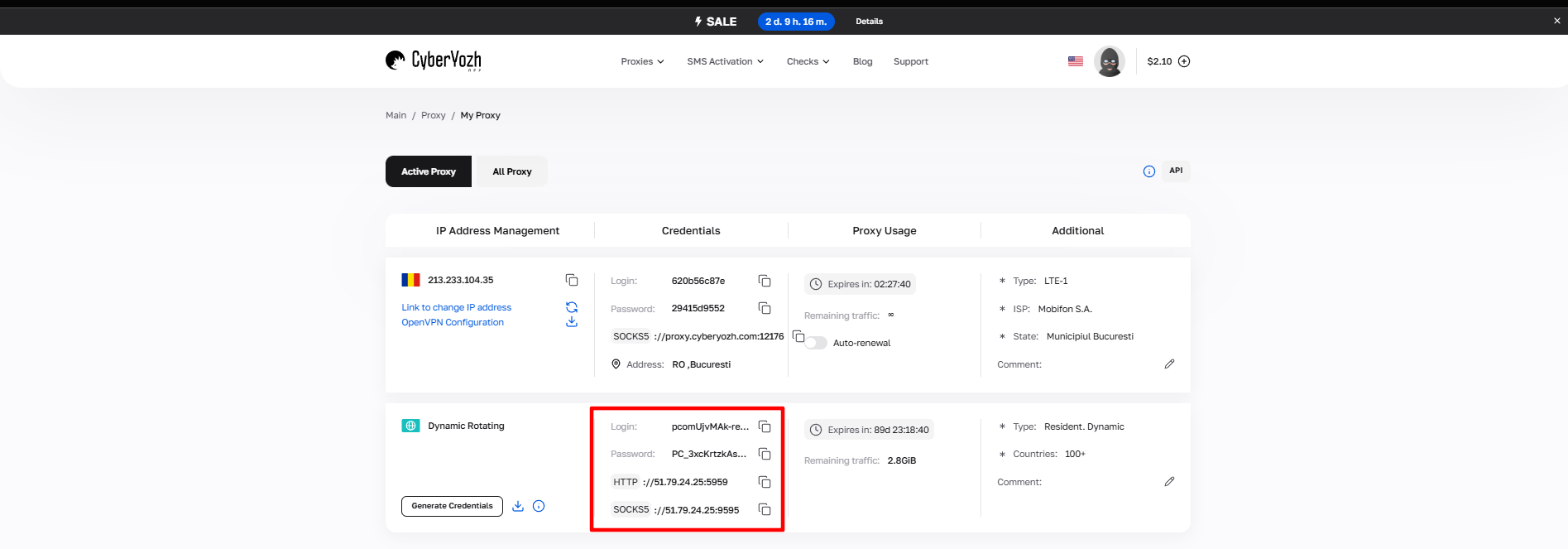 Рис. 1. Скріншот інтерфейсу платформи CyberYozh App, що демонструє розташування даних для підключення проксі-сервера. На зображенні відображені поля для IP-адреси (Host), порту (Port), імені користувача (Proxy Username) та пароля (Proxy Password).
Частина 3. Покрокове налаштування в macOS
Пам'ятайте: ми змінюємо налаштування для всієї операційної системи.
Крок 1. Перехід до налаштувань мережі
Відкрийте Safari. У верхньому рядку меню натисніть Safari -> Settings... (Параметри).
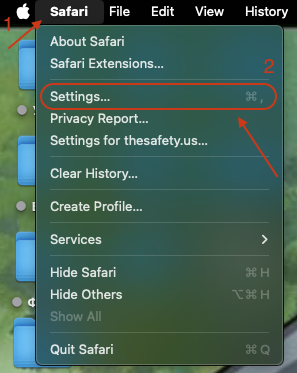 Рис. 2. Інтерфейс браузера Safari на macOS із зазначеним розташуванням головного меню програми, необхідного для доступу до налаштувань проксі-сервера.
Перейдіть на вкладку Advanced (Експертні).
- Поруч із пунктом "Proxies" натисніть кнопку Change Settings... (Змінити параметри).
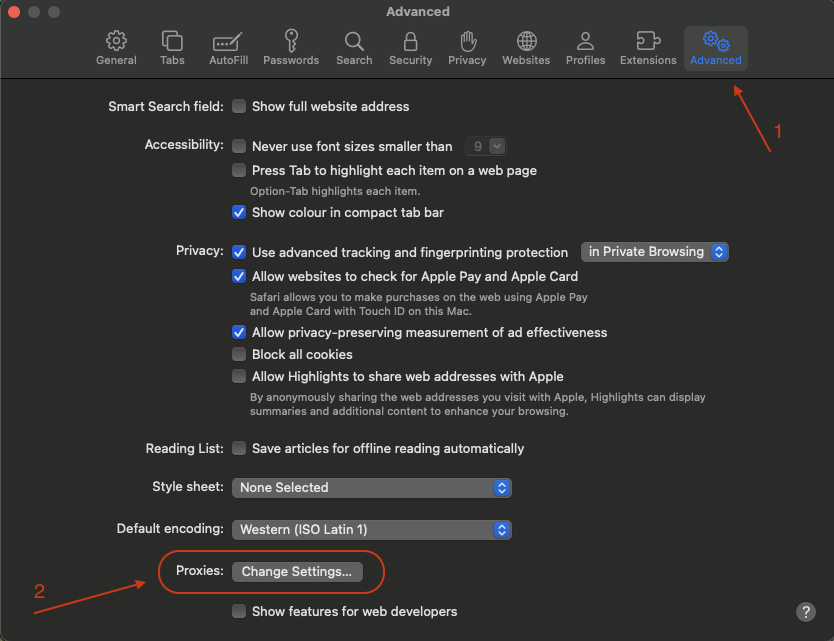 Рис. 3. Вікно параметрів Safari з відкритою вкладкою «Експертні», що демонструє розташування кнопки «Змінити параметри» у розділі конфігурації проксі-сервера.
Альтернативний шлях: Ви також можете зайти в Системні параметри -> Мережа -> Вибрати активне з'єднання (Wi-Fi або Ethernet) -> Докладно... -> вкладка Проксі.
Крок 2. Вибір протоколу та введення даних
Відкриється системне вікно налаштування проксі. Зліва ви побачите список протоколів.
- Виберіть протокол:
- Якщо у вас HTTP проксі: Поставте галочки навпроти Web Proxy (HTTP) та Secure Web Proxy (HTTPS).
- Якщо у вас SOCKS проксі: Поставте галочку навпроти SOCKS Proxy.
- Порада: Не вмикайте все одразу. Виберіть тільки те, що купили.
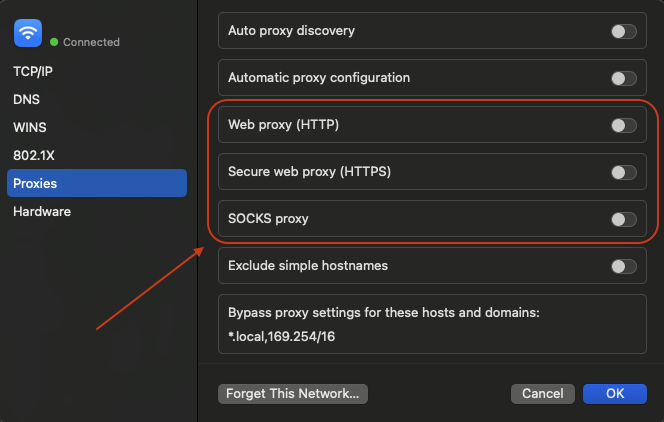 Рис. 4. Діалогове вікно системних параметрів macOS, розділ «Мережа», що демонструє панель конфігурації проксі-сервера з випадаючим меню для вибору типу протоколу (HTTP, HTTPS, SOCKS).
Введіть дані:
- Server (Сервер): Введіть IP-адресу (наприклад,
172.98.60.180). - Port (Порт): Введіть порт (наприклад,
58763). 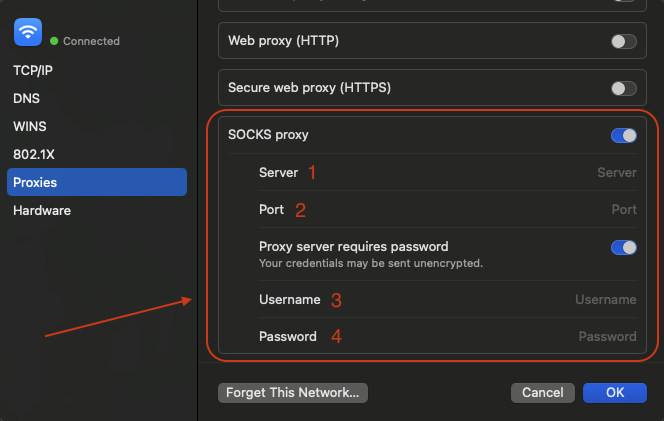 Рис. 5. Вікно налаштування проксі-сервера з полями для введення IP-адреси та порту.
Авторизація (Важливо): Якщо ваш проксі приватний (з логіном і паролем), поставте галочку "Proxy server requires password" (Проксі-сервер потребує пароль).
- Введіть Username (Логін) та Password (Пароль).
Крок 3. Збереження
- Натисніть OK.
- У вікні налаштувань мережі натисніть Apply (Застосувати), щоб зміни набули чинності.
Частина 4. Перевірка підключення
Тепер ваш Mac працює через новий IP. Давайте перевіримо це. Відкрийте Safari та перейдіть на сайт whoer.net або browserleaks.com/ip.
На що дивитися:
- IP-адреса: Має змінитися на куплену.
- DNS: Має відповідати країні проксі.
Якщо дані збігаються — ви успішно налаштували безпечне підключення для всієї системи.
Висновок
Safari на macOS не потребує складних маніпуляцій, але пам'ятайте, що проксі працюватиме для всіх програм.
- Для роботи з глобальними майданчиками використовуйте Резидентські проксі.
- Для швидкого та безпечного вебсерфінгу — Серверні проксі.
Якісні та швидкі проксі, що ідеально сумісні з macOS, ви знайдете в каталозі CyberYozh App. Безпечної роботи!
