
Ghost Browser — це інструмент продуктивності для тих, хто втомився перемикатися між десятьма різними браузерами. Його кілер-фіча — "Identities" (Ідентичності). Ви можете відкрити в одному вікні 10 вкладок, і кожна з них матиме свої окремі куки, кеш і, що найголовніше, свій власний проксі.
Це ідеальне рішення для SMM-менеджерів, QA-тестувальників та веб-розробників. Але ізоляція куки марна, якщо всі ваші вкладки виходять у мережу з однієї IP-адреси.
У цьому гайді ми розберемо, який тип проксі вибрати для ваших завдань і як правильно налаштувати розширення Ghost Proxy Control.
Частина 1. Стратегія: Який проксі потрібен для Ghost Browser?
Ghost Browser часто використовують для завдань, що вимагають швидкості та зручності, а не глибокої підміни заліза. Вибір проксі залежить від мети.
1. Мобільні проксі (4G/5G)
- Для чого: SMM (ведення багатьох акаунтів клієнтів), постинг, дослідження ринку.
- Суть: Динамічні IP стільникових операторів.
- У Ghost Browser: Кожна кольорова вкладка (Identity) може бути прив'язана до свого мобільного проксі. Це забезпечує стабільне та безпечне з'єднання для управління професійними акаунтами в Instagram або TikTok.
- 👉 Докладніше про мобільні проксі ви можете почитати тут
2. Резидентські статичні проксі (ISP)
- Для чого: E-commerce, аналіз конкурентів, робота з маркетплейсами, SEO-аналіз видачі в конкретному місті.
- Суть: Статичні IP домашніх провайдерів.
- У Ghost Browser: Використовуйте їх, якщо вам потрібно, щоб вкладка "пам'ятала" свого користувача і не змінювала IP. Це важливо для Amazon та Google.
3. Серверні проксі (Datacenter)
- Для чого: QA-тестування (перевірка верстки сайту з різних країн), перегляд контенту, прості завдання.
- Чому тут вони доречні: Ghost Browser часто використовують саме тестувальники. Для перевірки того, як ваш сайт відкривається в Німеччині, дешевого серверного проксі цілком достатньо. Але для Facebook вони не підходять.
Частина 2. Підготовка даних
Для стабільної роботи ми рекомендуємо використовувати приватні канали від CyberYozh App.
Після купівлі в особистому кабінеті ви отримаєте дані.
- IP (Host):
172.98.60.180 - Port:
58763 - Username / Password: Дані для авторизації.
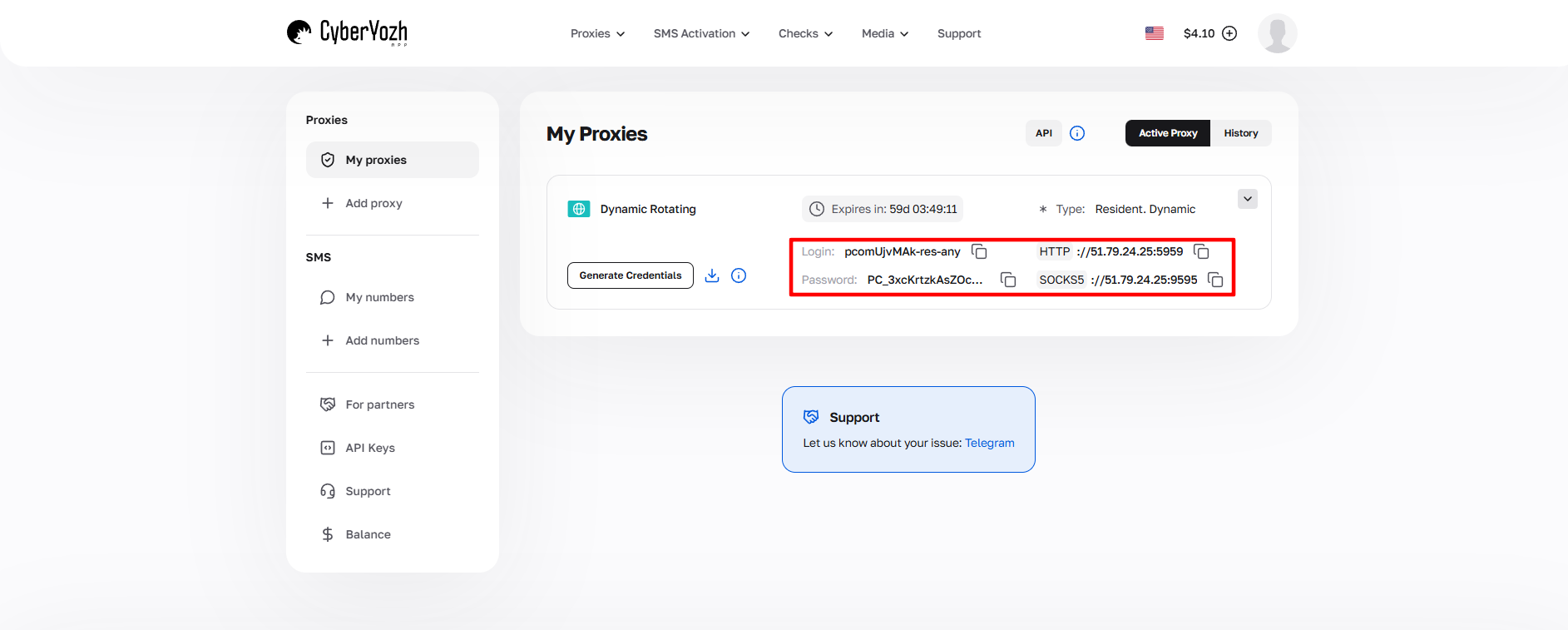 Рис. 1. Скріншот інтерфейсу платформи CyberYozh, що демонструє розташування даних для підключення проксі-сервера. На зображенні відображені поля для IP-адреси (Host), порту (Port), імені користувача (Proxy Username) та пароля (Proxy Password).
Частина 3. Налаштування Ghost Proxy Control
У Ghost Browser немає "налаштувань профілю" у звичному розумінні. Управління проксі відбувається через вбудоване розширення Ghost Proxy Control.
Крок 1. Відкриття панелі управління
- Запустіть Ghost Browser.
- У правому верхньому куті (на панелі розширень) натисніть на значок привида (Ghost Proxy Control).
- Натисніть кнопку «Add/Edit Proxies» (Додати/Редагувати проксі).
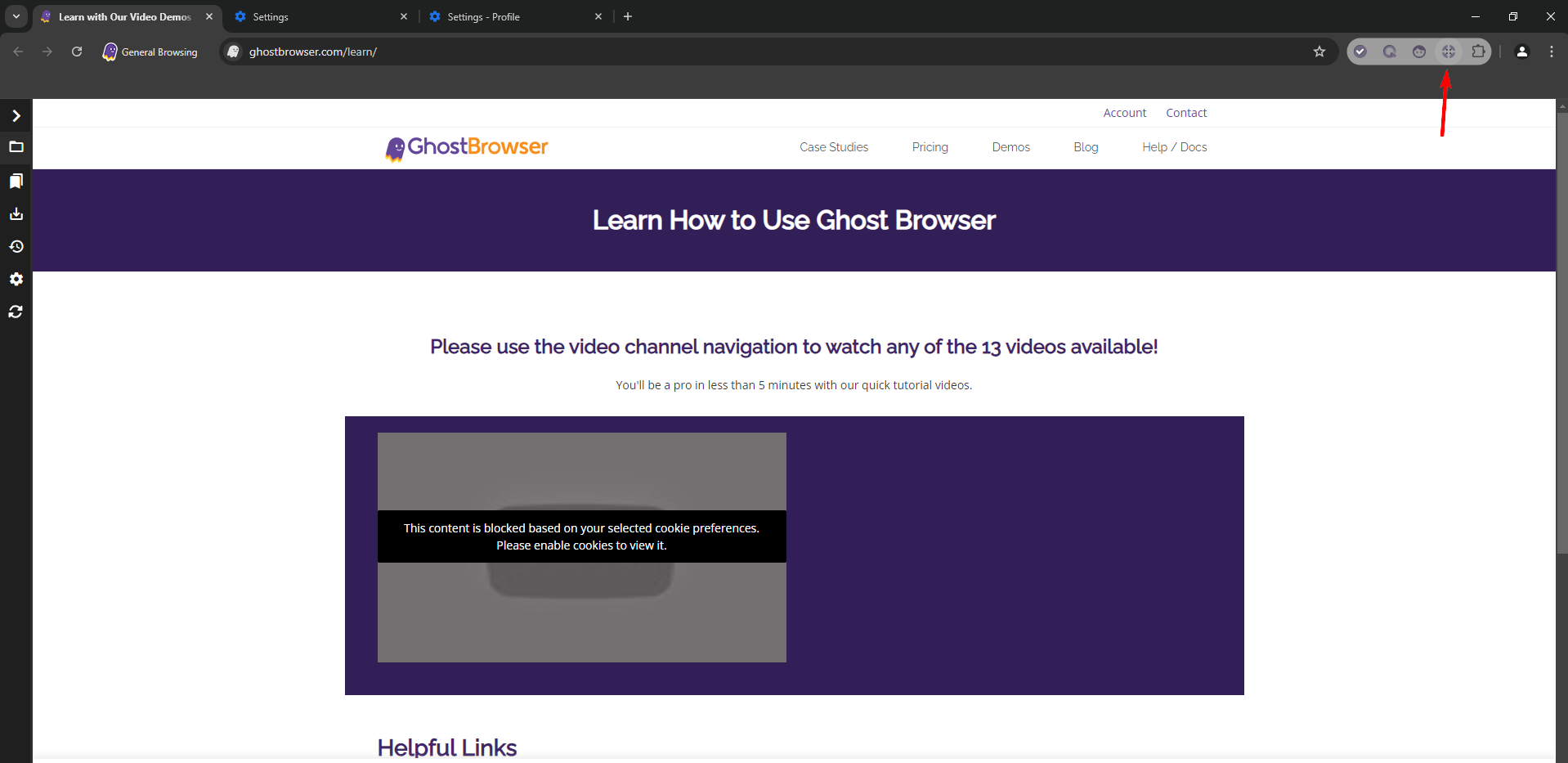 Рис. 2. Інтерфейс браузера Ghost Browser з виділеною іконкою Ghost Proxy Control у правому верхньому куті.
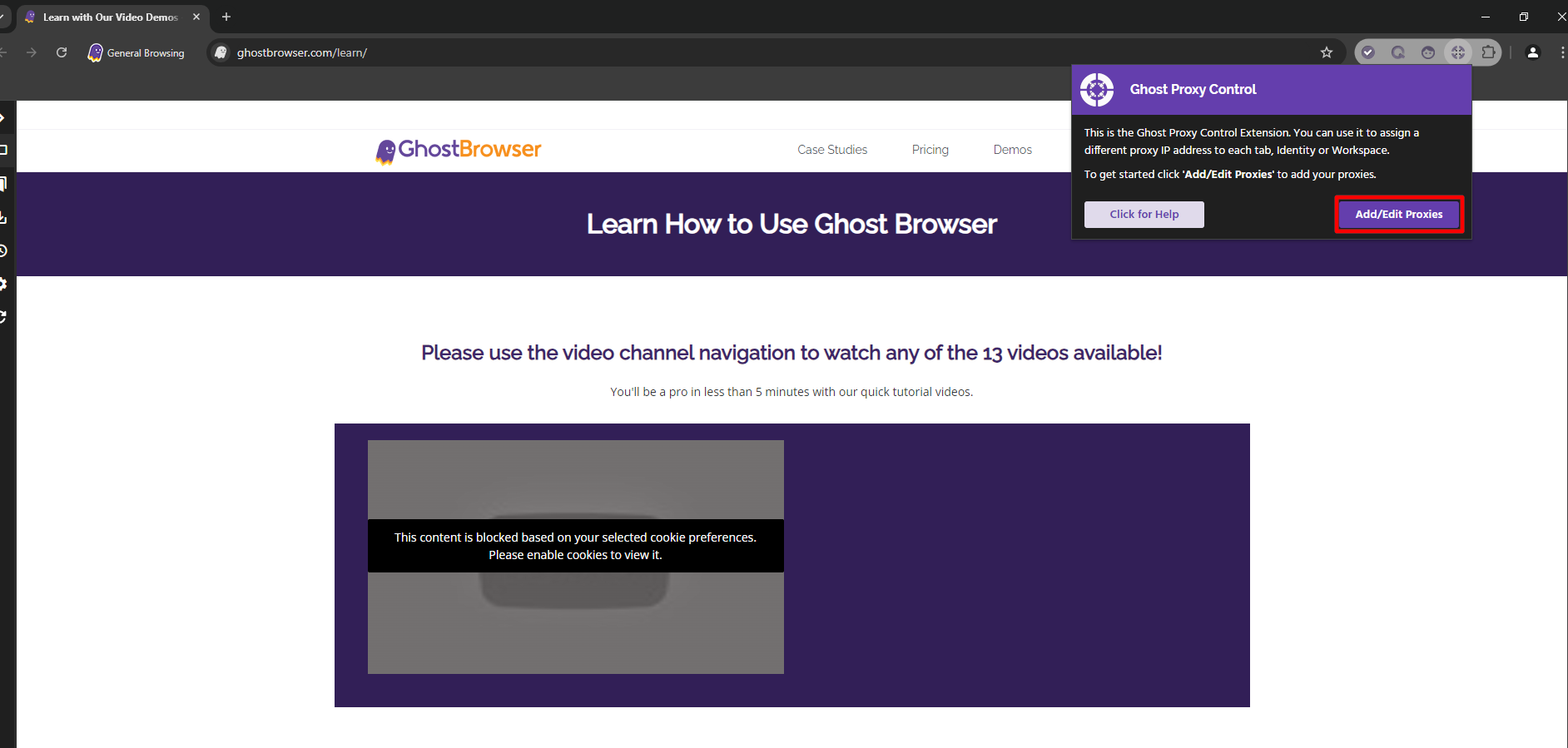 Рис. 3. Спливаюче вікно Ghost Proxy Control у браузері Ghost Browser, що відображає опцію "Add/Edit Proxies" для налаштування проксі-з'єднань.
Крок 2. Додавання проксі (Два способи)
Спосіб А: Поштучно (Add a Single Proxy)
Підходить, якщо у вас 1-2 проксі.
- Перейдіть на вкладку «Add a Single Proxy».
- Заповніть поля:
- Name: Назва (наприклад,
Proxy CyberYozh). - Host / Port: IP та порт.
- Username / Password: Логін та пароль.
- Натисніть Add Proxy.
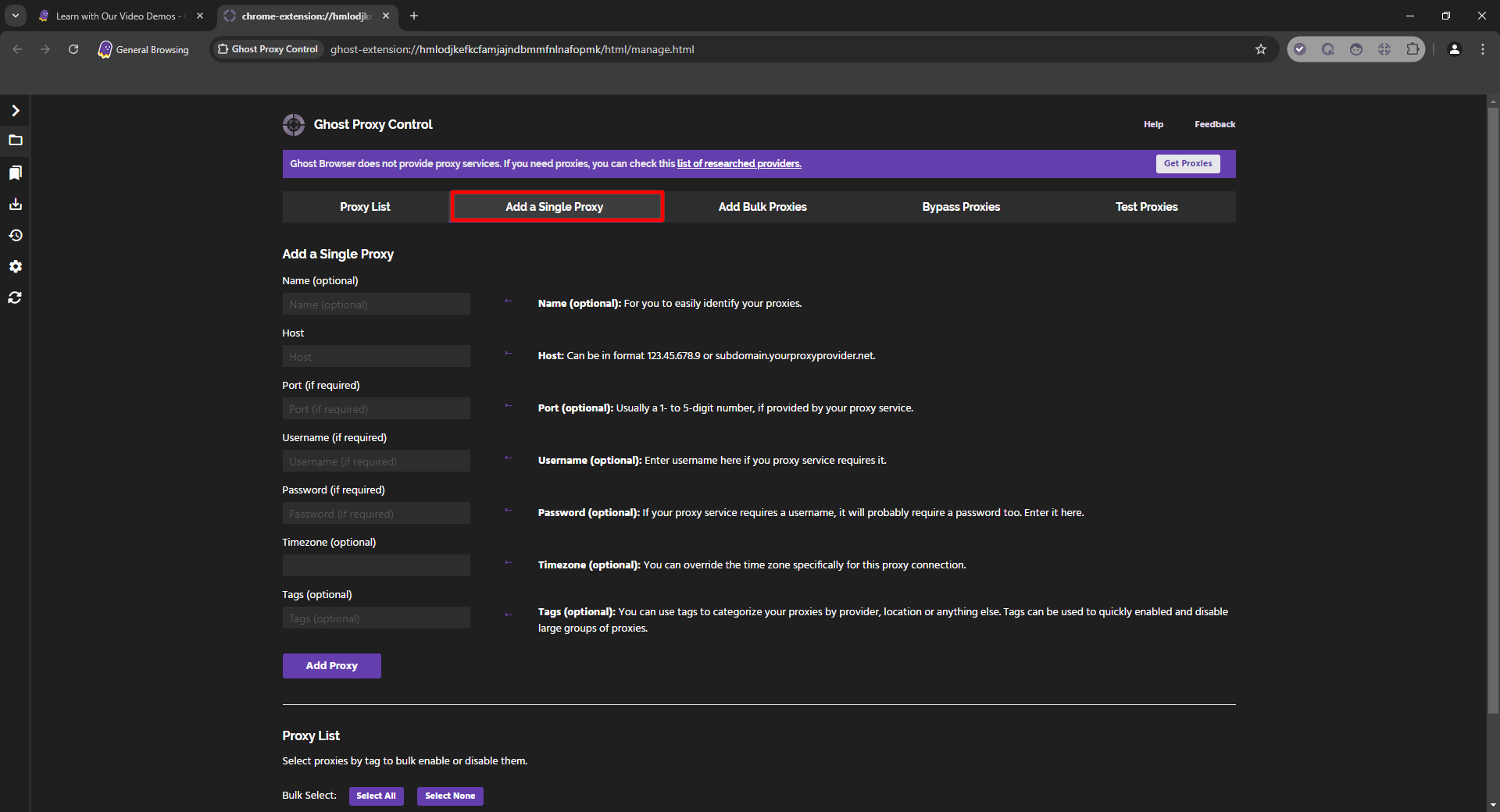 Рис. 4. Інтерфейс Ghost Browser, що відображає панель налаштування проксі-серверів з виділеною вкладкою "Add a Single Proxy".
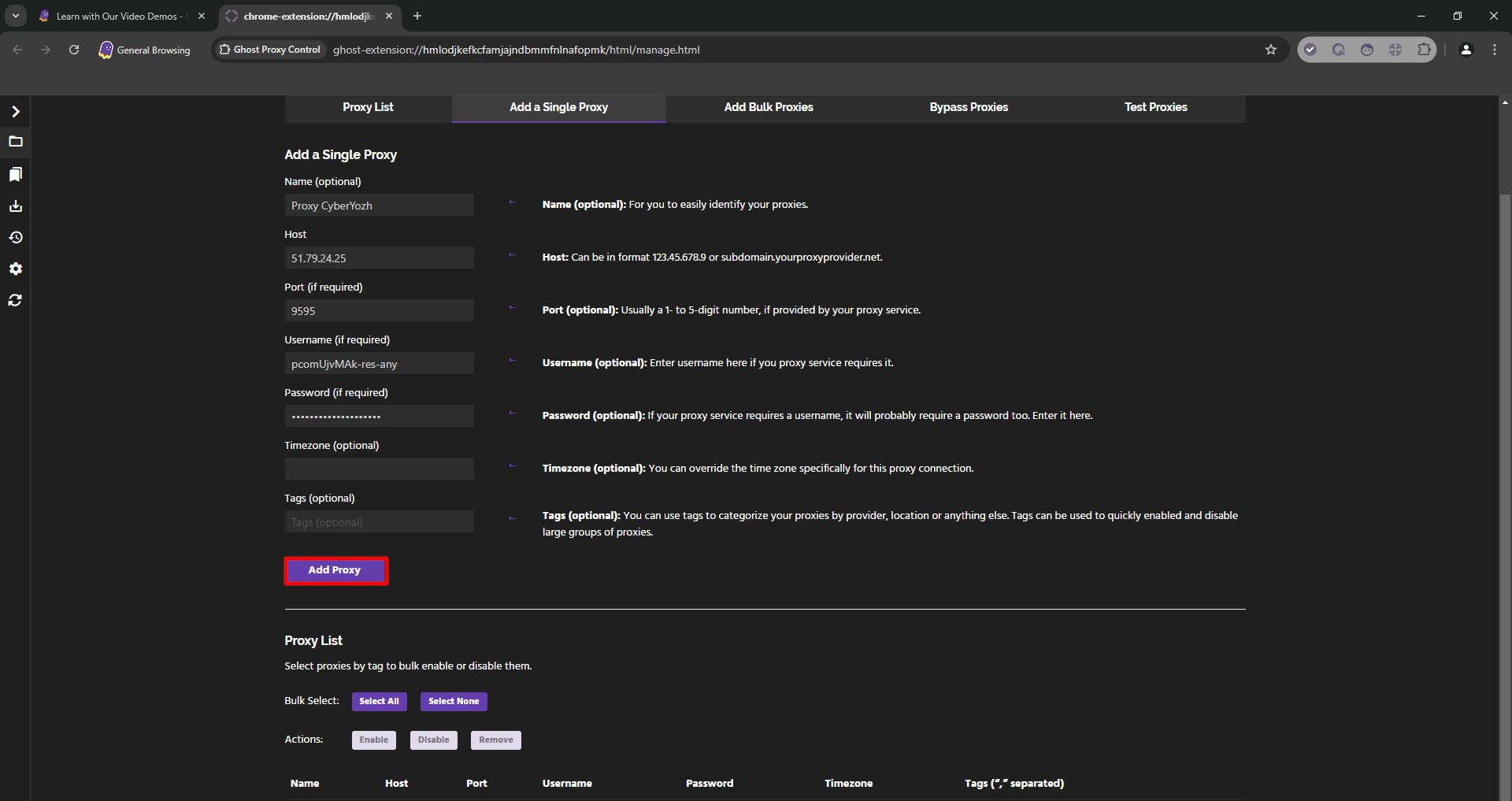 Рис. 5. Інтерфейс додавання поодинокого проксі в Ghost Browser із заповненими полями для налаштування з'єднання.
Спосіб Б: Масовий імпорт (Bulk Proxies)
Підходить для профі.
Перейдіть на вкладку «Bulk Proxies».
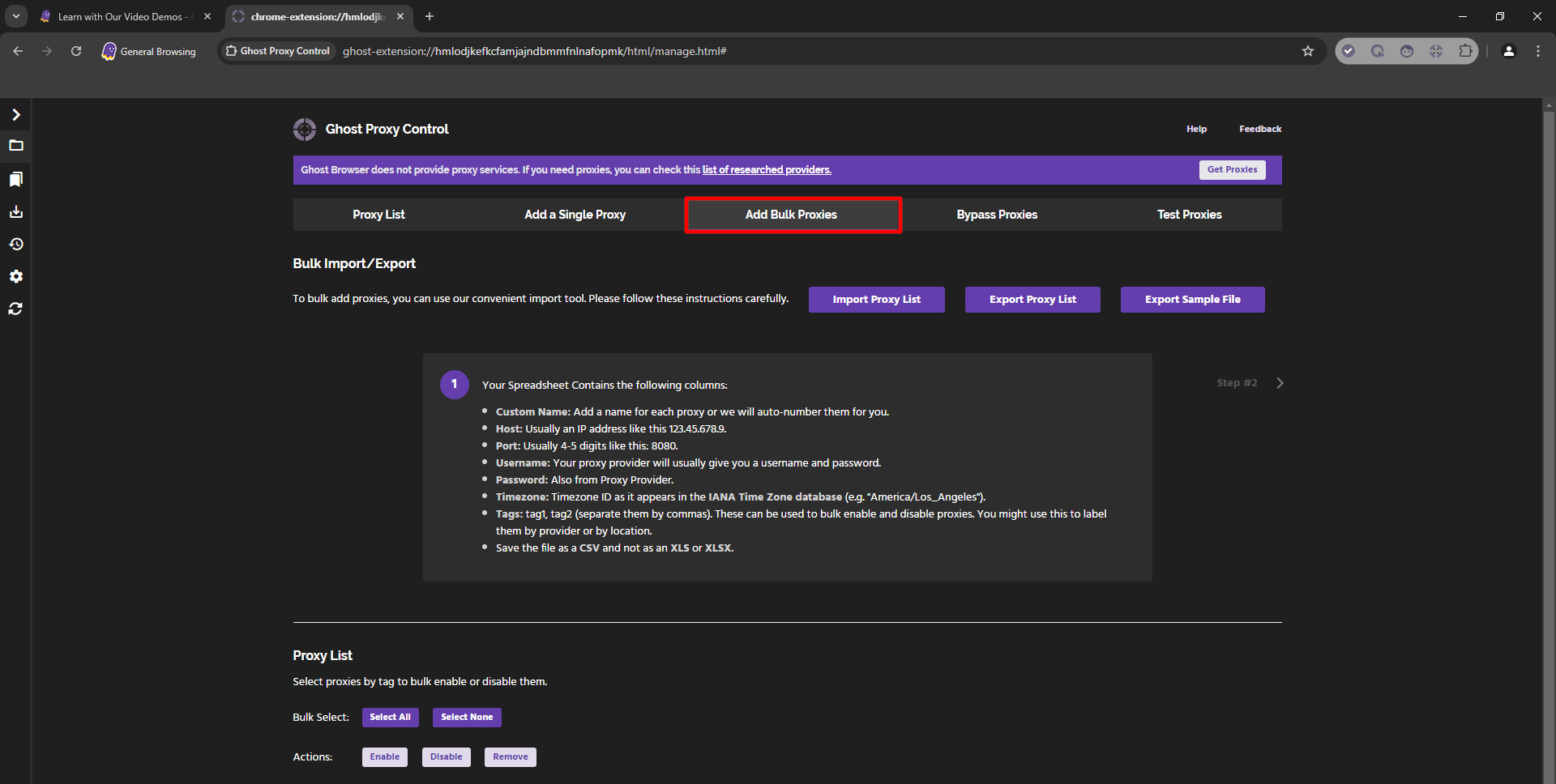 Рис. 6. Інтерфейс Ghost Browser, що демонструє вкладку "Bulk Proxies" для масового імпорту проксі-серверів.
Натисніть «Export Sample File», щоб завантажити зразок
.csvфайлу. Важливо: Не змінюйте розширення файлу і не використовуйте Excel для збереження в .xls. Тільки чистий CSV.Заповніть файл своїми даними за зразком:
Name,Host,Port,User,Pass.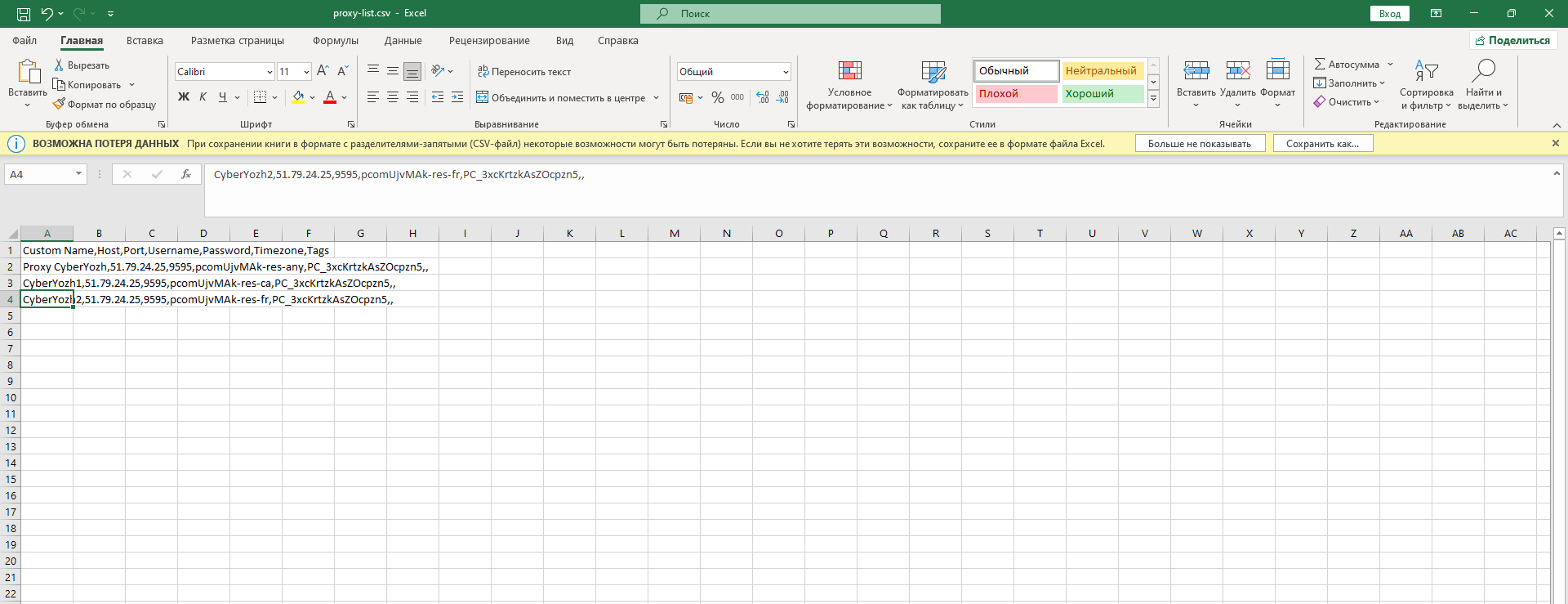 Рис. 7. Приклад структури файлу CSV для масового імпорту проксі-серверів у Ghost Browser. На зображенні представлений формат даних з розділенням полів комами, що включає назву проксі, IP-адресу, порт, ім'я користувача та пароль. Цей приклад демонструє коректне форматування для успішного імпорту проксі-конфігурацій.
Натисніть «Import Proxy List» і завантажте файл назад у браузер.
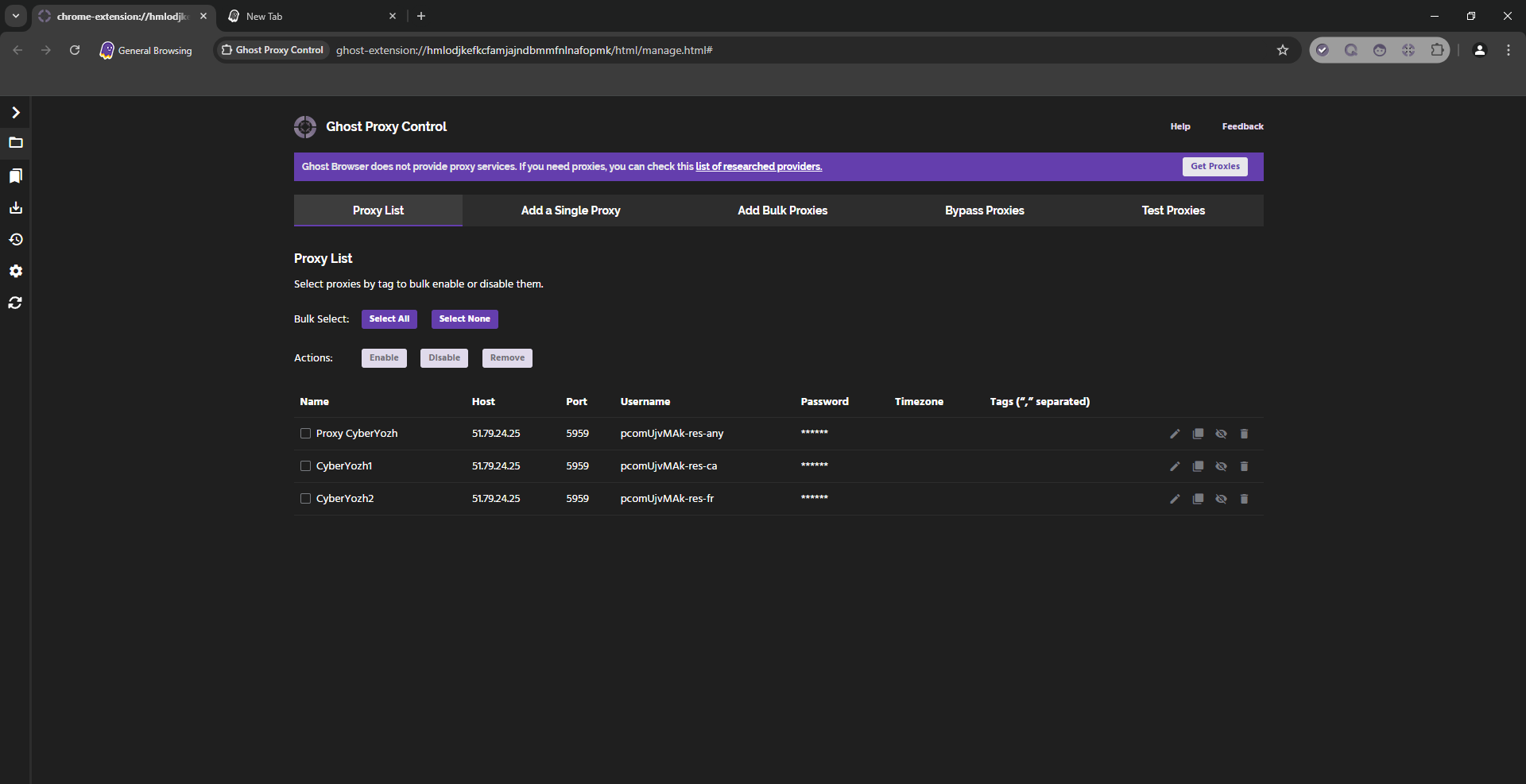 Рис. 8. Інтерфейс масового імпорту проксі-серверів у Ghost Browser після успішного завантаження файлу CSV.
Приклад введення проксі: Proxy CyberYozh,51.79.24.25,9595,pcomUjvMAk-res_sc-br_goias_goiania,PC_3xcKrtzkAsZOcpzn,,
Крок 3. Перевірка (Test Proxies)
Перед роботою обов'язково перевірте проксі.
- Перейдіть на вкладку «Test Proxies».
- У полі Test URL введіть сайт, з яким будете працювати (наприклад,
instagram.comабоwhoer.net). - Натисніть Test.
- Зелений статус OK означає, що проксі робочий. Якщо помилка — перевірте дані.
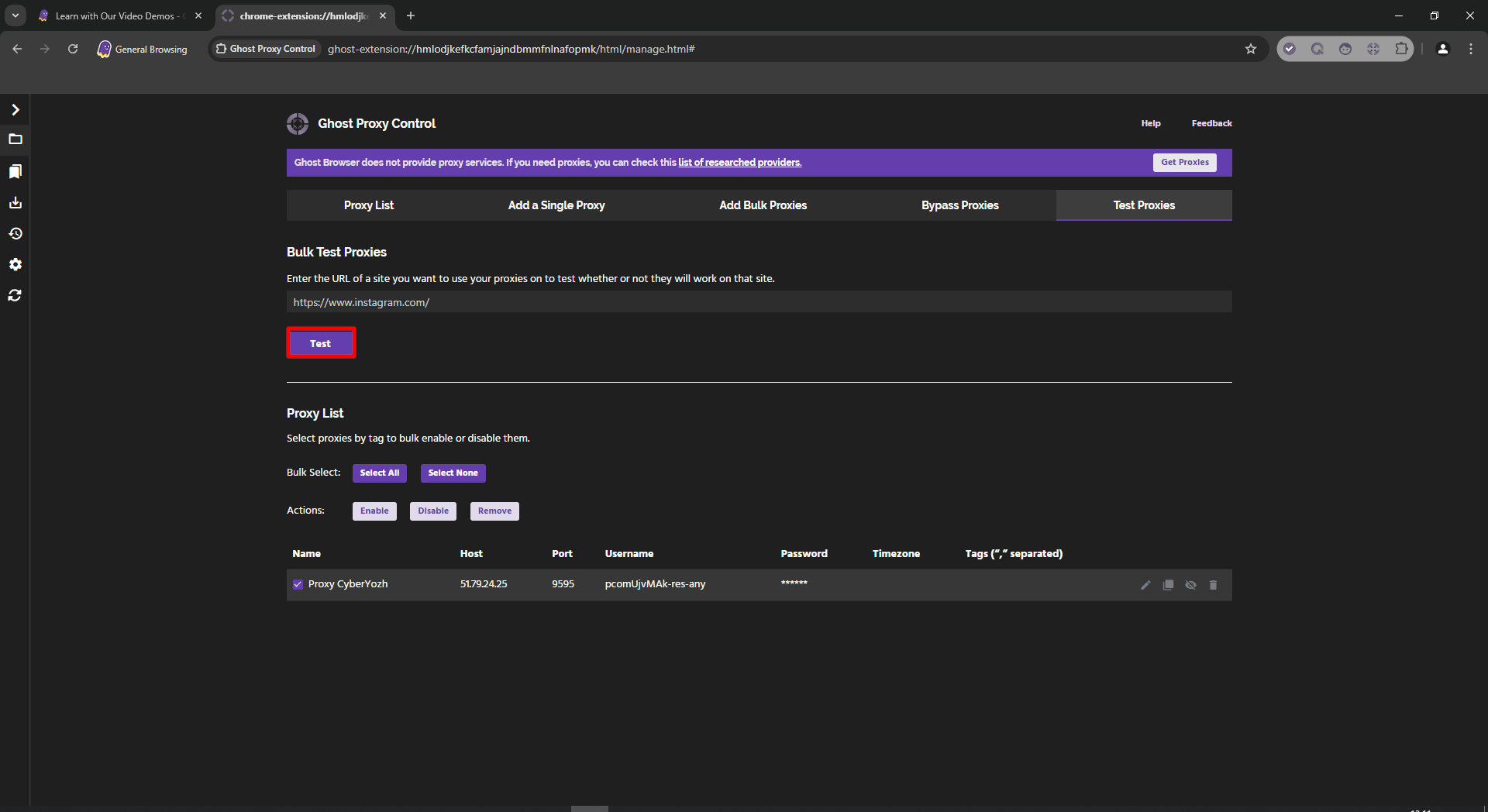 Рис. 9. Інтерфейс тестування проксі-серверів у Ghost Browser, що відображає панель із полем для введення URL-адреси сайту, що тестується, та кнопкою "Test" для запуску перевірки працездатності налаштованих проксі-з'єднань.
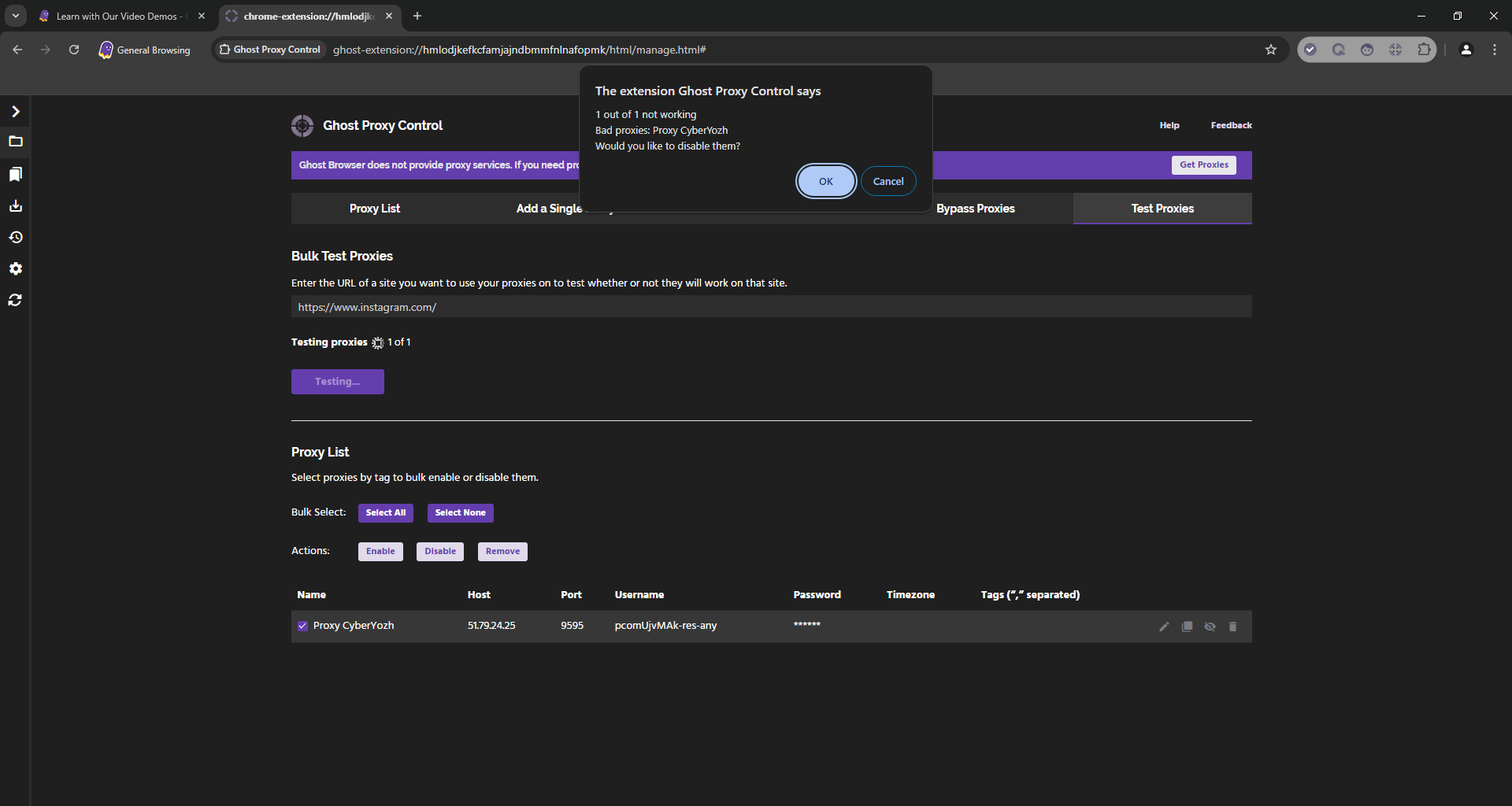 Рис. 10. Результати тестування проксі-серверів в інтерфейсі Ghost Browser.
Частина 4. Прив'язка проксі до Ідентичності (Identity)
Тепер найцікавіше. Ми прив'яжемо проксі до конкретної вкладки.
У головному вікні браузера натисніть на кольорове коло ліворуч від адресного рядка (або на кнопку Let's go / значок профілю).
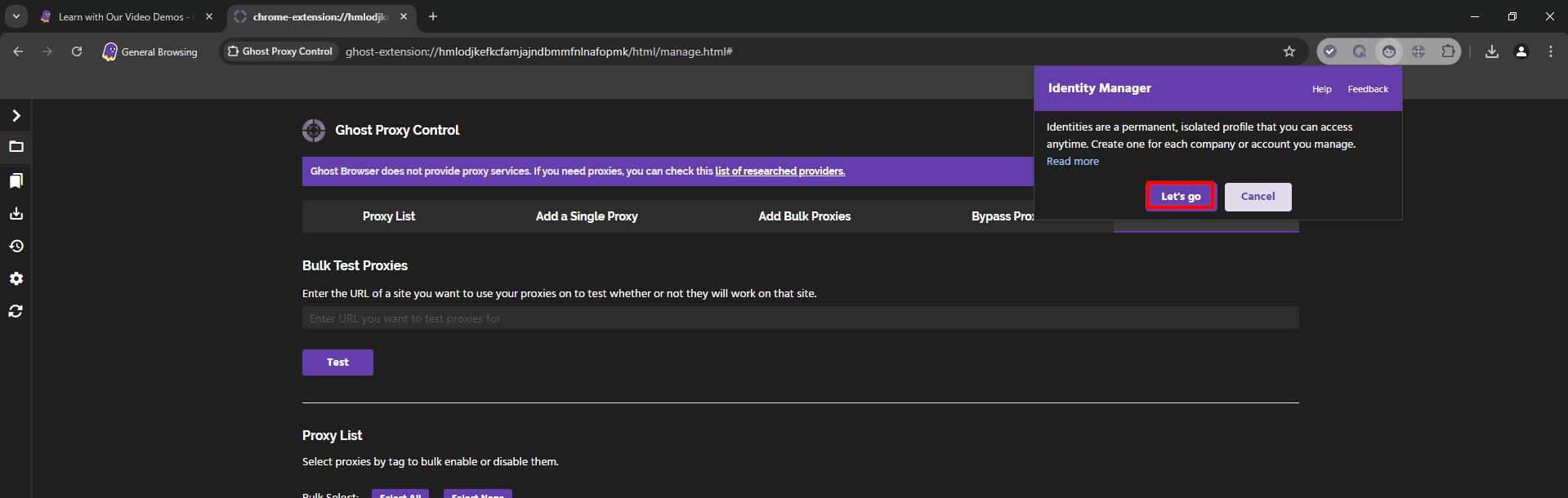 Рис. 11. Інтерфейс Ghost Browser з виділеною областю налаштування профілю користувача.
Натисніть «Create Identity» (або Edit, якщо редагуєте поточну).
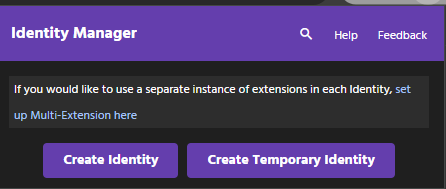 Рис. 12. Інтерфейс Ghost Browser з діалоговим вікном створення нової ідентичності (профілю). Вікно містить кнопку "Create Identity", яка дозволяє користувачеві ініціювати процес створення нового профілю для подальшого налаштування проксі-з'єднання.
У меню, що відкрилося, знайдіть випадаючий список Set Proxy.
- Виберіть той проксі, який ви додали та протестували раніше.
- Натисніть Save.
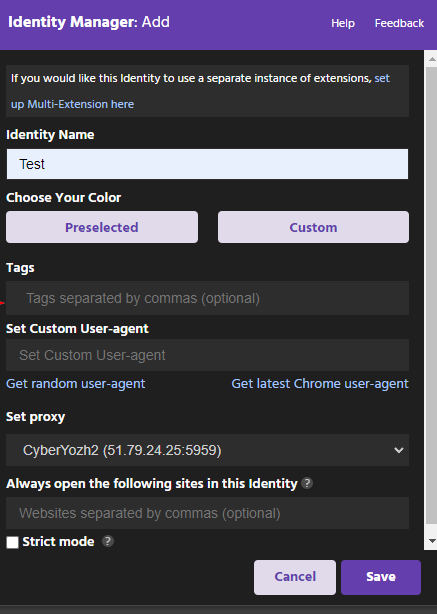 Рис. 13. Інтерфейс налаштування проксі в Ghost Browser, що демонструє панель "Identity Settings" із розкривним меню вибору проксі-сервера.
Тепер усі вкладки, відкриті в цій "Ідентичності" (наприклад, фіолетовій), працюватимуть через обраний проксі. Ви можете відкрити поруч іншу вкладку (наприклад, зелену) з іншим проксі.
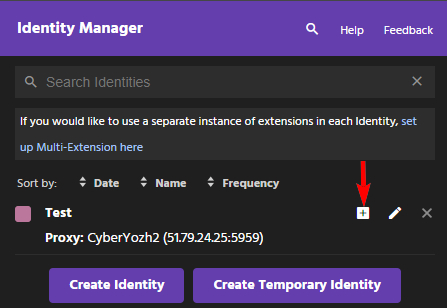 Рис. 14. Інтерфейс Ghost Browser, що демонструє панель управління профілями з виділеною опцією запуску створеного профілю.
Частина 5. Фінальна перевірка
Відкрийте у новій "розфарбованій" вкладці сайт browserleaks.com/ip або whoer.net.
На що дивитися:
- IP-адреса має відповідати обраному проксі.
- Країна має бути вірною.
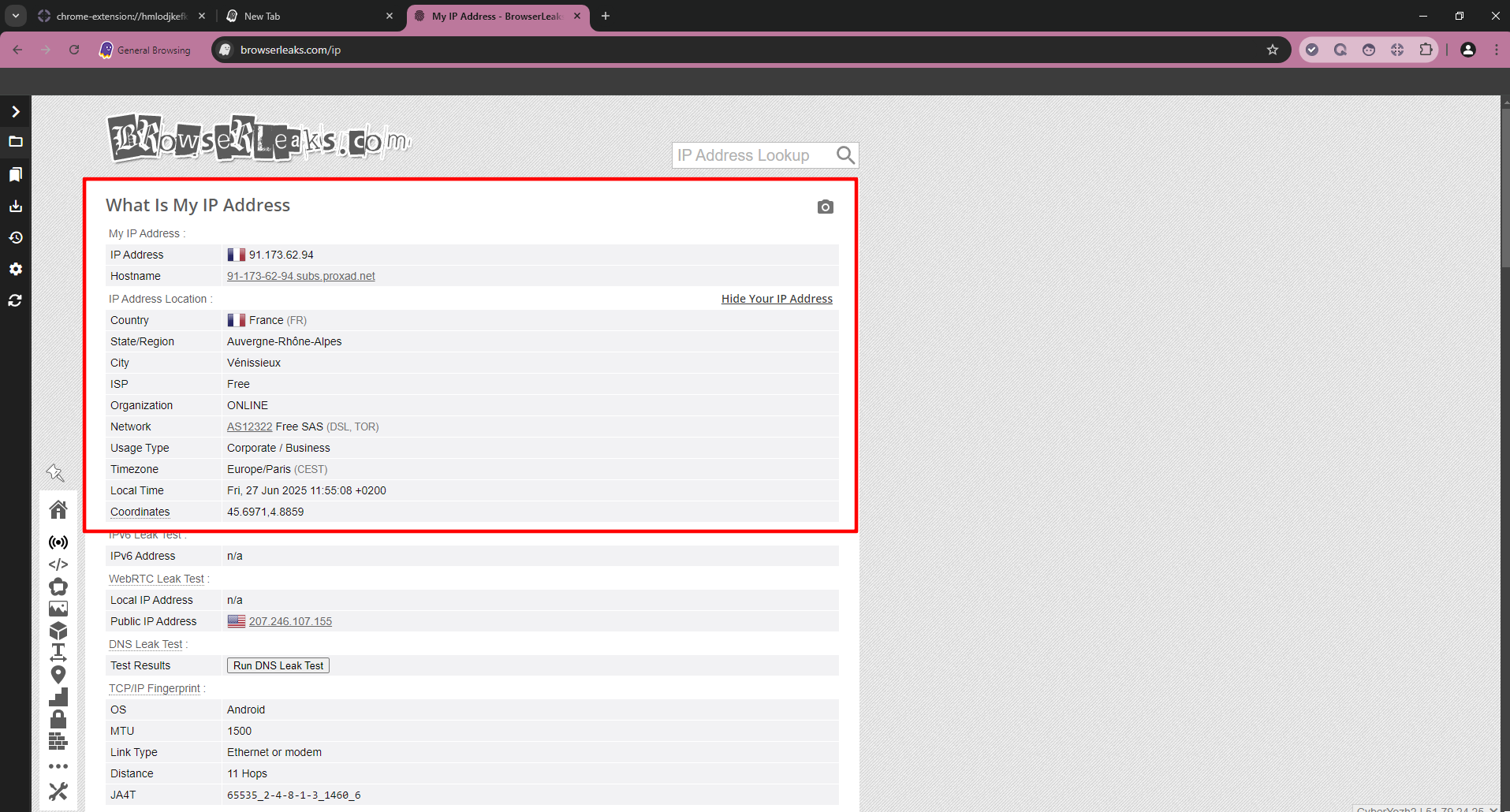 Рис. 15. Інтерфейс веб-сайту Browserleaks, що відображає інформацію про поточну IP-адресу та географічне розташування користувача. Зображення демонструє успішну роботу налаштованого проксі-з'єднання у Ghost Browser, що підтверджується відображенням IP-адреси проксі-сервера замість реальної IP-адреси користувача.
Вітаємо! Ви налаштували ізольований робочий простір.
Висновок
Ghost Browser — король продуктивності, але без хороших проксі він марний.
- Для соцмереж використовуйте Мобільні проксі.
- Для маркетплейсів використовуйте Резидентські проксі.
- Для тестування використовуйте Серверні проксі.
Надійні канали під будь-які завдання ви завжди знайдете в каталозі CyberYozh App. Успішної роботи!
