
Яндекс.Браузер — потужний інструмент із вбудованим захистом Protect та інтеграцією сервісів Яндекса. Однак, коли справа доходить до анонімності або забезпечення конфіденційності та безпечного доступу до мережі, вбудованих засобів недостатньо.
Головна технічна особливість Яндекс.Браузера: він використовує системні налаштування проксі. Це означає, що браузер не має свого окремого шлюзу, а спрямовує трафік через налаштування Windows.
У цьому гайді ми розберемо, який тип проксі вибрати (щоб забезпечити стабільне з'єднання без переривань) і як правильно налаштувати з'єднання.
Частина 1. Стратегія: Який проксі потрібен для Яндекс.Браузера?
Вибір проксі залежить від ваших завдань. Для коректної та стабільної роботи з пошуковими системами важливо вибрати відповідний тип IP-адреси.
1. Серверні проксі (Datacenter) — Для доступу до контенту
- Що це: Швидкісні IP-адреси хостинг-провайдерів.
- Для чого: Забезпечення безпечного з'єднання та захист особистих даних при інтернет-серфінгу, завантаження файлів, простий серфінг.
- Плюс: Висока швидкість і низька ціна.
- Мінуси: Можливі тимчасові затримки або додаткові перевірки з'єднання з боку пошукових систем.
2. Резидентські проксі (ISP) — Для SEO та Шопінгу
- Що це: IP-адреси реальних домашніх провайдерів.
- Для чого: SEO-аналітика (Wordstat, Key Collector), робота з Яндекс.Маркетом, Авіто, покупки в зарубіжних магазинах.
- Чому: Це найбільш трастовий тип для Яндекса. Ви виглядаєте як звичайний домашній користувач, тому забезпечується максимальна стабільність і безперервність сесії.
3. Мобільні проксі (4G/5G) — Для SMM та Дзена
- Що це: IP-адреси стільникових операторів.
- Для чого: Ведення каналів на Яндекс.Дзен, робота з профілями ВКонтакті/Odnoklassniki, реєстрація поштових скриньок.
- Чому: Максимальний траст від соцмереж та сервісів Яндекса.
- 👉 Детальніше про мобільні проксі ви можете почитати тут
Частина 2. Підготовка даних
Для стабільної роботи рекомендуємо використовувати приватні канали від CyberYozh App.
Після купівлі ви отримаєте:
- IP (Host):
172.98.60.180 - Port:
58763 - Login / Password: Дані для авторизації.
Важливо: Оскільки Яндекс.Браузер використовує налаштування Windows, ми рекомендуємо вибирати протокол HTTP/HTTPS. Системна робота з SOCKS5 у Windows для браузерів часто потребує додаткового софту.
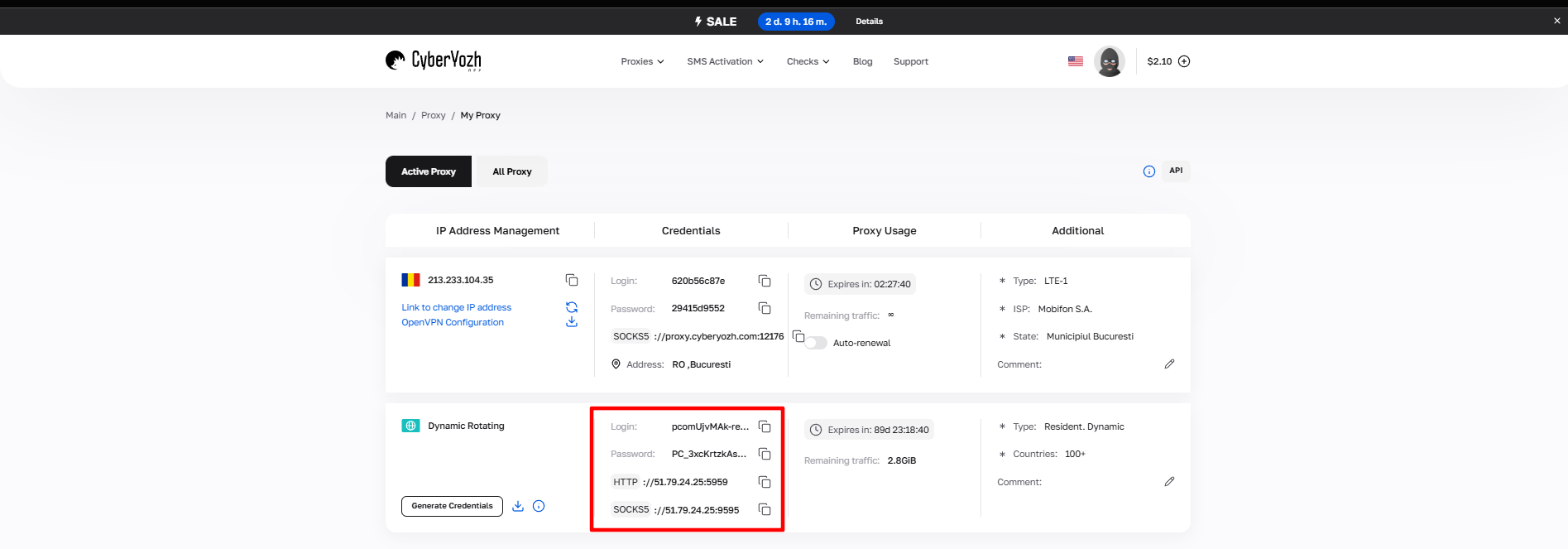 Рис. 1. Скріншот інтерфейсу платформи CyberYozh App, що демонструє розташування даних для підключення проксі-сервера. На зображенні відображені поля для IP-адреси (Host), порту (Port), імені користувача (Proxy Username) і пароля (Proxy Password).
Частина 3. Покрокове налаштування
Примітка: Інструкція складена на базі англійської версії інтерфейсу, але розташування елементів ідентичне для російської або української версій.
Крок 1. Цифрова гігієна (Очищення історії)
Перед налаштуванням нового захищеного підключення рекомендується очистити дані браузера.
Натисніть на меню (три смужки) -> History (Історія) -> Clear history (Очистити історію).
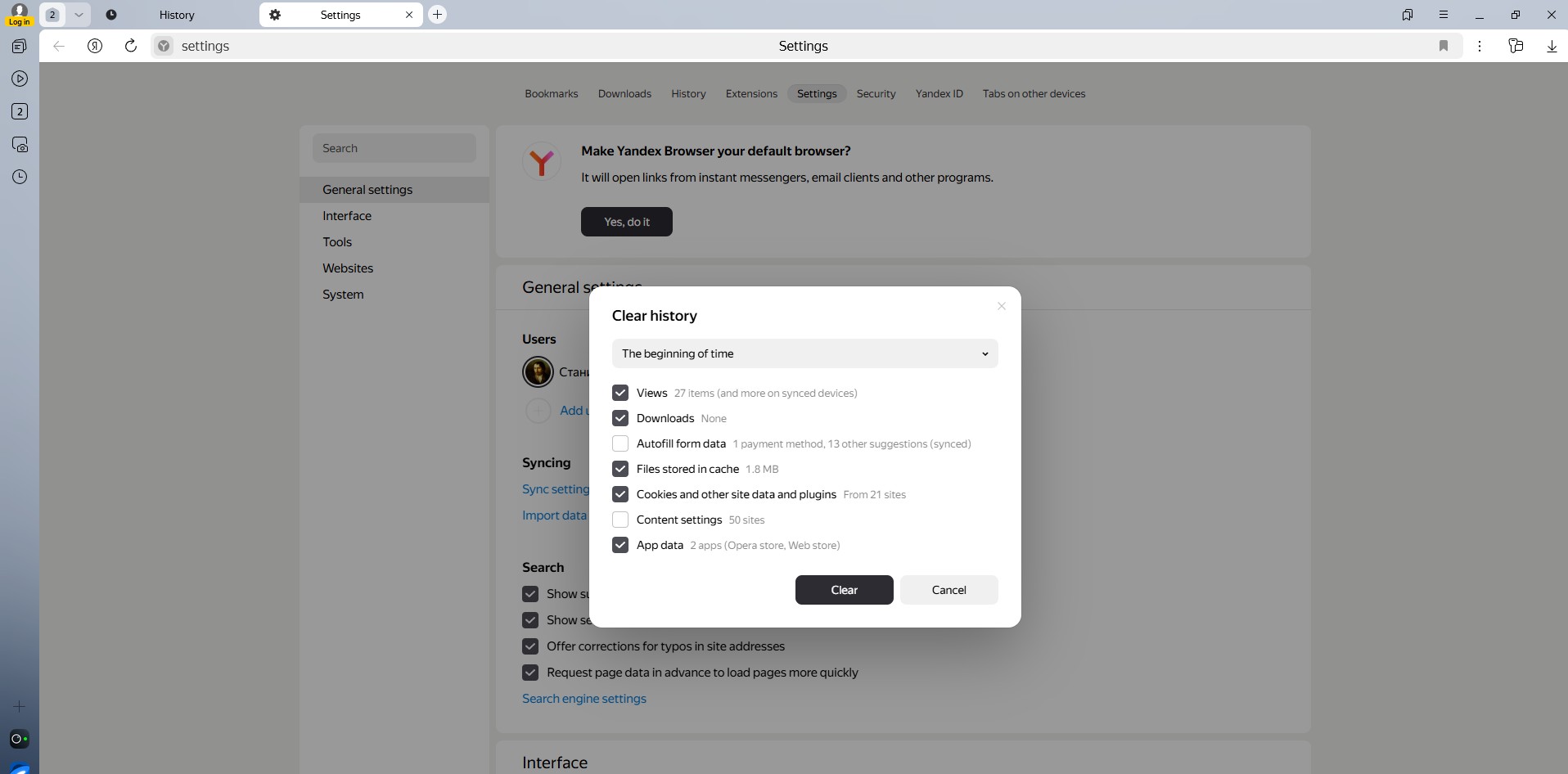 Рис. 2. Користувацький інтерфейс налаштувань Яндекс.Браузера, розділ очищення історії браузера. На зображенні показано вікно з параметрами очищення даних, включаючи вибір часового діапазону та типів даних, що видаляються.
Виберіть діапазон "All time" (За весь час).
- Поставте галочки Cookies, Cache та дані переглядів. Натисніть Clear (Очистити).
Крок 2. Перехід до системних налаштувань
- Зайдіть у Settings (Налаштування).
- У меню зліва виберіть розділ System (Системні).
- Натисніть на Proxy setup (Налаштування проксі-сервера).
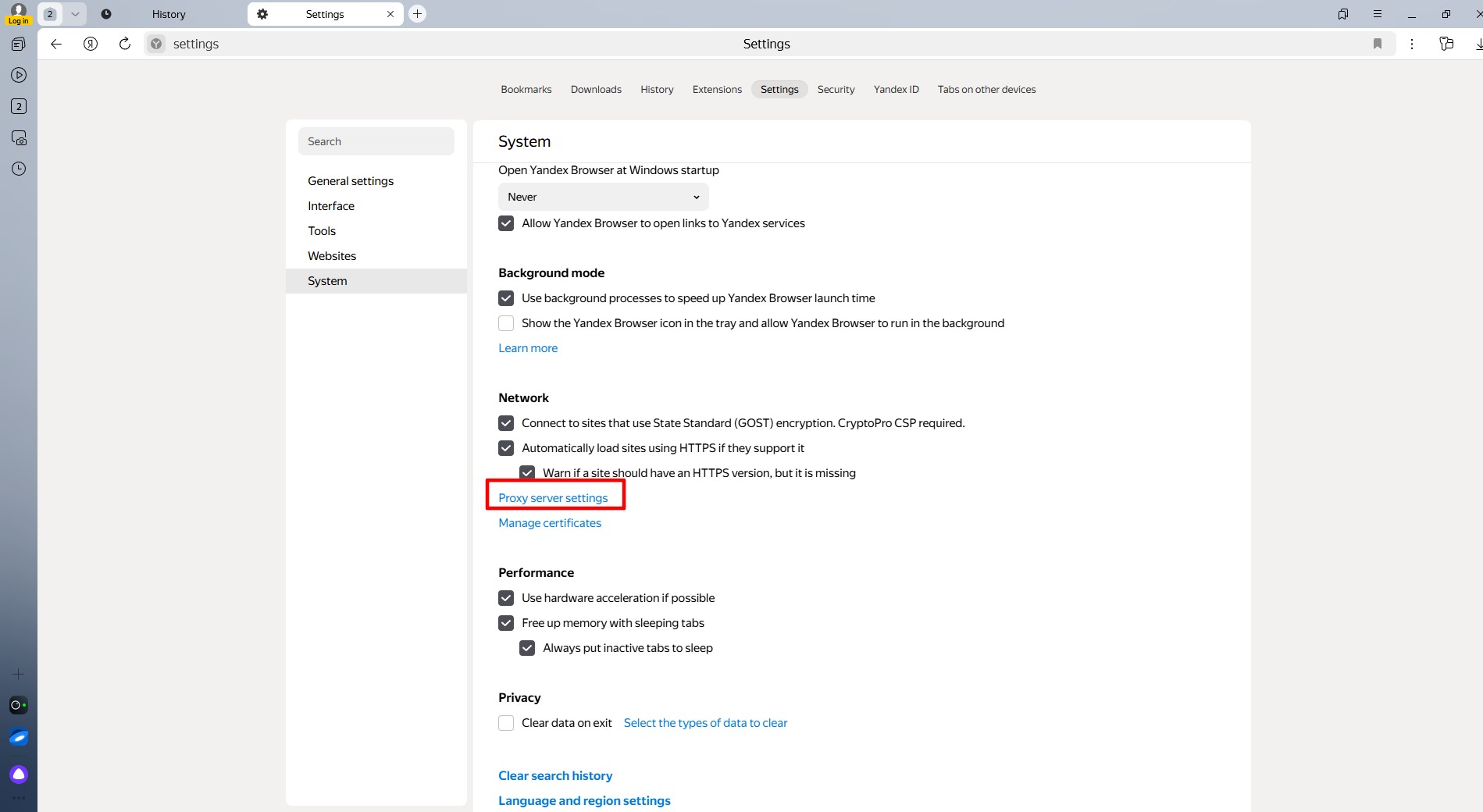 Рис. 3. Вікно системних налаштувань проксі-сервера в Яндекс.Браузері, що демонструє панель налаштування параметрів підключення до проксі. На зображенні показані елементи інтерфейсу для конфігурації мережевих налаштувань і проксі-сервера.
Крок 3. Налаштування у Windows
Браузер перенаправить вас у вікно «Властивості: Інтернет» (Windows).
- Перейдіть на вкладку Connections (Підключення) і натисніть кнопку LAN settings (Налаштування мережі).
- Поставте галочку «Use a proxy server for your LAN» (Використовувати проксі-сервер).
- Введіть IP-адресу в поле Address і порт у поле Port.
- Порада: Якщо ви використовуєте HTTP проксі, натисніть "Advanced" і переконайтеся, що адреса прописана для HTTP і Secure (HTTPS).
- Натисніть OK, щоб зберегти.
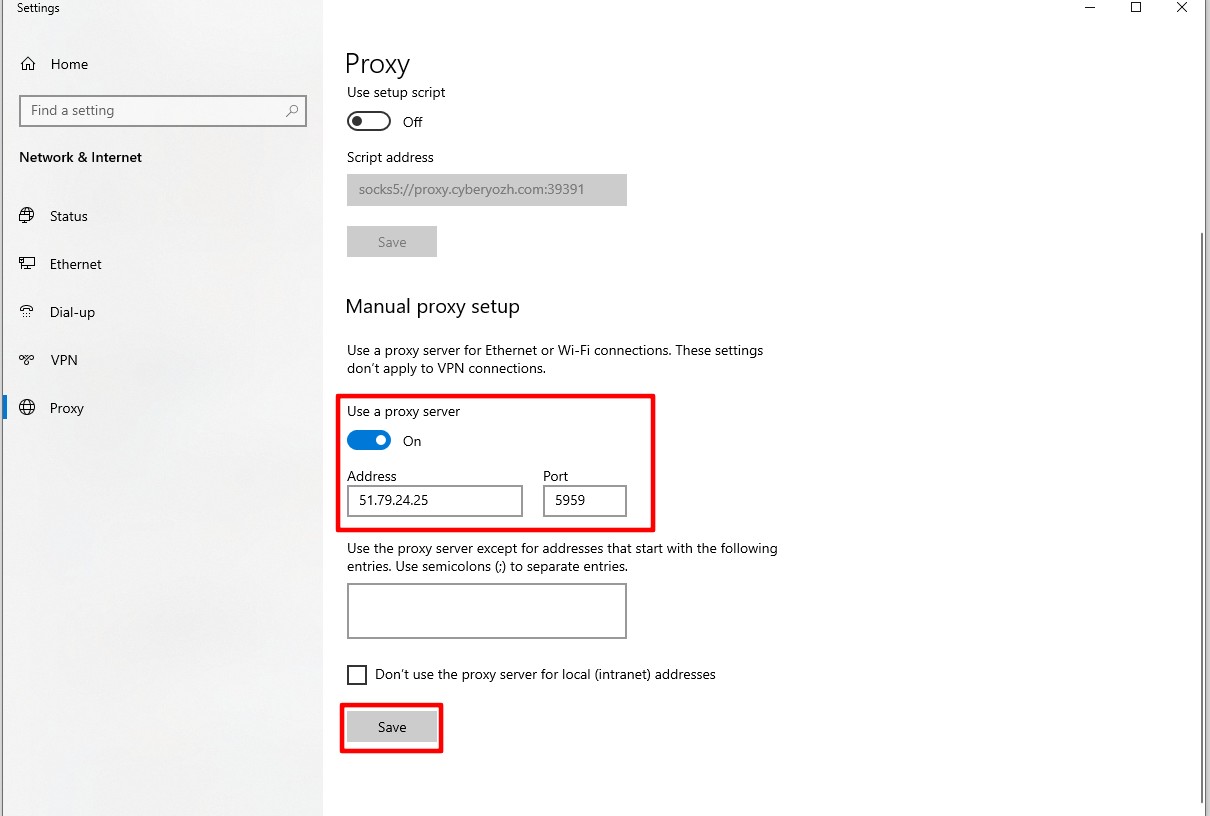 Рис. 4. Екранне зображення налаштувань проксі-сервера в Яндекс.Браузері, що демонструє діалогове вікно конфігурації системного проксі з полями для введення адреси сервера, порту та параметрів автентифікації.
Крок 4. Авторизація
Поверніться в Яндекс.Браузер і спробуйте відкрити будь-який сайт (наприклад, google.com). З'явиться системне вікно із запитом авторизації.
- Введіть ваші Логін та Пароль від проксі.
- Натисніть Sign in (Увійти).
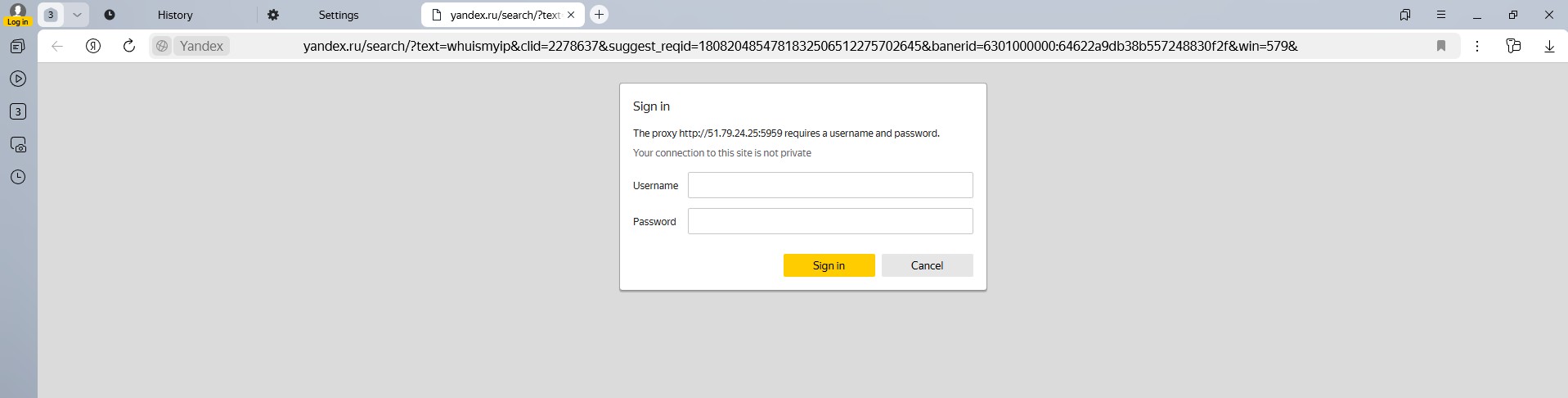 Рис. 5. Діалогове вікно автентифікації в Яндекс.Браузері для проксі-сервера. Вікно містить стандартні поля для введення облікових даних: ім'я користувача (логін) і пароль, а також кнопку "Увійти" для підтвердження авторизації.
Частина 4. Перевірка анонімності
Тепер ваш браузер (і вся система) працюють через новий IP. Перевірте це. Перейдіть на whoer.net або 2ip.ua.
На що дивитися:
- Ваш IP змінився?
- Регіон відповідає купленому проксі?
- Чи немає DNS та WebRTC витоків?
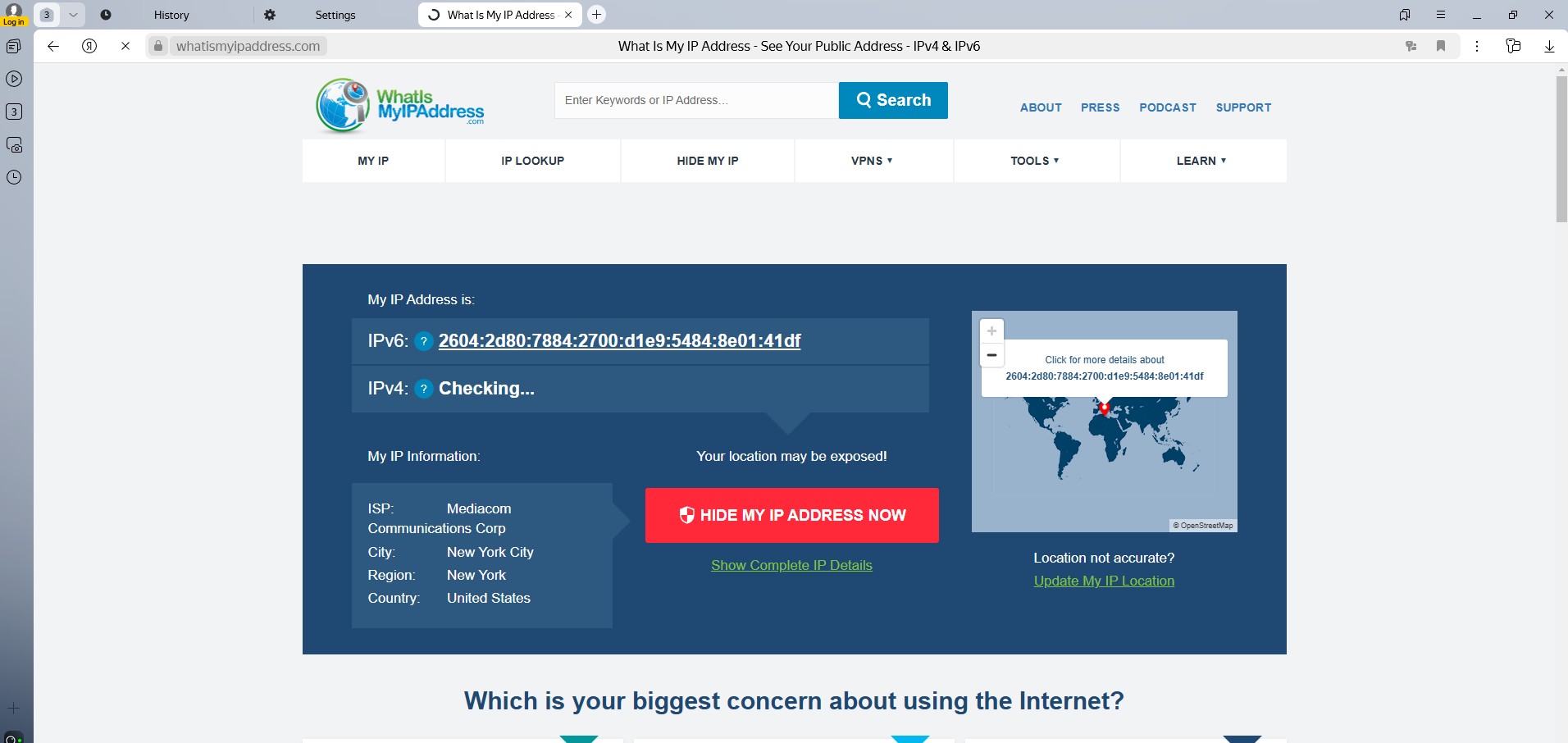 Рис. 6. Інтерфейс сервісу перевірки IP-адреси, що демонструє результати визначення поточного місця розташування та IP-адреси після налаштування проксі-сервера. Зображення підтверджує успішність конфігурації проксі шляхом відображення зміненої IP-адреси та геолокації.
Якщо дані збігаються — ви успішно налаштували анонімне підключення.
Висновок
Яндекс.Браузер чудово працює з проксі, якщо вони підібрані правильно.
- Для SEO та Маркету беріть Резидентські проксі.
- Для Дзена та соцмереж — Мобільні проксі.
- Для стрімінгу — Серверні проксі.
Надійні IP з чистою історією для роботи в мережі ви знайдете в каталозі CyberYozh App. Безпечної роботи!
