
Сьогодні ми детально розглянемо важливу тему — використання проксі-серверів у програмі ZennoPoster для автоматизації різноманітних завдань. Ми детально розберемо не лише базові концепції роботи проксі-серверів, а й заглибимося у специфіку їх налаштування та застосування в контексті автоматизації. Ми дослідимо різні типи проксі-серверів, їхні особливості та оптимальні сценарії використання для різних завдань.
Після вивчення цієї докладної інструкції ви отримаєте всю необхідну інформацію для ефективного використання проксі у своїх проєктах: від базового налаштування до просунутих технік застосування. Ви навчитеся використовувати проксі для управління мережевим доступом та забезпечення стабільного, безперебійного з'єднання, а також для створення надійних автоматизованих процесів у ZennoPoster.
У цьому посібнику ми будемо використовувати англійську версію програми, оскільки вона є міжнародним стандартом і найбільш широко використовується у професійній спільноті. Проте важливо зазначити, що для вашої зручності в налаштуваннях програми доступний вибір різних мов інтерфейсу.
Який проксі потрібен для ZennoPoster?
Перш ніж відкривати ProjectMaker, потрібно визначитися з «паливом» для вашого шаблону. Просто «купити проксі» недостатньо. Потрібно розуміти різницю між типами IP.
1. Мобільні проксі (Для маркетингових завдань) Якщо ваш шаблон призначений для управління корпоративними акаунтами (Facebook, Instagram, Google) або автоматизації рутинних завдань цифрового маркетингу — вам потрібні Мобільні проксі (4G/5G).
- Чому: Мобільні IP забезпечують з'єднання з високим рівнем довіри завдяки технології CGNAT, гарантуючи стабільну взаємодію із соціальними платформами.
- Нюанс для ZennoPoster: Вам знадобиться функція ротації IP. У шаблоні потрібно буде додати GET-запит для зміни IP за посиланням (API), щоб кожен новий потік працював з чистої адреси.
2. Резидентські проксі (Для корпоративних завдань) Якщо ви пишете шаблон для управління електронною комерцією, дослідження ринку на Amazon/eBay або роботи з платіжними системами — обирайте Резидентські проксі.
- Чому: Це IP реальних домашніх користувачів. Вони мають максимальний траст.
- Нюанс для ZennoPoster: Використовуйте їх у статичному режимі для підтримки постійного профілю підключення та забезпечення безпечних, безперебійних сесій.
3. Серверні проксі (Для парсингу) Якщо завдання — зібрати дані з тисяч сторінок (скрапінг), підійдуть дешеві Серверні (Datacenter) IPv4 або IPv6.
- Чому: Швидкість та низька ціна. Траст тут не важливий.
Як купити проксі
Для надійної роботи використовуйте тільки перевірені сервіси з позитивними відгуками. Отримайте дані для підключення до проксі в CyberYozh App. У нас є окремий гайд, який покроково пояснює, як це зробити.
Виберіть відповідний проксі-сервер і оформте замовлення. Важливо: використовуйте окремий проксі для кожного профілю. Ми рекомендуємо придбати приватні проксі.
Отримання даних для підключення
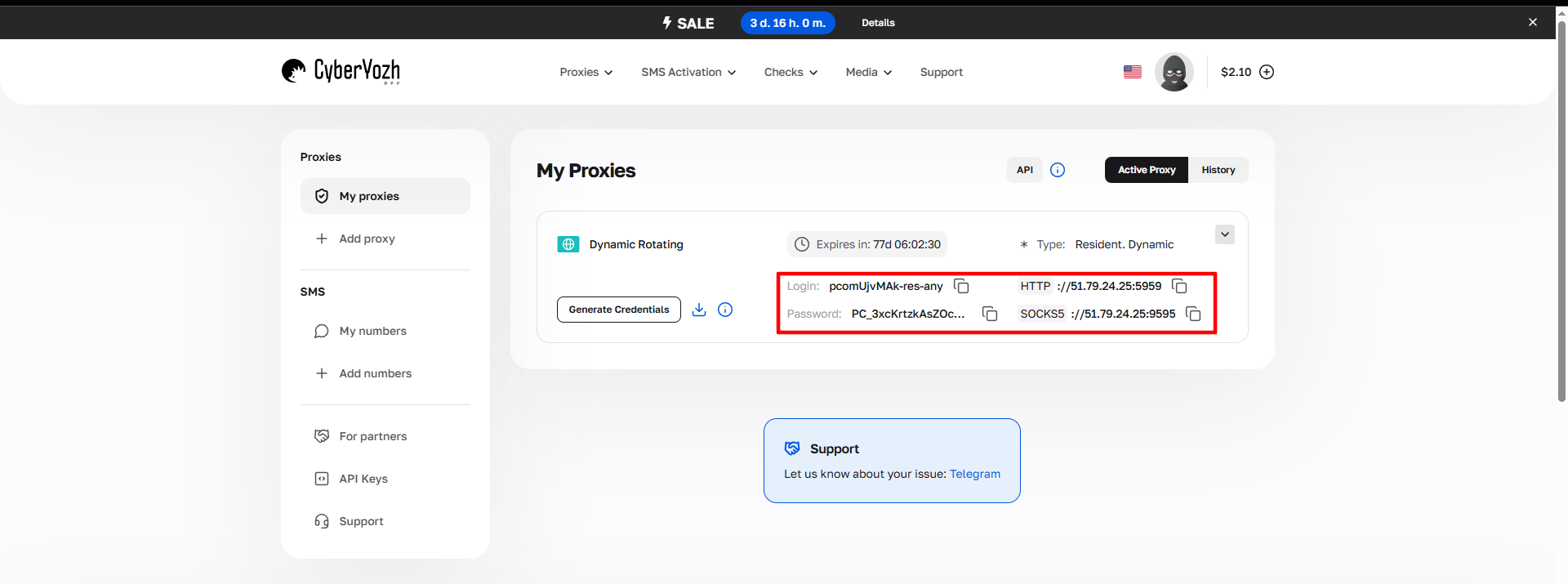 Рис. 1. Скріншот інтерфейсу платформи CyberYozh App, що демонструє розташування даних для підключення проксі-сервера. На зображенні відображені поля для IP-адреси (Host), порту (Port), імені користувача (Proxy Username) та пароля (Proxy Password).
Після купівлі проксі ви отримаєте інформацію для підключення:
- Host: IP-адреса проксі
- Port: Порт проксі
- Proxy Username: Логін
- Proxy Password: Пароль
Приклад проксі:
- Host: 172.98.60.180
- Port: 58763
- Login: 7XbvvWautzmOZMA
- Password: xdtAof3xB7RSmUr
Покрокове керівництво з налаштування проксі в ZennoPoster
Давайте детально розглянемо процес налаштування проксі-серверів у ZennoPoster. Програма підтримує роботу з трьома основними типами проксі-протоколів, кожен з яких має свої особливості та переваги:
- HTTP — базовий протокол для роботи в інтернеті, який широко використовується для простих завдань і забезпечує стандартний рівень безпеки.
- SOCKS5 — більш універсальний протокол з розширеною функціональністю, що включає підтримку UDP.
- SSH — максимально захищений протокол з повним шифруванням даних, що забезпечує найвищий рівень безпеки при передачі інформації.
У нашому посібнику ми сконцентруємося на використанні протоколу SOCKS5, оскільки він є оптимальним балансом між універсальністю та високою продуктивністю. Важливо зазначити, що описані далі кроки з налаштування будуть застосовні також для конфігурації HTTP та SSH протоколів, що робить це керівництво універсальним для всіх типів проксі.
Підготуйте список проксі
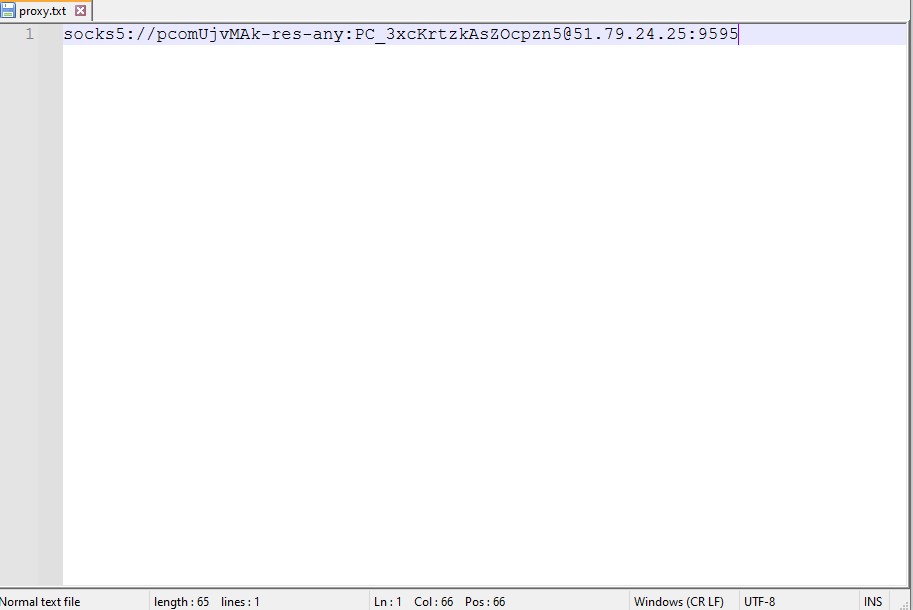 Рис. 2. Вікно додавання списку проксі з опціями конфігурації.
- Створіть текстовий документ (.txt) на вашому пристрої.
- Внесіть усі проксі в такому форматі:
Безкоштовний проксі:
IP:порт
Проксі з авторизацією:
логін:пароль@IP:порт
Створення нового проєкту
- Запустіть програму і створіть новий проєкт:
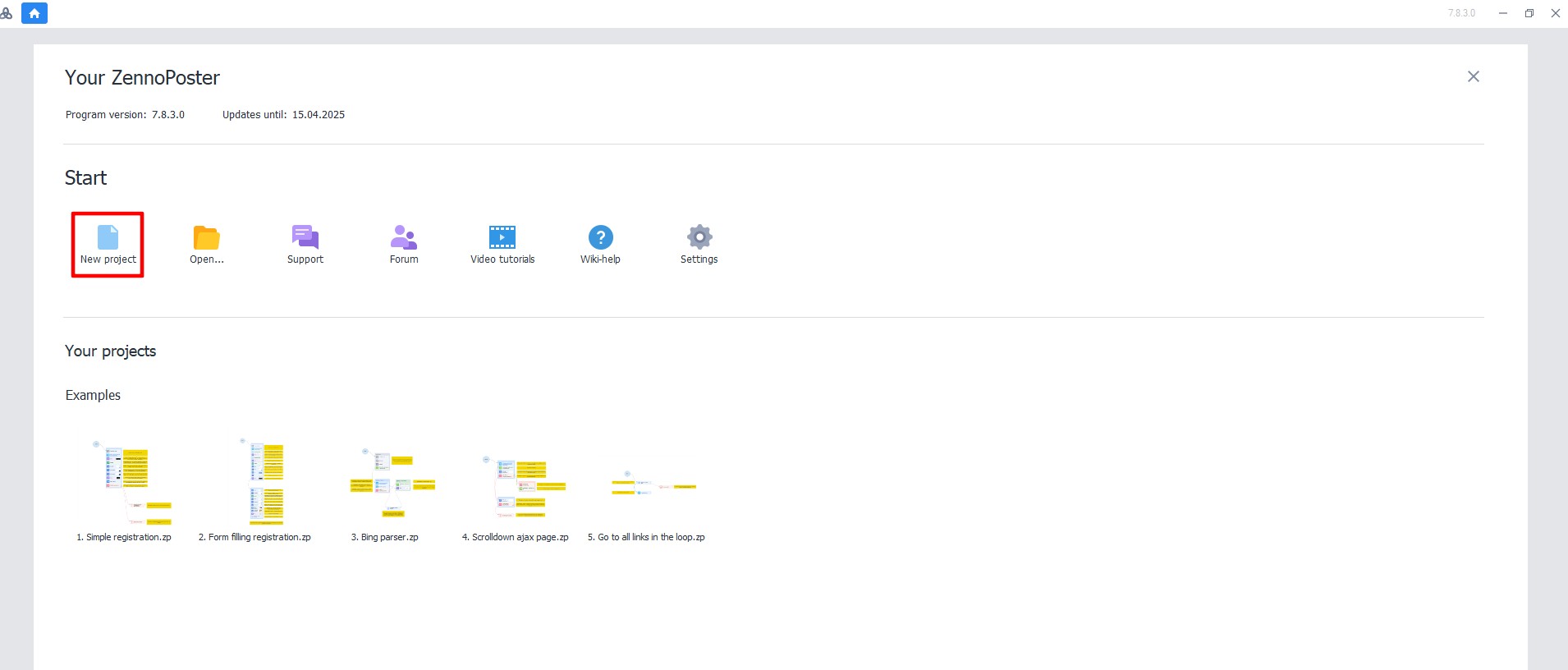 Рис. 3. Інтерфейс створення нового проєкту в ZennoPoster. На зображенні представлено вікно програми з основними елементами управління для ініціалізації проєкту, включаючи опції збереження та налаштування параметрів.
- Натисніть "File" → "Save".
- Вкажіть шлях і назву проєкту.
** Додавання списку проксі**
- Внизу екрана натисніть на значок "+" (підменю "Add").
- Виберіть "Add list".
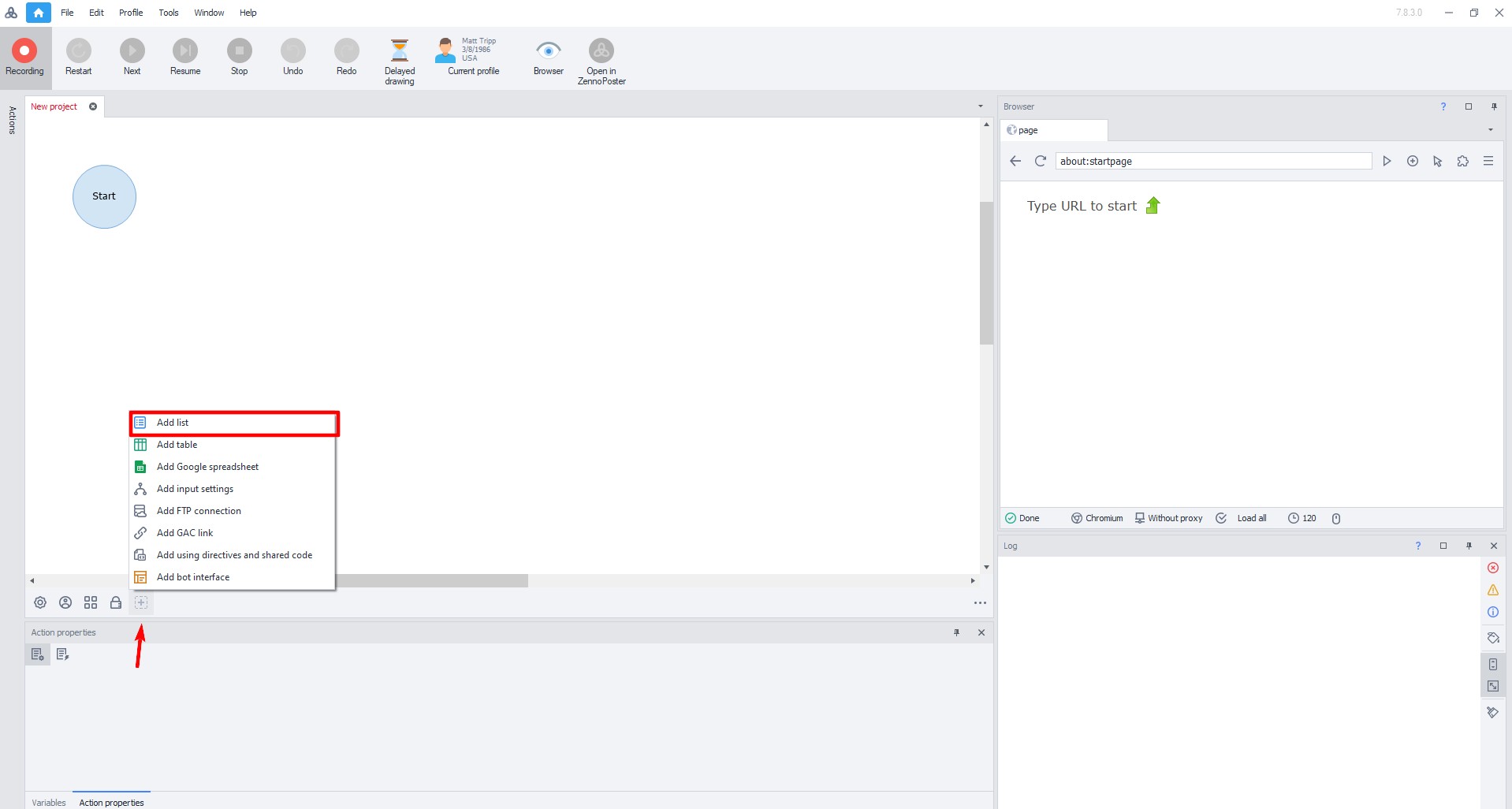 Рис. 4. Діалогове вікно додавання нового списку в ZennoPoster. На зображенні показано інтерфейс програми з кнопкою "+" та опцією "Add list" для створення нового елемента списку.
Задайте ім'я списку та натисніть "OK".
У вікні, що відкрилося:
- Поставте галочку навпроти "Load from file".
- Вкажіть шлях до раніше створеного файлу з проксі.
- Поставте галочку навпроти "Save changes to list".
Після цього список проксі з'явиться в програмі.
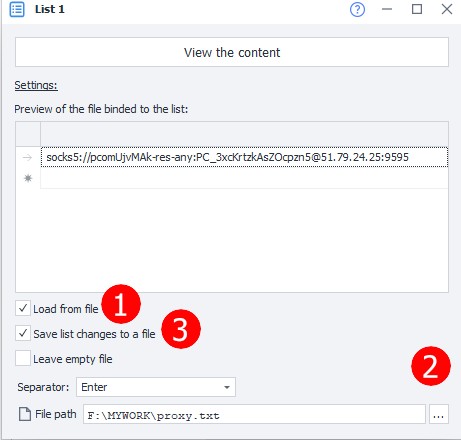 Рис. 5. Візуалізація успішного імпорту списку проксі в інтерфейсі ZennoPoster.
Налаштування роботи зі списком
У робочому полі перетягніть стрілку від "Start" вправо.
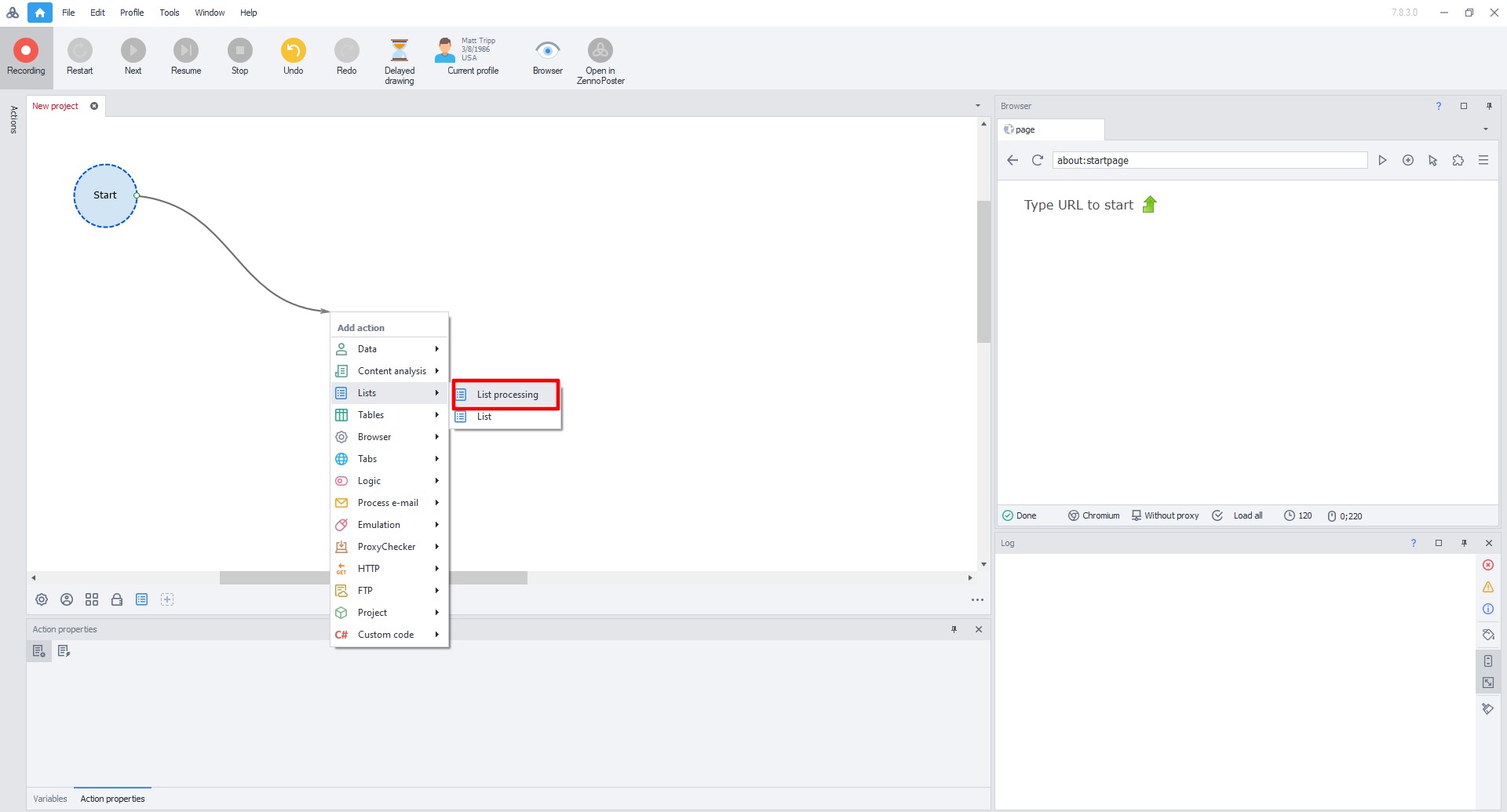 Рис. 6. Діаграма робочого процесу в ZennoPoster, що демонструє інтерфейс налаштування зв'язків між компонентами системи.
У меню, що відкрилося, виберіть "List" → "List operations".
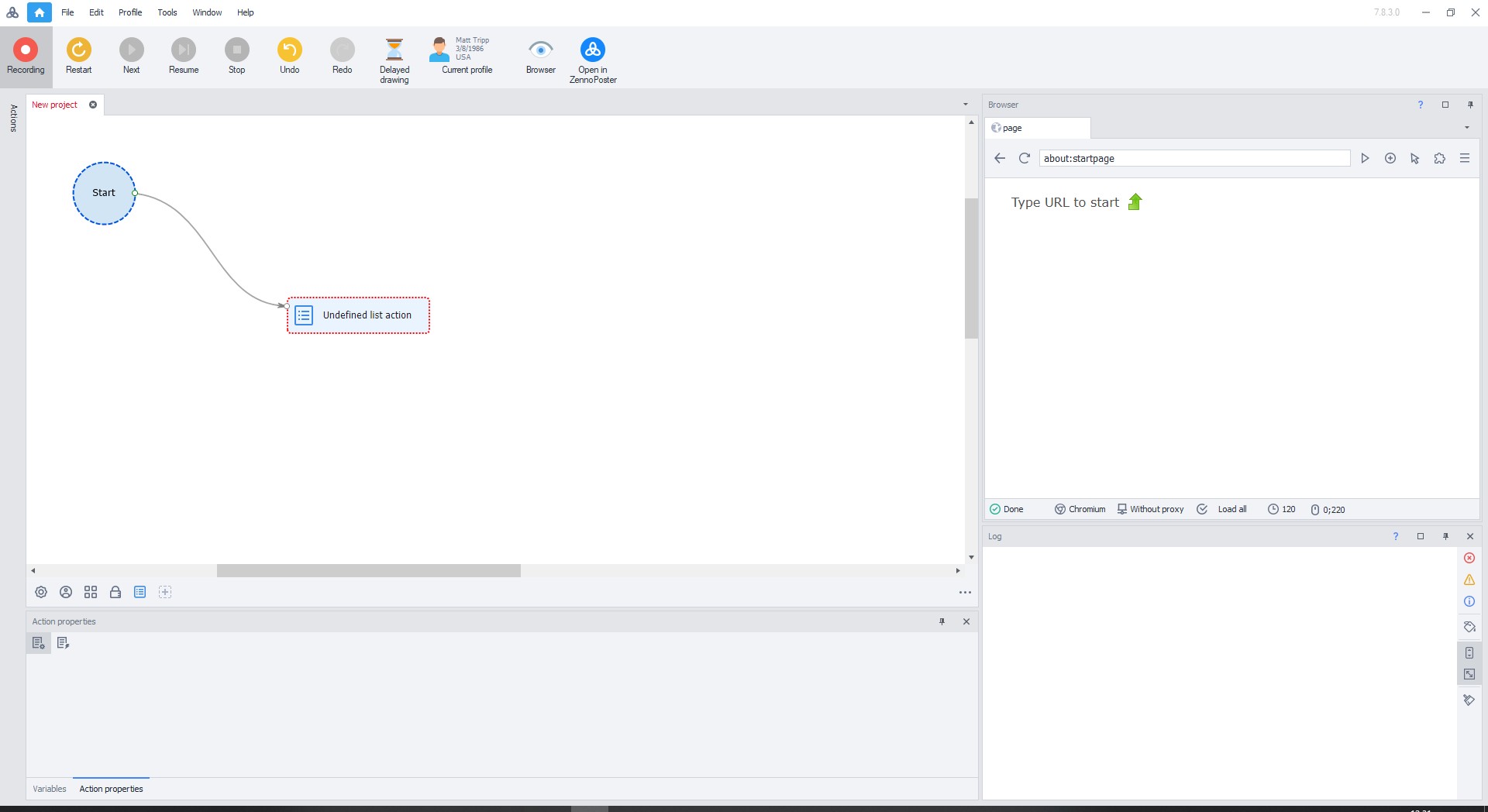 Рис. 7. Діалогове вікно вибору операцій над списком в інтерфейсі ZennoPoster, що демонструє ієрархічне меню з опціями для роботи зі списками.
Двічі клікніть по пункту "Undefined list actions".
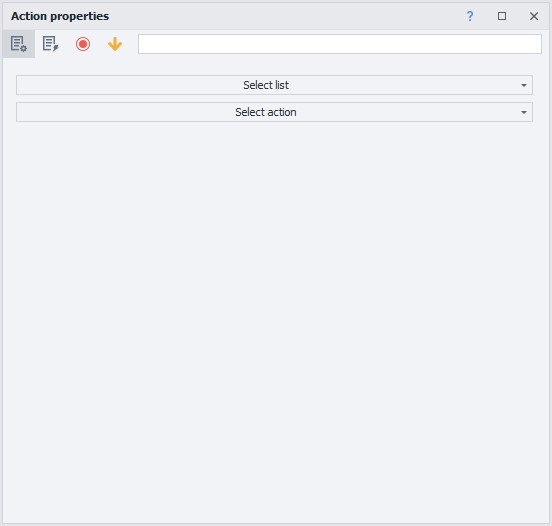 Рис. 8. Діалогове вікно налаштування операцій зі списком у ZennoPoster, що відображає вибір дії "Undefined list actions" з параметрами конфігурації.
У меню, що відкрилося, виберіть:
- List — виберіть доданий список проксі.
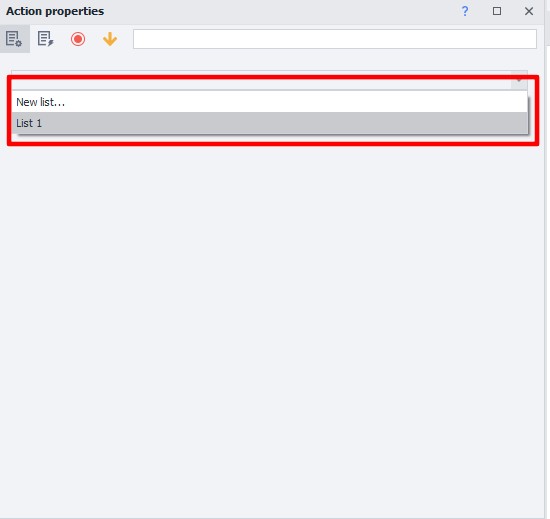 Рис. 9. Діалогове вікно налаштування списку в ZennoPoster з параметрами вибору дій та конфігурації змінних.
- Action — виберіть "Get line".
- У полі "Put into variable" введіть назву змінної англійською мовою.
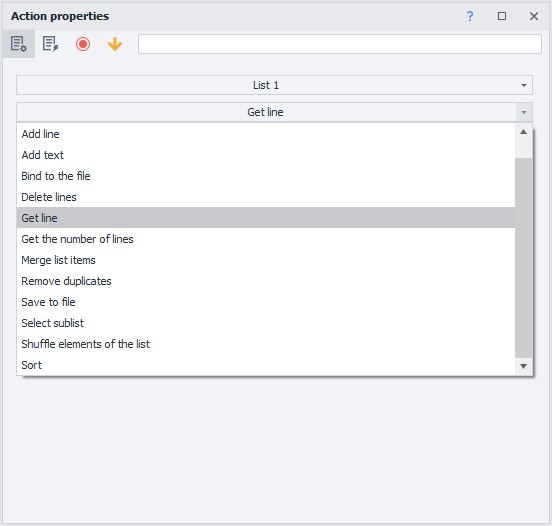 Рис. 10. Діалогове вікно налаштування змінних у ZennoPoster, що демонструє поле для введення назви змінної англійською мовою, призначеної для зберігання інформації про проксі-сервер.
- Натисніть "Create".
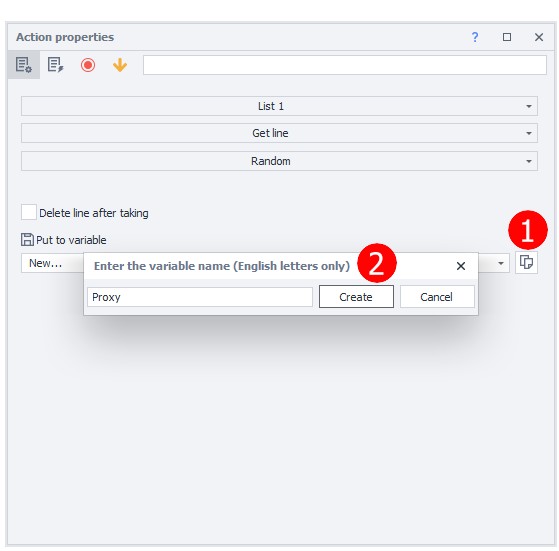 Рис. 11. Візуалізація інтерфейсу налаштування змінних у ZennoPoster після створення нового елемента списку проксі-серверів. На зображенні показані результати конфігурації з успішно встановленими параметрами для роботи з проксі-списком.
- Закрийте вікно.
Встановлення проксі в браузері
- Протягніть стрілку від "Start" до нової дії.
- У меню, що відкрилося, виберіть "Browser" → "Settings".
- Двічі клікніть по прямокутнику "Browser settings".
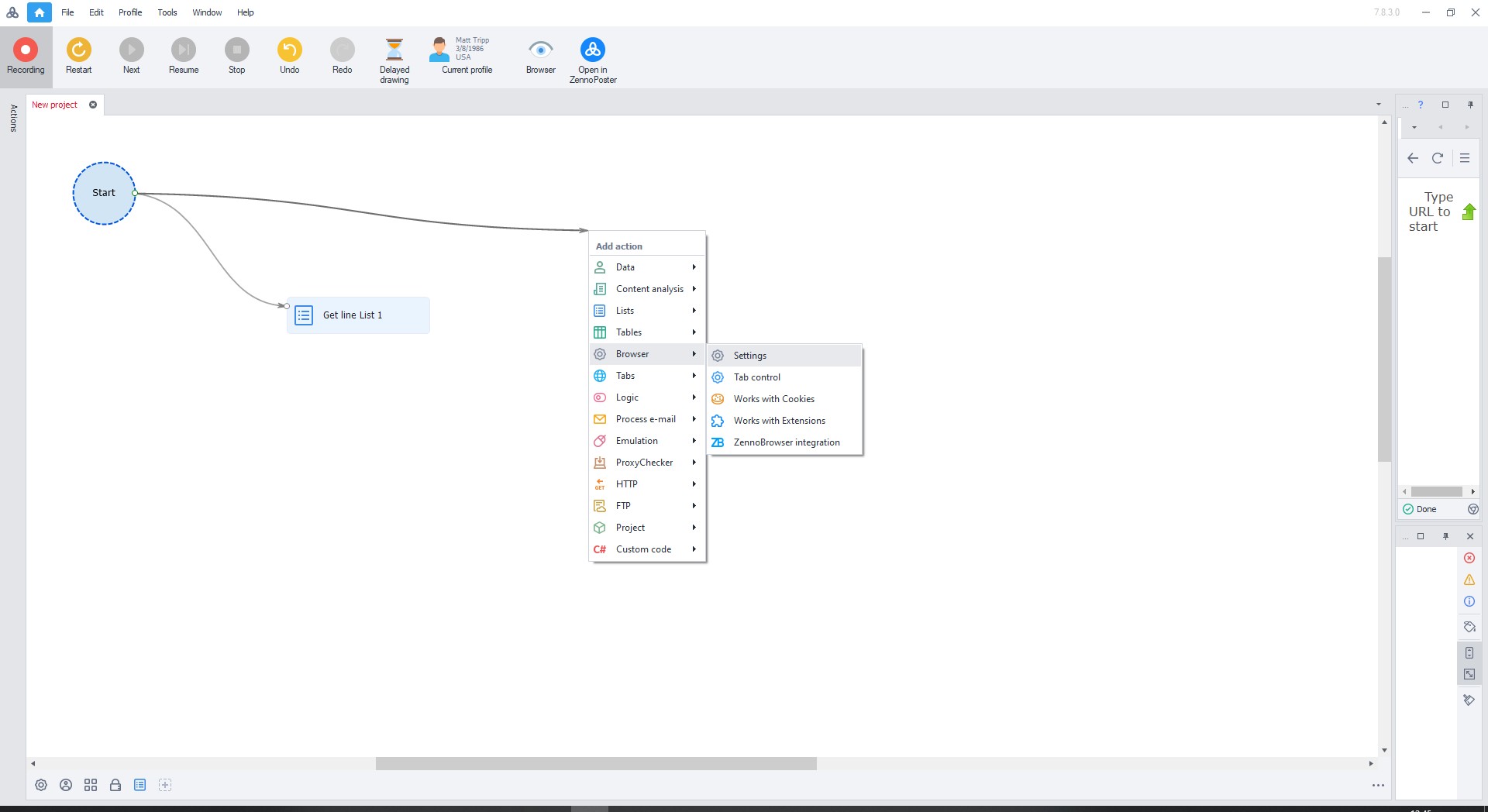 Рис. 12. Діалогове вікно налаштування параметрів браузера в ZennoPoster. Показані основні елементи конфігурації та опції проксі-сервера.
У меню виберіть:
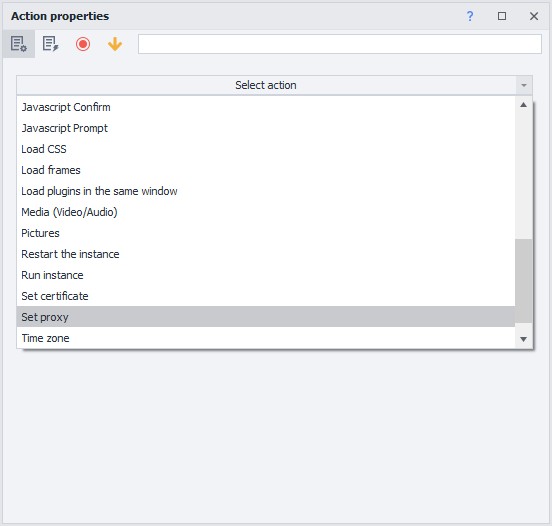 Рис. 13. Графічний інтерфейс налаштування проксі-сервера в ZennoPoster. На зображенні представлено діалогове вікно з параметрами конфігурації проксі, включаючи поля для встановлення та налаштування проксі-з'єднання.
- "Set proxy".
- У полі натисніть правою кнопкою миші та виберіть "Set value from variable".
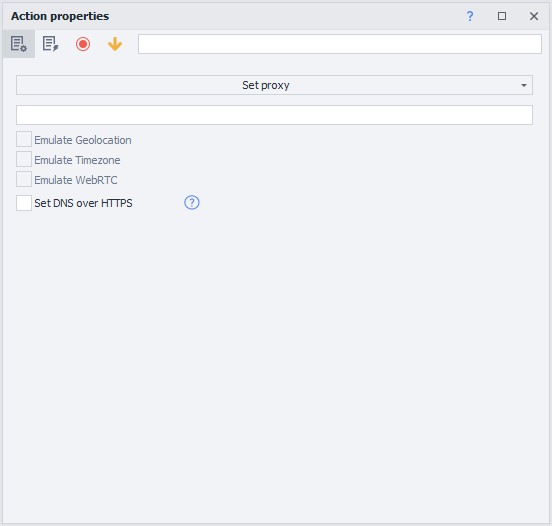 Рис. 14. Контекстне меню в інтерфейсі ZennoPoster, що демонструє вибір опції "Set value from variable" для конфігурації проксі-сервера.
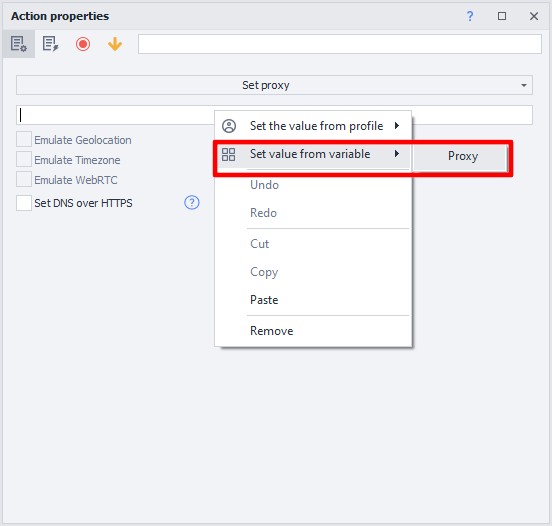 Рис. 15. Діалогове вікно конфігурації проксі в ZennoPoster, що відображає інтерфейс вибору змінних для налаштування проксі-з'єднання.
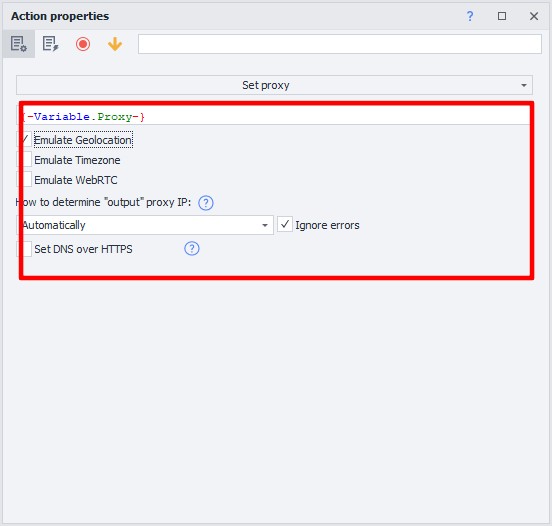 Рис. 16. Завершальний етап налаштування проксі через систему змінних у ZennoPoster.
Закрийте вікно.
Перевірка працездатності
- Протягніть стрілку від "Start" до нової дії.
- У меню, що відкрилося, виберіть "Go to page"
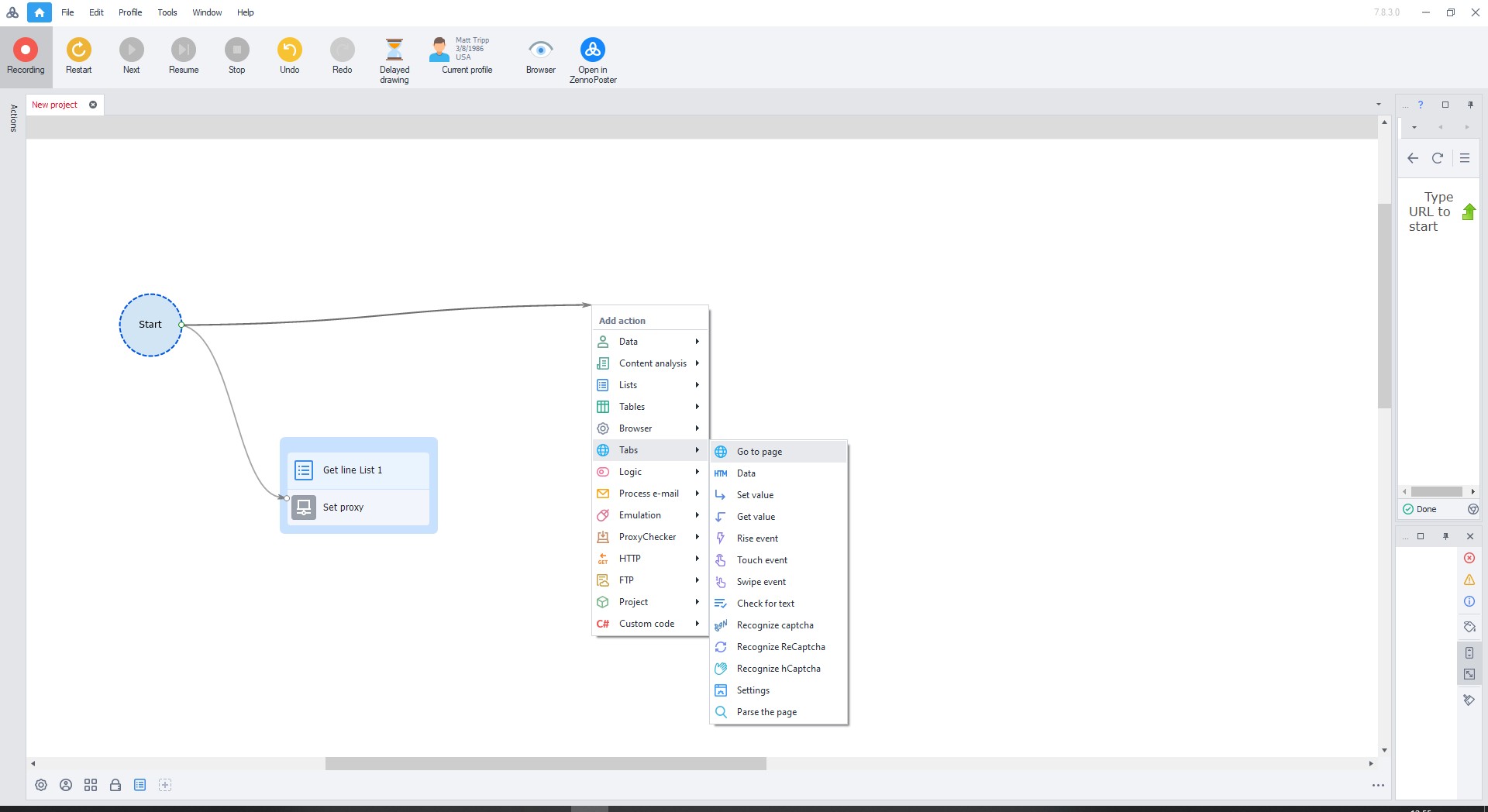 Рис. 17. Інтерфейс ZennoPoster, що відображає діалогове вікно налаштування переходу на сторінку з полем для введення URL. Елемент інтерфейсу демонструє базові параметри конфігурації для навігації вебсторінками в межах автоматизованого процесу.
Введіть будь-який сайт у поле URL (Наприклад, whatismyipaddress.com) і закрийте вікно.
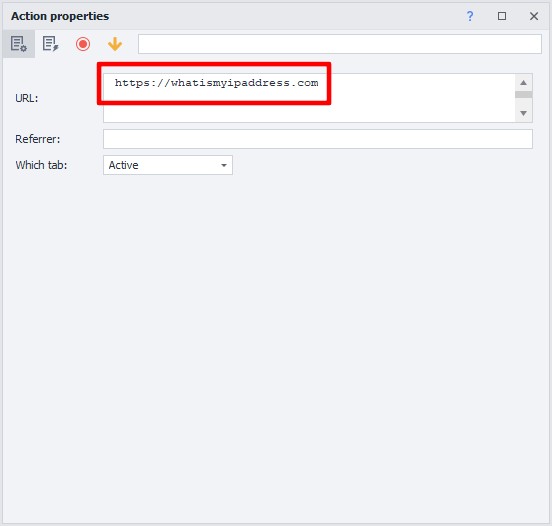 Рис. 18. Візуалізація інтерфейсу ZennoPoster, що демонструє процес налаштування URL у діалоговому вікні переходу на сторінку.
Перетягніть усі три прямокутники так, щоб вони з'єднувалися стрілками.
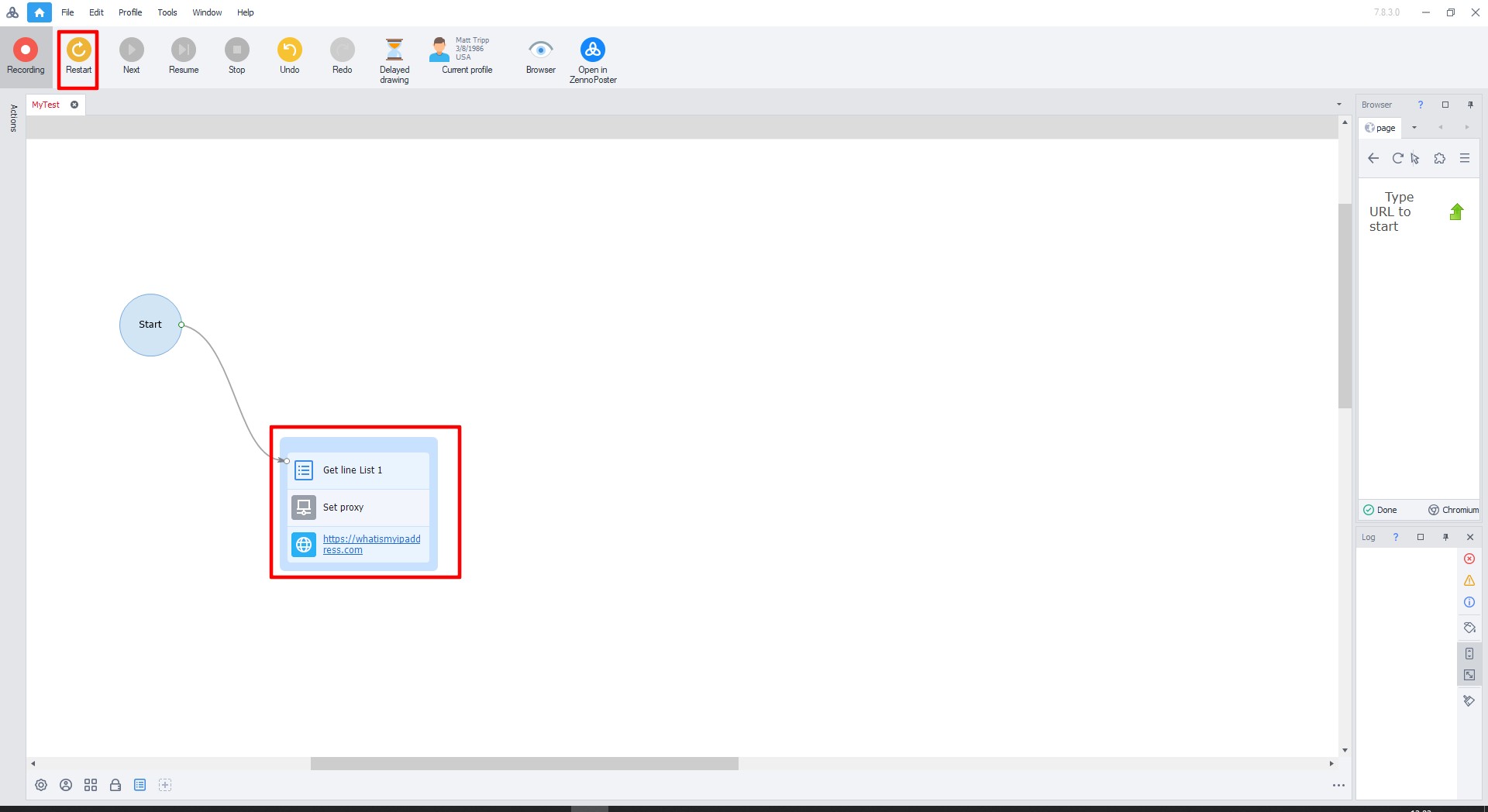 Рис. 19. Схема послідовності операцій у ZennoPoster з візуалізацією зв'язків між блоками проксі-конфігурації.
Натисніть на зелену стрілку для запуску (або натисніть F10).
Якщо налаштування виконано правильно, навпроти прямокутників з'являться зелені галочки.
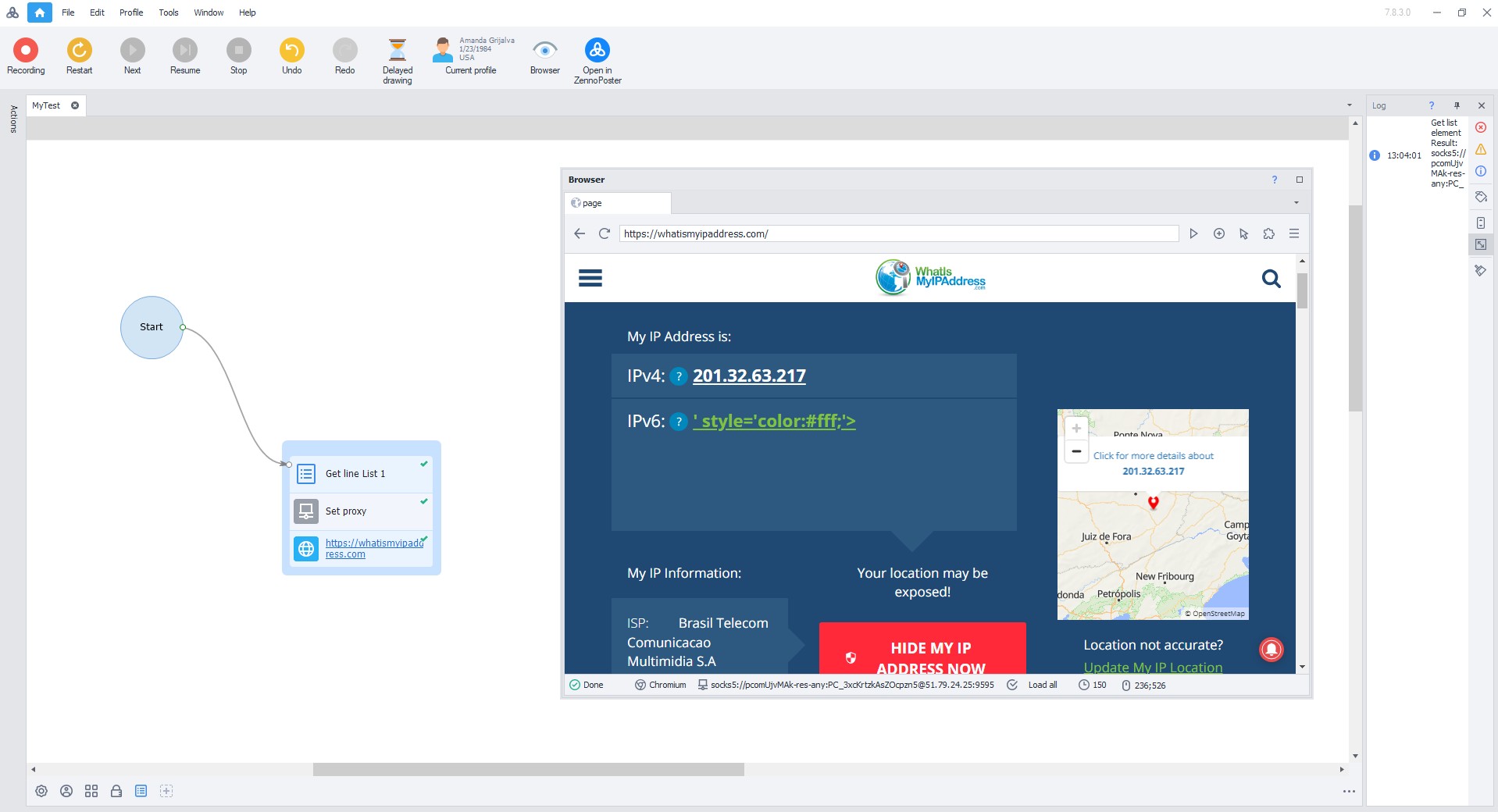 Рис. 20. Інтерфейс користувача ZennoPoster, що демонструє успішне виконання налаштованої послідовності операцій, позначене зеленими галочками навпроти кожного етапу конфігурації проксі та його успішну роботу.
Після виконання відкриється сайт через налаштований проксі.
Вітаємо! Ви успішно налаштували проксі в ZennoPoster. Тепер ви можете безпечно та ефективно працювати в інтернеті. Для підвищення рівня захисту рекомендуємо використовувати виділені віртуальні номери для безпечної реєстрації корпоративних акаунтів — це забезпечить додаткову конфіденційність і захистить корпоративні дані.
