
Opera відома своїм вбудованим безкоштовним VPN. Але будь-який професіонал знає: безкоштовний сир буває тільки в мишоловці. Вбудований сервіс повільний, має мало локацій і легко визначається сайтами. Для професійних завдань (тестування мереж, безпечний віддалений доступ, цифровий маркетинг) або комфортної роботи з глобальним медіа без лагів вам потрібен приватний проксі.
Головна особливість Opera полягає в тому, що вона використовує системні налаштування проксі. Це означає, що, налаштовуючи браузер, ви фактично перенаправляєте трафік усього комп'ютера через проксі-сервер.
У цьому гайді ми розберемо, який тип проксі вибрати для ваших завдань і як налаштувати його через системні параметри.
Частина 1. Стратегія: Який проксі потрібен для Opera?
Відмова від вбудованого VPN — правильне рішення. Але що вибрати натомість?
1. Серверні проксі (Datacenter) — Заміна вбудованому VPN
- Що це: Швидкісні IP-адреси з дата-центрів.
- Для чого: Ідеальна заміна безкоштовному VPN. Безпечний і швидкий доступ к міжнародним медіа-платформам, завантаження файлів, доступ до новинних ресурсів.
- Плюс: Висока швидкість (до 1 Гбіт/с) і низька ціна.
2. Резидентські проксі (ISP) — Для безпечного шопінгу та фінансів
- Що це: IP-адреси реальних домашніх провайдерів.
- Для чого: Безпечні покупки на закордонних майданчиках, захист платіжних даних при оплаті сервісів, надійна робота з міжнародними платформами.
- Чому: Забезпечується безшовний процес роботи з сайтами з максимальним захистом ваших персональних даних.
3. Мобільні проксі (4G/5G) — Для корпоративних соцмереж
- Що це: Динамічні IP стільникових операторів.
- Для чего: Якщо ви використовуєте Opera для професійного SMM-менеджменту та безпечного моніторингу брендів.
- Чому: Надійне та стабільне з'єднання для безпечного керування корпоративними профілями.
- 👉 Детальніше про мобільні проксі ви можете почитати тут
Частина 2. Підготовка даних
Для налаштування нам знадобляться дані від надійного провайдера. Ми рекомендуємо CyberYoz App.
Після покупки ви отримаєте:
- IP (Host):
172.98.60.180 - Port:
58763 - Login / Password: Дані для авторизації.
Важливо: Для налаштування через системне меню Windows (як у цьому гайді) найкраще використовувати протокол HTTP/HTTPS.
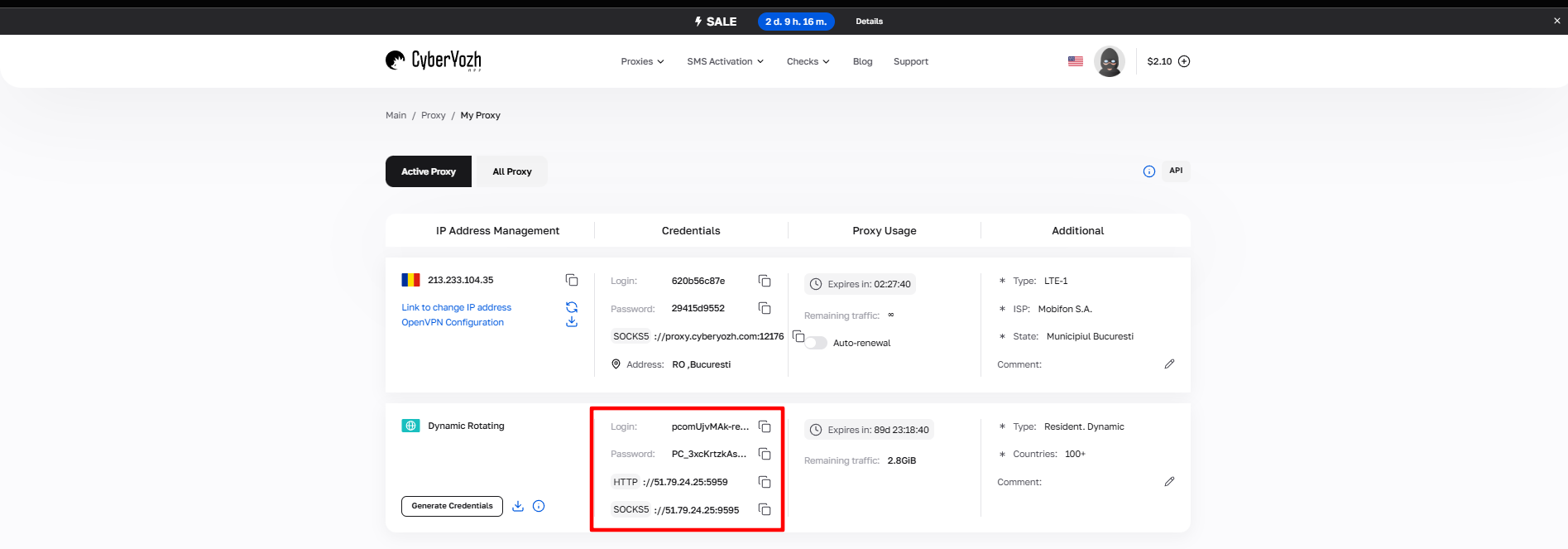 Рис. 1. Скріншот інтерфейсу платформи CyberYozh App, що демонструє розташування даних для підключення проксі-сервера. На зображенні відображені поля для IP-адреси (Host), порту (Port), імені користувача (Proxy Username) і пароля (Proxy Password).
Частина 3. Налаштування проксі (Системний метод)
Пам'ятайте: це налаштування змінить IP-адресу для всієї вашої системи (включаючи інші браузери та програми).
Крок 1. Перехід до налаштувань
- Відкрийте Opera. Порада: для чистих тестів краще використовувати режим Інкогніто (Ctrl+Shift+N), але налаштування проксі застосовуються глобально.
- Натисніть на іконку «Налаштування» (повзунки) у бічній панелі або натисніть
Alt+P. - Прокрутіть вниз і натисніть «Додатково» (Advanced), щоб розкрити повне меню.
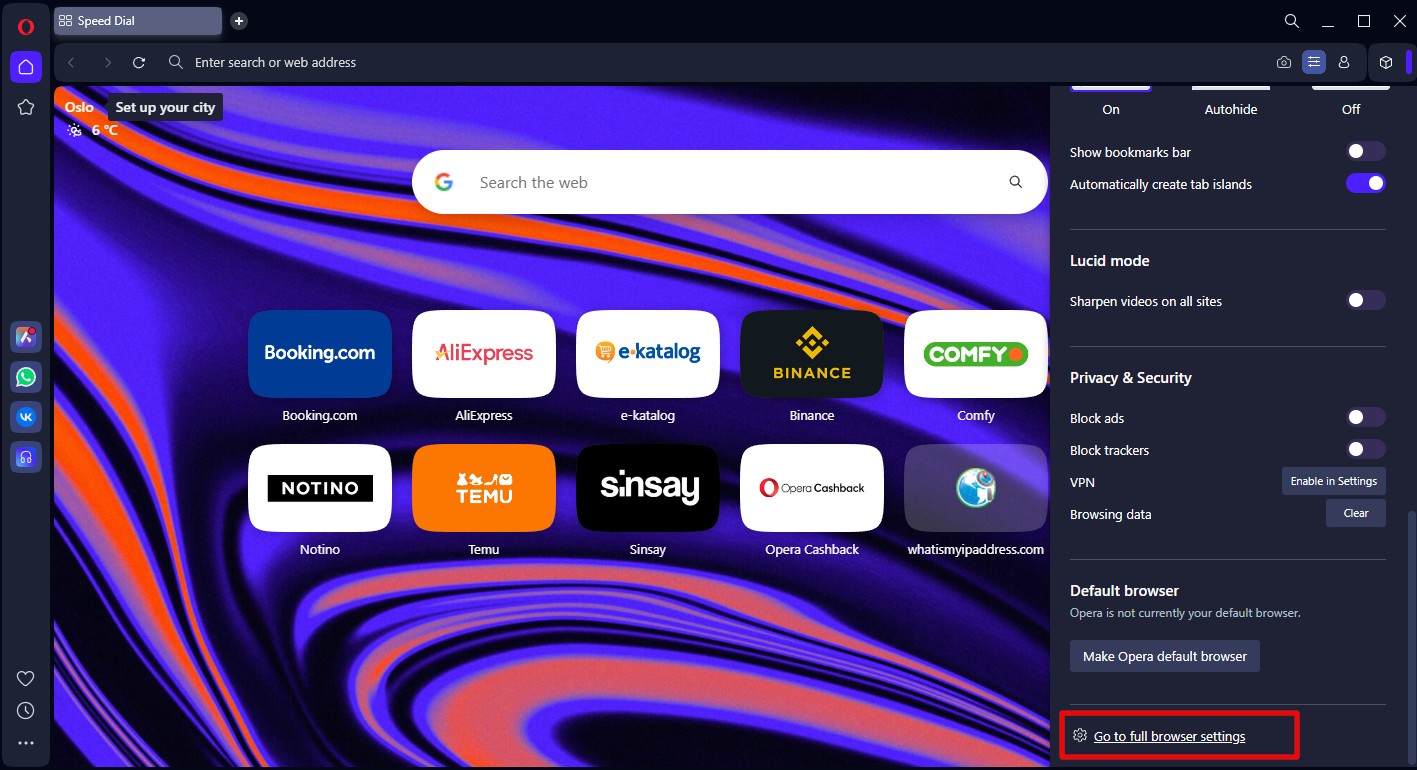 Рис. 2. Користувацький інтерфейс браузера Opera з відкритим контекстним меню налаштувань. На зображенні демонструється доступ до розділу «Додатково», необхідного для подальшого налаштування проксі-сервера.
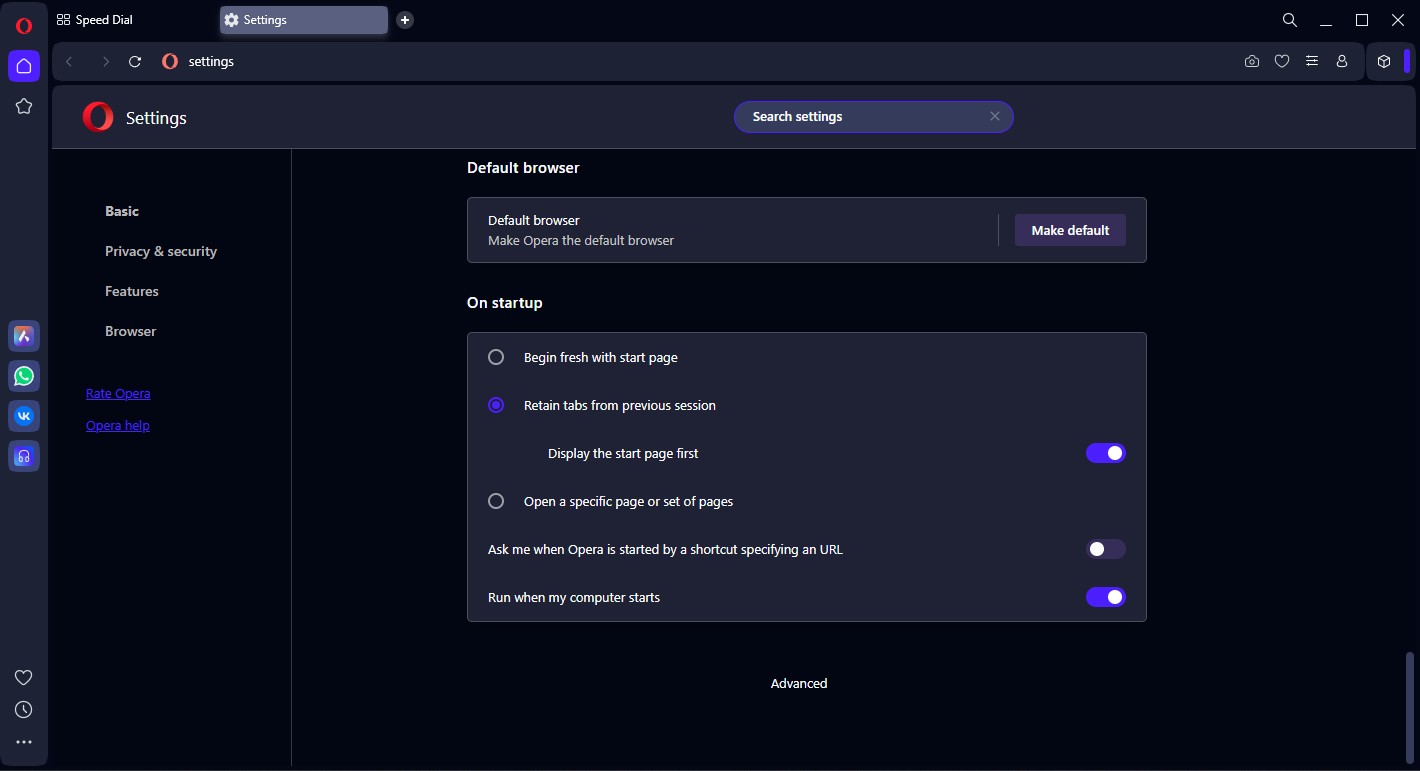 Рис. 3. Екран налаштувань браузера Opera з відкритим розділом «Додатково». Інтерфейс демонструє місце розташування системних налаштувань, де здійснюється конфігурація проксі-сервера.
Крок 2. Відкриття параметрів системи
- Прокрутіть до розділу «Система» (System).
- Знайдіть пункт «Налаштування проксі-сервера» (Open your computer's proxy settings) і натисніть на кнопку зі стрілкою.
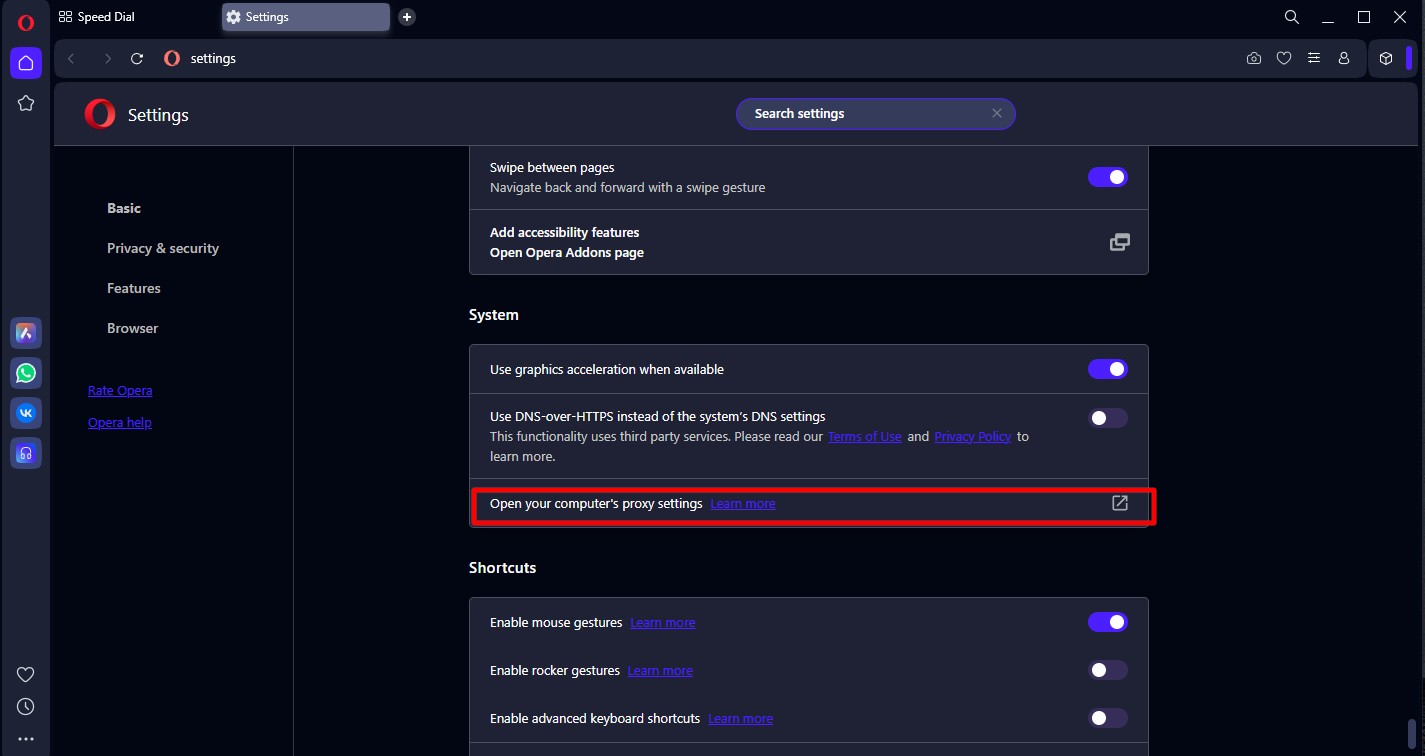 Рис. 4. Системне вікно налаштувань проксі-сервера в ОС Windows, що демонструє інтерфейс конфігурації параметрів підключення.
Вас перенаправить у налаштування Windows.
Крок 3. Введення даних
- У вікні Windows знайдіть розділ «Налаштування проксі вручну».
- Перемкніть повзунок «Використовувати проксі-сервер» у положення Увімк.
- Заповніть поля:
- Адреса: Ваш IP (наприклад,
172.98.60.180). - Порт: Ваш порт (наприклад,
58763). - Натисніть «Зберегти».
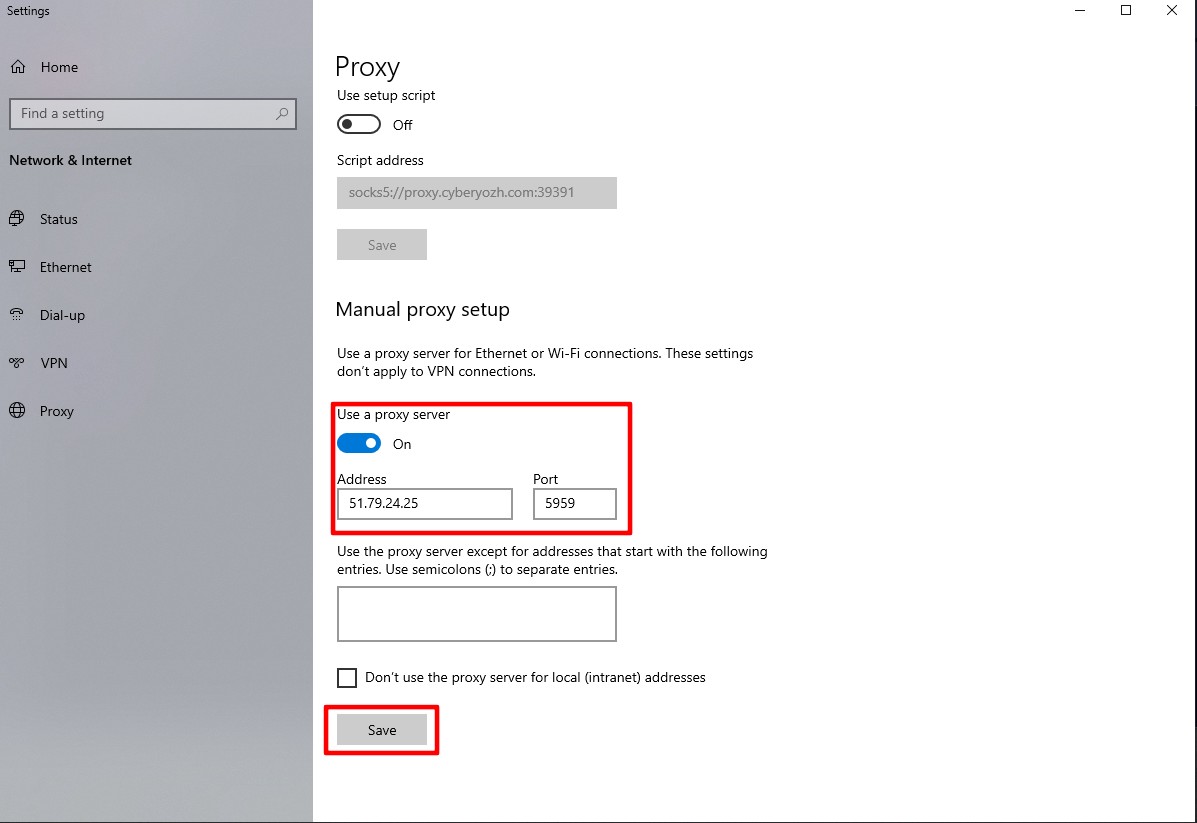 Рис. 5. Вікно системних налаштувань проксі-сервера Windows з полями для введення параметрів підключення, включаючи адресу та порт. На зображенні показані поля для конфігурації HTTP-проксі з активованою опцією «Використовувати проксі-сервер».
Крок 4. Авторизація
Поверніться в браузер Opera і спробуйте відкрити будь-який сайт (наприклад, google.com). Браузер покаже системне вікно для введення логіна та пароля.
- Введіть Username та Password з особистого кабінету провайдера.
- Натисніть Увійти (Sign in).
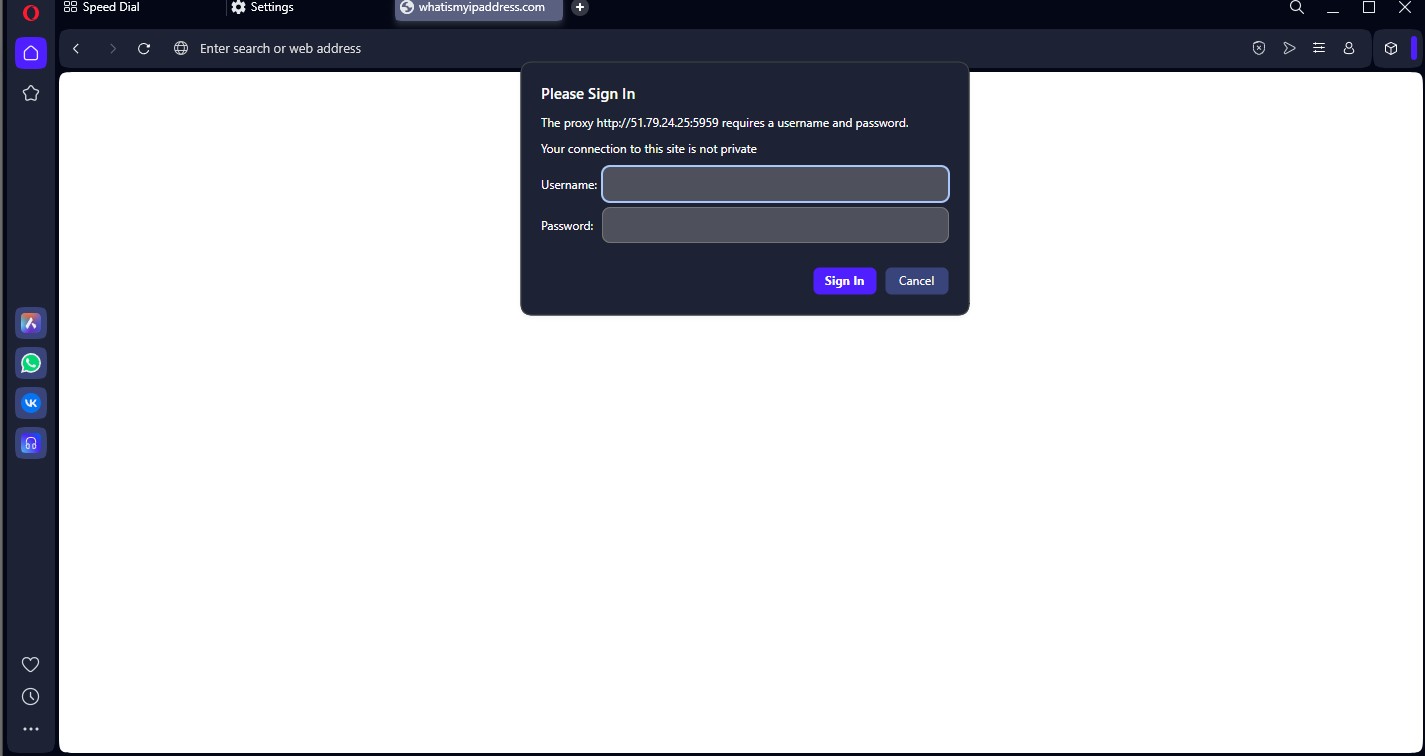 Рис. 6. Діалогове вікно авторизації проксі-сервера в браузері Opera. На зображенні представлена форма автентифікації з полями для введення облікових даних (ім'я користувача та пароль).
Частина 4. Перевірка безпеки підключення
Тепер ваш браузер працює через проксі. Обов'язково перевірте це. Перейдіть на сайт whoer.net або browserleaks.com/ip.
На що дивитися:
- IP-адреса змінилася на куплену?
- Геолокація відповідає країні проксі?
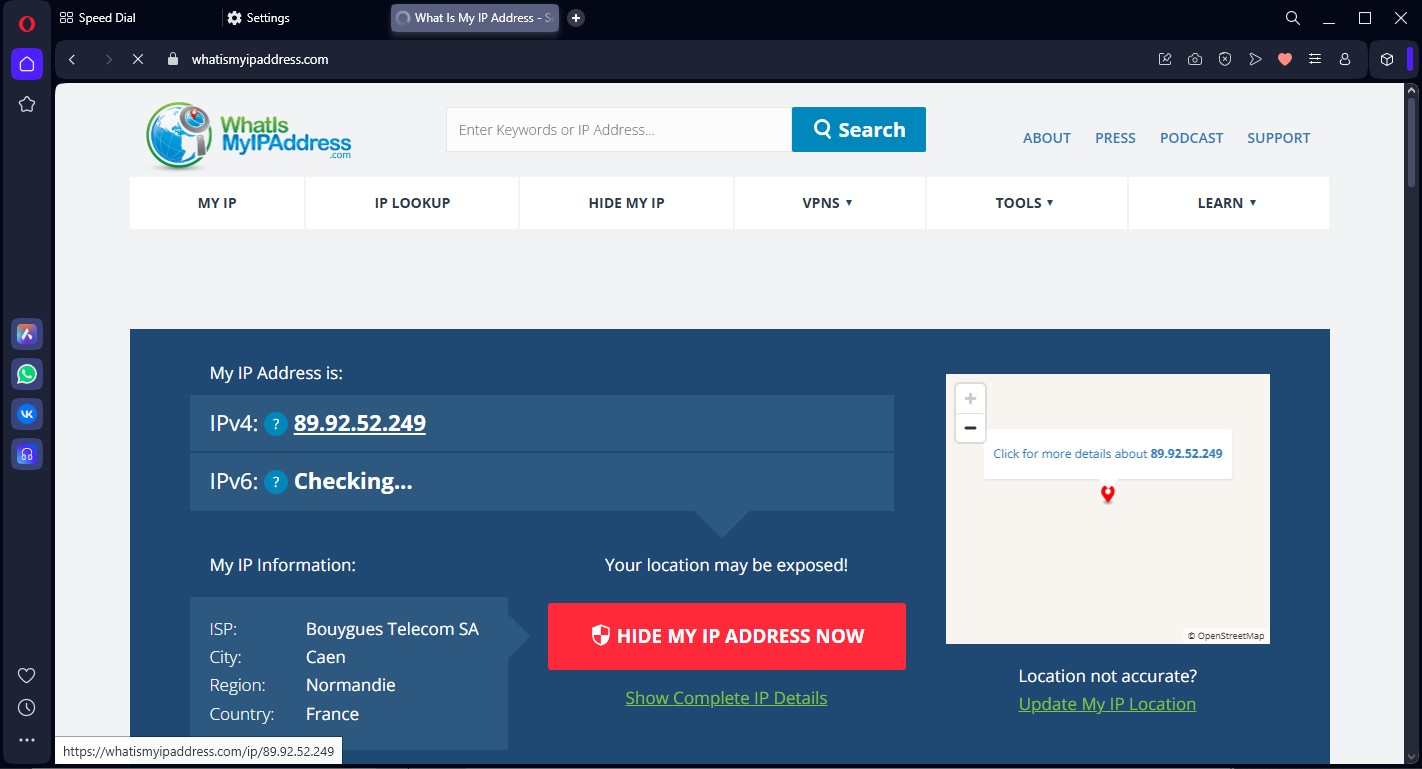 Рис. 7. Перевірка підключення до проксі-сервера з відображенням IP-адреси, геолокації та параметрів з'єднання.
Якщо перевірка пройдена — ви захищені.
Порада: Якщо вам потрібно, щоб проксі працював тільки в Opera, а решта комп'ютера підключалася безпосередньо — використовуйте браузерні розширення (наприклад, Proxy SwitchyOmega) замість системних налаштувань.
Висновок
Opera з правильно налаштованим приватним проксі — це потужний інструмент для безпечного доступу до інформації та захисту приватності.
- Для безпечного серфінгу та захисту даних використовуйте Серверні проксі.
- Для безпечних покупок використовуйте Резидентські проксі.
Якісні та швидкі проксі під будь-які завдання ви знайдете в каталозі CyberYozh App. Безпечної роботи!
