
Telegram — це не просто месенджер, а потужна платформа для спілкування, отримання новин та роботи. Однак через свою популярність та принципи конфіденційності користувачі регулярно стикаються з проблемами доступу: від загальних проблем із підключенням до обмежень у корпоративних або публічних мережах Wi-Fi.
Для розв'язання цієї проблеми в Telegram вбудована потужна та гнучка функція «Проксі». Вона дозволяє спрямувати весь трафік додатка через сервер-посередник (upstream proxy), підвищуючи стабільність з'єднання та повсякденну конфіденційність у мережі.
У цьому гайді ми покроково розберемо, як налаштувати проксі в Telegram на будь-яких пристроях і який тип проксі обрати для максимальної швидкості та безпеки.
Навіщо потрібен проксі для Telegram?
Використання проксі — це фундаментальний інструмент для забезпечення стабільності, приватності та безпечної роботи, особливо при професійному використанні.
- Надійне з'єднання: Якщо ви стикаєтеся з проблемами доступу або маршрутизації до серверів Telegram, проксі виступає захищеним «тунелем», ефективно спрямовуючи трафік для підтримки зв'язку.
- Управління бізнес-профілями: Використання окремих проксі для кількох бізнес-акаунтів допомагає безпечно організувати завдання SMM або клієнтської підтримки, підтримуючи окремі та незалежні сесії для кожного профілю за принципом «1 акаунт = 1 проксі».
- Підвищення анонімності та безпеки: Проксі приховує вашу реальну IP-адресу від серверів Telegram (якщо це необхідно) і, що важливіше, від вашого інтернет-провайдера. Провайдер бачить лише підключення к проксі-серверу, але не може відстежити вашу активність всередині Telegram.
- Прискорення з'єднання (у деяких випадках): Хоча проксі — це додатковий «вузол» на шляху трафіку, у деяких ситуаціях він може прискорити роботу. Якщо ваш провайдер має погану маршрутизацію до серверів Telegram, ви можете обрати проксі-сервер, розташований близько до дата-центрів Telegram, що знизить пінг і прискорить завантаження медіа.
Який тип проксі обрати: SOCKS5 vs. MTProto
У налаштуваннях Telegram ви побачите два основні протоколи. Важливо розуміти їхню різницю:
- SOCKS5: Це універсальний, надійний і дуже поширений протокол. Він забезпечує високу швидкість та приватність. Проксі SOCKS5 можна використовувати не тільки для Telegram, а й для браузера або інших додатків. Це «золотий стандарт» для багатьох завдань.
- MTProto: Це власний (нативний) протокол, розроблений командою Telegram спеціально для месенджера. Його головна перевага — він розроблений для безпечного шифрування та оптимізації трафіку, забезпечуючи стабільне з'єднання навіть у складних мережевих умовах.
Вердикт: Обидва варіанти чудово працюють. Якщо ваша головна мета — простота та універсальність, обирайте SOCKS5. Якщо ви стикаєтеся з нестабільністю мережі або суворими політиками маршрутизації, MTProto може виявитися стійкішим рішенням, але менш гнучким.
Покрокове налаштування проксі в Telegram
Процес налаштування займає не більше двох хвилин. Вам знадобляться дані вашого проксі-сервера: хост (IP-адреса або домен), порт, логін і пароль.
Налаштування на ПК (Windows, macOS, Linux)
- Запустіть десктопну версію Telegram.
- У верхньому лівому куті натисніть на іконку «бургер-меню» (три смужки) і виберіть «Налаштування» (Settings).
- Перейдіть у вкладку «Просунуті налаштування» (Advanced).
- Знайдіть секцію «Дані та мережа» і натисніть на «Тип підключення» (Connection type).
- Активуйте опцію «Використовувати проксі» (Use proxy).
- Виберіть тип вашого проксі: SOCKS5 або MTProto.
- Заповніть поля:
- Хост (Hostname): Впишіть IP-адресу або доменне ім'я проксі.
- Порт (Port): Вкажіть порт сервера.
- Логін і Пароль (Username/Password): Введіть дані для авторизації, якщо вони потрібні.
- Натисніть кнопку «Зберегти» (Save).
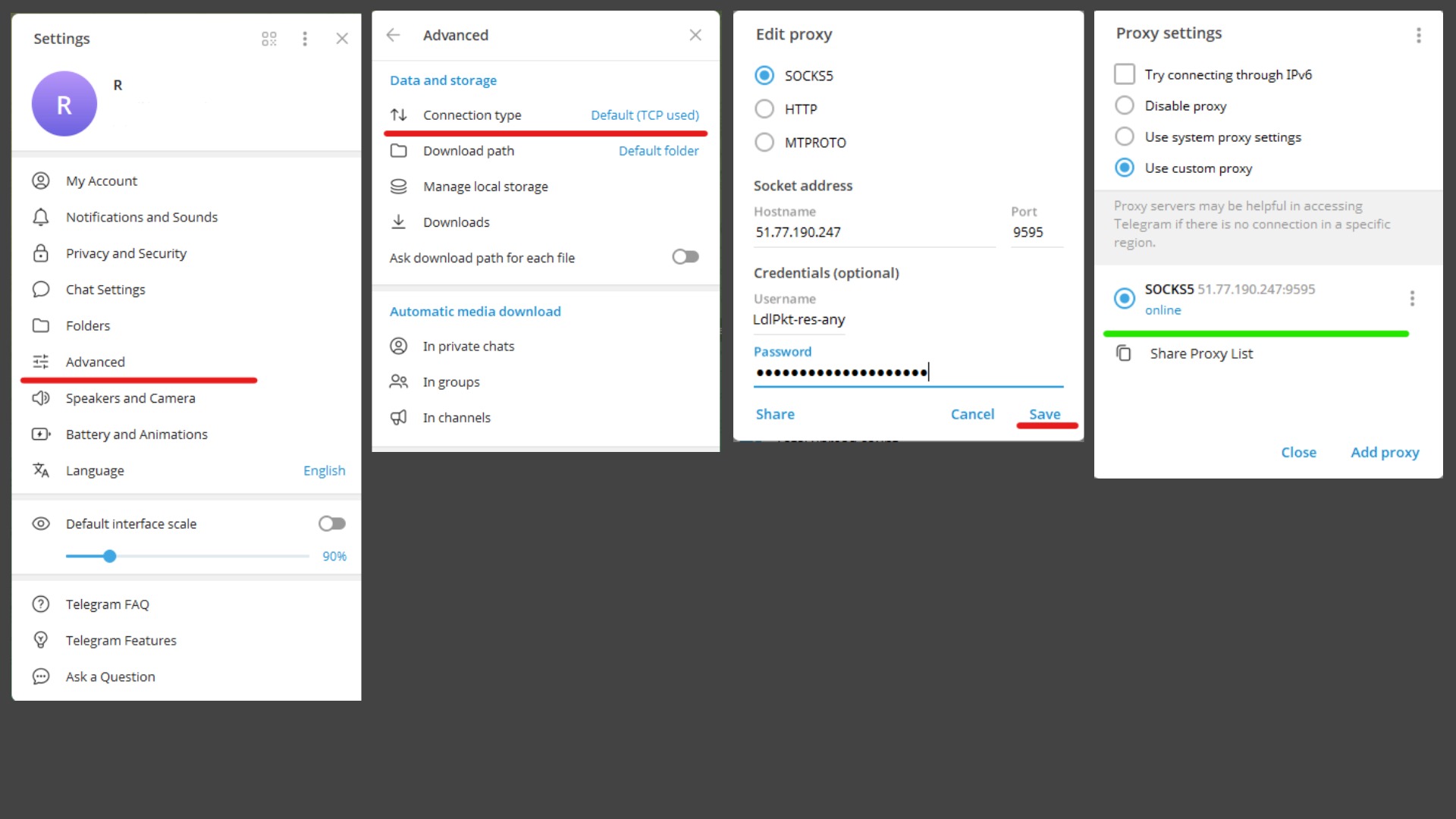 Мал.1. Покрокове налаштування проксі в Telegram на ПК
Налаштування на мобільних пристроях (Android/iOS)
- Відкрийте додаток Telegram і перейдіть у «Налаштування» (Settings).
- Виберіть розділ «Дані та пам'ять» (Data and Storage).
- Прокрутіть до самого низу і натисніть на пункт «Налаштування проксі» (Proxy Settings).
- Активуйте перемикач «Використовувати проксі» (Use Proxy).
- Натисніть «Додати проксі» (Add Proxy).
- Виберіть тип: SOCKS5 або MTProto.
- Введіть дані сервера: Сервер (Хост), Порт, Логін і Пароль.
- Натисніть «Галочку» для збереження.
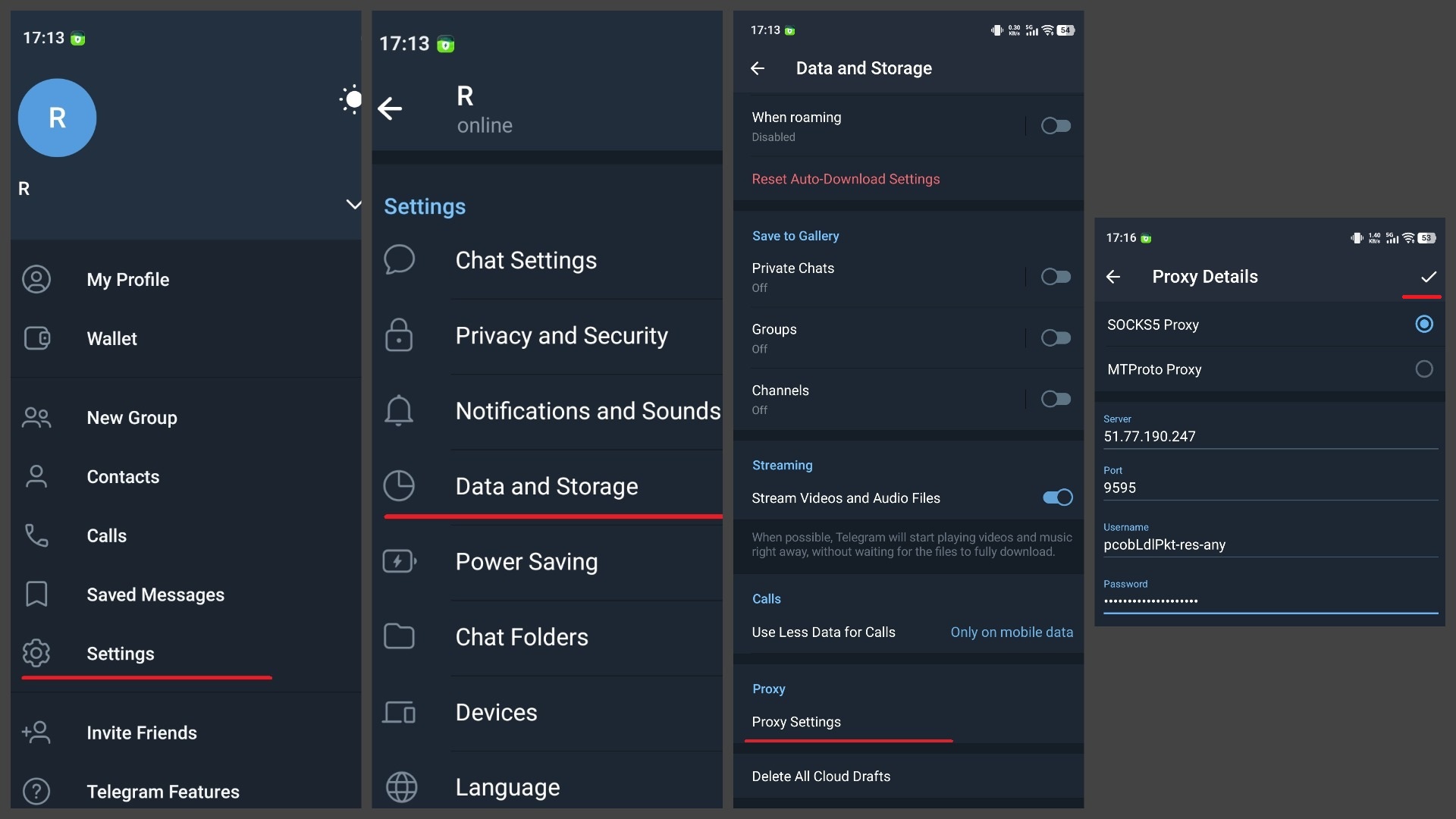 Мал.2. Покрокове налаштування проксі в Telegram на мобільних пристроях
Після налаштування Telegram автоматично перевірить з'єднання. Якщо все введено правильно і проксі працює, ви побачите статус «в мережі» та значок щита у верхній частині інтерфейсу.
Де взяти надійні проксі: Платні vs. Безкоштовні
- Безкоштовні проксі: Ми категорично не рекомендуємо їх використовувати. Безкоштовні проксі, знайдені у відкритому доступі, часто нестабільні, мають вкрай низьку швидкість і, що найнебезпечніше, можуть перехоплювати ваші дані. Вони часто перебувають у «чорних списках» і можуть бути «токсичними».
- Платні проксі: Це єдиний надійний варіант. Платні провайдери гарантують стабільну роботу, високу швидкість та чисті IP-адреси. Для Telegram «золотим стандартом» є мобільні проксі. Соціальні мережі та месенджери — це «mobile-first» платформи, тому трафік з IP-адрес реальних стільникових операторів виглядає як стандартне мобільне використання, забезпечуючи високу надійність та автентичність з'єднання.
Висновок
Налаштування проксі в Telegram — це не складний технічний трюк, а базова навичка для будь-якого користувача, який цінує стабільний доступ та конфіденційність. Це робить месенджер відмовостійким інструментом, який надійно працює в різних мережевих умовах.
Інвестиція в якісний платний проксі — це гарантія вашої конфіденційності та безперебійного доступу до інформації в будь-якій ситуації.
👉 Шукаєте надійні проксі для Telegram? Для цього завдання ідеально підходять високошвидкісні мобільні SOCKS5-проксі. Вони забезпечують максимальну довіру з боку мереж та стабільне з'єднання. У каталозі CyberYozh App ви знайдете чисті та надійні проксі, які забезпечать вам безперебійний доступ до Telegram.
