
Android — найпопулярніша мобільна ОС у світі, і саме з неї ведеться величезна частина роботи у сфері цифрового маркетингу, SMM та професійного онлайн-ресерчу. Щоб безпечно керувати мережевими підключеннями та зберігати конфіденційність при серфінгу, вам потрібен правильно налаштований проксі.
У Android є особливість: системні налаштування проксі працюють тільки для Wi-Fi. Якщо ви переключитеся на мобільний інтернет (LTE), проксі відключиться. Для підвищення мережевої конфіденційності та безперервного керування підключеннями рекомендуються спеціальні додатки.
У цьому гайді ми розберемо, який проксі вибрати для ваших завдань і як налаштувати його двома способами: простим (для дому) і просунутим (для будь-якої мережі).
Частина 1. Стратегія: Який проксі потрібен для Android?
Вибір проксі залежить від того, що ви робите на телефоні.
1. Мобільні проксі (4G/5G) — Для соцмереж
- Що це: IP-адреси реальних стільникових операторів.
- Для чого: Керування корпоративними акаунтами в соцмережах (TikTok, Instagram, Facebook) та маркетингові дослідження.
- Чому: Мобільні мережі надають динамічні IP-адреси, стандартні для мобільних користувачів, що забезпечує стабільний і надійний доступ до платформ, орієнтованих на мобільні пристрої. Для ручної зміни IP використовуйте приватні порти з можливістю зміни адреси через посилання.
- 👉 Детальніше про мобільні проксі ви можете почитати тут
2. Резидентські проксі (ISP) — Для шопінгу та додатків
- Що це: IP-адреси домашніх провайдерів.
- Для чого: Покупки в зарубіжних магазинах (Amazon, Nike), робота з платіжними системами (PayPal), доступ к регіональним сервісам (Spotify).
- Чому: Магазини довіряють «домашнім» IP більше, ніж серверним.
3. Серверні проксі (Datacenter) — Для контенту
- Для чого: Безпечний веб-серфінг, оптимізація мережевої маршрутизації та доступ до регіональних даних для аналізу ринку.
- Плюс: Дешево і швидко.
Частина 2. Підготовка даних
Для налаштування нам знадобляться дані від надійного провайдера CyberYozh App.
Після купівлі ви отримаєте:
- IP (Host):
172.98.60.180 - Port:
58763 - Login / Password: Дані для авторизації.
 Рис. 1. Скріншот інтерфейсу платформи CyberYozh App, що демонструє розташування даних для підключення проксі-сервера. На зображенні відображені поля для IP-адреси (Host), порту (Port), імені користувача (Proxy Username) та пароля (Proxy Password).
Частина 3. Спосіб 1: Налаштування через Wi-Fi (Без додатків)
Цей метод підходить, якщо ви сидите вдома або в офісі і вам потрібен проксі тільки для браузера та легких додатків. Важливо: Працює тільки з HTTP/HTTPS проксі. SOCKS5 не підтримується.
Крок 1. Налаштування мережі
- Відкрийте Налаштування -> Wi-Fi.
- Натисніть на шестерню (або стрілочку) поруч із вашою активною мережею.
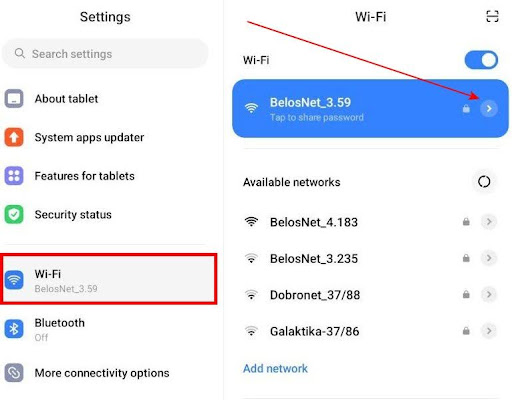 Рис. 2. Налаштування Wi-Fi на Android.
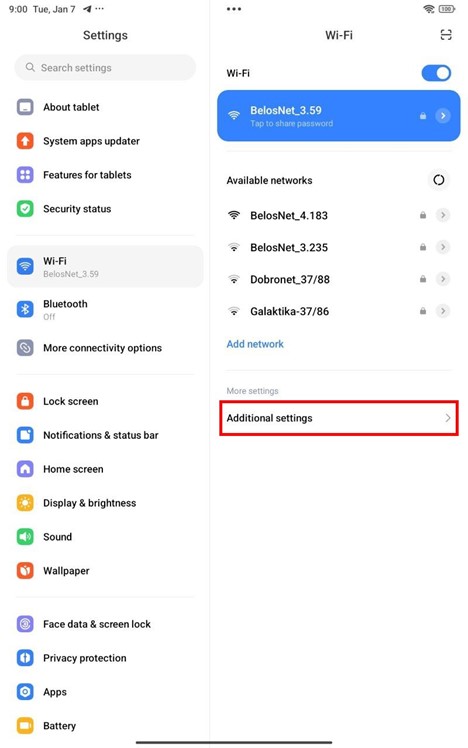 Рис. 3. Виберіть розширені налаштування (Additional settings).
Крок 2. Введення даних
- Знайдіть пункт Проксі (Proxy). За замовчуванням він вимкнений ("Немає").
- Виберіть Вручну (Manual).
- Введіть:
- Ім'я хоста: Ваш IP.
- Порт: Ваш порт HTTP.
- Поля "Не використовувати для" можна залишити порожніми.
- Натисніть Зберегти (галочка зверху).
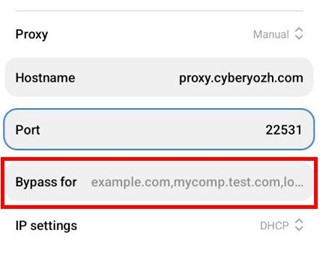 Рис. 4. Можна додати винятки для деяких сайтів. Зазначені веб-сайти будуть підключатися тільки безпосередньо, без використання проксі.
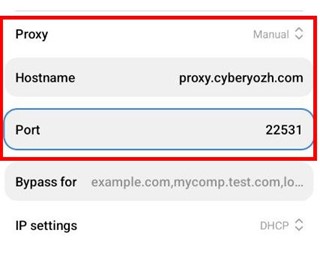 Рис. 5. Вікно введення даних проксі.
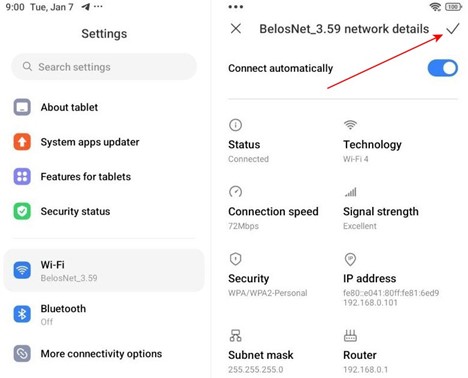 Рис. 6. Збережіть дані.
Крок 3. Авторизація
Відкрийте браузер (Chrome) і спробуйте зайти на будь-який сайт. З'явиться спливаюче вікно.
- Введіть Логін та Пароль від проксі.
- Натисніть Вхід.
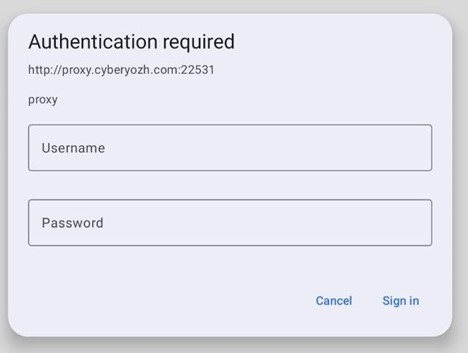 Рис. 7. Запит авторизації в браузері.
Тепер ваш трафік через Wi-Fi йде через проксі. Але якщо Wi-Fi зникне, телефон переключиться на мобільний інтернет з вашою реальною IP-адресою.
Частина 4. Спосіб 2: Налаштування через v2rayNG (Для будь-яких мереж)
Це професійний метод. Він дозволяє використовувати SOCKS5 (включно з UDP) і працює як на Wi-Fi, так і на мобільному інтернеті.
Крок 1. Встановлення
Завантажте додаток v2rayNG з Google Play або GitHub. Це надійний клієнт із відкритим вихідним кодом.
Крок 2. Додавання проксі
- Відкрийте додаток і натисніть + (плюс) у верхньому кутку.
- Виберіть Type manually [SOCKS] (якщо у вас SOCKS5) або [HTTP].
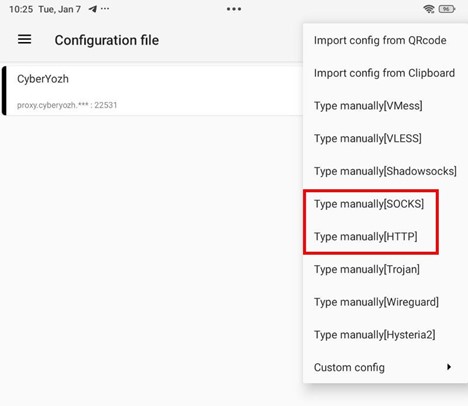 Рис. 8. Меню додавання профілю у v2rayNG.
Крок 3. Налаштування профілю
Заповніть поля даними з особистого кабінету:
- Remarks: Назва (наприклад,
CyberYozh). - Address (IP): Ваш IP.
- Port: Порт.
- User / Password: Логін і пароль.
- Натисніть галочку (зберегти).
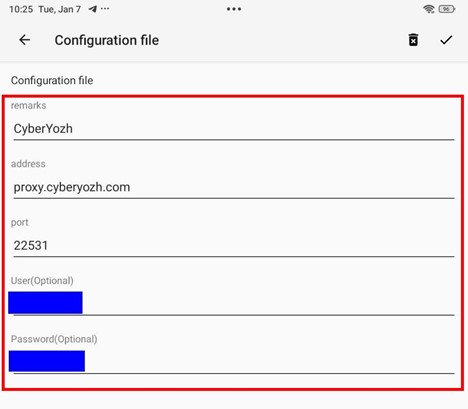 Рис. 9. Заповнення профілю.
Крок 4. Запуск
- У списку виберіть створений профіль (натисніть на нього).
- Натисніть круглу кнопку (Connect) внизу. Вона стане помаранчевою.
- При першому запуску Android запитає дозвіл на створення VPN-підключення. Натисніть ОК.
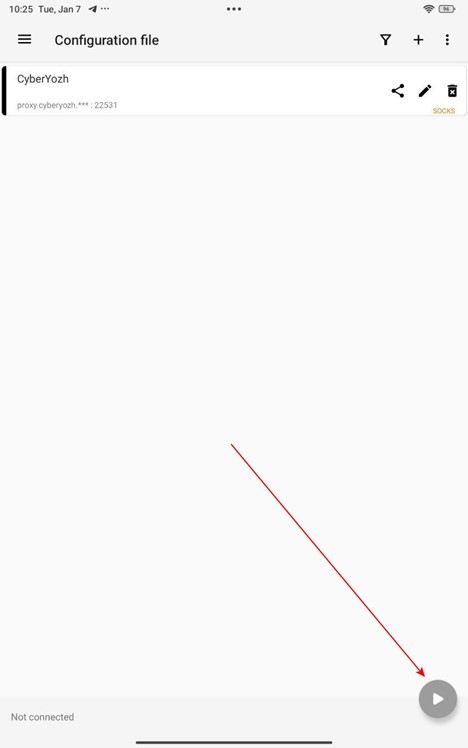 Рис. 10. Запуск проксі.
Тепер весь трафік вашого телефону (браузер, додатки, ігри) йде через проксі, незалежно від того, підключені ви до Wi-Fi чи LTE.
Частина 5. Перевірка анонімності
Відкрийте браузер і перейдіть на browserleaks.com/ip або whoer.net.
На що дивитися:
- IP-адреса змінилася?
- Країна відповідає?
- DNS не видає вашого реального провайдера?
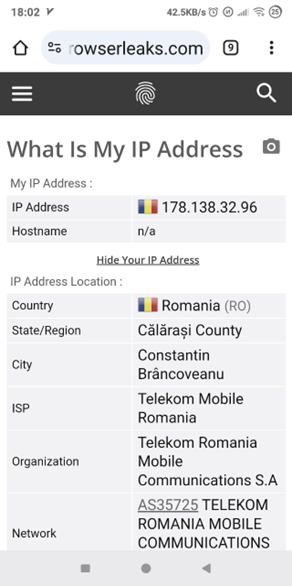 Рис. 11. Перевірка IP через сервіс.
Якщо все ок — ваш Android повністю захищений.
Висновок
Налаштування проксі на Android — справа кількох хвилин.
- Для дому (Wi-Fi) вистачить системних налаштувань.
- Для роботи в полі (LTE) та SOCKS5 використовуйте v2rayNG.
Якісні мобільні, резидентські та серверні проксі ви знайдете в каталозі CyberYozh App.
