
Linux — це операційна система, яка дає користувачеві повний контроль над мережевим трафіком. Це ідеальна платформа для запуску інструментів тестування, скриптів автоматизації та безпечного серфінгу.
Однак у Linux немає «однієї кнопки», яка магічно ввімкне проксі всюди. Браузери можуть використовувати одні налаштування, термінал — інші, а системні демони — треті.
У цьому гайді ми розберемо, який тип проксі вибрати для ваших завдань і три способи налаштування: через графічний інтерфейс (для десктопа), через термінал (для консолі) та через OpenVPN (для повного тунелювання).
Частина 1. Стратегія: Який проксі потрібен для Linux?
Linux часто використовують для специфічних технічних завдань. Вибір "палива" (IP-адреси) залежить від того, що саме ви запускаєте.
1. Серверні проксі (Datacenter) — Для коду та адміністрування
- Що це: Швидкі IP хостинг-провайдерів.
- Для чого: Використання утиліт
wget/curl, оновлення системи через заблоковані репозиторії, доступ к серверам через SSH, автоматизація рутинних завдань. - Плюс: Максимальна швидкість і дешевизна. У Linux це найчастіший вибір для технічних потреб.
2. Резидентські проксі (ISP) — Для скриптів та автоматизації
- Що це: IP-адреси домашніх провайдерів.
- Для чого: Запуск Python-скриптів для дослідження ринку, управління високонавантаженими запитами та роботи з закордонними сервісами через браузер.
- Чому: Резидентські IP забезпечують вищий рівень довіри для ваших легітимних завдань автоматизації, гарантуючи стабільне підключення та надійний доступ до потрібних даних.
3. Мобільні проксі (4G/5G) — Для SMM та тестування
- Що це: IP стільникових операторів.
- Для чого: Робота з офіційними інструментами управління соцмережами (SMM), тестування мобільних додатків та управління корпоративними комунікаціями.
- Чому: Якщо ви керуєте безліччю корпоративних акаунтів у соцмережах на Linux, приватні мобільні проксі з ротацією через посилання на зміну IP-адреси допоможуть підтримувати безпечне та стабільне з'єднання без переривань.
- 👉 Докладніше про мобільні проксі ви можете почитати тут
Частина 2. Підготовка даних
Ми рекомендуємо використовувати приватні канали від CyberYozh App. На відміну від багатьох, ми надаємо не тільки SOCKS5, а й конфіги для OpenVPN.
Після покупки ви отримаєте:
- IP (Host):
172.98.60.180 - Port:
58763 - Login / Password: Дані для авторизації.
- Файл .ovpn: (Для методу з OpenVPN).
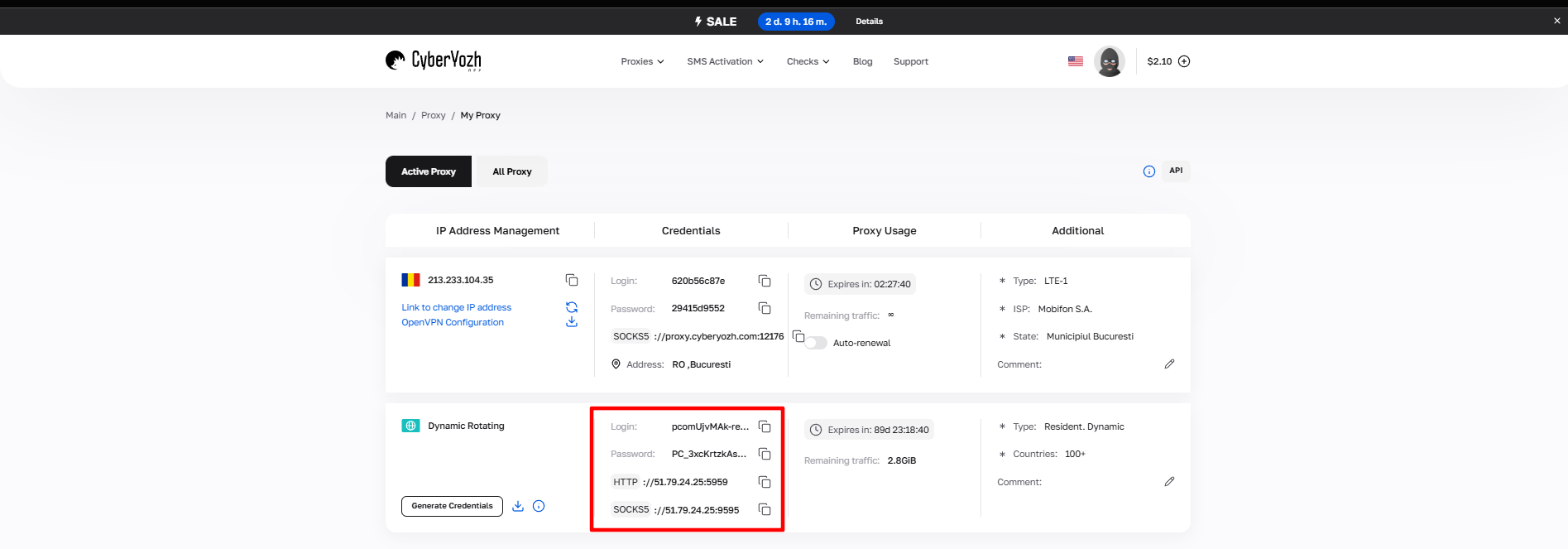 Рис. 1. Скріншот інтерфейсу платформи CyberYozh App, що демонструє розташування даних для підключення проксі-сервера. На зображенні відображені поля для IP-адреси (Host), порту (Port), імені користувача (Proxy Username) та пароля (Proxy Password).
Частина 3. Метод 1: Графічний інтерфейс (Network Manager)
Цей спосіб підходить для користувачів десктопних версій (Ubuntu, Fedora, Mint з оболонкою GNOME/KDE). Він змінить налаштування для браузерів та системних додатків.
- Відкрийте Налаштування (Settings) -> Мережа (Network).
- Натисніть на значок шестерні поруч із Мережевий проксі (Network Proxy).
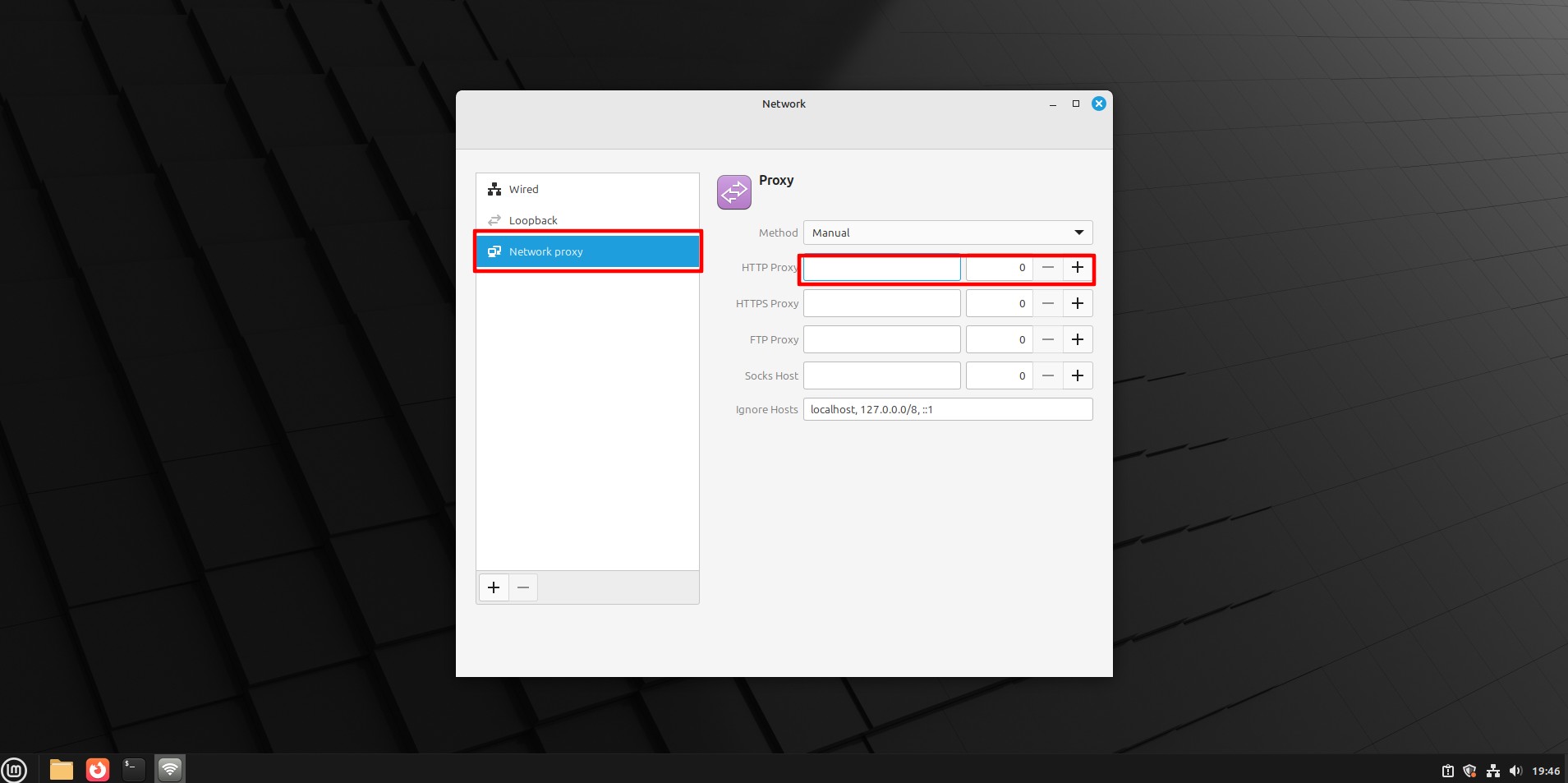 Рис. 2. Вікно налаштувань проксі в NetworkManager, що відображає опції конфігурації мережевого проксі.
- Виберіть режим Вручну (Manual).
- Введіть IP та Порт для потрібних протоколів (HTTP, HTTPS, SOCKS).
- Важливо: Linux GUI часто не підтримує введення логіна/пароля в цьому вікні. Авторизація відбудеться пізніше: коли ви відкриєте браузер, він запитає логін і пароль у спливаючому вікні.
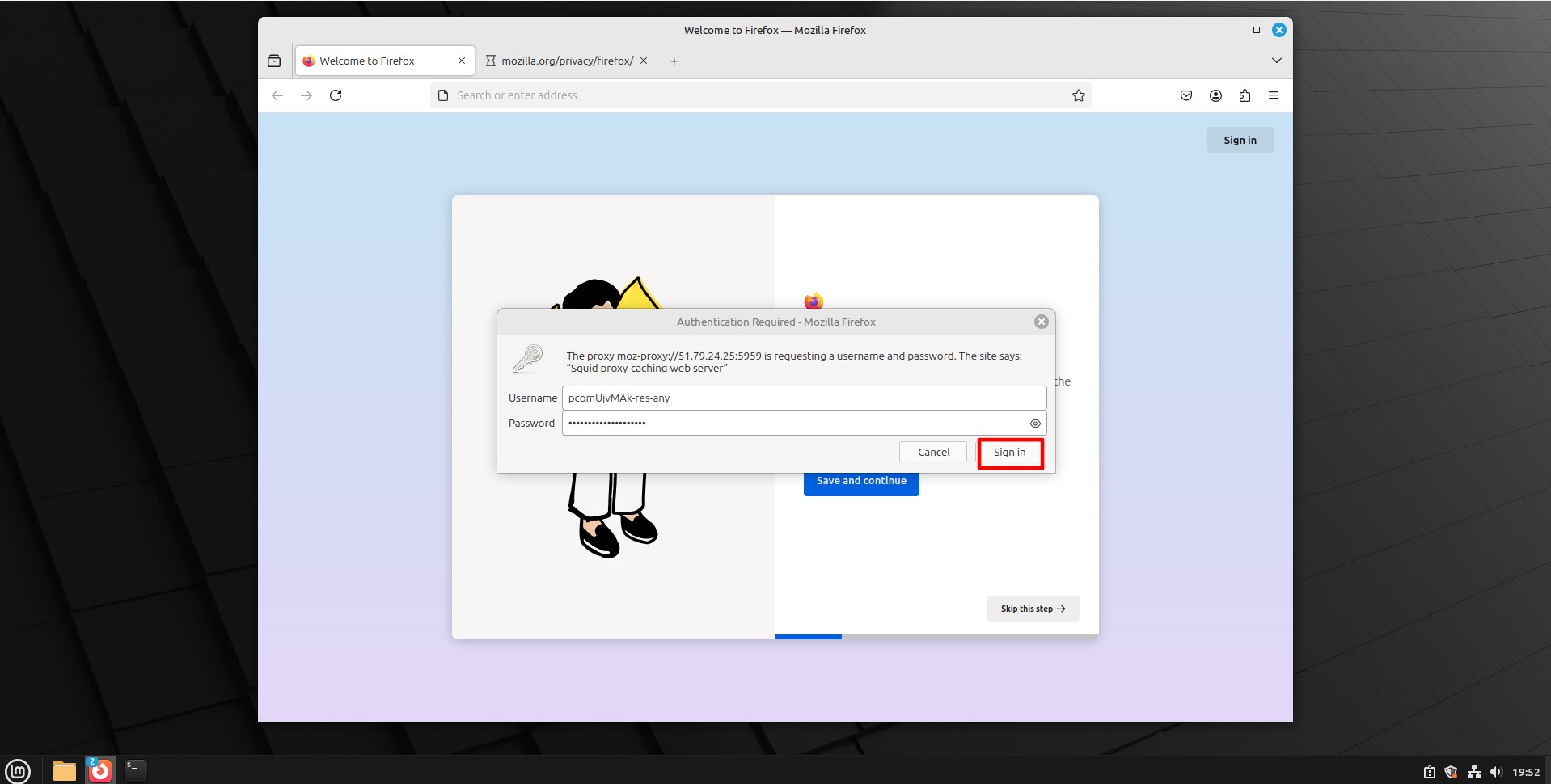 Рис. 3. Діалогове вікно автентифікації для введення облікових даних проксі-сервера.
Частина 4. Метод 2: Налаштування через Термінал (The Linux Way)
Якщо ви працюєте з сервером без монітора або хочете, щоб через проксі працювали утиліти на кшталт wget, curl або git, цей метод є обов'язковим.
Тимчасове налаштування (для поточної сесії)
Введіть у терміналі команди (підставивши свої дані):
export http\_proxy="http://login:password@172.98.60.180:58763" export https\_proxy="http://login:password@172.98.60.180:58763"
Тепер команди curl або wget працюватимуть через проксі.
Постійне налаштування
Щоб налаштування збереглися після перезавантаження, додайте ці рядки у файл ~/.bashrc або /etc/environment.
Частина 5. Метод 3: Повне тунелювання через OpenVPN
Це найнадійніший спосіб. Замість налаштування кожної програми окремо, ми створюємо зашифрований тунель для всього трафіку системи. CyberYozh App надає готові конфіги.
Крок 1. Встановлення
Встановіть клієнт OpenVPN (якщо не встановлено):
- Ubuntu/Debian:
sudo apt install openvpn - CentOS/Fedora:
sudo yum install openvpn
Крок 2. Завантаження конфігу
Завантажте файл .ovpn з особистого кабінету CyberYozh App.
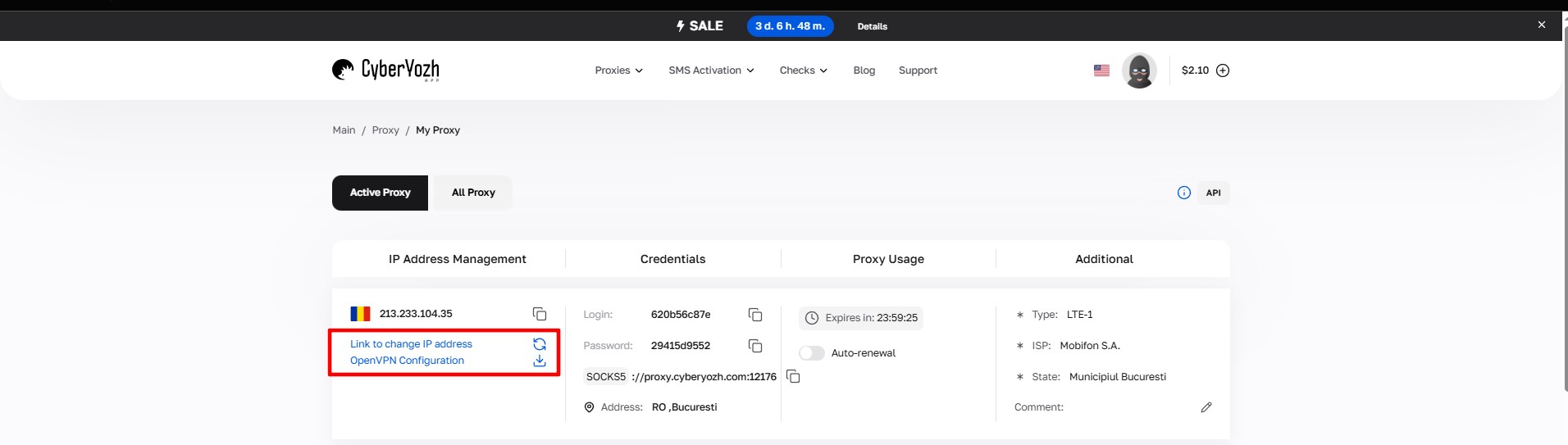 Рис. 4. Завантаження конфігураційного файлу.
Крок 3. Запуск
Запустіть з'єднання через термінал:
sudo openvpn /шлях/до/файлу.ovpn
 Рис. 5. Інтерфейс терміналу Linux, що демонструє процес запуску OpenVPN із зазначенням шляху до конфігураційного файлу через команду sudo openvpn.
Система запитає логін і пароль від проксі (VPN). Введіть їх.
- Порада: Щоб не вводити пароль щоразу, можна створити текстовий файл
pass.txt(на 1-му рядку логін, на 2-му пароль) і додати в команду аргумент--auth-user-pass pass.txt.
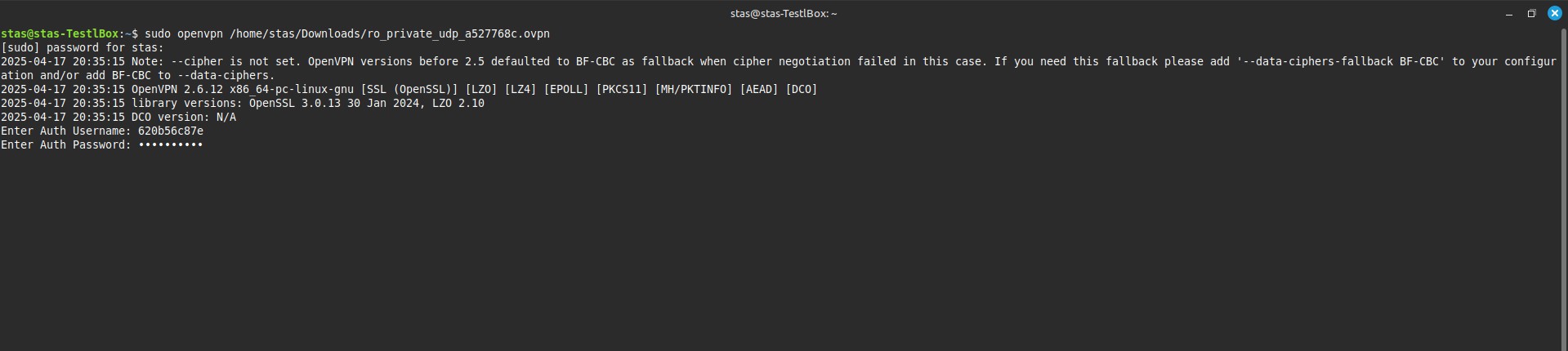 Рис. 6. Інтерфейс терміналу Linux, введення пароля.
Якщо ви бачите повідомлення Initialization Sequence Completed — вітаємо, ви підключені!
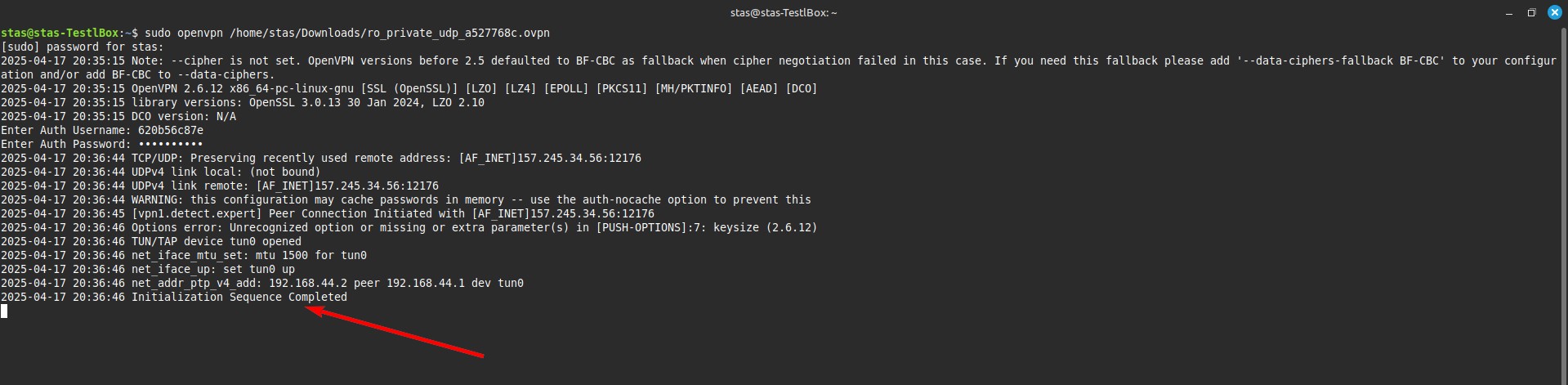 Рис. 7. Термінал Linux із успішним повідомленням.
Частина 6. Перевірка
Щоб переконатися, що ваш Linux тепер в іншій країні, відкрийте браузер або введіть у терміналі:
curl ifconfig.me
Ви повинні побачити IP-адресу вашого проксі.
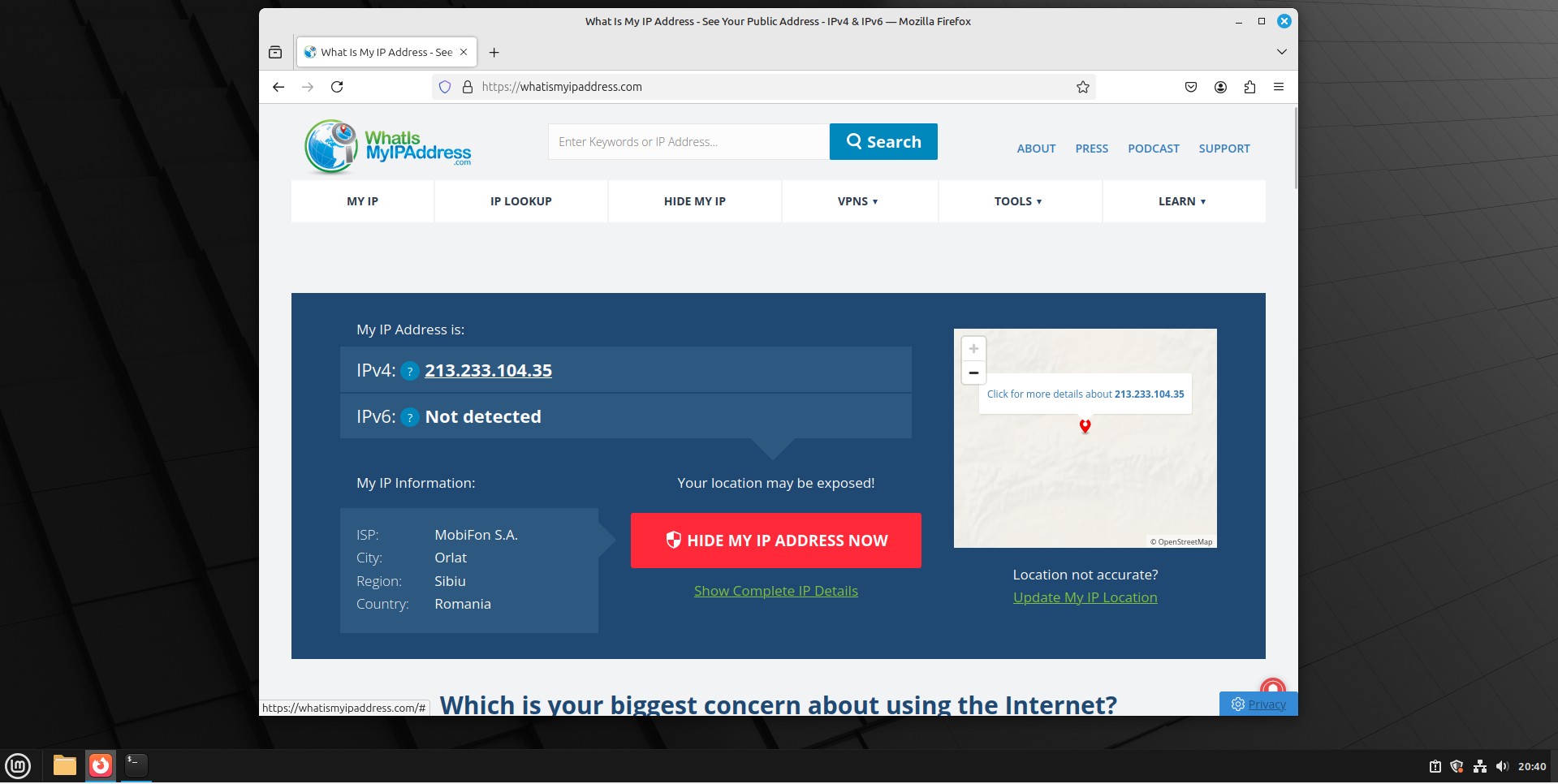 Рис. 8. Веб-інтерфейс для перевірки статусу.
Висновок
Linux дає вам вибір:
- Для скриптів та автоматизації використовуйте змінні оточення в терміналі та Резидентські проксі.
- Для захисту всієї системи використовуйте метод OpenVPN.
- Для управління соціальними мережами (SMM) підключайте Приватні Мобільні проксі з ротацією через посилання.
Усі необхідні конфігурації та типи проксі ви знайдете в каталозі CyberYozh App.
