
iOS славиться своєю закритістю та безпекою. Однак Apple не надає вбудованої кнопки "Увімкнути VPN/Проксі" для всієї системи в один клік без стороннього софту.
Налаштування проксі на iPhone необхідне у двох випадках:
- Приватність у громадському Wi-Fi: Щоб адмін кафе чи готелю не міг перехопити ваш трафік.
- Маршрутизація трафіку: Для оптимізації стабільності з'єднання та пінгу в міжнародних додатках і глобальних іграх.
У цьому гайді ми розберемо, який тип проксі обрати для iPhone і як налаштувати його через системні параметри Wi-Fi.
Частина 1. Стратегія: Який проксі потрібен для iPhone?
Вибір проксі залежить від того, що ви збираєтеся робити на телефоні.
1. Мобільні проксі (4G/5G) — Для мобільних платформ та SMM
- Що це: IP-адреси реальних стільникових операторів.
- Для чого: Ідеальні для SMM-завдань, тестування мобільних мереж та безпечного керування корпоративними акаунтами прямо з телефону.
- Чому: Мобільні проксі надають IP-адреси від стільникових операторів, забезпечуючи безперебійну роботу та достовірне тестування в мобільних мережах.
- 👉 Детальніше про мобільні проксі ви можете почитати тут
2. Резидентські проксі (ISP) — Для e-commerce та досліджень
- Що це: IP-адреси домашніх провайдерів.
- Для чого: Дослідження ринку e-commerce, порівняння цін на глобальних платформах та безпечне керування підключеннями.
- Чому: Резидентські проксі маршрутизують трафік через стандартні підключення провайдерів, що ідеально підходить для тестування локалізованого веб-контенту та перевірки реклами.
3. Серверні проксі (Datacenter) — Для медіа та вебсерфінгу
- Що це: Дешеві та швидкі IP.
- Для чого: Покращення доступності мережі, вирішення проблем із маршрутизацією та забезпечення плавного потокового відтворення контенту через Safari.
- Плюс: Висока швидкість, відео не буде гальмувати.
Частина 2. Підготовка даних
Для налаштування нам знадобляться дані від надійного провайдера. Ми рекомендуємо CyberYozh App.
Після купівлі ви отримаєте дані. Важливо: iOS нативно підтримує лише протокол HTTP.
- Знайдіть в особистому кабінеті IP та Порт для HTTP/HTTPS.
- Знайдіть Логін та Пароль.
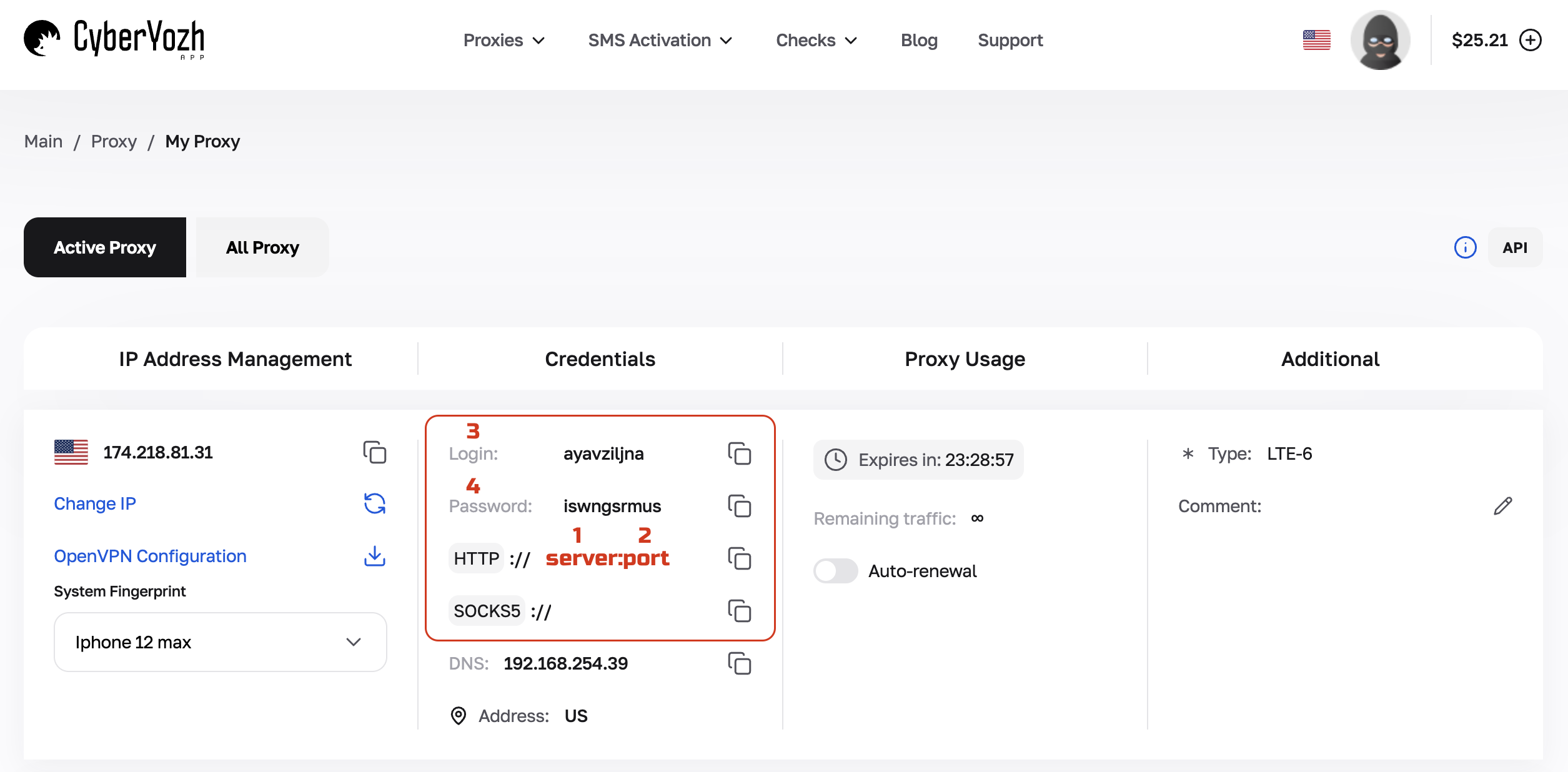 Рис. 1. Скріншот інтерфейсу платформи CyberYozh App.
Частина 3. Налаштування проксі для Wi-Fi (Нативний метод)
Цей метод працює без встановлення сторонніх додатків, але має обмеження: проксі працює тільки для конкретної Wi-Fi мережі. Якщо ви перемкнетеся на мобільний інтернет або іншу Wi-Fi мережу, проксі вимкнеться.
Крок 1. Параметри Wi-Fi
- Відкрийте Параметри на iPhone або iPad.
- Перейдіть до розділу Wi-Fi.
- Знайдіть мережу, до якої ви підключені (позначена галочкою).
- Натисніть на синій значок «i» (інформація) праворуч від назви мережі.
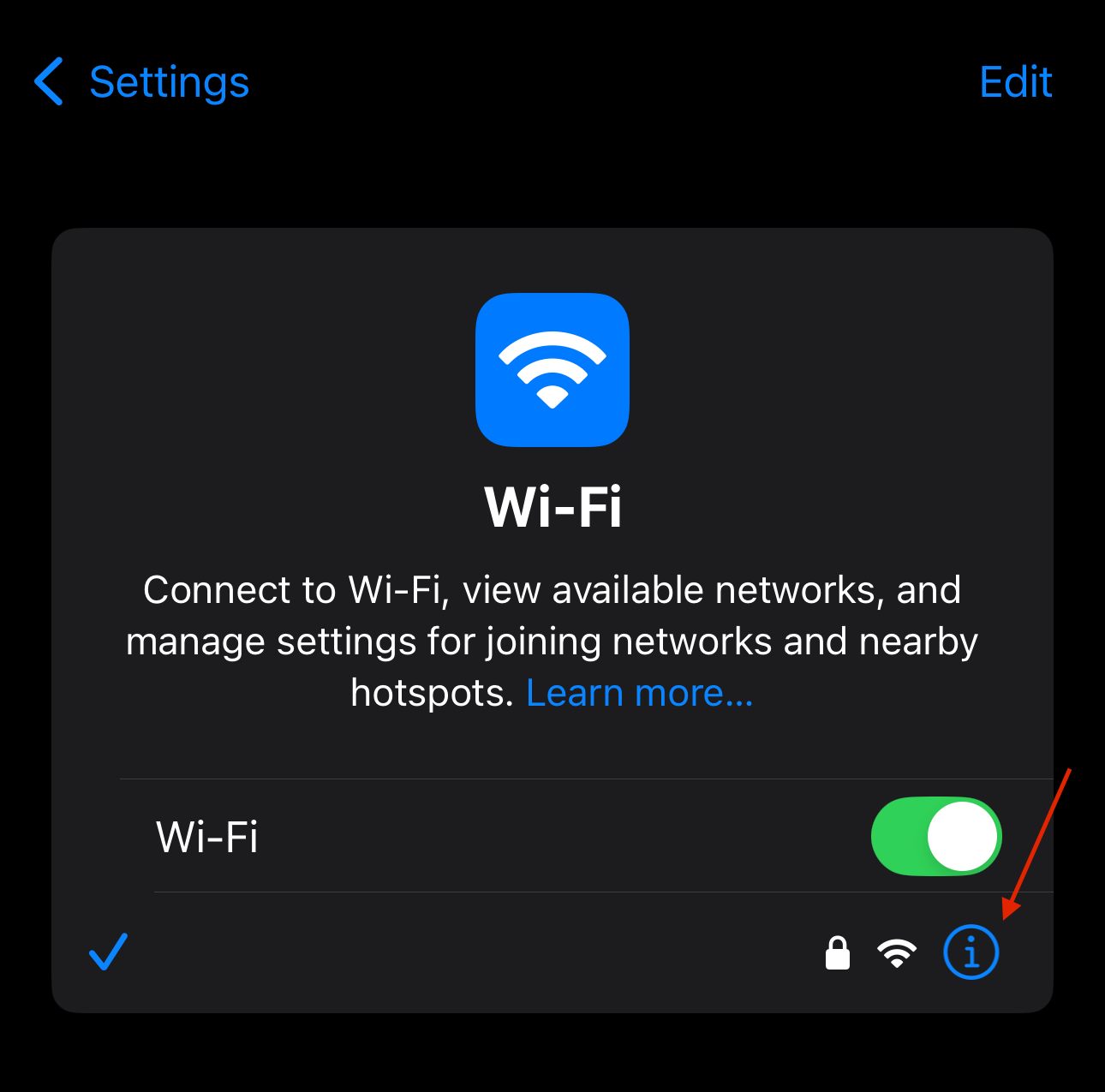 Рис. 2. Інтерфейс параметрів Wi-Fi.
Крок 2. Введення даних
- Прокрутіть екран до самого низу до розділу «HTTP-проксі» (HTTP Proxy).
Натисніть на пункт «Настроювання проксі» (Configure Proxy).
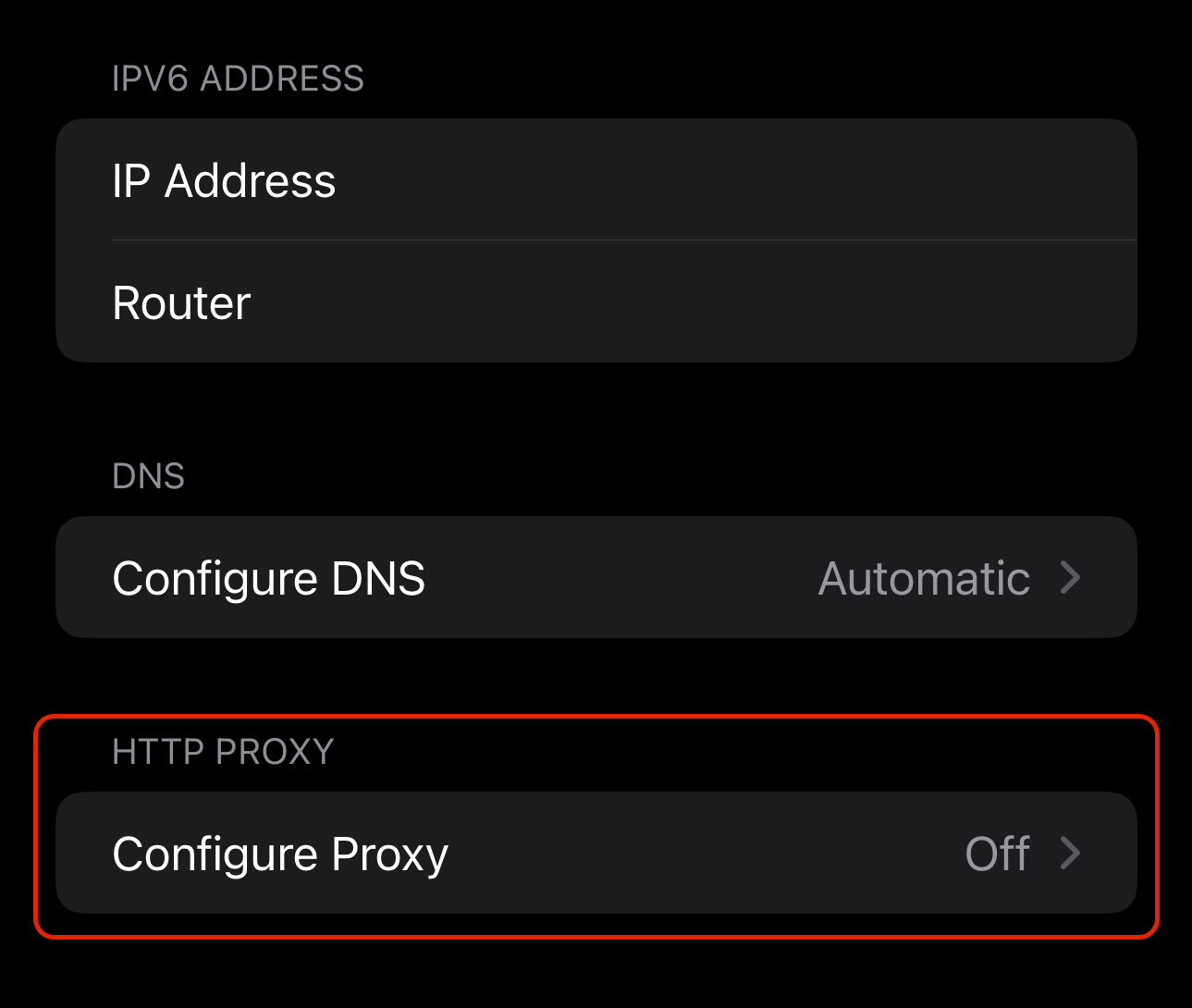 Рис. 3. Меню параметрів мережі.
За замовчуванням обрано «Вимк». Перемкніть на «Вручну» (Manual).
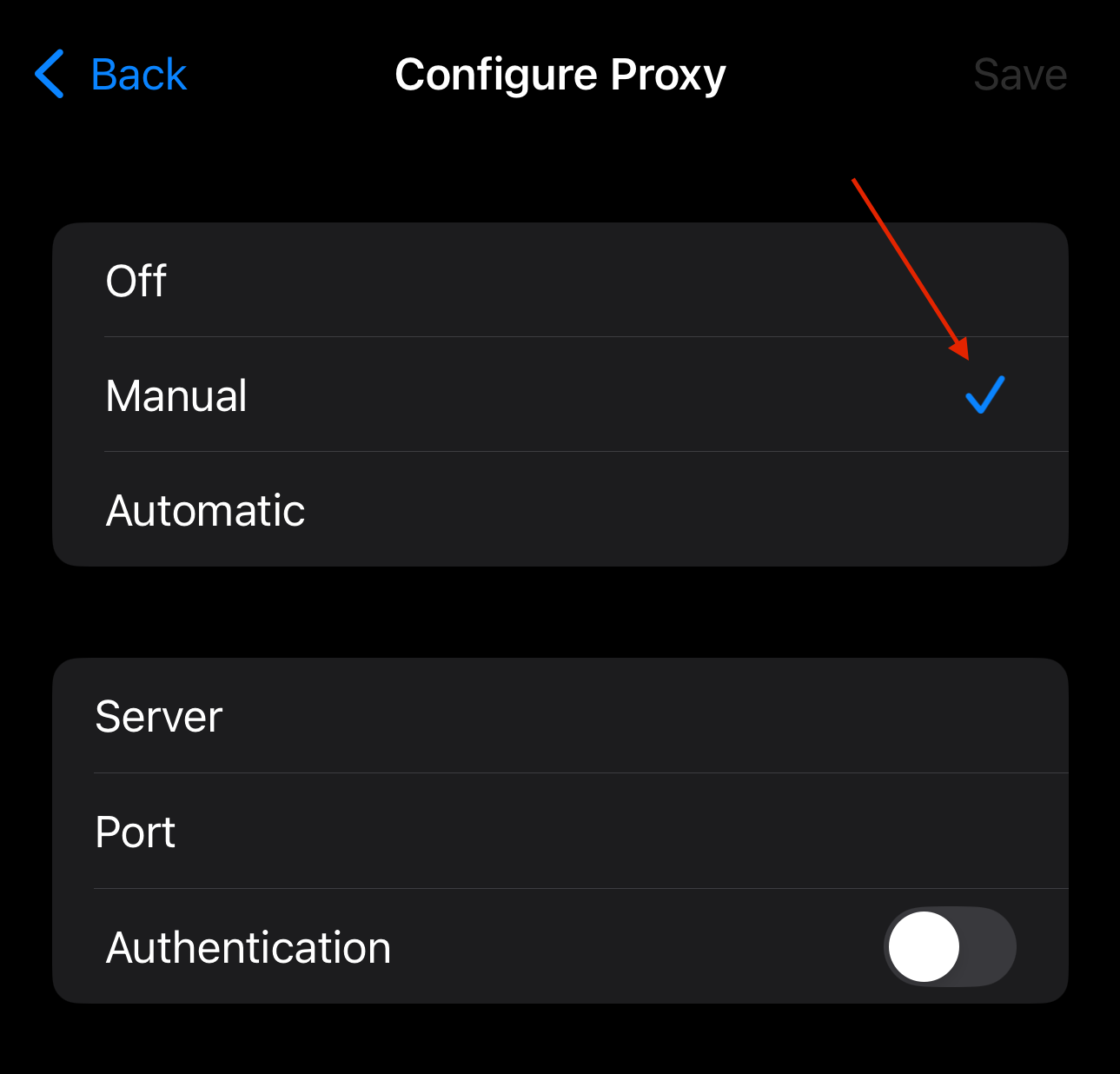 Рис. 4. Вибір режиму налаштування.
Відкриються поля для введення:
- Сервер (Server): Введіть IP-адресу проксі.
- Порт (Port): Введіть HTTP-порт (наприклад,
58763). - Автентифікація (Важливо):
- Увімкніть повзунок «Автентифікація» (Authentication). Без цього приватний проксі не працюватиме.
Введіть Ім'я користувача (Login) та Пароль (Password) з особистого кабінету.
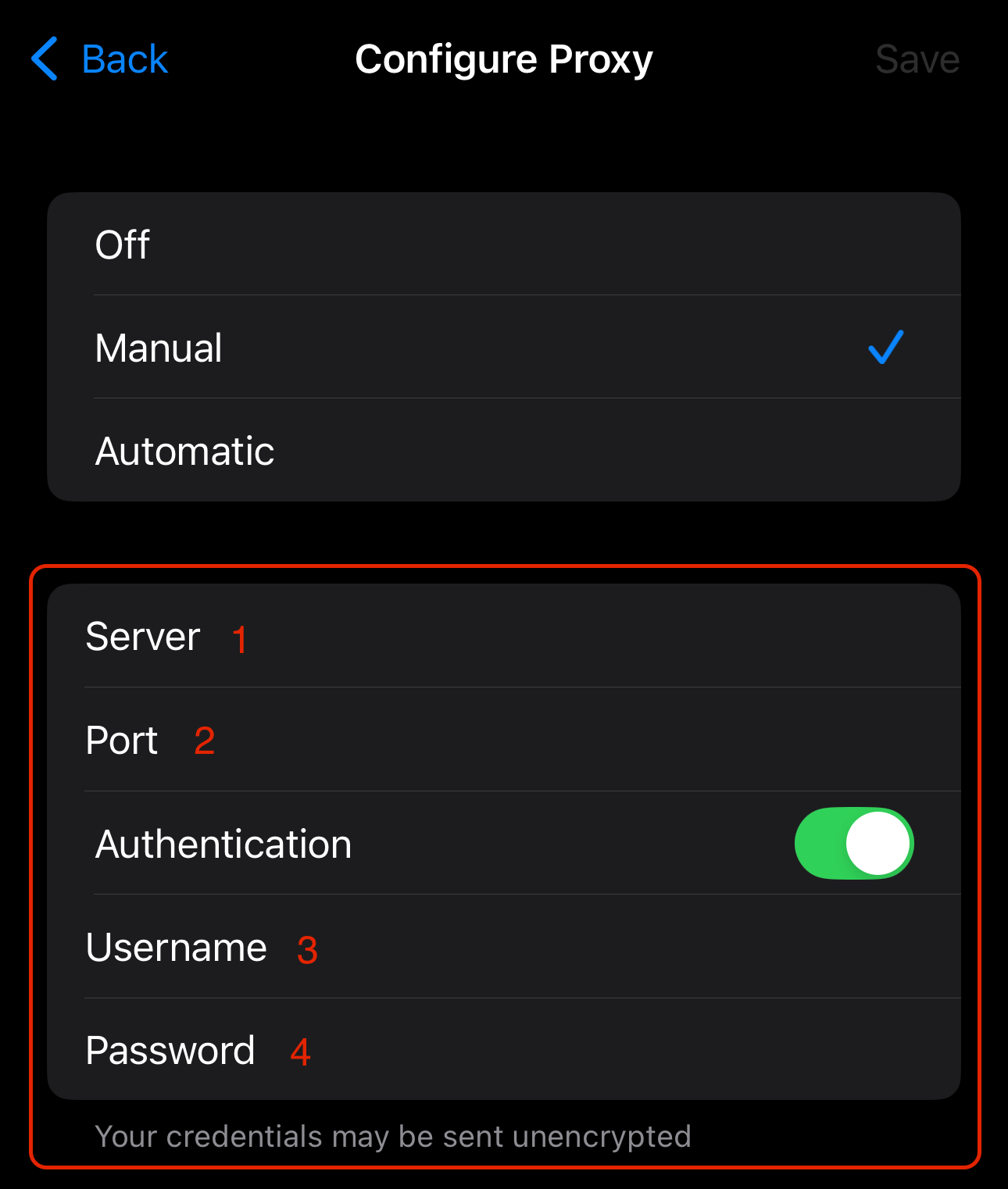 Рис. 5. Вікно введення даних проксі.
Натисніть «Зберегти» (Save) у правому верхньому куті.
Частина 4. Перевірка та нюанси
Тепер ваш iPhone працює через проксі у цій Wi-Fi мережі.
Як перевірити?
Відкрийте Safari та перейдіть на сайт whoer.net або ipinfo.io.
- Якщо IP змінився і сайт показує країну проксі — все чудово.
- Якщо сторінки не завантажуються — перевірте логін/пароль і переконайтеся, що використовували саме HTTP порт.
Налаштування проксі з використанням PAC-файлу
- Оберіть «авто» в розділі «настроювання проксі»
- Введіть URL-адресу PAC-файлу, яку надає ваш провайдер або адміністратор мережі
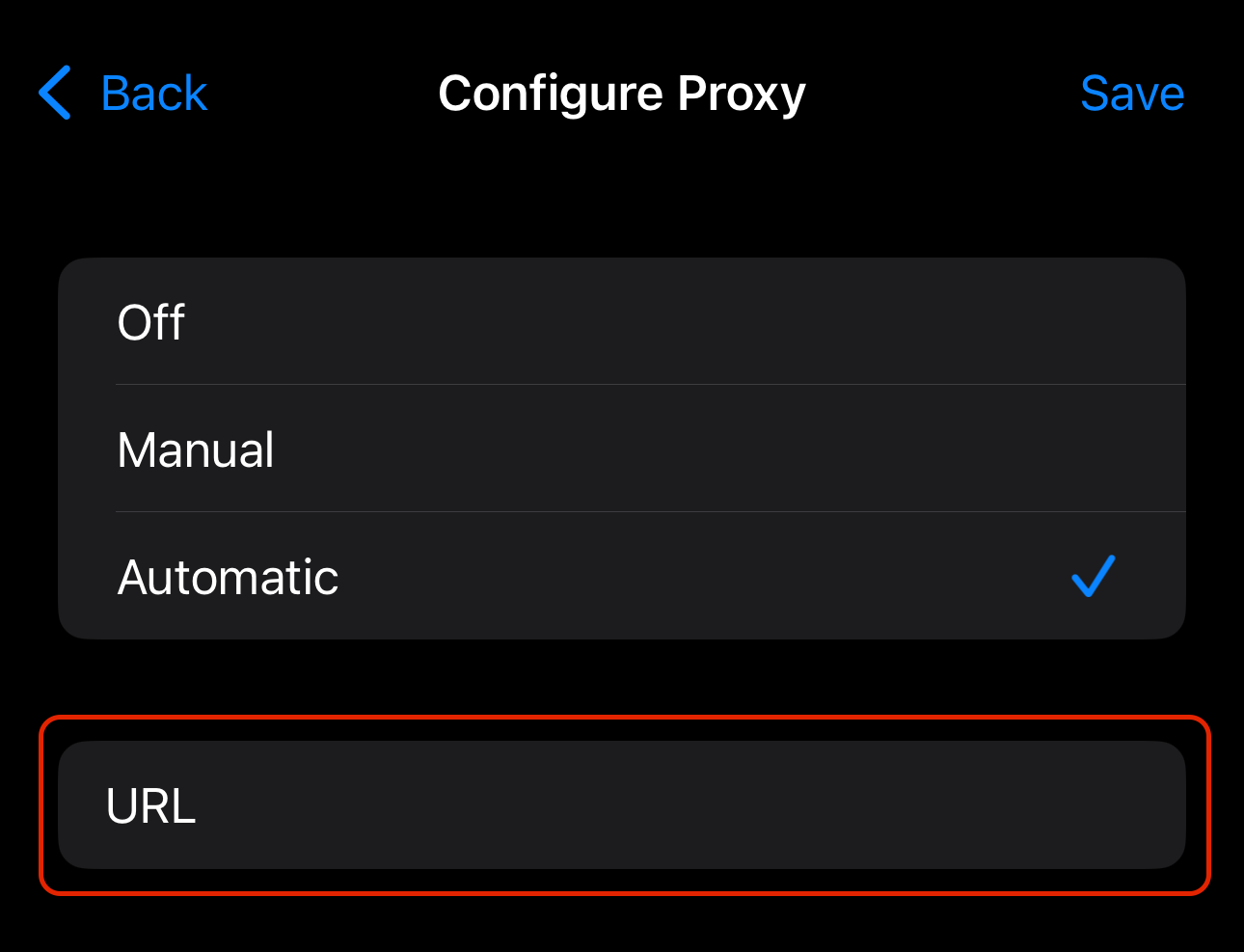 Рис. 5. Вікно введення даних PAC-файлу.
- Натисніть «зберегти», щоб застосувати зміни
Як бути з мобільним інтернетом (LTE)?
Нативні налаштування iOS не дозволяють встановити проксі для мобільної мережі (стільникових даних). Якщо вам потрібен проксі на вулиці (без Wi-Fi) або вам потрібен протокол SOCKS5, вам доведеться встановити сторонній додаток, наприклад:
- Shadowrocket (платно, але найкращий варіант).
- Potatso Lite (безкоштовно, базовий функціонал).
- v2rayTun.
У цих додатках ви створюєте профіль, вводите дані проксі, і вони створюють локальний VPN-тунель, який спрямовує весь трафік (і Wi-Fi, і LTE) у ваш проксі.
Висновок
Налаштування проксі на iOS просте, якщо знати обмеження системи.
- Для дому та офісу (Wi-Fi) використовуйте вбудовані параметри та Резидентські/Серверні проксі.
- Для роботи в дорозі (LTE) використовуйте додатки-проксіфікатори та Мобільні проксі.
Якісні проксі під будь-які завдання iOS ви завжди знайдете в каталозі CyberYozh App. Безпечного серфінгу!
