
macOS славиться своєю безпекою та екосистемою. Але Apple не може приховати вашу IP-адресу від провайдера або сайтів — це завдання для проксі-сервера.
Головна особливість macOS: налаштування проксі тут глобальні. Це означає, що якщо ви пропишете проксі в системних параметрах, через нього піде трафік усіх застосунків: Safari, Chrome, Telegram, Пошти і навіть оновлень системи.
У цьому гайді ми розберемо, який тип проксі обрати для Mac і як правильно налаштувати його, щоб не "зламати" інтернет.
Частина 1. Стратегія: Який проксі потрібен для Mac?
Користувачі Mac часто використовують пристрій для роботи, творчості та шопінгу. Вибір IP залежить від мети.
1. Резидентські проксі (ISP) — Для шопінгу та Apple ID
- Що це: IP-адреси реальних домашніх провайдерів.
- Для чого: Покупки на закордонних сайтах (Nike, Supreme, Apple Store), реєстрація закордонних Apple ID, робота з платіжними системами (PayPal).
- Чому: Магазини бачать вас як звичайного користувача MacBook, що сидить вдома в США або Європі. Це викликає максимальну довіру.
2. Серверні проксі (Datacenter) — Для швидкості та контенту
- Що це: Потужні IP з дата-центрів.
- Для чого: Підвищення конфіденційності в мережі, безпечний вебсерфінг та оптимізація маршрутизації.
- Плюс: Вони найдешевші та найшвидші. Чудово підходять для тестування геотаргетованого контенту та безпечного міжнародного серфінгу.
3. Мобільні проксі (4G/5G) — Для професійного SMM
- Що це: IP мобільних операторів.
- Для чого: Професійне управління SMM-кампаніями та безпечний доступ до соціальних платформ.
- Чому: Мобільні IP використовують технологію CGNAT, яка забезпечує високий рівень надійності та стабільності мережі при роботі з соціальними медіа.
- 👉 Детальніше про мобільні проксі ви можете почитати тут
Частина 2. Підготовка даних
Ми рекомендуємо використовувати приватні канали від CyberYozh App.
Після купівлі ви отримаєте:
- IP (Host):
172.98.60.180 - Port:
58763 - Login / Password: Дані для авторизації.
- Файл .ovpn: (Якщо ви плануєте використовувати OpenVPN).
Важливо: macOS чудово підтримує обидва протоколи:
- Web Proxy (HTTP/HTTPS) — для браузерів і сайтів.
- SOCKS Proxy — універсальний протокол для будь-яких програм.
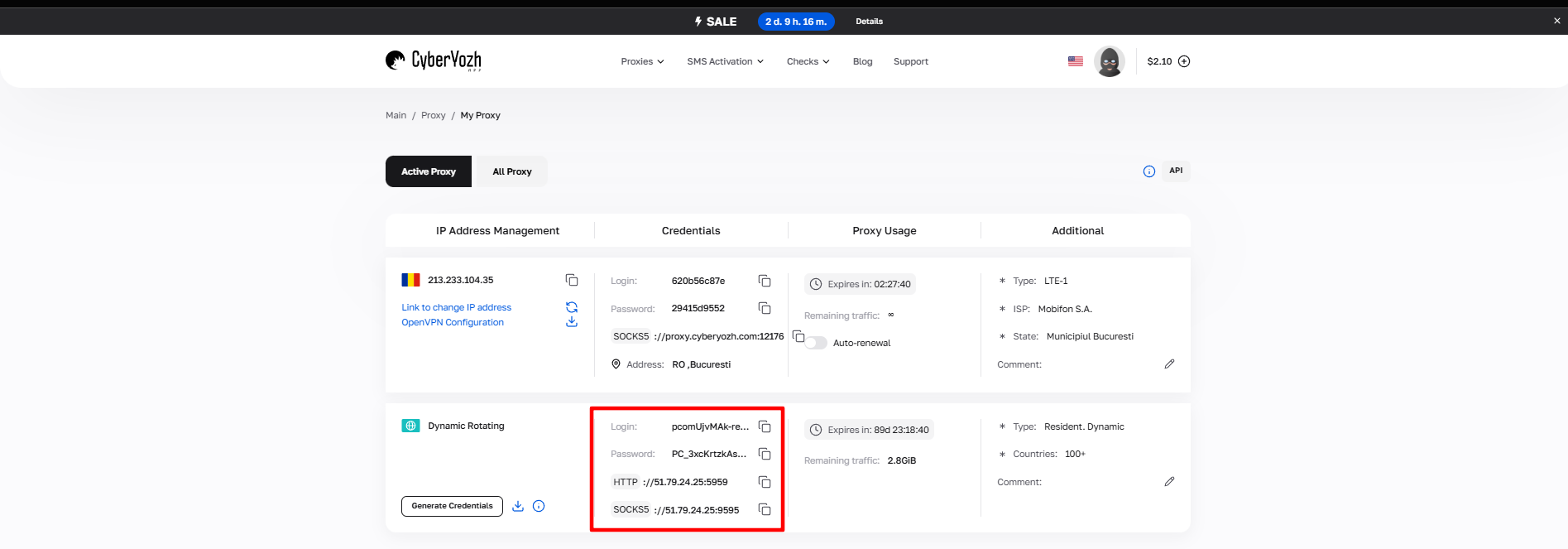 Рис. 1. Дані від проксі-провайдера.
Частина 3. Налаштування проксі (Системний метод)
Ми будемо налаштовувати проксі для активного інтернет-з'єднання.
Крок 1. Перехід до параметрів мережі
Натисніть на значок Apple () у лівому верхньому куті -> Системні параметри (System Settings).
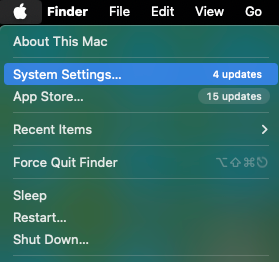 Рис. 1. Знімок екрана демонструє меню системних параметрів macOS, що відображає головне вікно з основними розділами налаштувань системи.
Перейдіть до розділу Мережа (Network).
- Виберіть ваше активне підключення (зазвичай це Wi-Fi або Ethernet, позначене зеленою крапкою).
- Натисніть кнопку Докладно... (Details...) або Додатково (Advanced...).
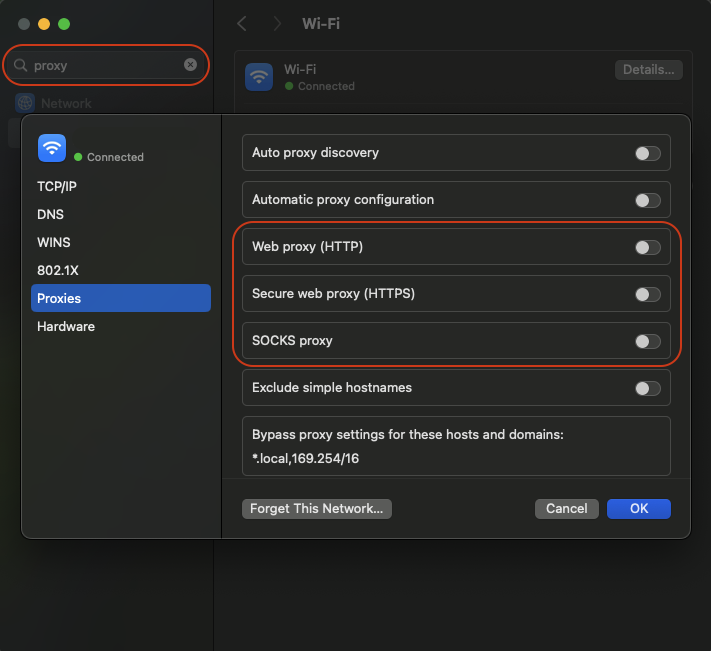 Рис. 2. Інтерфейс мережевих параметрів macOS, що показує панель конфігурації мережевих підключень, де здійснюється базове налаштування проксі.
Крок 2. Введення даних проксі
- У вікні, що відкрилося, перейдіть на вкладку Проксі (Proxies).
- Ви побачите список протоколів. Виберіть потрібний:
- Для HTTP: Увімкніть перемикачі Вебпроксі (HTTP) та Захищений вебпроксі (HTTPS).
- Для SOCKS5: Увімкніть перемикач Проксі SOCKS.
- Порада: Не вмикайте все одразу. Виберіть тільки те, що купили.
- Заповніть поля праворуч:
- Сервер (Server): Ваша IP (наприклад,
172.98.60.180). - Порт (Port): Ваш порт (наприклад,
58763). - Автентифікація: Якщо проксі приватний (як у CyberYozh App), обов'язково увімкніть опцію «Проксі-сервер потребує пароль».
Введіть Ім'я користувача та Пароль.
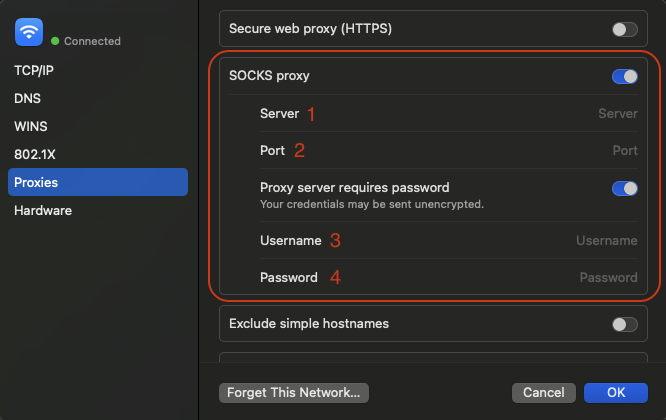 Рис. 4. Вікно налаштування параметрів проксі-сервера, що містить поля для введення облікових даних, включаючи логін і пароль.
Натисніть ОК, а потім Застосувати в головному вікні параметрів.
Частина 4. Альтернатива: Налаштування через OpenVPN (Tunnelblick)
Якщо вам потрібне повне шифрування трафіку (як у VPN) або ваш провайдер надав вам файл .ovpn, використовуйте цей метод. Це більш просунутий рівень захисту.
- Завантажте клієнт: macOS не вміє працювати з OpenVPN «з коробки». Завантажте безкоштовну програму Tunnelblick (офіційний клієнт OpenVPN для Mac).
- Встановлення: Встановіть додаток і запустіть його.
- Імпорт конфігу: Перетягніть файл
.ovpn, отриманий від CyberYozh, на іконку Tunnelblick у рядку меню (зверху праворуч). - Підключення: Натисніть на іконку Tunnelblick і виберіть Під'єднати (Connect).
- Введіть логін і пароль, якщо буде потрібно.
Частина 5. Перевірка
Після налаштування весь ваш Mac має "переїхати" в іншу країну. Перевіримо це. Відкрийте Safari та перейдіть на сайт browserleaks.com або whoer.net.
На що дивитися:
- Чи змінилася IP-адреса?
- Чи відповідає країна?
- Чи не протікають DNS та WebRTC?
Якщо так — ви успішно налаштували анонімне з'єднання на macOS.
Висновок
macOS вимагає уважності при налаштуванні, оскільки параметри застосовуються глобально.
- Для шопінгу використовуйте Резидентські проксі.
- Для професійного SMM використовуйте Мобільні проксі.
- Для зміни IP — швидкі Серверні проксі.
Надійні та швидкі проксі, сумісні з "яблучною" екосистемою, ви знайдете в каталозі CyberYozh App. Безпечної роботи!
